WindowsでPDFを圧縮する方法:5つの簡単な方法

PCから大きなPDFを送信したいけれど、ファイルが大きすぎますか?このガイドでは、WindowsのPDFファイルを圧縮するための5つの実用的な方法を説明します。これには、組み込みの回避策、オフラインオプション、そしてより高速なオンライン結果を得るためのLynote Compress PDFが含まれます。
大きなPDFは、メールの速度を低下させたり、アップロード制限を超過したり、ストレージ容量を占有したりする可能性があります。これは、スキャンされた文書、画像が多いレポート、契約書、プレゼンテーション、アプリケーションファイルでよく見られます。朗報として、Windowsユーザーは、文書を最初から作り直すことなくPDFを小さくするためのいくつかの方法を持っています。
WindowsでPDFを圧縮する理由
PDFが小さくなると、アップロード、メール送信、保存、共有が容易になります。学校のポータル、求人応募、ビジネスレポート、クライアント文書などを扱う場合、ファイルサイズの制限はすぐに煩わしくなることがあります。WindowsのPDFファイルを圧縮する方法を学ぶことで、土壇場でのアップロードエラーを回避できます。
圧縮は単にファイルを縮小することだけではありません。本当の目的は、不要なファイルサイズを削減しながら、文書の可読性を維持することです。優れた方法であれば、テキストの鮮明さ、画像、署名、表、および全体的なレイアウトを保持するはずです。
方法1:LynoteでPDFをオンラインで圧縮する
最も簡単な方法は、Lynote Compress PDFのようなオンラインコンプレッサーを使用することです。
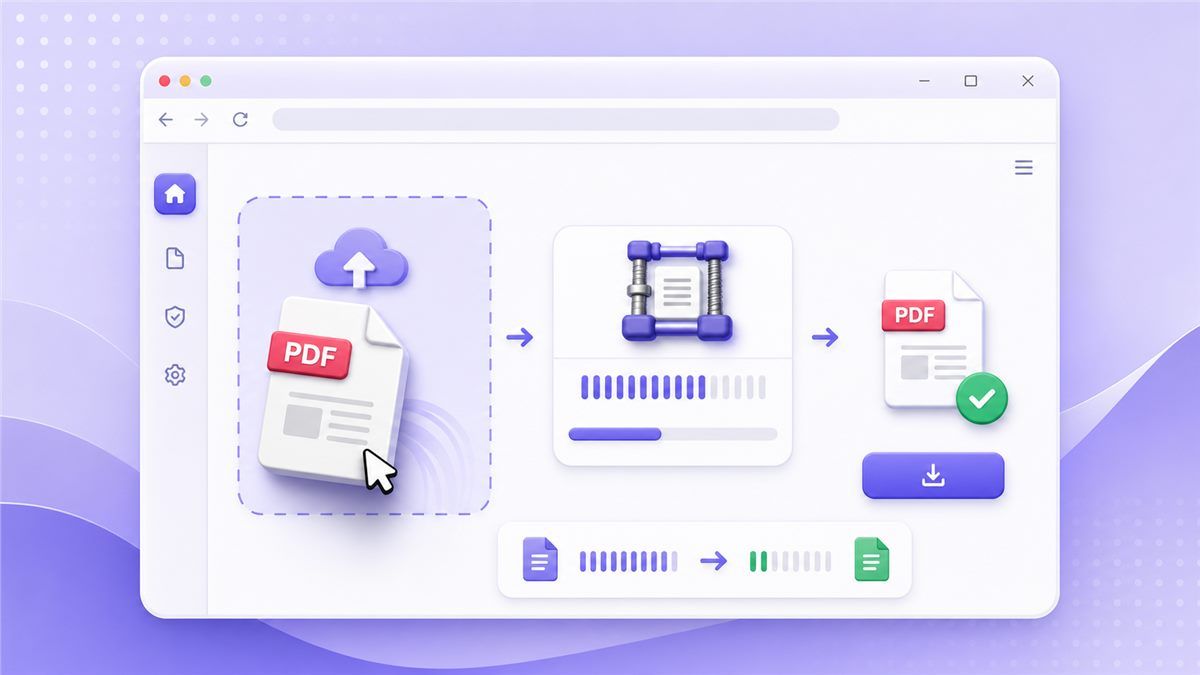
ブラウザで動作するため、ソフトウェアをインストールしたり、隠れたWindows設定を探したりする必要はありません。WindowsでPDFを素早く圧縮する方法を知りたい場合、これが最も簡単な答えです。
Lynote Compress PDFの使用方法
- Lynote Compress PDFを開きます。
- PDFをツールにアップロードまたはドラッグします。
- Lynoteが文書をオンラインで圧縮するのを待ちます。
- 小さくなったPDFをダウンロードします。
- ファイルを開いて品質を確認します。
Lynoteは、複雑なワークフローを学ぶことなくWindowsでPDFファイルサイズを圧縮する必要がある場合に役立ちます。また、PDFに画像、スキャンされたページ、またはグラフが含まれている場合にも便利です。履歴書、レポート、請求書、課題、ビジネス文書などに使用できます。
この方法がほとんどのユーザーにとって最適な理由
多くの人が、技術的なプロセスではなく、迅速な結果を求めてWindowsでPDFファイルを無料で圧縮する方法を探しています。Lynoteは、アップロード、圧縮、ダウンロードというシンプルなワークフローを維持します。そのため、速度が重要な場合に強力な選択肢となります。
また、デスクトップでの回避策によくある試行錯誤の問題も回避できます。PDFを別の形式に変換したり、アップロードフォームに役立たない可能性のあるzipファイルを作成したりする必要はありません。ほとんどの日常的なファイルにとって、Lynoteは最もクリーンな方法です。
方法2:Microsoft Wordを使用してPDFサイズを縮小する
PDFがWord文書から作成された場合、Microsoft Wordが役立つことがあります。
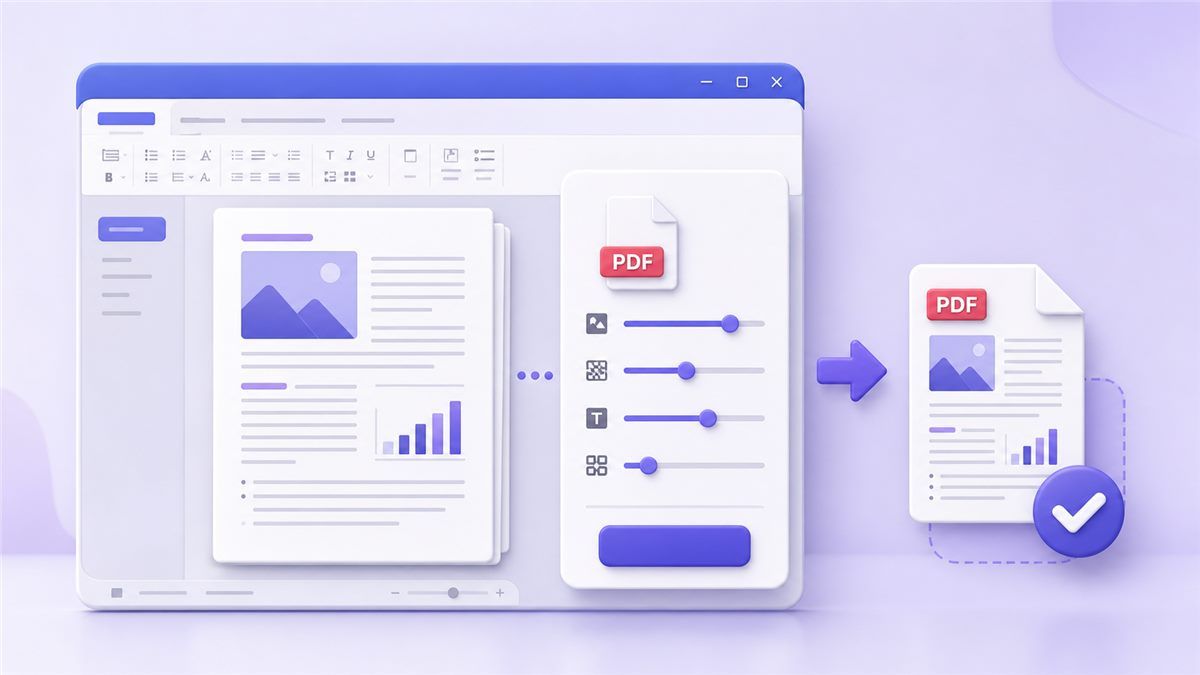
元のファイルを開き、再度エクスポートし、エクスポート中に最適化設定を選択できます。これは、別のアプリなしでWindows 10のPDFファイルサイズを縮小する方法を考えている場合に実用的な選択肢です。
Wordで圧縮する方法
元のWord文書がまだ手元にある場合は開きます。「ファイル」をクリックし、「名前を付けて保存」または「エクスポート」を選択し、ファイルの種類としてPDFを選択します。利用可能な場合は、最小サイズやオンライン公開などのオプションを選択します。
この方法は、PDFが最終化される前に最適に機能します。PDFのみで元の文書がない場合、Wordはファイルを変換する際に書式を変更する可能性があります。そのため、契約書、デザインされた文書、スキャンされたファイルには信頼性が低くなります。
Wordが適している場合
ファイルがほとんどテキストで構成されており、元の文書を管理している場合はWordを使用してください。これにより、Windowsユーザーがより簡単に共有できる小さなPDFファイルを作成できます。複雑なレイアウト、フォーム、または埋め込みグラフィックを含むPDFには理想的ではありません。
書式が変更された場合は、中止してLynoteを使用してください。ページの見栄えが異なる場合、ファイルが小さくなっても意味がありません。送信する前に、エクスポートされたPDFと元のPDFを必ず比較してください。
方法3:PDFを作成する前に画像を圧縮する
PDFが写真やスクリーンショットのために大きい場合は、まずそれらの画像を縮小してください。
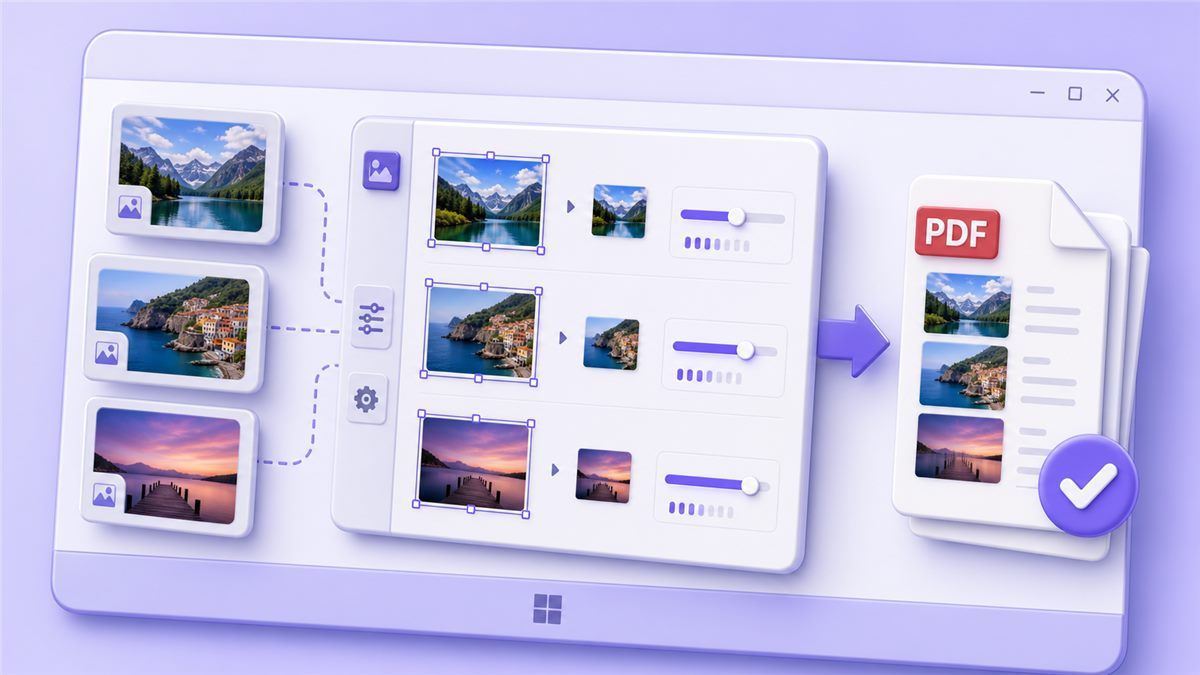
これは、レポート、ポートフォリオ、マニュアル、スライド形式の文書に効果的です。エクスポートする前にWindowsでPDFのサイズを縮小する方法を尋ねる人にとって、賢い回避策です。
小さな画像を準備する方法
画像を写真編集ソフトまたはWindowsの画像ツールで開きます。大きな画像を適切な幅にリサイズし、バランスの取れた品質設定で保存します。その後、PDFを再構築または再度エクスポートします。
これにより、最終的なPDFサイズを大幅に削減できます。ただし、元の画像を手動で処理する必要があるため、時間がかかります。元のプロジェクトファイルにアクセスできる人に最適です。
画質に注意する
画像がぼやけるほど縮小しないでください。製品写真、IDスキャン、証明書、グラフ、図表は、有用性を保つために十分な詳細が必要です。PDFがすでに存在する場合、Lynoteは通常、文書全体を再構築するよりも高速です。
この方法はクリエイターやチームに役立ちます。しかし、WindowsでPDFを1分以内に圧縮する必要がある場合、オンラインコンプレッサーの方が通常便利です。手動での画像縮小は、計画された文書には適していますが、緊急のアップロードには向きません。
方法4:WindowsでPDFファイルをZip圧縮する
Windowsは、追加のソフトウェアなしで圧縮されたzipフォルダを作成できます。
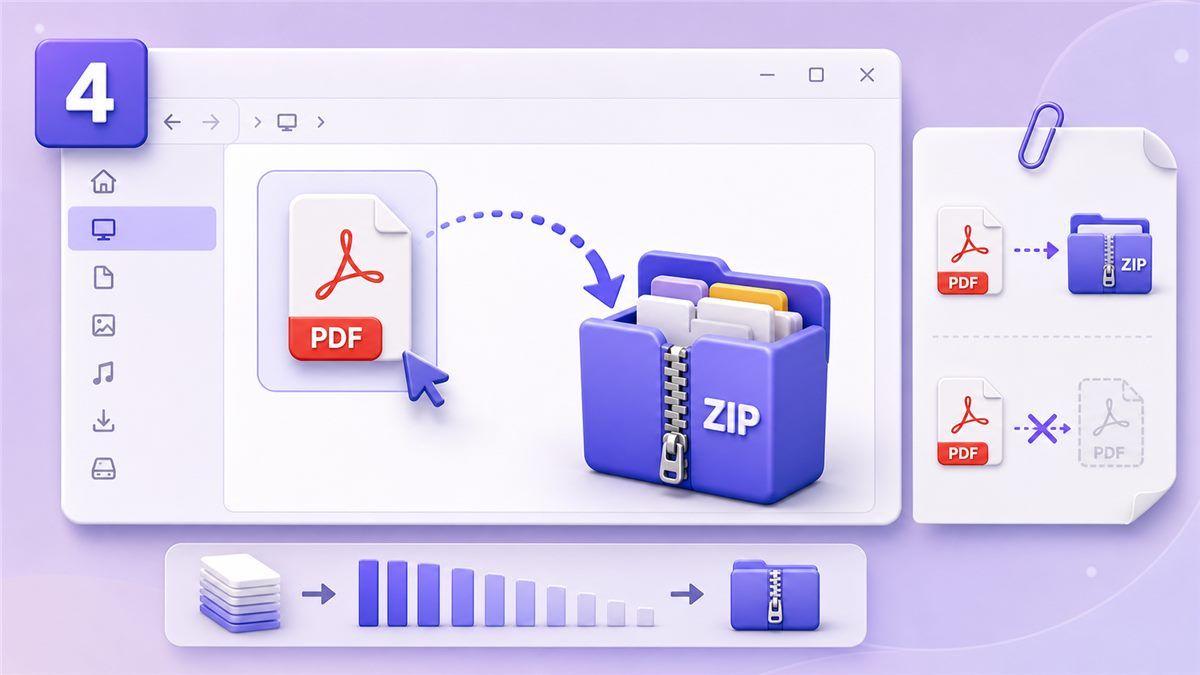
PDFを右クリックし、「送る」を選択して「圧縮 (zip形式) フォルダー」を選択します。これにより、わずかに小さくなる可能性のあるzipファイルが作成されます。
Zip圧縮が役立つ場合
Zip圧縮は、まだ圧縮されていないファイルに最適です。残念ながら、PDFにはすでに圧縮された画像や埋め込みデータが含まれていることがよくあります。そのため、Zip圧縮してもサイズがあまり縮小されない可能性があります。
複数のPDFをまとめてパッケージ化する必要がある場合、この方法は依然として役立ちます。ウェブサイトがPDF自体を制限内に収めることを要求する場合、WindowsでPDFファイルサイズを縮小する最良の答えではありません。多くのポータルはPDFの代わりにzipファイルを受け入れません。
Zipファイルの最適な使用例
複数の文書を解凍できる人にメールで送信する場合は、zipを使用してください。アプリケーションポータル、学校システム、政府のフォームにはzipに頼らないでください。これらのシステムは通常、PDFファイルを直接要求します。
アップロードシステムが「PDFのみ」と表示している場合は、代わりにLynoteを使用してください。これは、PDFファイルを別のアーカイブに包むのではなく、実際のPDFファイルを縮小します。これにより、実際のアップロード制限に対してより有用になります。
方法5:デスクトップPDFアプリを使用する
デスクトップPDFアプリは、ファイルをオフラインで圧縮でき、高度な設定を提供する場合があります。
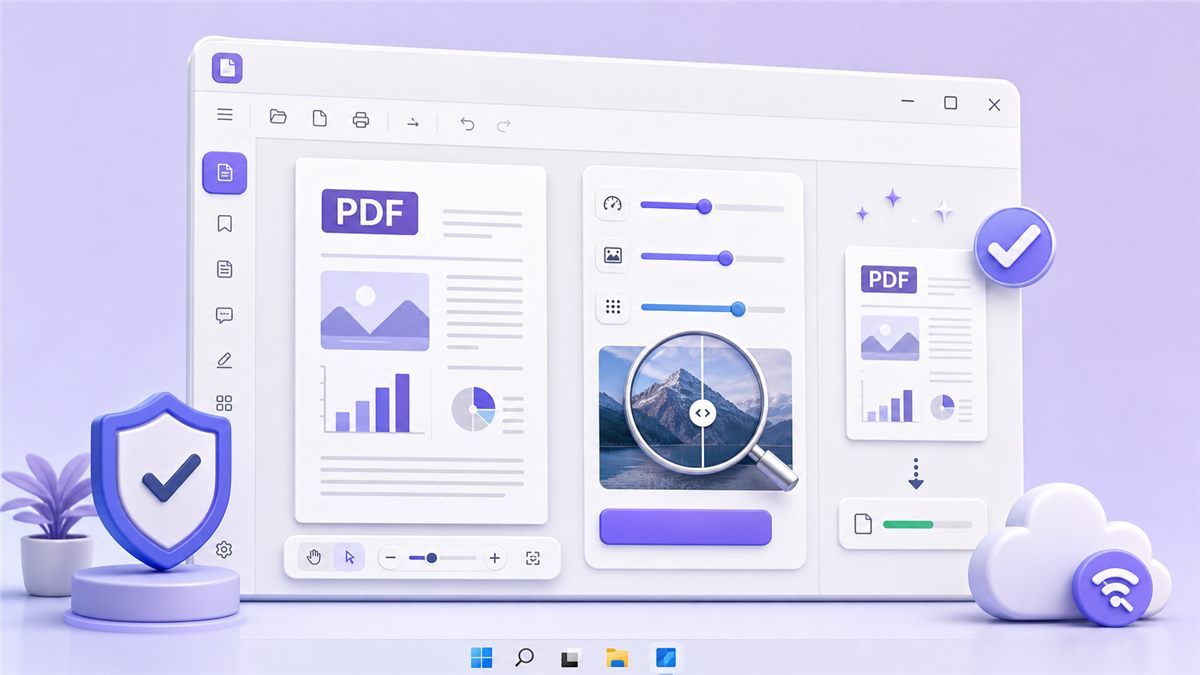
一部のツールでは、画質、解像度、または圧縮レベルを選択できます。これは、Windows 10のワークフローでPDFファイルサイズをオフラインで縮小する方法を頻繁に必要とする場合に役立ちます。
デスクトップ圧縮の一般的な仕組み
デスクトップアプリでPDFを開きます。最適化、ファイルサイズの縮小、PDFの圧縮などのオプションを探します。圧縮レベルを選択し、コピーを保存して、出力を確認します。
利点はオフラインアクセスとより多くの制御です。欠点は、多くのデスクトップツールがインストール、更新、または有料プランを必要とすることです。また、1つのファイルを圧縮するだけであれば、重すぎると感じるかもしれません。
デスクトップアプリが理にかなっている場合
機密ファイルを扱い、オフライン処理を好む場合は、デスクトップアプリを使用してください。毎日PDFを圧縮する場合にも役立ちます。たまにしか使用しない場合は、Lynoteはブラウザで直接動作するため、より高速です。
デスクトップアプリは、パワーユーザーにとって優れた長期的なワークフローです。しかし、一度限りのタスクの場合、必要以上の設定が必要になることがあります。そのため、多くのユーザーはまずオンライン圧縮を選択します。
各方法の長所と短所
| 方法 | 最適な用途 | 長所 | 短所 |
|---|---|---|---|
| Lynote Compress PDF | 高速オンライン圧縮 | 簡単、インストール不要、ブラウザベース | インターネットが必要 |
| Microsoft Word | 元の文書 | テキスト中心のファイルに最適 | 書式が変更される可能性あり |
| 画像の縮小 | 計画的なPDF | 画像サイズを強力に制御 | 手動で時間がかかる |
| Zipフォルダ | 複数のファイルの共有 | Windowsに組み込み済み | PDFのサイズがあまり縮小されないことが多い |
| デスクトップPDFアプリ | オフラインワークフロー | より多くの設定 | インストールまたは支払いが必要な場合あり |
Windows 10でPDFを素早く圧縮する方法が必要な場合、Lynoteが最も簡単な出発点です。オフラインでの制御が必要な場合は、デスクトップアプリの方が良いかもしれません。元のWordファイルがまだ手元にある場合は、より小さなPDFとしてエクスポートすることも可能です。
より良いPDF圧縮のための専門家のヒント
可能な限り元のPDFから始めてください。ファイルを何度も再圧縮すると、あまりスペースを節約できないにもかかわらず、画質が損なわれる可能性があります。いずれかの方法を試す前に、手つかずのバックアップを1つ保持してください。
送信する前に最終的なPDFを確認してください。小さなテキスト、署名、グラフ、スクリーンショットを拡大して確認します。良好な圧縮結果は、文書のプロフェッショナルな品質を保ちながら、ファイルを小さくするはずです。
アップロード要件を考慮してください。制限が10MBであれば、ファイルを1MBまで圧縮する必要はありません。WindowsでPDFファイルサイズを縮小する最良の答えは、明瞭さを保ちながら制限を満たす方法です。
どの方法を選ぶべきか?
最速のブラウザベースのオプションを求めるなら、Lynoteを選んでください。ソフトウェアをインストールせずにWindowsのPDFファイルを小さくする必要がある場合に特に便利です。学生、求職者、フリーランサー、オフィスチームにとって、これが通常最も実用的な方法です。
元の文書がまだ手元にある場合はWordを選んでください。PDFが画像中心で再構築する場合は画像縮小を選んでください。頻繁にオフライン圧縮が必要な場合はデスクトップアプリを選んでください。
ZipはPDFサイズ制限に対して最も信頼性の低い方法です。ファイルをパッケージ化するには問題ありませんが、厳格なアップロード要件を解決することは通常ありません。実際のPDF圧縮には、Lynoteまたは適切なPDFツールを使用してください。
よくある質問
WindowsでPDFファイルを圧縮するにはどうすればよいですか?
オンラインツール、Microsoft Wordのエクスポート設定、エクスポート前の画像圧縮、zipフォルダ、またはデスクトップPDFアプリを使用できます。最も速い方法は、ファイルをLynote Compress PDFにアップロードすることです。これにより、何もインストールせずに実際のPDFファイルを圧縮できます。
Windows 10でPDFを圧縮するにはどうすればよいですか?
Windows 10でPDFを圧縮する方法が必要な場合は、ブラウザでLynoteを使用するか、Wordからより小さなPDFをエクスポートしてください。オフライン圧縮にはデスクトップPDFアプリも使用できます。共有する前に必ず結果を確認してください。
Windows 11でPDFファイルサイズを縮小するにはどうすればよいですか?
Windows 11でも同じ方法が機能します。Lynoteをオンラインで使用するか、Wordのエクスポート設定、画像のリサイズ、zipフォルダ、またはデスクトップPDFソフトウェアを使用できます。ほとんどのユーザーにとって、Lynoteはファイルサイズを直接縮小する最も簡単な方法です。
WindowsでPDFを無料で圧縮できますか?
はい、できます。Windowsに組み込まれているzip圧縮、Wordのエクスポート設定、または無料のオンラインコンプレッサーを試すことができます。WindowsでPDFファイルを無料で圧縮したい場合、Lynoteは便利なブラウザベースのオプションです。
WindowsでPDFを小さくするにはどうすればよいですか?
ファイルを単にzip圧縮するのではなく、PDFコンプレッサーを使用してください。PDFをLynoteにアップロードし、圧縮してから、より小さなバージョンをダウンロードします。これは通常、画像を手動で変更したり、文書を再構築したりするよりも簡単です。
Windows 7でPDFファイルを圧縮するにはどうすればよいですか?
お使いのブラウザがまだオンラインツールをサポートしている場合、Windows 7でLynoteを使用できます。また、古いデスクトップPDFツールを試したり、Wordからより小さなファイルをエクスポートしたりすることもできます。オンライン方法は、新しいWindows機能に依存しないため、多くの場合よりシンプルです。
まとめ
これで、5つの実用的な方法でWindowsのPDFファイルを圧縮する方法がわかりました。最速の結果を得るには、Lynote Compress PDFを使用して、追加のソフトウェアなしでPDFをオンラインでアップロード、圧縮、ダウンロードしてください。

著者:Danny
プロダクトマーケティングマネージャー
ダニーが、Lynoteの機能が日常の生産性から製品の成長を促すライティングのユースケースまで、実際のワークフローにどのように適合するかを説明します。 すべての記事を見る →