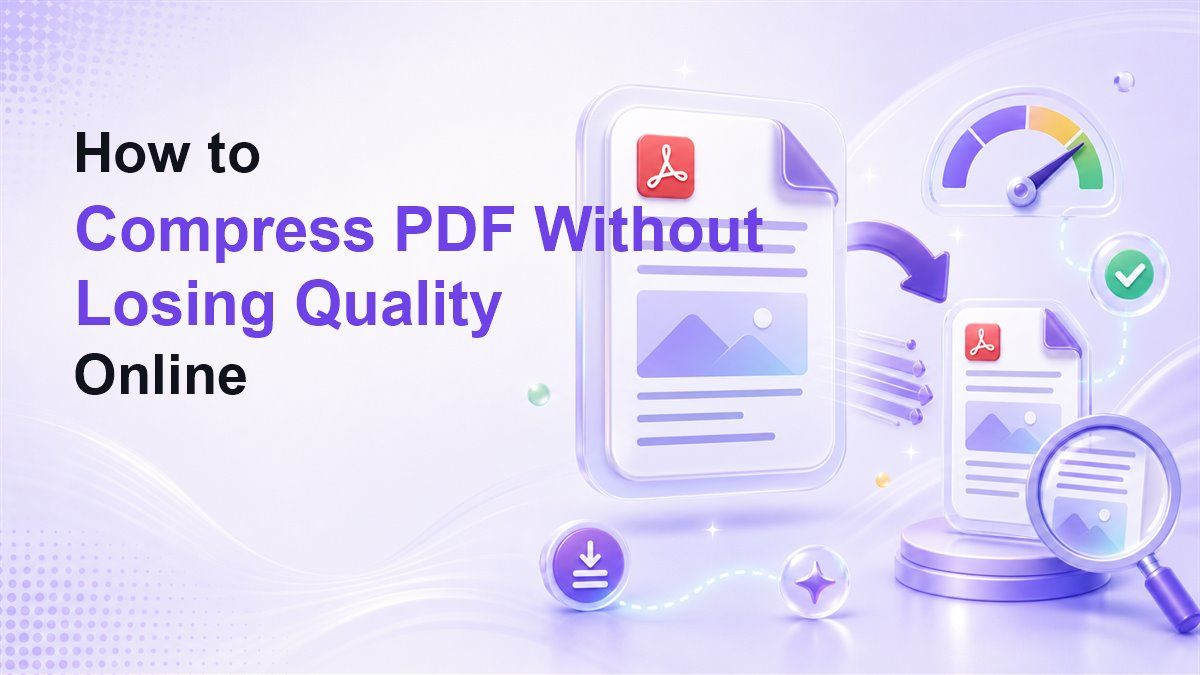
オンラインで品質を損なわずにPDFを圧縮する方法

品質を損なわずにPDFを圧縮する」ことは、ファイルがメール、フォーム、学校のポータル、クライアントレビュー、またはクラウド共有には大きすぎるが、テキストや画像はきれいに表示される必要がある場合の目標です。優れたPDF圧縮ツールは、ファイルサイズを削減しながら、ダウンロードする前に結果を確認するのに役立ちます。Lynote Compress PDFを使用すると、目標サイズを選択し、1つまたは複数のPDFをアップロードし、元のファイルと圧縮されたファイルをプレビューし、より小さいバージョンをダウンロードできます。
PDF圧縮とは?
PDF圧縮は、不要なデータの削除、画像の最適化、ドキュメントの保存方法の効率化によってPDFのファイルサイズを削減します。課題は、すべてのPDFが異なることです。スキャンされたPDF、デザインポートフォリオ、グラフを含むレポート、テキストが多い契約書は、同じ方法では縮小されません。
品質を損なわずにPDFを圧縮する方法を検索する際、人々は通常、正常に開き、読みやすいままのより小さいファイルを求めています。「品質を損なわずに」とは、ファイルがまったく変更されないという意味ではありません。それは、特にテキスト、画像、表、ページレイアウトが重要である場合、圧縮されたPDFがその目的に十分なほど鮮明であるべきであることを意味します。
品質を損なわずにPDFを圧縮する最良の方法は、盲目的な圧縮を避けることです。代わりに、妥当な目標サイズを選択し、圧縮結果をプレビューし、ページが正しく見える場合にのみダウンロードしてください。
Lynoteで品質を損なわずにPDFを圧縮する方法
圧縮前後に制御できるワークフローを使用することで、オンラインで品質を損なわずにPDFを圧縮できます。Lynoteは、アップロード前に目標サイズを選択し、最終ファイルを保存する前に元のPDFと圧縮されたPDFをプレビューできるため、便利です。
ステップ1. 目標サイズを選択する
Lynote Compress PDFを開き、希望する目標ファイルサイズを選択します。これは、品質を損なわずにPDFを1MBに圧縮したり、品質を損なわずにPDFを2MBに圧縮したり、5MB、10MB、25MBなどのポータル制限内にファイルを収めたりする必要がある場合に役立ちます。
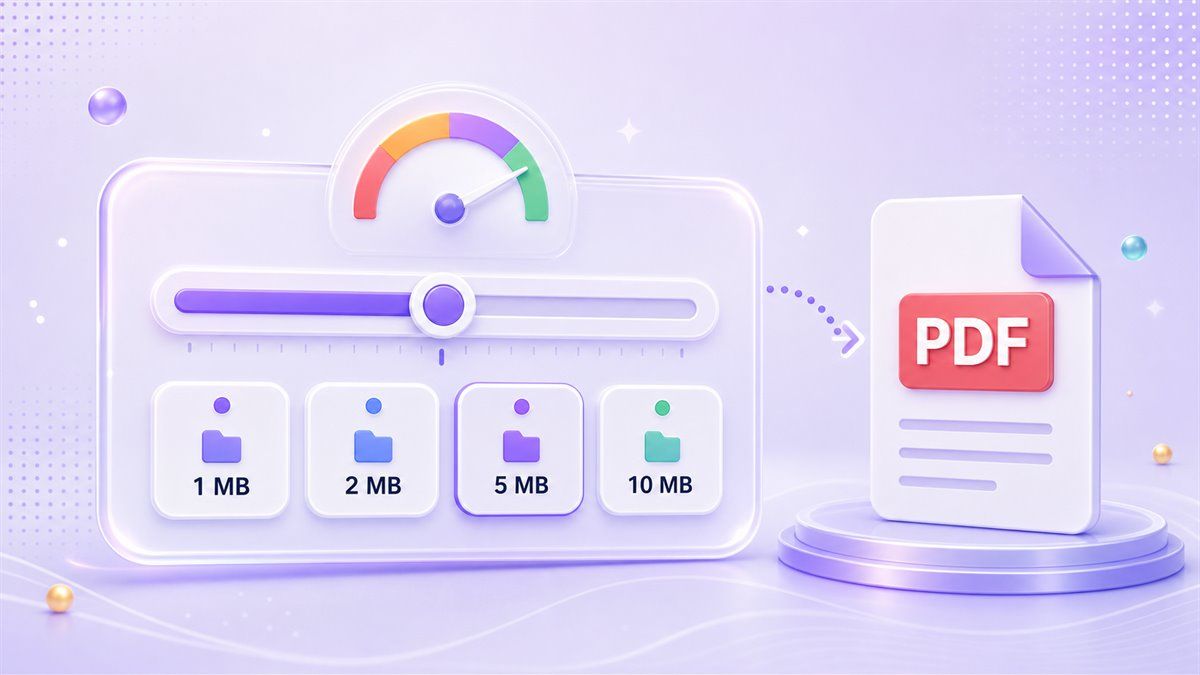
「より小さい」ことが常に正しい目標ではないため、目標サイズは重要です。履歴書PDF、授業の配布資料、ビジュアルポートフォリオは、異なる圧縮レベルを必要とする場合があります。品質が重要である場合、圧縮を過度にすることなく、アップロードまたは共有の問題を解決する最小のサイズを選択してください。
ステップ2. 1つまたは複数のPDFをアップロードする
次に、PDFをアップロードエリアにドラッグするか、デバイスからファイルを選択します。Lynoteは1つのPDFまたは複数のPDFを処理できるため、品質を損なわずにPDFを一括圧縮する必要がある場合にも機能します。
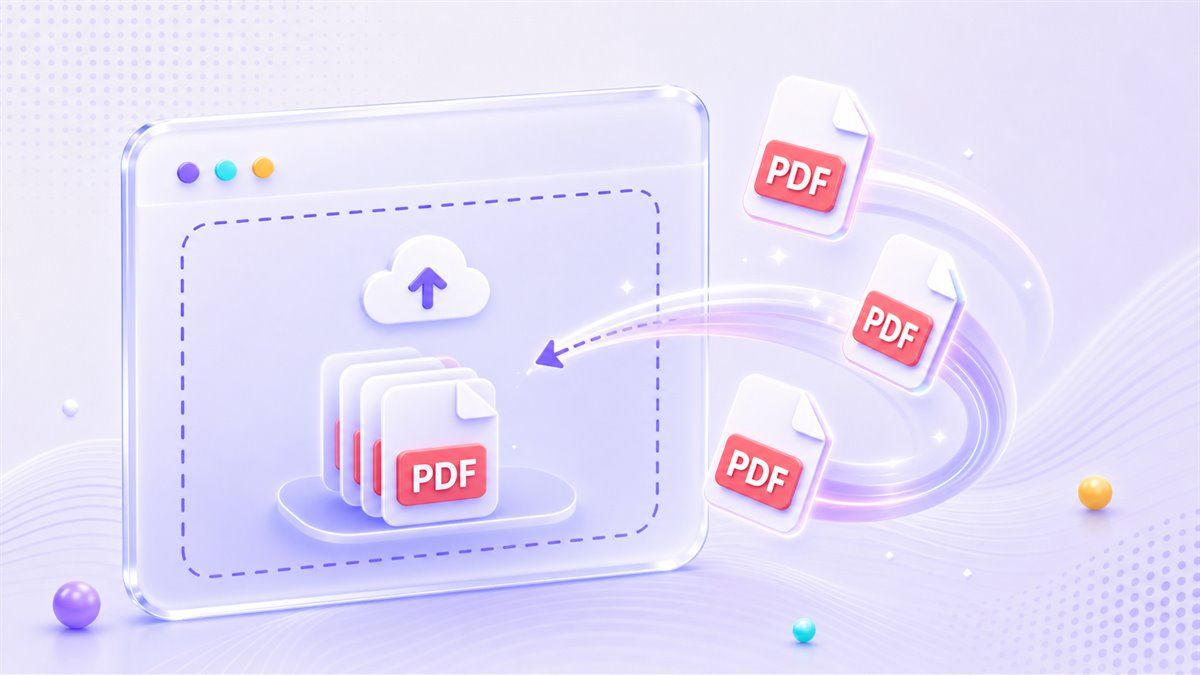
このステップは、複数のレポート、フォーム、または添付ファイルを一度に削減する必要がある学生、教師、フリーランサー、およびチームにとって役立ちます。品質を損なわずにPDFをオンラインで圧縮するためだけにデスクトップソフトウェアをインストールする必要はありません。ブラウザベースのワークフローにより、プロセスはシンプルに保たれます。
ステップ3. 圧縮を自動的に開始する
アップロード後、LynoteはPDFの圧縮を自動的に開始します。これにより、ファイルごとに高度な技術設定を構成する必要がないため、プロセスが高速に保たれます。
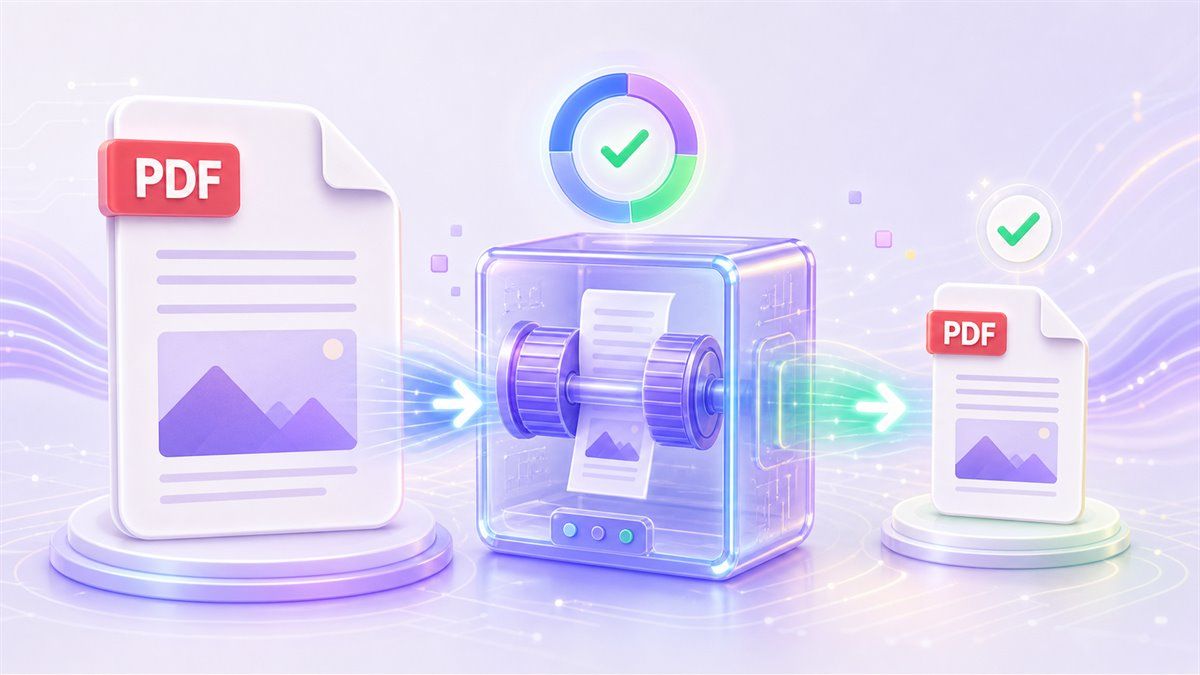
品質を損なわずに大きなPDFを圧縮しようとしている場合、元のコンテンツが結果に影響することを忘れないでください。画像が多いPDFは、テキストが多いファイルよりも慎重なレビューが必要になる場合があります。Photoshop、Illustrator、またはInDesignから作成されたファイルも、デザインのエクスポートには大きな画像、フォント、またはレイヤー化された視覚データが含まれることが多いため、異なる動作をする可能性があります。
ステップ4. 元のPDFと圧縮されたPDFをプレビューする
これは多くの高速PDF圧縮ツールがスキップするステップですが、重要です。Lynoteを使用すると、元のPDFファイルと圧縮されたPDFファイルをプレビューし、それらを切り替えて、前後の結果を比較できます。
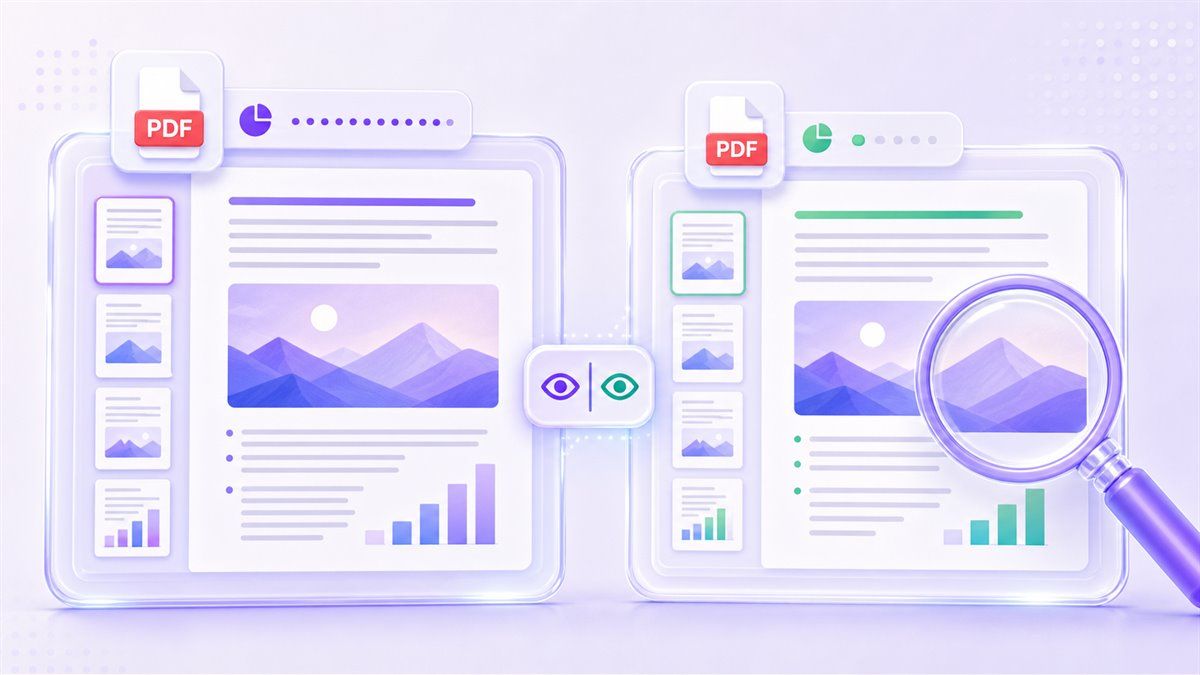
画像品質を損なわずにPDFを圧縮したい場合にプレビューは役立ちます。小さなテキスト、スクリーンショット、グラフ、署名、スキャンされたページ、製品画像をチェックしてください。圧縮されたファイルがまだ良好に見える場合は、自信を持って進めることができます。
ステップ5. 圧縮されたPDFをダウンロードする
プレビューとファイルサイズの結果が正しく見えたら、圧縮されたPDFをダウンロードします。ファイルはPDFのままであるため、受信者は解凍ソフトウェアや特別なビューアを必要としません。
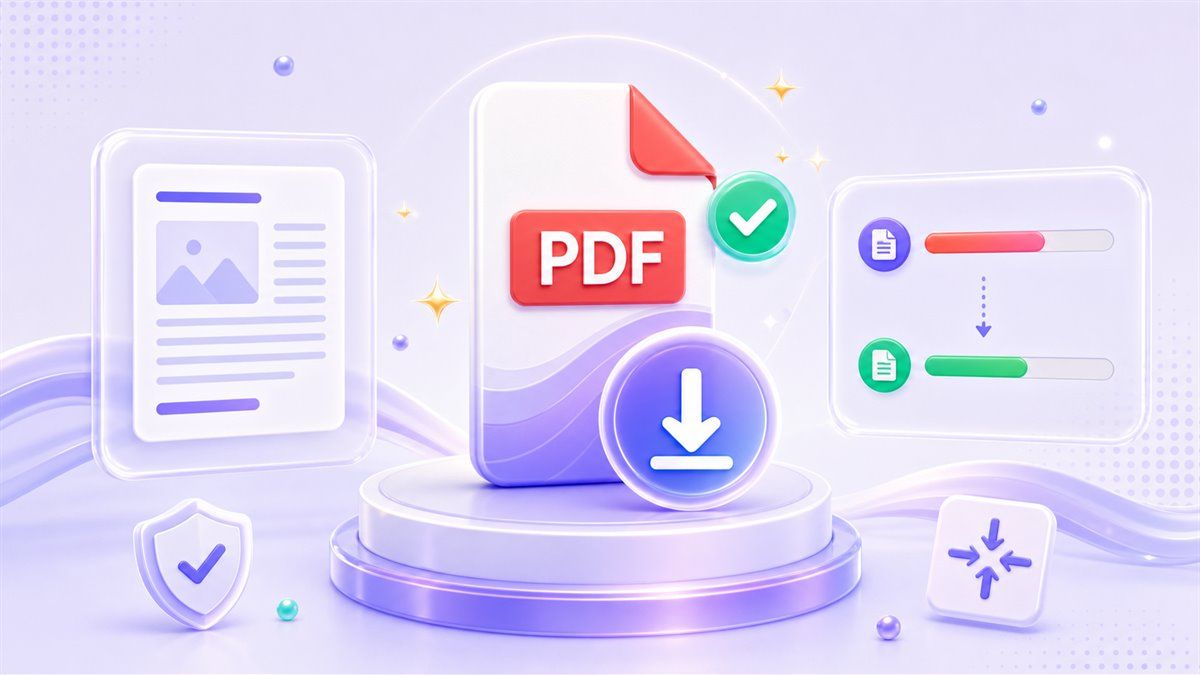
このワークフローは、「品質を損なわずにPDFを圧縮するにはどうすればよいですか?」という問いに対する実用的な答えです。目標を選択し、ファイルをアップロードし、Lynoteにサイズを削減させ、結果をプレビューし、ニーズに合ったバージョンをダウンロードします。
一般的なPDFの目標に対する最適な圧縮設定
品質を損なわずにPDFを圧縮する方法を検索する際、ユーザーによって意味するところは異なります。メールに十分なほど小さいファイルが必要な人もいれば、厳格なアプリケーション制限内のドキュメントが必要な人もいます。
| 目標 | 実用的なアプローチ |
|---|---|
| 品質を損なわずにPDFを1MBに圧縮 | 慎重な目標設定と、画像が多いページの綿密なプレビューを使用します。 |
| 品質を損なわずにPDFを2MBに圧縮 | 履歴書、レポート、フォーム、短いポートフォリオに適しています。 |
| 品質を損なわずにPDFを5MBに無料で圧縮 | 学校のポータル、クライアントの添付ファイル、オンラインフォームに役立ちます。 |
| 品質を損なわずにPDFを10MBに圧縮 | 適度な画像を含む長めのレポートによく機能します。 |
| 品質を損なわずにPDFを200KBに圧縮 | シンプルなファイルでのみ可能。視覚的な品質を維持するのが難しい場合があります。 |
| 品質を損なわずにPDFをより小さいサイズに圧縮 | 現実的な目標から始め、圧縮されたプレビューを確認します。 |
品質を損なわずにPDFを圧縮する最良の方法は、常に極端な圧縮ではありません。ファイルが鮮明である必要がある場合は、まず中程度の目標を使用してください。次に結果を比較し、ファイルがまだ大きすぎる場合にのみさらに削減します。
PDFを圧縮するメリット
メールとファイル共有が容易に
大きなPDFはメール添付に失敗したり、アップロードに時間がかかりすぎたりすることがあります。品質を損なわずにPDFファイルを圧縮すると、ファイルの送信、受信、保存が容易になります。
これは、クライアント提案書、請求書、学校の課題、法的フォーム、および社内レポートにとって重要です。より小さいPDFは、接続速度が遅い人でもファイルをより速く開くのに役立ちます。これにより、送信者と受信者の両方にとってエクスペリエンスが向上します。
アップロードの成功率向上
多くのポータルには厳格なファイル制限があります。フォームの場合、品質を損なわずにPDFを1MB未満に圧縮する必要があるかもしれませんし、求人応募の場合、品質を損なわずにPDFを4MBに圧縮する必要があるかもしれません。
Lynoteの目標サイズワークフローは、制限を念頭に置いて開始するため、ここで役立ちます。ランダムに圧縮して後でファイルサイズを確認するのではなく、最初からプロセスをガイドできます。これにより、ワークフローの予測可能性が高まります。
ダウンロードとページ読み込みの高速化
ウェブサイトでPDFを公開する場合、ファイルが小さいほど訪問者のエクスペリエンスが向上します。特にモバイルネットワークでは、大きなPDFは読み込みが遅くなる可能性があります。
公開前にPDFを圧縮することで、ユーザーはガイド、メニュー、レポート、カタログ、配布資料をより迅速に開くことができます。コンテンツチームにとっては、これによりサイト全体でPDFアセットの管理が容易になります。目標は、単にファイルサイズを小さくすることだけでなく、よりスムーズなエクスペリエンスを提供することです。
ストレージと帯域幅の無駄を削減
PDFは、クラウドフォルダ、プロジェクトドライブ、共有ワークスペースで急速に蓄積される可能性があります。ファイルを圧縮することで、特に同じPDFが多くの人と共有される場合に、ストレージの圧力を軽減できます。
これは、定期的なレポート、教室資料、またはクライアントドキュメントを送信するチームにとって役立ちます。品質を損なわずにPDFファイルサイズを圧縮すると、ドキュメントを読みにくくすることなく摩擦を減らすことができます。これは、多くのファイルで時間を節約できる小さなワークフローの変更です。
Macで品質を損なわずにPDFを圧縮できますか?
はい、ブラウザでLynoteのようなオンラインツールを使用することで、Macで品質を損なわずにPDFを圧縮できます。これにより、ローカルのプレビューツールやエクスポート設定のみに頼る必要がなくなります。
Macで品質を損なわずにPDFを圧縮する方法を検索する場合、同じルールが適用されます。使用する前に結果をプレビューしてください。Macユーザーはデザインファイル、スキャンされたドキュメント、またはエクスポートされたプレゼンテーションを扱うことが多いため、視覚的なレビューが重要です。PDFをアップロードし、目標サイズを選択し、プレビューを比較し、圧縮されたバージョンをダウンロードしてください。
これは、複数のドキュメントでMac上のPDFファイルを品質を損なわずに圧縮する必要がある場合にも機能します。ブラウザベースのツールは、ファイルごとに手動のエクスポート設定を繰り返すよりもシンプルです。
Photoshop、Illustrator、InDesignのPDFについてはどうですか?
デザインPDFは、高解像度画像、埋め込みフォント、詳細なグラフィックが含まれている可能性があるため、圧縮が難しい場合があります。品質を損なわずにPhotoshop PDFを圧縮したり、品質を損なわずにIllustrator PDFを圧縮したり、品質を損なわずにInDesign PDFを圧縮したりする必要がある場合は、最初の試行で目標サイズを低くしすぎないようにしてください。
妥当な目標から始め、画像が多いページを慎重にプレビューしてください。ロゴ、グラフ、製品写真、グラデーション、小さなタイポグラフィを確認してください。PDFがプロの印刷用である場合、メールレビューのみを目的としたファイルよりも高い品質を維持する必要があるかもしれません。
Lynoteはサイズを削減するのに役立ちますが、最終的な選択はドキュメントの目的に依存します。ポートフォリオ、パンフレット、または印刷校正は、単純なテキストPDFよりも慎重なレビューが必要です。
「品質を損なわずに」には限界がある場合
すべてのファイルが劇的に縮小され、見た目が同じままであることを保証できるPDF圧縮ツールはありません。圧縮は、元のPDF構造、埋め込みアセット、画像解像度、および要求するサイズ削減量に依存します。
たとえば、品質を損なわずにPDFを1MBに無料でオンライン圧縮しようとすると、ほとんどテキストベースのドキュメントではうまく機能するかもしれません。しかし、60ページの画像が多いカタログでは非現実的かもしれません。品質を損なわずに極端なPDF圧縮が必要な場合は、結果を綿密に確認することを期待してください。
実用的な目標は、読者にとって重要な品質を損なわずに、高品質のPDFを圧縮することです。テキストは読みやすいままであり、主要な画像は鮮明であるべきであり、ファイルはサイズ制限に適合するべきです。
Lynote Compress PDFを使用する理由
Lynoteは、シンプルな圧縮と確認のワークフローのために構築されています。アップロード前に目標サイズを選択し、1つまたは複数のPDFを圧縮し、元のバージョンと圧縮されたバージョンをプレビューし、ファイルサイズを比較し、最終的なPDFをダウンロードできます。
これにより、品質を損なわずにPDFをオンラインで無料で圧縮したり、品質を損なわずにPDFサイズを圧縮したり、重要な場所にアップロードする前にドキュメントを削減したりする必要がある場合に最適です。プレビューのステップは特に便利で、技術的には小さいが視覚的には期待外れのファイルをダウンロードするのを避けるのに役立ちます。
品質を損なわずにコマンドラインでPDFを圧縮したり、SDKワークフロー、API自動化、または開発者向けのソリューションではなく、シンプルなオンラインパスを希望する場合は、Lynote Compress PDFを使用してください。ほとんどの日常的なドキュメントでは、明確なブラウザワークフローの方が高速です。
品質を損なわずにPDFを圧縮することに関するFAQ
オンラインで品質を損なわずにPDFを圧縮できますか?
はい。妥当な目標サイズを選択し、ダウンロードする前に圧縮結果をプレビューすることで、オンラインで品質を損なわずにPDFを圧縮できます。Lynoteは、元のPDFファイルと圧縮されたPDFファイルを表示してレビューすることで、これをサポートしています。
品質を損なわずにPDFを圧縮する最良の方法は何ですか?
品質を損なわずにPDFを圧縮する最良の方法は、必要でない限り極端な圧縮を避けることです。目標サイズを選択し、ファイルを圧縮し、出力をプレビューし、テキスト、画像、レイアウトがまだ鮮明に見えることを確認してください。
品質を損なわずに大きなPDFファイルを圧縮できますか?
読みやすさに影響する品質を損なわずに大きなPDFファイルを圧縮できることはよくありますが、結果はファイルに依存します。スキャンされたページ、高解像度画像、デザインが多いPDFは、より慎重なレビューが必要になる場合があります。
品質を損なわずにPDFを一括圧縮できますか?
はい、Lynoteは1つまたは複数のPDFファイルの圧縮をサポートしています。これは、1つのワークフローで複数の添付ファイル、レポート、または授業資料を削減する必要がある場合に役立ちます。
品質を損なわずにPDFを1MBに圧縮できますか?
場合によります。ほとんどテキストベースのファイルは1MBに圧縮されてもきれいに見えるかもしれませんが、目標が積極的すぎると、画像が多いPDFでは目に見える変化が現れる可能性があります。
画像品質を損なわずにPDFを圧縮できますか?
画像を使用可能な状態に保ちながらファイルサイズを削減できますが、画像品質は元の解像度と目標サイズに依存します。圧縮されたPDFをダウンロードする前に、写真、グラフ、スキャン、スクリーンショットを必ずプレビューしてください。
圧縮されたPDFを開くのにソフトウェアが必要ですか?
いいえ。圧縮されたPDFは依然として通常のPDFファイルです。受信者は、標準のブラウザ、PDFビューア、またはドキュメントアプリで開くことができます。
まとめ
品質を損なわずにPDFを圧縮する最も簡単な方法は、圧縮前後に制御できるワークフローを使用することです。目標サイズを選択し、PDFをアップロードし、元のバージョンと圧縮されたバージョンをプレビューし、結果が正しく見える場合にのみダウンロードしてください。メール、フォーム、学校のポータル、クライアントレビュー、またはオンライン共有のために、より小さいPDFが必要な場合は、Lynote Compress PDFをお試しください。