LinuxでPDFを追加設定なしで圧縮する方法

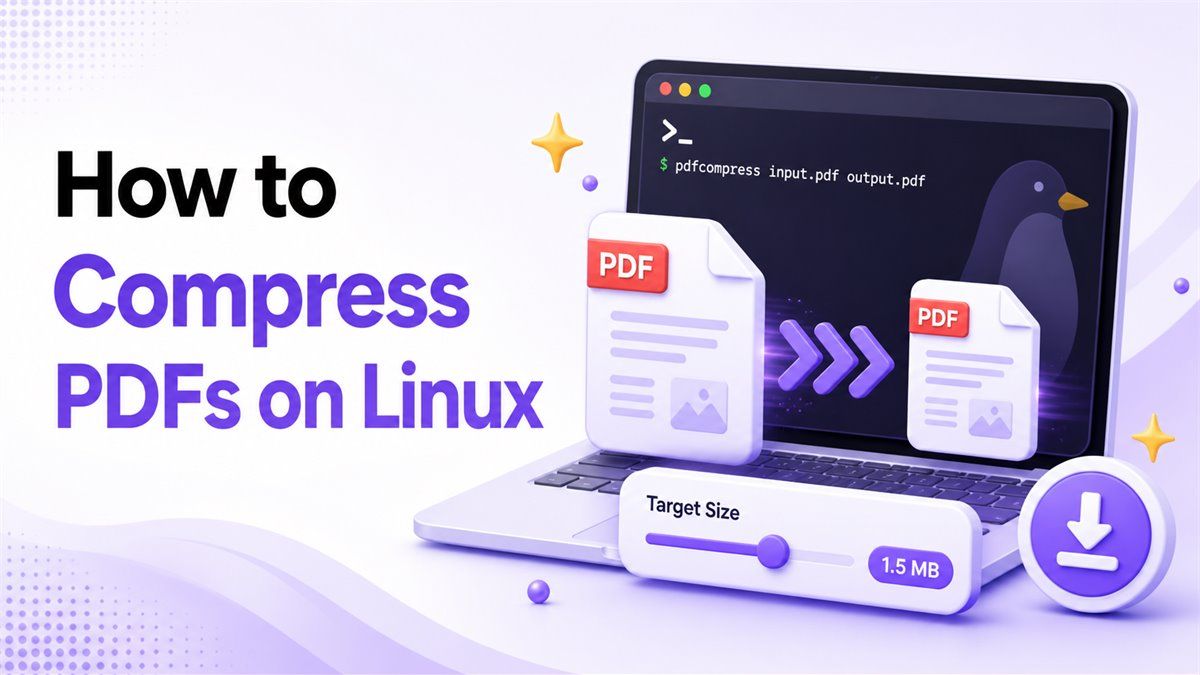
PDF Linuxファイルを圧縮する必要がある場合、2つの実用的な選択肢があります。ターミナルツールを使用するか、オンラインPDF圧縮ツールを使用するかです。Linuxのコマンドラインユーティリティは強力ですが、多くの場合、インストール、パラメータ設定、および品質チェックが必要です。多くの学生、開発者、オフィスユーザーにとって、Lynote Compress PDFのようなオンラインワークフローの方が高速です。なぜなら、コマンドを記述することなく、目標サイズを選択し、PDFをアップロードし、結果をプレビューし、より小さなファイルをダウンロードできるからです。
LinuxでPDFファイルを圧縮する理由
PDFファイルは、スキャンされたページ、高解像度画像、グラフ、スクリーンショット、またはエクスポートされたデザインファイルが含まれている場合にサイズが大きくなることがあります。サイズの大きいPDFは、フォームへのアップロード、メールでの送信、学校ポータルへの添付、または共有フォルダへの保存時に失敗する可能性があります。
そのため、PDF Linuxを圧縮、pdf圧縮 Linux、linux PDFファイルサイズを圧縮といった検索が非常に一般的です。目標は通常シンプルです。ドキュメントの可読性を保ちながら、ファイルを小さくすることです。
Linuxでは、PDFサイズを削減するためのいくつかの方法があります。ターミナルベースのものもあれば、ブラウザで動作し、ディストリビューションに依存しないものもあります。
コマンドラインユーティリティによるLinux PDF圧縮
多くのLinuxユーザーは、ターミナルに慣れているため、コマンドラインツールから始めます。一般的なアプローチは、画質を下げたり、オブジェクトストリームを最適化したり、異なる互換性設定を使用したりしてファイルを書き換えるPDF処理ユーティリティを使用することです。
これは、反復可能なワークフローが必要な場合に役立ちます。例えば、開発者はスクリプトからエクスポートされた多くのレポートを圧縮する必要があるかもしれませんし、システム管理者はサーバー向けに軽量なLinux PDF圧縮プロセスを望むかもしれません。
トレードオフとして、コマンドライン圧縮は常に分かりやすいとは限りません。パッケージのインストール、異なるプリセットのテスト、そして元のPDFと圧縮版の手動比較が必要になる場合があります。
一般的なターミナルワークフロー
典型的なPDFコマンドラインLinux圧縮ワークフローは次のようになります。
- PDF圧縮ユーティリティをインストールします。
- PDFが保存されているフォルダでターミナルを開きます。
- より小さな出力ファイルを作成するコマンドを実行します。
- 圧縮されたファイルを開き、品質を確認します。
- 結果がぼやけすぎているか、まだ大きすぎる場合は、異なる設定で繰り返します。
このプロセスは機能しますが、1つのPDFを圧縮するだけでよい場合には遅く感じることがあります。また、ファイルを上書きしたり、予想以上に画質を低下させる設定を選択したりすることも簡単です。
Linuxコマンドライン圧縮が理にかなう場合
LinuxコマンドラインPDF圧縮方法は、ファイルを頻繁に処理する場合に役立ちます。また、自動化、バッチジョブ、または再現可能なパイプラインが必要な場合にも役立ちます。
例えば、サーバー上で請求書、レポート、または生成されたPDFを圧縮したい場合があります。その場合、パラメータがテストされれば、LinuxコマンドラインPDF圧縮設定は時間を節約できます。
ただし、履歴書、授業資料、研究論文、またはアプリケーションファイルを圧縮する場合は、視覚的なプレビューの方が通常役立ちます。結果をダウンロードする前に、テーブル、画像、スキャンされたテキストがまだ許容できるかどうかを確認したいでしょう。
LinuxコマンドラインでPDFファイルを開く方法
圧縮の前後に、ターミナルからPDFを開きたい場合があります。ほとんどのLinuxデスクトップ環境では、デフォルトのビューアを起動するシンプルなコマンドでPDFを開くことができます。
例えば、多くのシステムは、デフォルトのアプリケーションでファイルを開くコマンドをサポートしています。一部のユーザーは、デスクトップ環境にインストールされているドキュメントビューアも使用します。
このステップは重要です。なぜなら、PDF圧縮Linuxワークフローには品質チェックが含まれるべきだからです。より小さなファイルは、テキストが読みやすく、画像がまだ意味をなし、ページレイアウトが使用可能な場合にのみ役立ちます。
圧縮後に確認すべきこと
LinuxでPDFを圧縮した後、共有する前に結果を確認してください。最初のページ、スキャンされたページ、画像、グラフ、署名、および小さなテキストのあるページを確認してください。
また、元のファイルサイズと圧縮されたファイルサイズを比較してください。削減がわずかな場合は、より強力な設定が必要になるかもしれません。出力がぼやけて見える場合は、より軽い圧縮目標が必要になるかもしれません。
ここで、ブラウザベースのツールがより簡単になることがあります。プレビューワークフローは、最終ファイルを保存する前に元のPDFと圧縮されたPDFを検査できるため、推測作業を減らします。
オンラインPDF圧縮ツールでLinuxのPDFを圧縮する
ユーティリティをインストールせずにPDF Linuxファイルを圧縮したい場合は、オンライン圧縮ツールがより簡単な方法です。Linuxユーザーは、Chrome、Firefox、Edge、またはその他のブラウザからそれを使用できます。
Lynote Compress PDFでは、ワークフローは目標サイズ、アップロード、プレビュー、ダウンロードを中心に構築されています。これにより、メール、フォーム、学校ポータル、求人応募、またはファイル共有のために小さなPDFが必要な場合に役立ちます。
Linux PDF圧縮コマンドを覚える必要はありません。視覚的に作業し、圧縮版を保持する前に結果を確認できます。
ステップ1. 目標サイズを選択する
Lynote Compress PDFを開き、アップロードする前に目標サイズを選択します。これは、PDFが1MB、2MB、5MBなどの制限、またはカスタムアップロード要件に適合する必要がある場合に役立ちます。
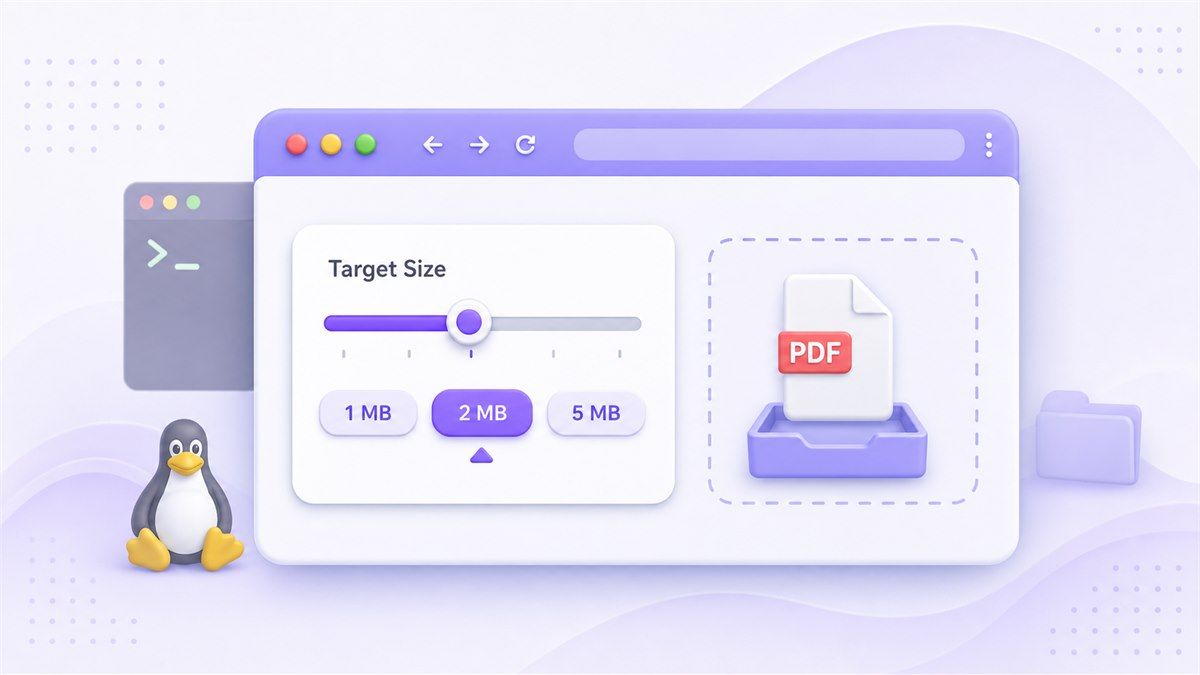
最初に目標を選択することで、圧縮プロセスに明確な目標が与えられます。いくつかのターミナルコマンドをテストする代わりに、実際に必要なファイルサイズを目指すことができます。
これは、希望するサイズが正確な圧縮方法よりも重要であることが多いため、linux PDFファイルサイズを圧縮するユーザーにとって特に役立ちます。
ステップ2. PDFファイルをアップロードする
PDFをアップロードエリアにドラッグするか、デバイスからファイルを選択します。Lynoteは、バッチスタイルのワークフローが必要な場合に、1つのPDFまたは複数のPDFで動作できます。
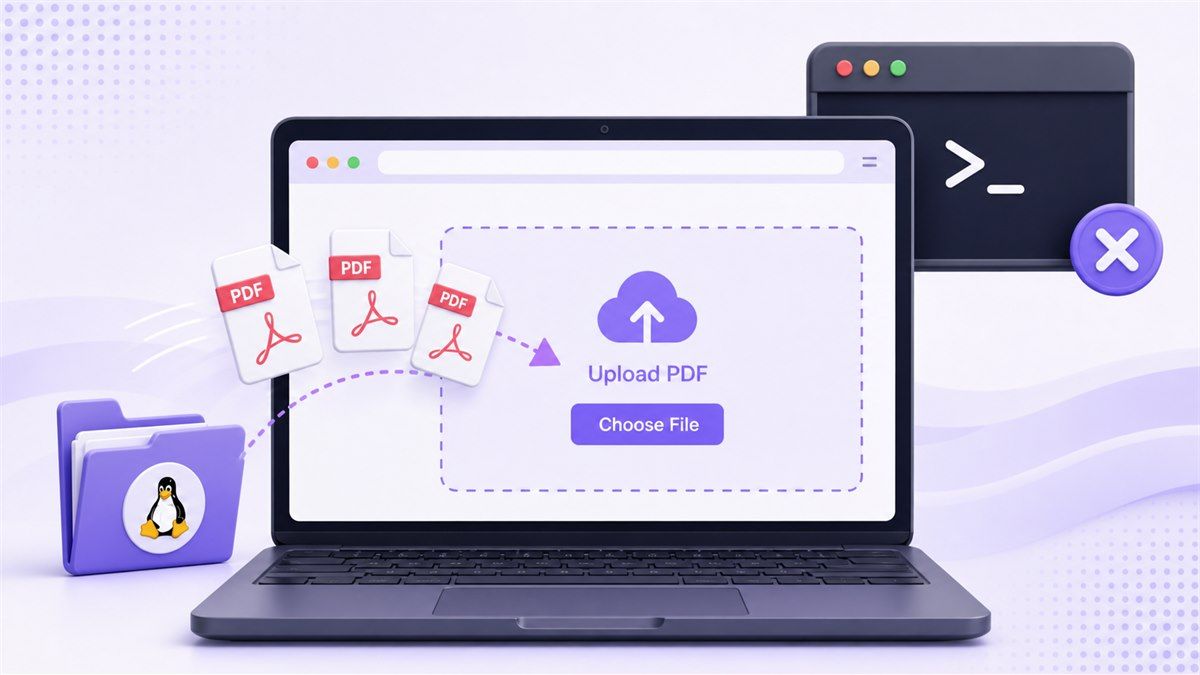
アップロード後、圧縮は自動的に開始されます。これにより、パッケージをインストールしたり、PDF Linuxターミナル圧縮コマンドを覚えたりしたくないLinuxユーザーにとって、ワークフローがシンプルに保たれます。
大きなPDFを圧縮する場合は、ブラウザタブを閉じる前にプロセスが完了するのを待ってください。多くの画像を含む大きなファイルは、単純なテキストベースのPDFよりも時間がかかる場合があります。
ステップ3. 元のPDFと圧縮されたPDFをプレビューする
圧縮後、ダウンロードする前に結果をプレビューします。Lynoteでは、元のPDFと圧縮されたPDFを検査し、ファイルサイズを比較できます。
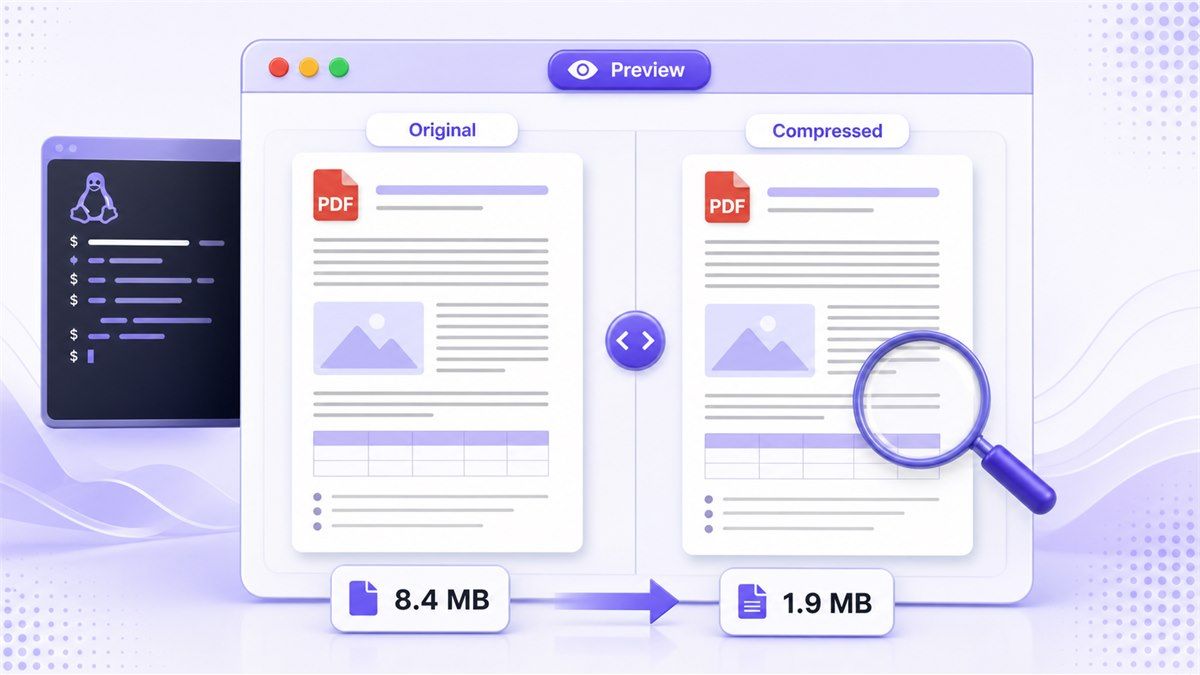
すべてのPDFが同じ方法で圧縮されるべきではないため、これは重要です。スキャンされた契約書、写真の多いプレゼンテーション、テキストのみのレポートでは、異なる品質要件があります。
多くのユーザーにとって、このプレビューステップは、基本的なPDF Linux CLI圧縮ワークフローに対する最大の利点です。保存する前に、より小さなファイルがまだ十分に鮮明であるかどうかを判断できます。
ステップ4. 圧縮されたPDFをダウンロードする
プレビューが正しく表示されたら、圧縮されたPDFをLinuxデバイスにダウンロードします。その後、ポータルにアップロードしたり、メールに添付したり、プロジェクトフォルダに保存したりできます。
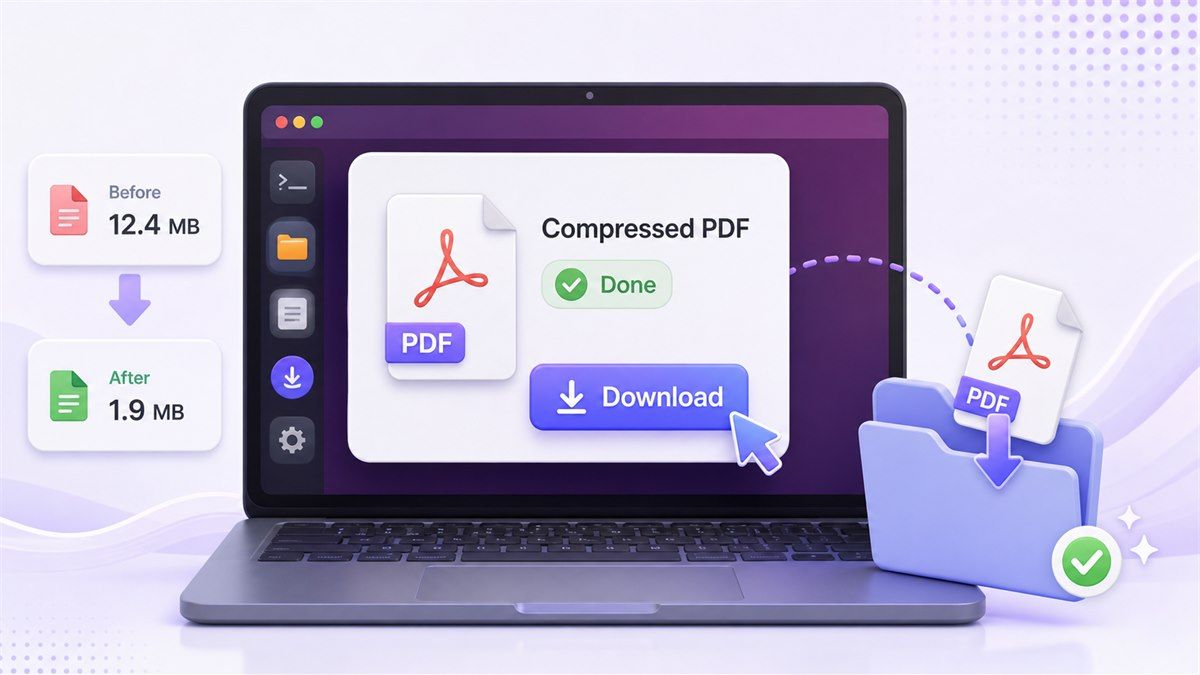
圧縮版がユースケースで機能することを確認するまで、元のファイルを保持してください。そうすれば、より控えめな圧縮結果が必要な場合に、元のドキュメントに戻ることができます。
このワークフローは、特にターミナルパッケージのトラブルシューティングをしたくない場合に、LinuxでPDFを迅速に圧縮する必要があるときに実用的です。
Linuxターミナル vs オンラインPDF圧縮
どちらの方法も機能しますが、異なる状況に適しています。ターミナルツールは自動化が必要な場合に最適であり、オンライン圧縮ツールは迅速な視覚的制御が必要な場合に優れています。
| 方法 | 最適な用途 | 主な利点 | 主な制限 |
|---|---|---|---|
| Linuxターミナルユーティリティ | 自動化と繰り返しスクリプト | 技術的なワークフローに最適 | セットアップとパラメータテストが必要 |
| Linuxデスクトップアプリ | ローカル編集と手動エクスポート | ファイルをローカルソフトウェアに保持 | インストールが必要な場合がある |
| Lynote Compress PDF | 高速なブラウザベースの圧縮 | 目標サイズ、プレビュー、ダウンロードワークフロー | PDFをオンラインにアップロードする必要がある |
もしあなたの目標がPDF Linuxファイルを1、2回圧縮するだけであれば、Lynoteの方がより軽量なワークフローであることが多いです。もしあなたの目標がサーバーサイドの自動化であれば、コマンドラインツールをセットアップする価値はまだあるかもしれません。
LinuxでのPDF圧縮のベストプラクティス
PDFを圧縮する最良の方法は、ドキュメントによって異なります。テキストが多いPDFは通常きれいに圧縮されますが、スキャンされたPDFは過度に圧縮すると鮮明さが失われる可能性があります。
可能な限り最小のファイルを選択するのではなく、合理的な目標サイズから始めてください。圧縮されたファイルが読みにくくなった場合、節約されたストレージスペースは品質の損失に見合いません。
重要なドキュメントの場合、結果を送信する前にいくつかのページを比較してください。署名、図、脚注、小さな表、および画像が多いコンテンツのページを確認してください。
LinuxでPDFを圧縮する際の一般的な問題
最初の一般的な問題は、読み取り不能なスキャンされたテキストです。PDFが画像で構成されている場合、強力な圧縮により文字がぼやけたり、読みにくくなったりする可能性があります。
2番目の問題は、ファイルが大きすぎるままになることです。これは、PDFに多くの高解像度画像、埋め込みフォント、またはすでに最適化されているスキャンされたページが含まれている場合に発生する可能性があります。
3番目の問題は、ワークフローの摩擦です。PDF Linuxコマンドライン圧縮方法は、セットアップ後にうまく機能するかもしれませんが、初心者はフラグのテスト、パッケージのインストール、出力ファイルの手動チェックに時間を費やす可能性があります。
Linux CLIツールの代わりにLynoteを使用するタイミング
より高速なブラウザベースのワークフローが必要な場合は、Lynoteを使用してください。履歴書、フォーム、課題、レポート、請求書、ポートフォリオ、およびアップロード制限を満たす必要があるPDFに適しています。
スクリプトの一部として多くのPDFを自動的に圧縮する必要がある場合は、Linux CLIツールを使用してください。それは別の作業であり、ターミナルツールはスケジュールされた処理やサーバーサイド処理に適していることが多いです。
日常的なPDF圧縮Linuxのニーズには、Lynoteがプロセスをより理解しやすくします。目標サイズを選択し、ファイルをアップロードし、結果をプレビューし、圧縮されたPDFをダウンロードします。
PDF Linux圧縮に関するFAQ
LinuxでPDFを圧縮するにはどうすればよいですか?
LinuxでPDFを圧縮するには、ターミナルユーティリティ、デスクトップPDFツール、またはオンライン圧縮ツールを使用できます。ターミナル方法は自動化に役立ちますが、オンラインツールは迅速な一度限りの圧縮に適しています。
セットアップ手順を減らしたい場合は、ブラウザでLynote Compress PDFを使用してください。目標サイズを選択し、PDFをアップロードし、圧縮された結果をプレビューし、より小さなファイルをダウンロードできます。
ターミナルコマンドなしでPDF Linuxファイルを圧縮できますか?
はい。コマンドラインユーティリティをインストールすることなく、LinuxブラウザからオンラインPDF圧縮ツールを使用できます。
これは、PDFファイルを迅速に圧縮する必要がある場合に役立ちます。また、パッケージのセットアップ、コマンド構文、および繰り返しの試行錯誤による圧縮設定を回避できます。
最適なLinux PDF圧縮方法はどれですか?
最適な方法はワークフローによって異なります。自動化には、LinuxコマンドラインPDF圧縮設定が最適かもしれません。迅速な手動圧縮には、オンラインツールが通常より簡単です。
結果を視覚的に検査する必要がある場合、Lynoteはプレビューとファイルサイズの比較(前後)が含まれているため便利です。これにより、ぼやけすぎている、またはまだ大きすぎるファイルをダウンロードするのを避けることができます。
Linuxで大きなPDFファイルを圧縮できますか?
はい、しかし結果はPDFの内容に依存します。画像が多いPDFやスキャンされたPDFは、テキストのみのPDFよりも圧縮される可能性がありますが、より多くの品質チェックも必要です。
ドキュメントが重要な場合は、出力物を慎重にプレビューしてください。圧縮版を共有する前に、小さなテキスト、グラフ、スキャンされたページを確認してください。
PDF圧縮は品質を低下させますか?
PDF圧縮は、特に画像やスキャンされたページが強く圧縮された場合に、品質を低下させる可能性があります。目標は、ドキュメントの可読性を保ちながらファイルサイズを削減することです。
だからこそプレビューが重要です。元のPDFと圧縮されたPDFを比較できるツールは、より良いバランスを選択するのに役立ちます。
最終的な考察
PDF Linuxファイルを圧縮する必要がある場合、ターミナルユーティリティ、デスクトップツール、またはブラウザベースの圧縮ツールを使用できます。コマンドライン方法は自動化に役立ちますが、セットアップと慎重なテストが必要です。日常的なPDF圧縮には、Lynote Compress PDFがよりシンプルな方法を提供します。目標サイズを選択し、PDFをアップロードし、結果をプレビューし、より小さなファイルをダウンロードするだけです。