Google PDF圧縮:ドライブ、ドキュメント、Chrome、そしてより簡単なオンラインオプション

「Google PDF 圧縮」は、PDFがGoogleドライブに保存されている、Googleドキュメントで開かれている、またはChromeで表示されているにもかかわらず、ファイルが大きすぎてアップロード、メール送信、共有ができない場合に頻繁に検索されるキーワードです。簡単に言えば、Googleツールはファイルの管理、表示、エクスポート、再保存には役立ちますが、専用のPDF圧縮ワークフローは提供していません。PDFファイルサイズを直接縮小する必要がある場合は、通常、Lynote Compress PDFの方が簡単な方法です。
GoogleはPDFファイルを圧縮できますか?
Googleドライブは、PDFファイルの保存、同期、プレビュー、共有に優れています。Googleドキュメントは変換を通じて一部のPDFコンテンツを開くことができ、Chromeはウェブページや印刷可能なファイルをPDFとして保存できます。しかし、目標サイズ、圧縮、プレビュー、ダウンロードを含む真のGoogle PDF圧縮ワークフローを求めている場合、Googleは専用のドライブまたはドキュメントボタンとしてそれを提供していません。
この違いは重要です。なぜなら、多くのユーザーは実際にはより小さな添付ファイルやポータル対応のファイルを必要としているのに、「GoogleドライブはPDFを圧縮できますか?」と尋ねるからです。ドライブはファイルを保存できますが、保存は圧縮ではありません。ドキュメントは編集可能なコンテンツから新しいPDFを作成できますが、それは元のPDFを圧縮することとは異なります。
ChromeはコンテンツをPDFとして印刷または保存できますが、それは主にページまたは印刷可能なビューからPDFを作成するものです。エクスポートには役立ちますが、PDFファイルサイズの制御された削減には向きません。直接的なオンラインPDF圧縮ワークフローには、Lynoteの方が特化しています。
GoogleドライブからLynoteでPDFを圧縮する
PDFがすでにGoogleドライブにある場合、最も簡単な方法は、まずダウンロードしてからLynoteで圧縮することです。これにより、ドキュメントでPDFを開き、レイアウトを変更し、再度エクスポートし、手動でファイルサイズを確認するという試行錯誤を避けることができます。
ステップ1. GoogleドライブからPDFをダウンロードする
Googleドライブを開き、サイズを縮小したいPDFを見つけます。正確な元のPDFを圧縮ツールにアップロードできるように、ファイルをデバイスにダウンロードします。
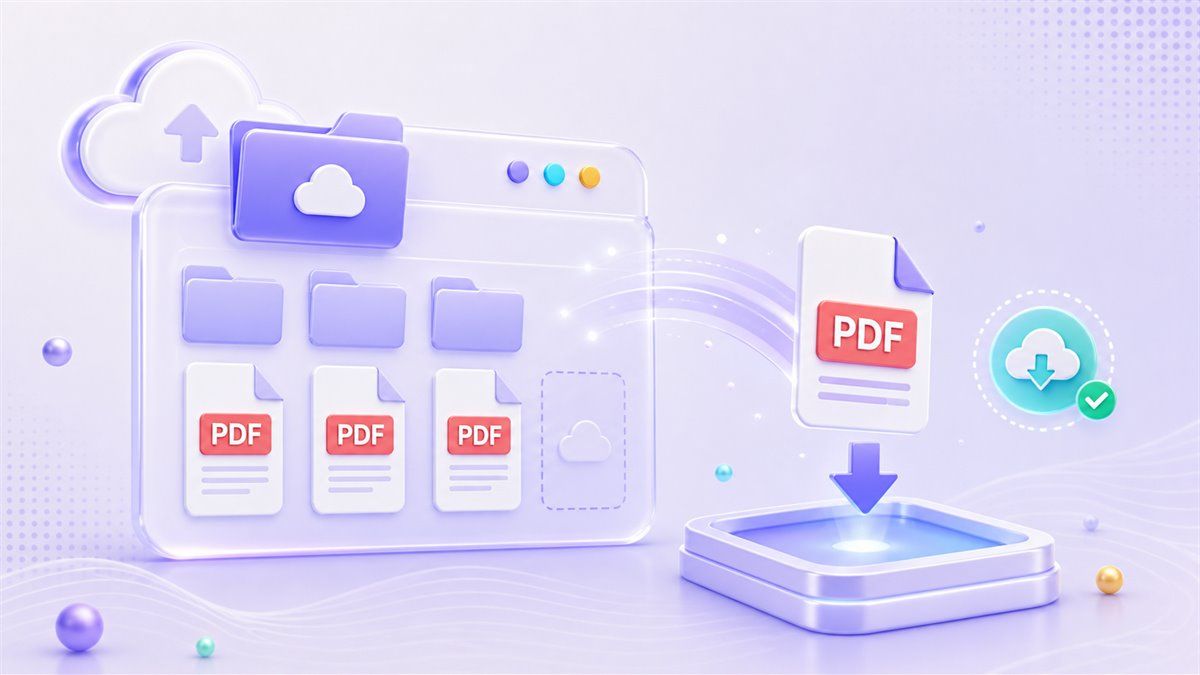
この方法は、ドキュメントの内容を変更せずにGoogleドライブからPDFを圧縮する必要がある場合に役立ちます。また、元のファイルをドライブにバックアップとして保存するのにも役立ちます。圧縮後、より小さなバージョンをドライブにアップロードし、そのコピーを共有できます。
ステップ2. Lynote Compress PDFを開く
Lynote Compress PDFにアクセスします。PDFを特定のメール、フォーム、学校ポータル、またはファイル共有の制限に合わせる必要がある場合は、アップロードする前に目標サイズを選択します。
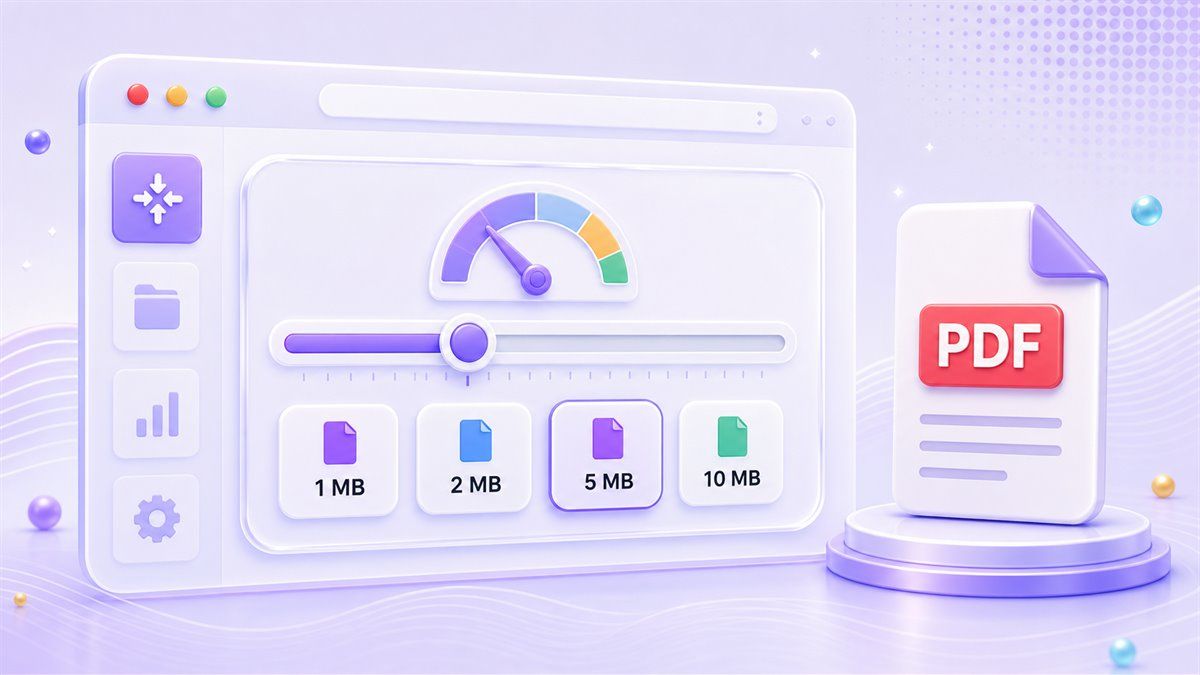
これがLynoteが基本的なGoogle PDF圧縮の回避策と異なる点です。ファイルがどれくらい小さくなるかを推測する代わりに、目標から始めることができます。これは、フォームが1MB、2MB、5MB、またはその他の厳密な制限しか受け付けない場合に役立ちます。
ステップ3. PDFをアップロードし、圧縮を実行する
PDFをLynoteにドラッグするか、デバイスから選択します。アップロード後、圧縮は自動的に開始されるため、技術的な設定を調整する必要はありません。
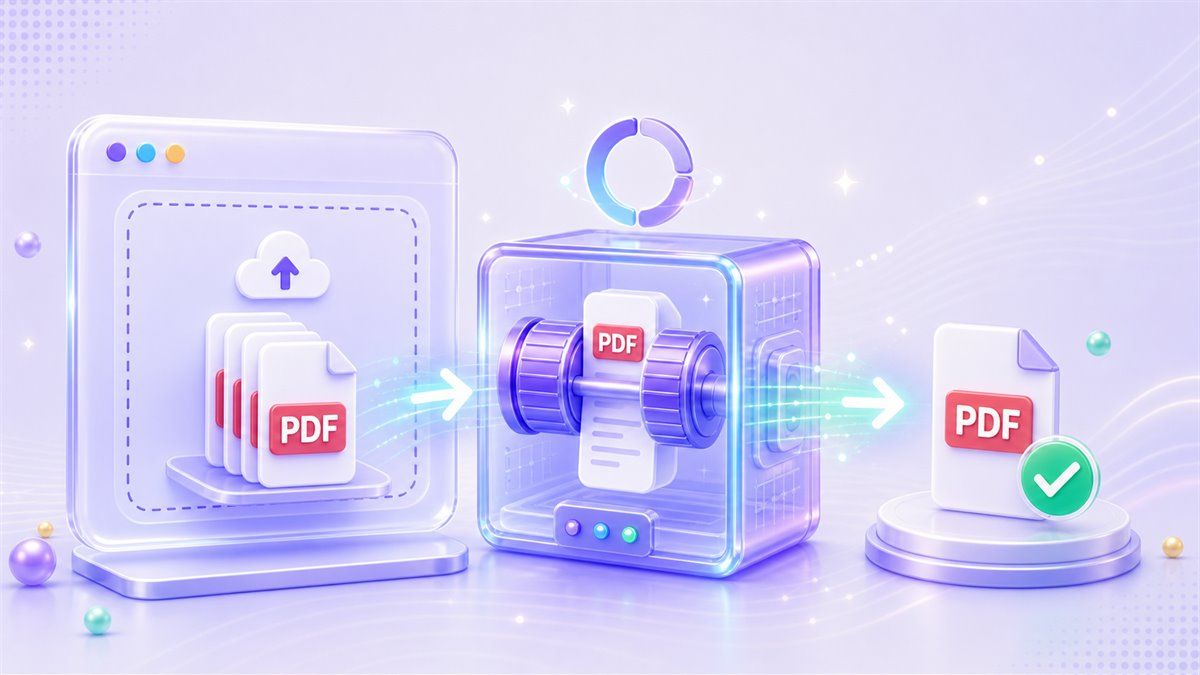
これは1つのファイルでも複数のPDFでも機能します。Googleドライブにいくつかの大きなファイルがあるためにGoogleドライブでPDFファイルサイズを圧縮する方法を検索した場合、ファイルをダウンロードしてバッチ処理ワークフローで処理できます。その後、より小さなバージョンをドライブに保存して、共有を容易にすることができます。
ステップ4. 元のPDFと圧縮されたPDFをプレビューする
ダウンロードする前に、圧縮結果をプレビューします。元のPDFと圧縮されたPDFを比較して、テキスト、グラフ、画像、レイアウトがまだ使用可能であることを確認します。
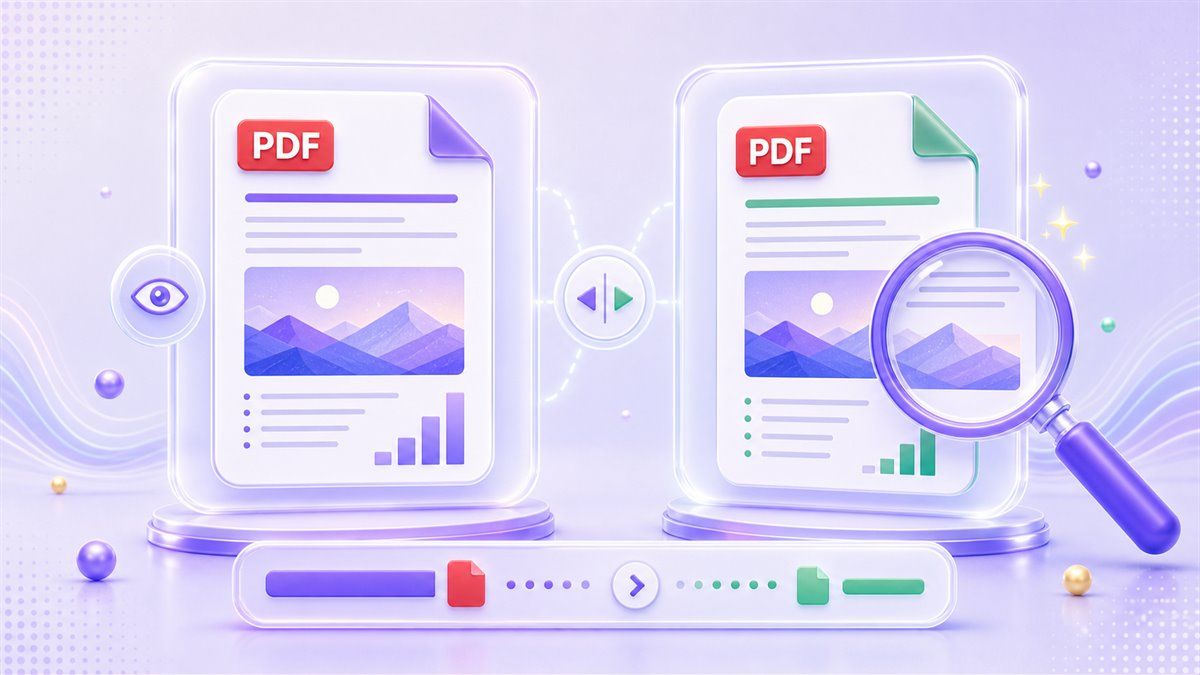
このプレビュー手順は重要です。なぜなら、ファイルが小さくなったからといって、自動的に優れたファイルになるわけではないからです。PDFにスキャンされたページ、スクリーンショット、またはデザイン画像が含まれている場合、品質レビューが重要になります。Lynoteを使用すると、使用する前に結果を確認できます。
ステップ5. ダウンロードしてGoogleドライブに再アップロードする
プレビュー後、圧縮されたPDFをダウンロードします。その後、Googleドライブに再アップロードしたり、必要に応じて古い大きなバージョンを置き換えたり、両方のバージョンを保持したりできます。
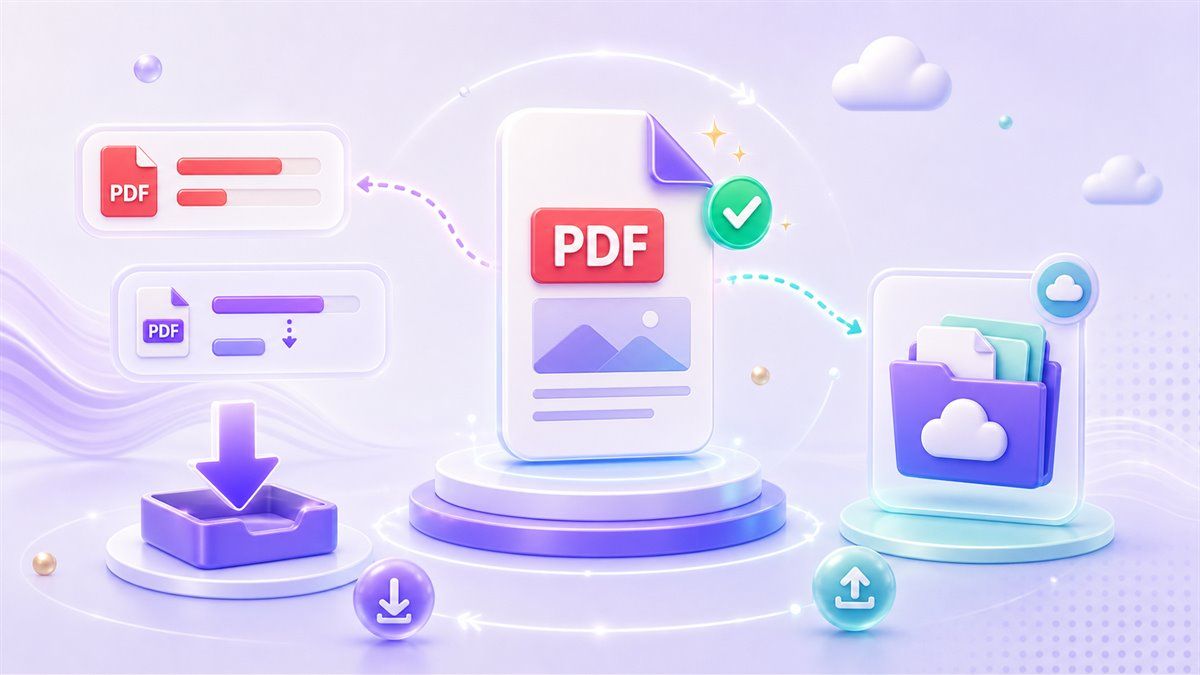
これにより、両方のワークフローの利点を最大限に活用できます。Googleドライブはストレージと共有のハブであり続け、Lynoteが実際のPDF圧縮を処理します。これは、GoogleドライブでPDFを圧縮する方法を検索しているユーザーにとって最も明確な答えです。
GoogleドライブでのPDF圧縮:できることとできないこと
Googleドライブは、PDFのプレビュー、ファイルの整理、リンクの共有が可能です。また、アカウントとワークスペースの設定によっては、サードパーティアプリに接続することもできます。しかし、ドライブ自体は目標サイズでのPDF圧縮を中心に構築されていません。
「PDF Googleドライブ 圧縮」と検索すると、ファイルをダウンロードし、別のツールを使用し、再度アップロードするという提案が見つかるかもしれません。これは、ドライブが既存のPDFファイルに対してネイティブな「PDF圧縮」アクションを提供していないためです。ファイルを別の場所で処理しない限り、ファイルサイズは同じままです。
実用的な比較を以下に示します。
| ワークフロー | 機能 | 最適な用途 | 制限事項 |
|---|---|---|---|
| Googleドライブ | PDFの保存、プレビュー、共有 | ファイルアクセスと共同作業 | ネイティブな目標サイズPDF圧縮機能なし |
| Googleドキュメント | 一部のPDFコンテンツを編集可能なテキストに変換 | シンプルなテキストベースファイルの編集 | レイアウトや画像が変更される可能性あり |
| Chrome | 印刷可能なページをPDFとして保存 | ウェブページからのPDF作成 | 既存のPDFの直接的な圧縮ツールではない |
| Lynote Compress PDF | PDFファイルサイズを縮小し、結果をプレビュー | アップロード、メール、共有用のより小さなPDF | 圧縮結果は元のPDFコンテンツに依存 |
ほとんどのユーザーにとって、最も速い方法はGoogleドライブにPDFファイルを圧縮させることではありません。ドライブはストレージとして、Lynoteは圧縮のために使用してください。
GoogleドキュメントでのPDF圧縮:役立つ場合
Googleドキュメントは、PDFを編集可能なドキュメントとして開くことができる場合があります。その後、そのドキュメントを再度PDFとしてダウンロードできます。場合によっては、新しいエクスポートファイルが元のファイルよりも小さくなることがあります。
しかし、これは信頼できるGoogleドキュメントでのPDF圧縮方法ではありません。PDFがドキュメントに変換されると、書式がずれたり、画像が移動したり、スキャンされたコンテンツがきれいに変換されなかったりする可能性があります。PDFに表、署名、ブランドのレイアウト、またはデザイン性の高いページが含まれている場合、この回避策はより多くの修正作業を生み出す可能性があります。
Googleドキュメントは、主な目的がテキストの編集である場合にのみ使用してください。主な目的がPDFファイルサイズの圧縮である場合は、専用の圧縮ツールを使用してください。Lynoteは、PDFの縮小にタスクを集中させ、結果をプレビューできるため、より直接的です。
ChromeでのPDF圧縮:Chromeが実際にできること
ChromeはPDFを開いたり、ウェブページをPDFとして保存したりするのに役立ちます。また、印刷ダイアログを使用して、印刷可能なコンテンツからPDFを作成することもできます。これが、多くの人が「PDF Google検索 圧縮」や「Google Chrome PDF圧縮」と検索する理由です。
しかし、Chromeは専用の圧縮ツールとは異なります。既存のPDFに対して簡単な目標サイズ制御を提供しません。また、ファイルサイズ削減に特化したPDFのビフォーアフタープレビューも提供しません。
Chromeは、ウェブページや印刷可能なドキュメントから新しいPDFを作成する場合にうまく機能します。すでに大きなPDFがあり、より小さなバージョンが必要な場合は、代わりにLynoteを開いてください。これにより、ワークフローが短縮され、紛らわしい印刷設定を避けることができます。
Google検索後にPDFをオンラインで圧縮する最良の方法
オンラインで「Google PDF 圧縮」と入力している場合、本当の質問は通常、「このPDFをより小さくするための最も速く安全な方法は何ですか?」ということです。最良の答えは、PDF圧縮のために特別に構築されたツールを使用することです。
Lynoteは明確な手順を提供します。目標サイズを選択し、PDFをアップロードし、圧縮を実行させ、結果をプレビューし、より小さなファイルをダウンロードします。その後、Googleドライブに保存したり、Gmailに添付したり、ポータルに提出したり、クライアントと共有したりできます。
このワークフローは、Google PDF圧縮の無料代替手段が必要な場合にも役立ちます。デスクトップアプリをインストールしたり、開発者ワークフローを使用したりする必要はありません。ブラウザで作業し、ドライブをファイルハブとして維持できます。
Googleツールが依然として役立つ場合
Googleツールは、圧縮ワークフローの周辺で依然として価値があります。ドライブは元のPDFの保存、圧縮されたコピーの共有、クラウドバックアップの保持に役立ちます。ドキュメントは、新しいPDFを作成する前にテキストコンテンツを編集する必要がある場合に役立ちます。
Chromeは、ソースコンテンツがウェブページ、オンラインレシート、または印刷可能なビューである場合に役立ちます。その場合、PDFとして保存するだけで十分な場合があります。しかし、既存の大きなPDFの場合、Chromeは最も直接的な解決策ではありません。
Googleをワークスペース、Lynoteを圧縮ステップと考えてください。これにより、ドライブ、ドキュメント、またはChromeを本来の目的ではない作業に無理やり使おうとするよりも、よりクリーンなワークフローが得られます。
一般的な使用例
学校や大学へのアップロード
学生は、厳密なファイル制限があるポータルにPDFをアップロードする必要があることがよくあります。ファイルがGoogleドライブにある場合は、ダウンロードし、Lynoteで圧縮し、より小さなバージョンをアップロードします。
これは、Googleドキュメントから繰り返しエクスポートしてファイルが小さくなることを期待するよりも優れています。目標サイズを選択し、提出する前に結果をプレビューできます。
ビジネスおよびクライアントとの共有
大きなPDFは、メール、クライアントレビュー、ファイル共有を遅くする可能性があります。圧縮されたPDFは、添付が簡単で開くのが速いです。
チームがすでにGoogleドライブを使用している場合は、元のファイルをそこに保管してください。Lynoteを使用して配信用のより小さなバージョンを作成します。その後、その圧縮バージョンを同じプロジェクトフォルダにアップロードし直します。
フォーム、アプリケーション、ポータル
多くの政府、求人、サービスポータルは厳密なアップロード制限を設定しています。ファイルがすでにGoogleドライブに保存されているため、ユーザーはGoogleドライブでPDFファイルサイズを圧縮する方法を検索することがよくあります。
より良いワークフローはシンプルです。ドライブからダウンロードし、Lynoteで圧縮し、ファイルをプレビューし、より小さなPDFを提出します。後でフル品質のファイルが必要になる場合に備えて、元のドライブバージョンを保持してください。
Google PDF圧縮に関するよくある質問
GoogleドライブはPDFファイルを圧縮できますか?
いいえ、Googleドライブには、目標サイズでPDFファイルを圧縮するための専用のネイティブボタンはありません。ドライブはPDFの保存、プレビュー、共有に最適です。ファイルサイズを縮小するには、PDFをダウンロードし、Lynote Compress PDFのようなツールを使用してください。
GoogleドライブでPDFを圧縮するにはどうすればよいですか?
実用的な方法は、GoogleドライブからPDFをダウンロードし、Lynoteで圧縮し、その後、より小さなファイルをドライブにアップロードし直すことです。これにより、元のファイルを利用可能に保ちながら、共有またはアップロード用の圧縮バージョンが得られます。
GoogleドキュメントはPDFファイルを圧縮できますか?
Googleドキュメントは一部のファイルをPDFとして開いたりエクスポートしたりできますが、専用のPDF圧縮ツールではありません。ドキュメントを介してPDFを変換すると、レイアウト、画像、書式が変更される可能性があります。信頼性の高い圧縮のためではなく、テキストの編集のために使用してください。
ChromeはPDFを圧縮できますか?
Chromeは印刷可能なコンテンツをPDFとして保存したり、ブラウザでPDFファイルを開いたりできます。既存のPDFに対して、専用の目標サイズPDF圧縮ワークフローは提供していません。圧縮には、ファイルをダウンロードした後、Lynoteを使用してください。
Google PDF圧縮の無料オプションはありますか?
Googleツールはファイルの保存、表示、エクスポートに役立ちますが、ドライブ内に直接的な無料のPDF圧縮ツールは提供していません。Lynoteは、目標サイズを選択し、PDFをアップロードし、結果をプレビューし、より小さなファイルをダウンロードできるブラウザベースのPDF圧縮ワークフローを提供します。
結論
「Google PDF 圧縮」と検索した場合、重要なポイントはシンプルです。Googleドライブ、Googleドキュメント、ChromeはPDFワークフローの周辺で役立ちますが、専用のPDF圧縮ツールではありません。Googleドライブはストレージとして、ドキュメントはシンプルなコンテンツの編集として、Chromeは印刷可能なPDFの作成として使用してください。実際のファイルサイズ削減には、Lynote Compress PDFを使用し、完了したらより小さなPDFをGoogleドライブに保存し直してください。
参照元:Adobe reference structure、Google Drive overview and file handling reference、Google Docs export/reference overview、Chrome print-to-PDF reference。