iPhoneでPDFを圧縮する方法

iPhoneでPDFを圧縮する方法を知っておくと、ドキュメントが大きすぎてメール、アップロード、またはメッセージアプリで送信できない場合に役立ちます。PDFファイルは、スキャンされたページ、写真、フォーム、またはプレゼンテーション形式のレイアウトが含まれていると重くなることがあります。LynoteのオンラインPDF圧縮ツールを使えば、アプリをインストールすることなく、iPhoneから直接ファイルサイズを縮小できます。
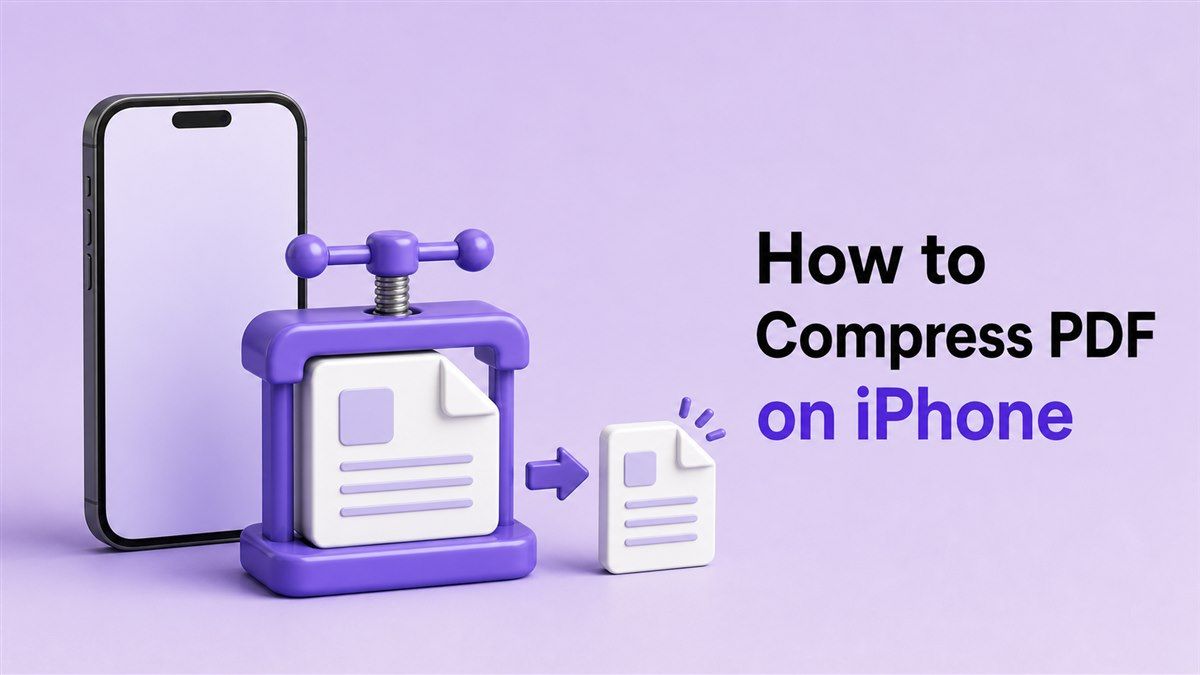
iPhoneでPDFファイルサイズを縮小する方法
大きなPDFは、iPhoneでの作業を遅くすることがあります。契約書、学校の書類、履歴書、請求書、またはレポートを送ろうとして、ファイルが大きすぎるとわかるかもしれません。アップロード制限、メール添付ファイルの容量制限、遅いモバイル接続など、すべてがプロセスをイライラさせる原因となります。
「iPhoneでPDFを無料で圧縮する方法」を探しているなら、Lynoteはシンプルなブラウザベースのオプションを提供します。SafariやChromeでツールを開き、PDFをアップロードし、オンラインで圧縮して、より小さいバージョンをダウンロードできます。これは、デスクトップコンピューターに切り替えることなく、迅速な結果を得たい場合に役立ちます。
ステップ1. iPhoneでLynote PDF圧縮ツールを開く
iPhoneでSafari、Chrome、またはその他のブラウザを開きます。Lynote PDF圧縮ツールにアクセスし、ツールが読み込まれるのを待ちます。ソフトウェアをインストールしたり、アカウントを作成したり、ファイルをコンピューターに移動したりする必要はありません。
これにより、モバイルから作業しながら「iPhoneでPDFを圧縮する方法」を尋ねる人にとって、プロセスが簡単になります。ブラウザから開始し、数回のタップでタスク全体を完了できます。PDFがすでにファイル、iCloud Drive、メール、またはメッセージアプリに保存されている場合に実用的なオプションです。
ステップ2. ファイル、iCloud、またはダウンロードからPDFをアップロードする
アップロードエリアをタップし、iPhoneからPDFを選択します。ファイルアプリ、iCloud Drive、ダウンロード、またはデバイスで利用可能な別のストレージ場所からファイルを選択できます。PDFがメールまたはメッセージから来た場合は、アップロードしやすくするために、まずファイルに保存してください。
このステップはモバイルユーザーがしばしば行き詰まる場所ですが、iPhoneのファイルピッカーはこれを管理しやすくします。ドキュメントを選択すると、Lynoteは圧縮の準備をします。この方法は、履歴書、スキャンされたドキュメント、請求書、学習ノート、申請書、および画像が多いPDFに使用できます。
ステップ3. より小さいPDFを圧縮してダウンロードする
アップロードが完了すると、LynoteはPDFをオンラインで圧縮します。このツールは、ドキュメントを読みやすく、共有しやすい状態に保ちながら、ファイルサイズを縮小します。圧縮されたバージョンが準備できたら、iPhoneにダウンロードし直します。
より小さいPDFをファイル、iCloud Drive、またはよく使う別のフォルダに保存します。その後、メールに添付したり、ウェブサイトにアップロードしたり、メッセージアプリで送信したりできます。これにより、デスクトップツールを必要とせずに「iPhoneでPDFを圧縮する方法」への直接的な答えが得られます。
品質を損なわずにiPhoneでPDFを圧縮する方法
人々が「iPhoneでPDFを圧縮する方法」を尋ねるとき、通常は品質について心配します。誰も、ぼやけたり、壊れたり、読みにくくなったりする小さなPDFを望んでいません。優れたPDF圧縮は、不要なファイルサイズを削減しつつ、最も重要なコンテンツを保持するべきです。
Lynoteは、明確でシンプルな圧縮ワークフローに焦点を当てているため、便利です。テキストが多いPDFの場合、最終結果は元のものと非常に近い見た目になることがよくあります。スキャンされたファイルや画像が多いドキュメントの場合、送信する前に圧縮されたPDFをプレビューすることをお勧めします。
適切な圧縮レベルを選択する
最適な圧縮レベルは、ファイルの目的によって異なります。契約書、申請書、または法的文書を送信する場合、ファイルを極端に小さくすることよりも明瞭さが重要です。メモ、下書き、または内部ファイルを共有する場合、より強力なサイズ削減が許容される場合があります。
モバイル共有には、通常、バランスの取れたアプローチが最適です。テキストと画像を読みやすく保ちながら、アップロード制限に十分な小ささになるようにファイルを試してみてください。PDFに重要なグラフィックが含まれている場合は、使用する前に結果を確認してください。
共有する前にファイルを確認する
圧縮されたPDFをダウンロードした後、iPhoneで開いて数ページを確認します。テキスト、署名、表、画像、スキャンされたセクションを拡大して確認します。ファイルがまだプロフェッショナルで完全に見えることを確認してください。
この確認ステップはほんの少しの時間しかかかりませんが、後で問題が発生するのを防ぎます。一見問題ないように見えるファイルでも、確認が必要な細かい詳細がある場合があります。履歴書、請求書、証明書、デザインファイル、および公式フォームにとって特に重要です。
iPhoneから圧縮されたPDFを共有する方法
PDFが小さくなったら、次のステップは通常、共有することです。メールで送信したり、ポータルにアップロードしたり、クライアントに送信したり、クラスメートと共有したりする必要があるかもしれません。圧縮されたPDFは、モバイルアプリやクラウドストレージ間で移動しやすくなります。
iPhoneでは、ダウンロード後にファイルアプリからファイルを共有できます。ファイルを開き、圧縮されたPDFを見つけ、共有アイコンをタップして、メール、メッセージ、AirDrop、Slack、WhatsApp、または別のアプリを選択します。ウェブサイトがドキュメントの選択を求めた場合、ファイルから直接アップロードすることもできます。
メールまたはメッセージアプリで共有する
圧縮されたPDFをメールで送信する必要がある場合は、ファイルを開くか、ファイル内で見つけます。共有をタップし、メールを選択して、受信者を追加します。ファイルが小さいため、添付が速くなり、メールの制限に達する可能性が低くなります。
メッセージアプリの場合、同じ共有メニューを使用し、好みのアプリを選択します。圧縮されたPDFは、モバイルデータまたはWi-Fi経由でより速く送信できます。これは、コンピューターから離れていて、迅速に返信する必要がある場合に役立ちます。
ウェブサイトまたはオンラインフォームにアップロードする
多くのウェブサイトでは、アップロードされるPDFのサイズを制限しています。求人応募、学校システム、保険ポータル、政府のフォームでは、特定の制限を超えるファイルが拒否されることがよくあります。まずPDFを圧縮することで、アップロードエラーを回避できます。
サイトがファイルを要求したら、iPhoneのファイルアプリから圧縮されたPDFを選択します。アップロードを確認し、ファイル名が正しいことを確認します。このワークフローは、多くの人がフォームを提出する前に「iPhoneでPDFを無料で圧縮する方法」を検索する理由の1つです。
iPhone用の安全なPDF圧縮ツールを選ぶ方法
安全なPDF圧縮ツールを選ぶことは重要です。特に、ファイルに個人情報、学校情報、財務情報、またはビジネス情報が含まれている場合はなおさらです。疑わしい見た目のツール、広告でページを過負荷にするツール、または不要な権限を要求するツールは避けてください。優れたツールは、タスクを明確にし、ワークフローをシンプルに保つべきです。
Lynoteは、迅速なブラウザベースの使用に特化したオンラインPDF圧縮ツールとして設計されています。未知のアプリをインストールしたり、複雑な手順でファイルを移動したりすることなく、iPhoneからアクセスできます。日常のドキュメントの場合、これはモバイルからPDFサイズを縮小する実用的な方法を提供します。
PDF圧縮ツールで探すべきもの
小さな画面で使いやすい圧縮ツールを探してください。アップロードボタンは明確で、プロセスはシンプルで、ダウンロードは簡単に見つけられるべきです。モバイルフレンドリーなレイアウトは、重要なドキュメントを扱う際の間違いを避けるのに役立ちます。
また、一般的に使用するファイルタイプとサイズをサポートするツールを選択する必要があります。スキャンされたPDF、レポート、またはフォームを頻繁に扱う場合、品質が重要です。安全で使いやすい圧縮ツールは、ドキュメントを読みにくくすることなくサイズを縮小するのに役立つはずです。
アプリではなくオンラインツールを使用する場合
PDFをたまにしか圧縮する必要がない場合は、オンラインツールの方が優れていることがよくあります。新しいアプリをインストールしたり、ストレージを管理したり、完全なPDFエディターを学ぶ必要はありません。ブラウザを開き、ファイルを圧縮し、タスクを続行します。
毎日PDFを編集したり、高度な注釈機能が必要な場合は、専用アプリが役立つかもしれません。しかし、迅速な圧縮の場合、Lynoteはワークフローをより軽く保ちます。PDFを小さくして迅速に共有することが主な目標である場合、これは強力な選択肢です。
iPhoneでのPDF圧縮に関するよくある質問
iPhoneでPDFを無料で圧縮するにはどうすればよいですか?
iPhoneのブラウザでLynote PDF圧縮ツールを開き、ファイルをアップロードし、圧縮して、より小さいバージョンをダウンロードします。これは、アプリをインストールせずにiPhoneでPDFを無料で圧縮する簡単な方法です。その後、ファイルから圧縮されたファイルを保存または共有できます。
ファイルアプリからPDFを圧縮できますか?
はい。PDFをファイルアプリに保存し、SafariまたはChromeからLynoteにアップロードします。圧縮後、より小さいPDFをダウンロードし、ファイルに保存し直します。そこから、メール、メッセージ、AirDrop、またはウェブサイトのアップロードフォームを通じて共有できます。
圧縮するとPDFがぼやけますか?
ファイルにスキャンされたページや高解像度の写真が含まれている場合、圧縮は画質に影響を与える可能性があります。テキストが多いPDFは、通常、目に見える変化が少なく圧縮されます。送信する前に、必ず圧縮されたPDFを開き、重要なページを確認してください。
iPhoneアプリをインストールする必要がありますか?
いいえ。LynoteはiPhoneのブラウザで直接使用できます。これは、1つのファイルを迅速に圧縮したい場合や、デバイスに別のアプリを追加するのを避けたい場合に役立ちます。また、高速なオンラインオプションが必要な場合にもうまく機能します。
最後に
iPhoneでPDFを圧縮する方法を知っておくと、ファイルサイズの問題なくドキュメントを送信、アップロード、保存するのに役立ちます。Lynote PDF圧縮ツールを使えば、PDFをオンラインで圧縮し、より小さいバージョンをダウンロードして、iPhoneから共有できます。PDFサイズを無料で、迅速に、モバイルフレンドリーな方法で縮小する必要があるときはいつでも使用してください。