Trascrivi Registrazione Zoom in Testo Gratuitamente con Lynote AI

Hai bisogno di trascrivere una registrazione Zoom in testo gratuitamente senza riascoltare l'intera riunione? Lynote AI ti aiuta a trasformare le registrazioni audio e video Zoom salvate in trascrizioni chiare e ricercabili con etichette degli oratori, timestamp e riassunti AI.

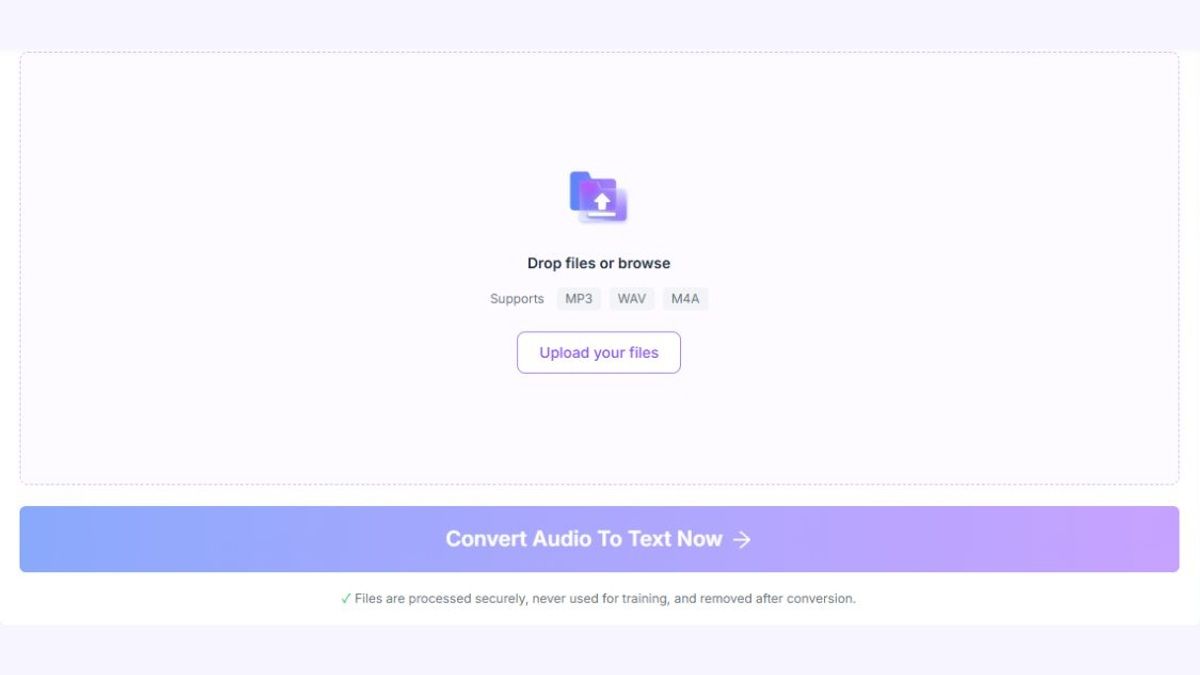
Carica la tua registrazione audio Zoom salvata

Formati supportatiMP3WAVM4A

✓I file vengono elaborati in modo sicuro, non vengono mai utilizzati per l’addestramento e vengono eliminati dopo la conversione.

Carica un file audio M4A, MP3 o WAV supportato. Per una registrazione video MP4, usa Lynote Video to Text (https://lynote.ai/video-to-text), quindi rivedi, copia o esporta la tua trascrizione e modifica le tue note di lavoro online. Sia che tu stia documentando riunioni di team, lezioni, interviste o webinar, rendi le conversazioni registrate più facili da trovare e riutilizzare.

Hai già una registrazione Zoom? Scarica o individua il file audio o video salvato, quindi caricalo su Lynote per iniziare.

Perché Scegliere Lynote per Trascrivere le Registrazioni Zoom?

Una riunione Zoom registrata può contenere conversazioni preziose, decisioni importanti e spiegazioni difficili da ritrovare in seguito. Lynote converte le registrazioni supportate in testo leggibile, aiutandoti a rivedere le informazioni senza riascoltare l'intera riunione.

trascrivere registrazione zoom in testo - convertire audio e video zoom in testo

Converti Audio e Video Zoom in Testo

Carica registrazioni M4A, MP3 o WAV salvate con Audio in Testo. Per i video MP4 salvati, usa Lynote Video to Text (https://lynote.ai/video-to-text). Lynote converte il contenuto parlato in testo scritto che puoi leggere, cercare e rivedere.

trascrivere registrazione zoom in testo - identificare gli oratori nelle conversazioni

Identifica gli Oratori nelle Conversazioni

Rendi le conversazioni con più oratori più facili da seguire con il rilevamento automatico degli oratori. Le etichette degli oratori aiutano a separare le diverse parti della discussione, anche se le identità degli oratori dovrebbero essere verificate prima di condividere la trascrizione.

trascrivere registrazione zoom in testo - trovare conversazioni con timestamp

Trova Conversazioni con Timestamp

Individua i momenti rilevanti nella tua registrazione Zoom utilizzando trascrizioni con timestamp. Invece di cercare manualmente in una lunga registrazione, identifica la sezione che desideri rivedere e torna all'audio originale quando necessario.

trascrivere registrazione zoom in testo - modificare e cercare la tua trascrizione

Modifica e Cerca la Tua Trascrizione

Rivedi la trascrizione, quindi copia o esporta il testo per correggere nomi, vocabolario tecnico o parole mal interpretate. Usa la ricerca testuale nel tuo browser o editor per trovare termini e argomenti di discussione. Lynote fornisce anche uno spazio di lavoro per note modificabile per il tuo materiale di lavoro.

trascrivere registrazione zoom in testo - riassumere registrazioni di riunioni zoom

Riassumi Registrazioni di Riunioni Zoom

Trasforma lunghe trascrizioni di riunioni in riassunti più brevi generati dall'AI. Rivedi i punti di discussione principali e gli argomenti importanti senza riscrivere manualmente ogni sezione della registrazione.

trascrivere registrazione Zoom in testo - trascrivere riunioni in più lingue

Trascrivi riunioni in più lingue

Utilizza le capacità di trascrizione multilingue di Lynote per registrazioni supportate in diverse lingue e accenti. Rivedi attentamente i risultati, specialmente quando i relatori cambiano lingua o usano terminologia specialistica.

Come trascrivere una registrazione Zoom in testo in 3 passaggi

Convertire una registrazione Zoom salvata in testo non richiede di digitare manualmente la conversazione. Segui questi tre passaggi per caricare la tua registrazione, generare una trascrizione e preparare il testo per un uso futuro.

trascrivere audio Zoom in testo - carica registrazione audio

Passaggio 1. Carica la tua registrazione Zoom salvata

Individua o scarica la registrazione Zoom sul tuo dispositivo. Carica qui una registrazione audio supportata in formato M4A, MP3 o WAV. Utilizza Lynote Video to Text (https://lynote.ai/video-to-text) per un video di riunione MP4.

Puoi anche utilizzare altri formati supportati, inclusi MP3 e WAV. Assicurati di avere il permesso necessario per elaborare la registrazione prima di caricarla.
convertitore audio Zoom in testo - trascrizione generata

Passaggio 2. Converti l'audio Zoom in testo con l'IA

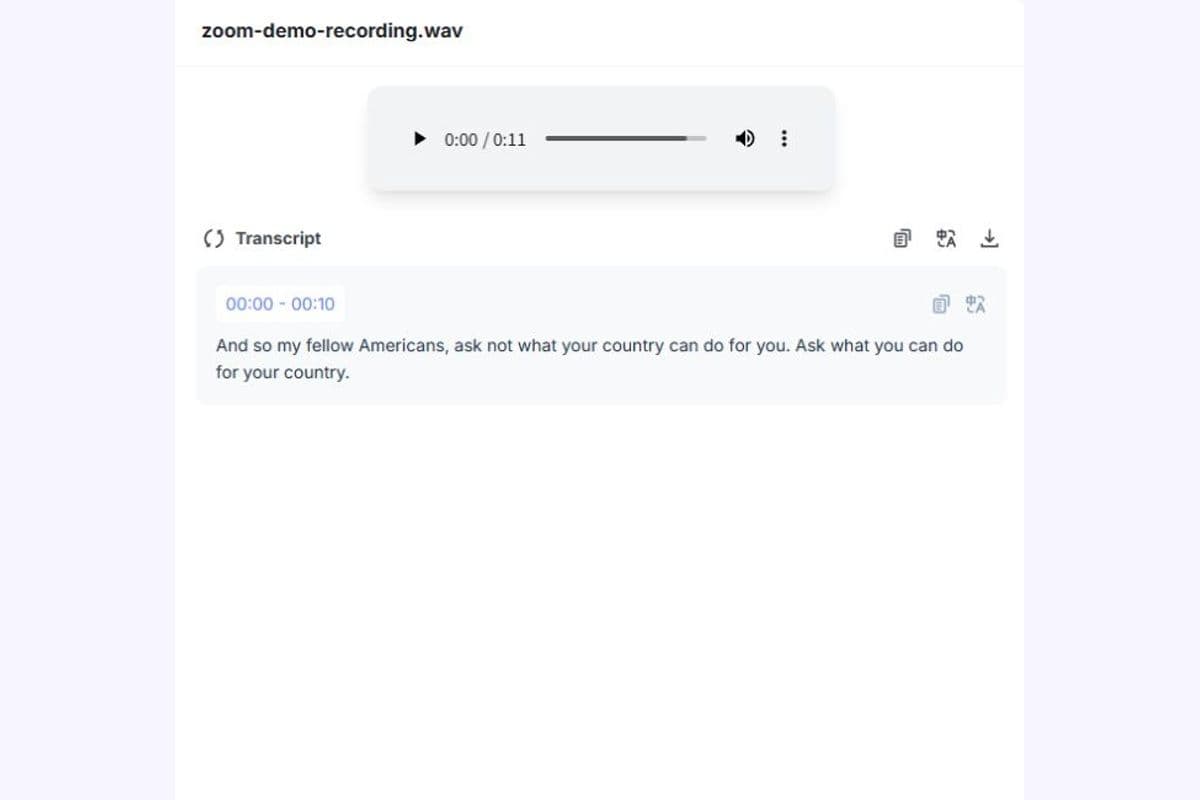
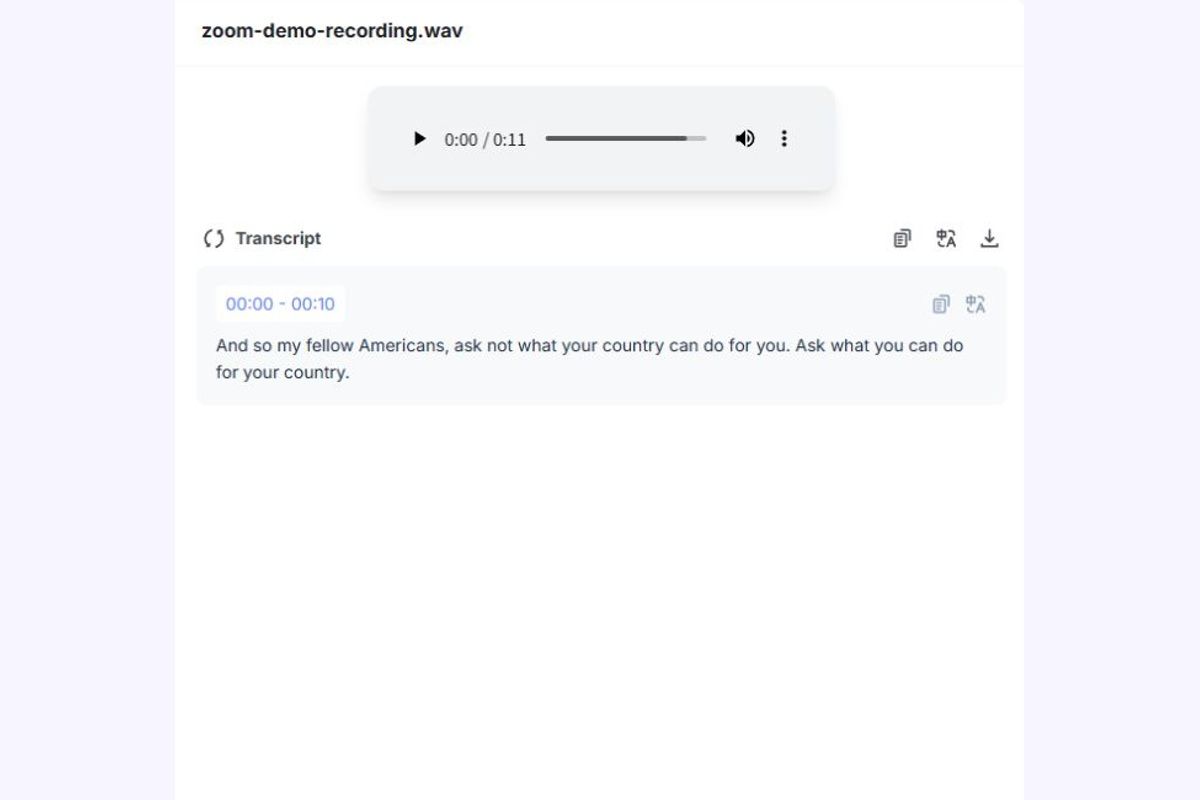
Una volta inviata la registrazione, Lynote elabora il parlato e genera una trascrizione scritta. Le funzionalità di trascrizione supportate includono etichette per i relatori e timestamp per aiutare a organizzare le conversazioni registrate.

Puoi rivedere la trascrizione insieme alla registrazione originale per identificare discussioni importanti e verificare passaggi poco chiari.

trascrivere registrazione Zoom in testo - esporta trascrizione e modifica note

Passaggio 3. Rivedi, modifica, riassumi ed esporta

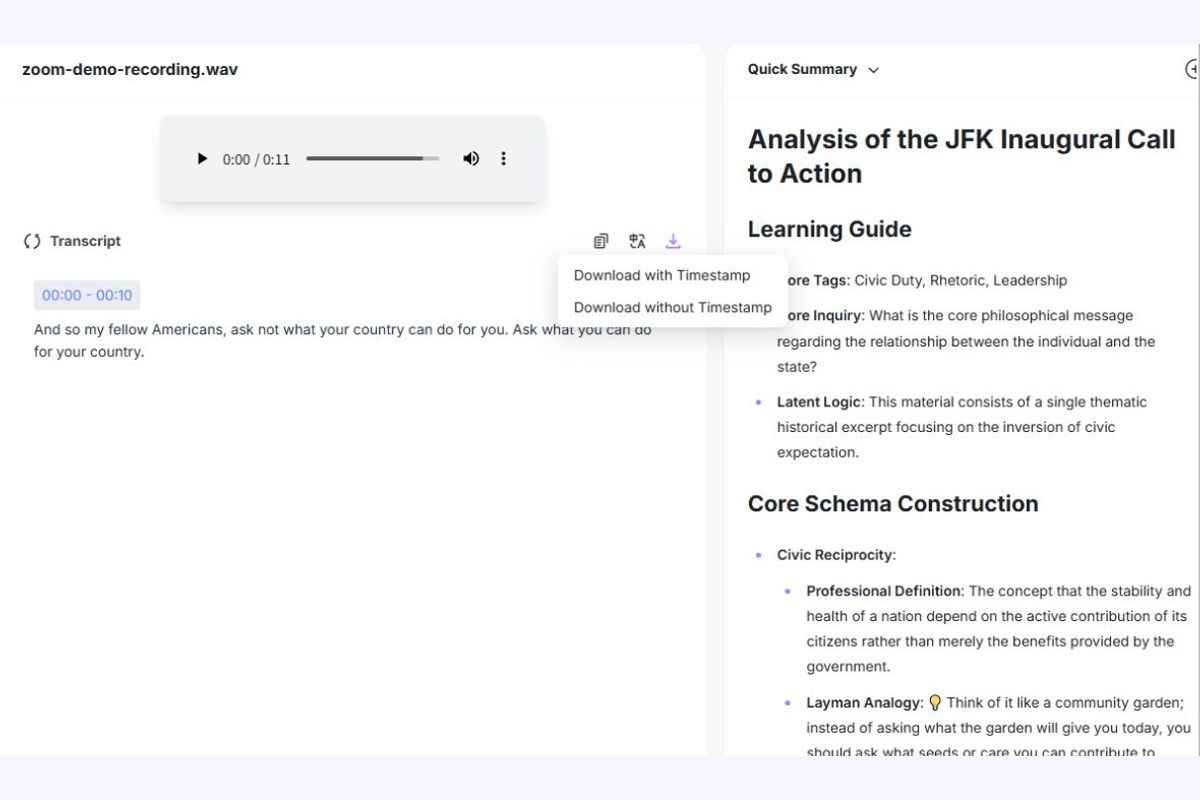
Leggi la trascrizione e correggi eventuali errori in nomi, cifre o termini specializzati. Utilizza la ricerca testuale nel tuo browser o editor e il riepilogo AI disponibile per organizzare i contenuti importanti.

Quando il testo è pronto, copialo o esportalo utilizzando le opzioni disponibili nello strumento. Conserva un riferimento alla registrazione originale quando dettagli importanti potrebbero richiedere verifica.

Come scaricare una registrazione Zoom prima della trascrizione

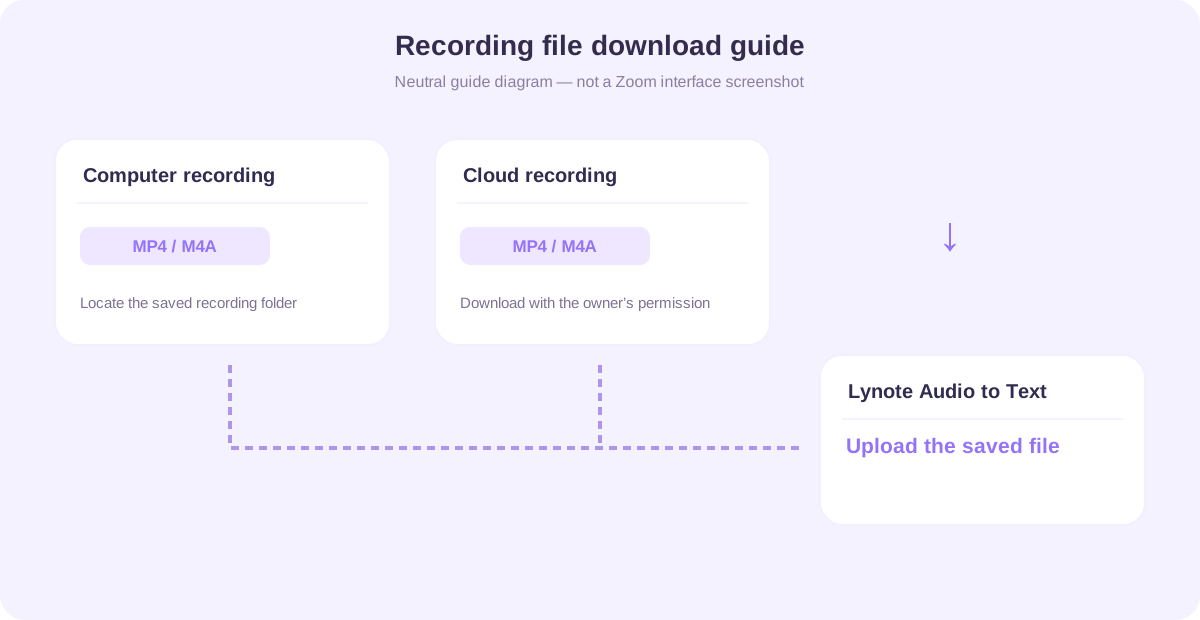
Per trascrivere una registrazione Zoom con Lynote, devi prima avere accesso al file di registrazione salvato. Zoom supporta registrazioni su computer e registrazioni su cloud, ma dove trovi il file dipende da come è stata registrata la riunione.

come scaricare registrazione Zoom per la trascrizione
01

Trova una registrazione Zoom su computer

Se una riunione è stata registrata localmente, Zoom salva i file di registrazione in una cartella sul computer utilizzato per la registrazione. Apri la posizione della registrazione e cerca i file audio o video completati.

Zoom salva comunemente le registrazioni video come MP4 e le registrazioni solo audio come M4A. Scegli il file contenente la conversazione che desideri trascrivere.

Se la registrazione non ha terminato l'elaborazione, consenti a Zoom di completare la conversione del file prima di caricarlo.

02

Scarica una registrazione Zoom su cloud

Se la riunione è stata registrata sul cloud di Zoom, accedi all'account Zoom appropriato e individua la registrazione tramite l'interfaccia di gestione delle registrazioni disponibile. Apri la registrazione e scarica il file audio o video se il tuo account e le autorizzazioni di condivisione lo consentono.

La disponibilità della registrazione su cloud e del download dipende dal piano Zoom, dalle autorizzazioni dell'host e dalle impostazioni di registrazione. Se non riesci a scaricare una registrazione condivisa, chiedi l'accesso al proprietario autorizzato.

03

Carica la registrazione su Lynote

Dopo aver scaricato il file, torna su Lynote e caricalo nello strumento di trascrizione. Seleziona il file di registrazione supportato anziché incollare un invito a una riunione Zoom o un link di condivisione di una registrazione su cloud.

Importante: Il flusso di lavoro di trascrizione basato su file di Lynote non accede automaticamente al tuo account Zoom, non scarica registrazioni su cloud e non si unisce a riunioni dal vivo.

trascrizione vocale Zoom - testo di riunione ricercabile

Trasforma lunghe registrazioni Zoom in testo di riunione ricercabile

Riascoltare una lunga riunione solo per individuare un commento può interrompere il tuo flusso di lavoro. Una trascrizione ricercabile facilita la localizzazione delle informazioni e la revisione della parte rilevante della conversazione.

Lynote converte le registrazioni Zoom supportate in testo che puoi cercare nel tuo browser e copiare o esportare per la modifica. Questo è utile quando si rivedono gli aggiornamenti di progetto, si ricercano le risposte alle interviste o si verifica ciò che è stato discusso durante una lezione.

Invece di affidarti interamente alla memoria, puoi tornare alle parole registrate e confermare dettagli importanti.

    Converti registrazione Zoom in testo
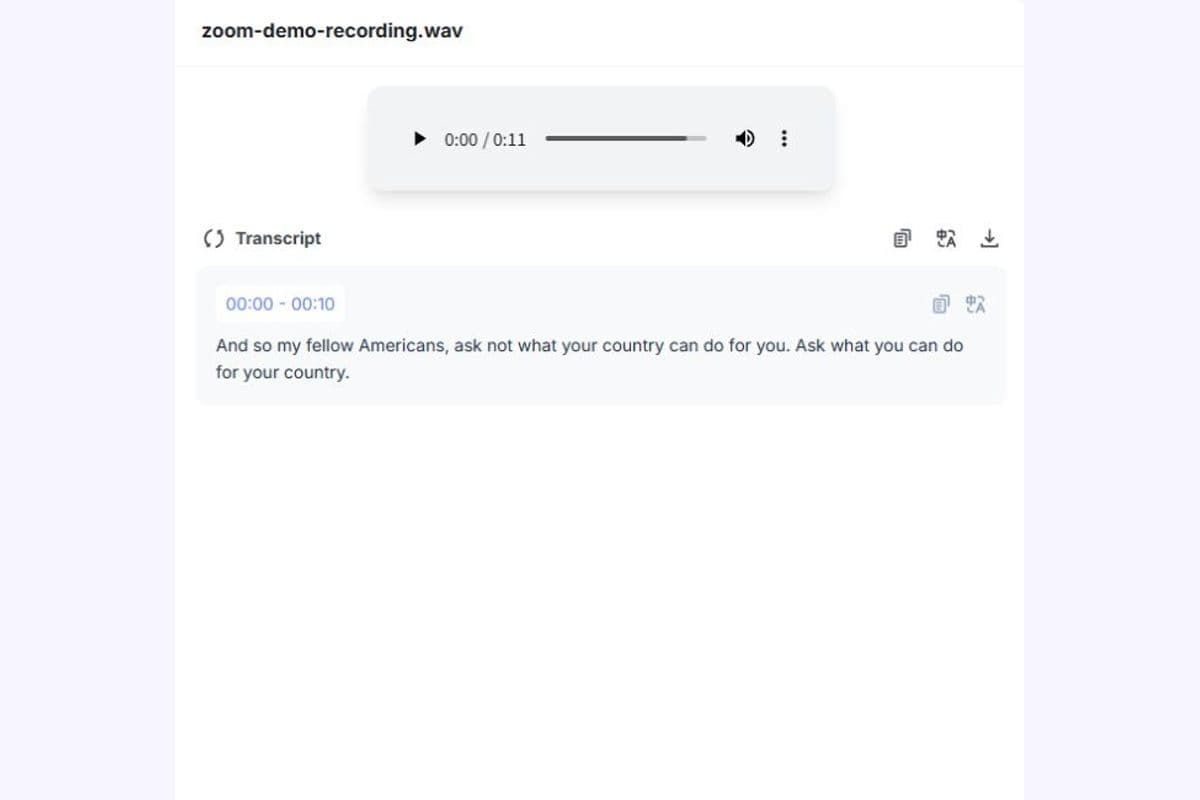
    trascrizione riunione Zoom - timestamp in una dimostrazione con un singolo relatore

    Mantieni organizzati i relatori e i momenti di discussione

    Le riunioni spesso coinvolgono diversi partecipanti che discutono argomenti diversi. Senza un'organizzazione chiara, un blocco continuo di testo trascritto può essere difficile da comprendere.

    Il rilevamento dei relatori e i timestamp di Lynote aiutano a separare i contributi parlati e a individuare i punti rilevanti nella registrazione. Puoi quindi rivedere l'audio originale per confermare l'identità di un relatore o verificare un'affermazione.

    Questo è particolarmente utile per interviste, discussioni di progetto e riunioni di team registrate.

      Trascrivi audio con etichette per i relatori
      converti audio Zoom in testo - riepilogo riunione AI

      Trasforma le trascrizioni Zoom in riepiloghi utili

      Una trascrizione completa conserva il contenuto parlato, mentre un riepilogo aiuta i lettori a comprendere più rapidamente la discussione principale. Entrambi possono essere utili per diverse attività di follow-up.

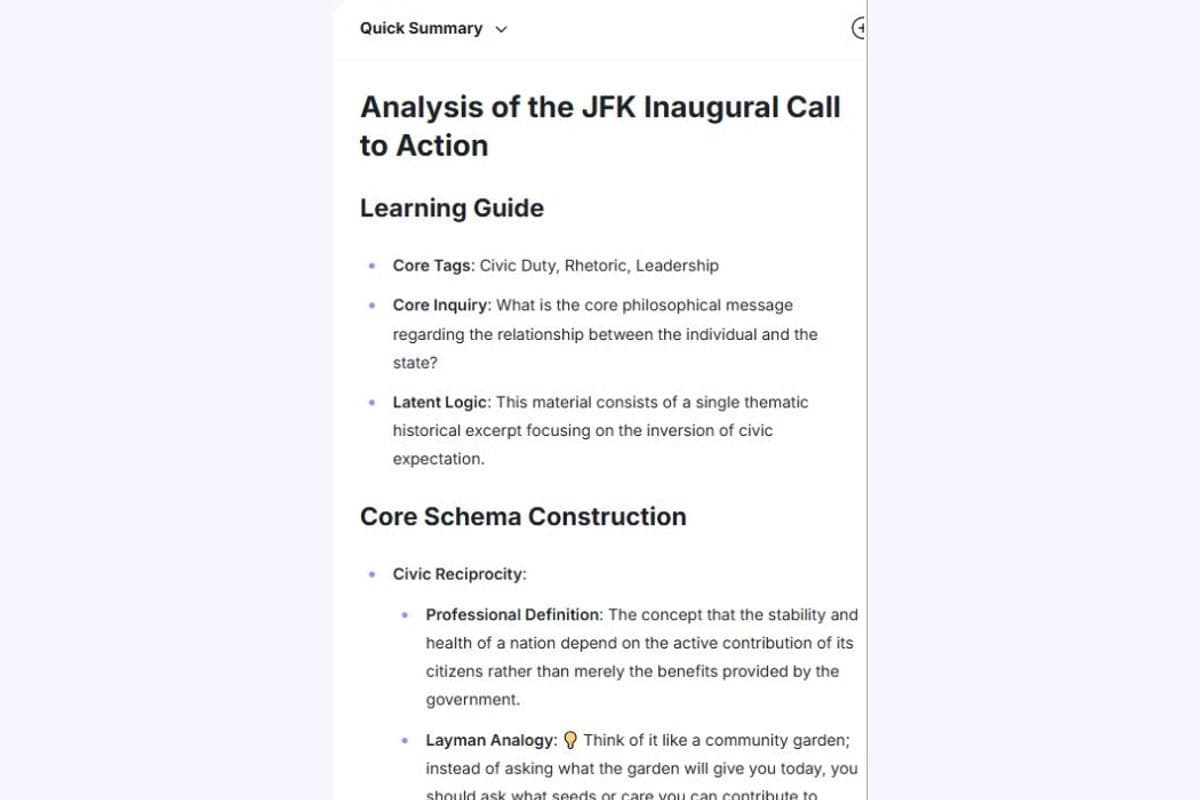
      Lynote offre la sintesi basata sull'IA insieme alla trascrizione, aiutandoti a rivedere registrazioni lunghe attraverso contenuti più brevi e organizzati. Utilizza il riepilogo come bozza iniziale, quindi verifica decisioni importanti, elementi d'azione e fatti.

      Il verbale finale dovrebbe riflettere ciò che è stato effettivamente discusso, non supposizioni generate da un contesto incompleto.

        Trascrivi e riassumi

        Esempio di trascrizione di registrazione Zoom

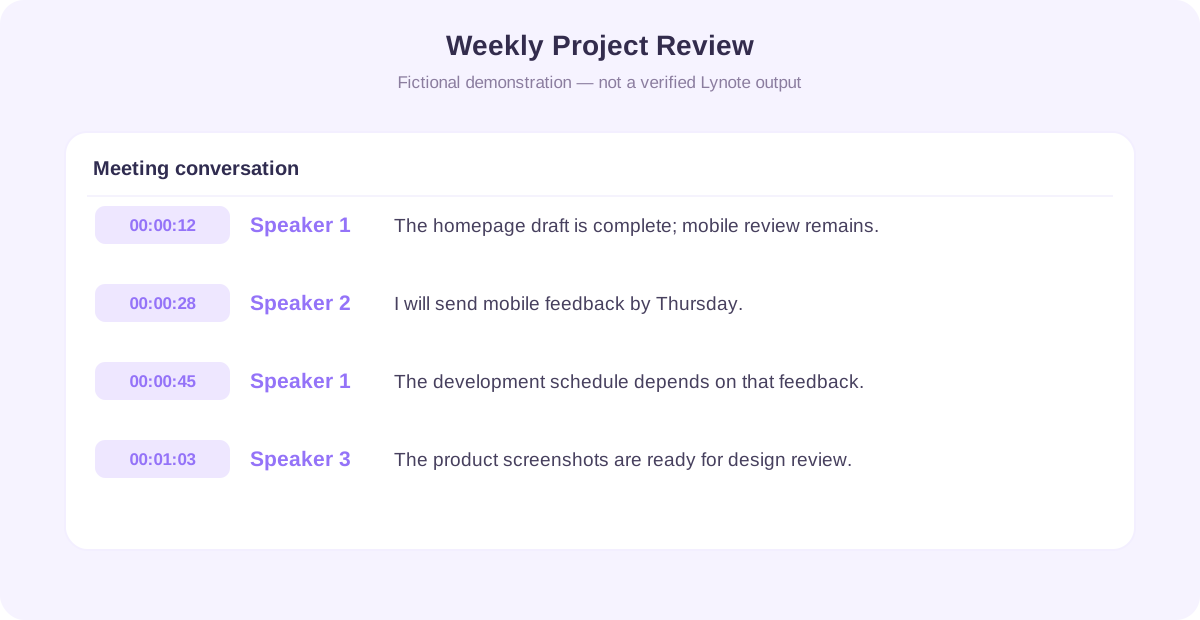
        Ti stai chiedendo come appare una trascrizione vocale di Zoom? Ecco un esempio semplificato di una riunione di progetto registrata convertita in testo con etichette per i relatori.

        La conversazione e i timestamp di seguito sono contenuti dimostrativi fittizi, non una riunione cliente reale o un output verificato di Lynote.

        esempio di trascrizione registrazione Zoom - conversazione riunione
        01

        Esempio: Revisione settimanale del progetto

        00:00:12 | Relatore 1

        Abbiamo completato la bozza della homepage, ma il layout mobile necessita ancora di revisione.

        00:00:28 | Relatore 2

        Rivedrò le schermate mobile entro giovedì e invierò il feedback al team di progettazione.

        00:00:45 | Relatore 1

        Ottimo. Aspetteremo quel feedback prima di finalizzare il programma di sviluppo.

        00:01:03 | Relatore 3

        Anche gli screenshot aggiornati del prodotto sono pronti per la prossima revisione del design.

        02

        Esempio di riepilogo riunione AI

        Panoramica della discussione

        Il team ha esaminato l'avanzamento dell'attuale riprogettazione del sito web e ha discusso il lavoro di progettazione mobile in sospeso.

        Punti principali

        • Bozza della homepage completata.
        • Il layout mobile richiede ancora revisione.
        • Screenshot del prodotto aggiornati sono pronti.

        Potenziali azioni di follow-up

        • Il Relatore 2 ha detto che avrebbe inviato il feedback sul layout mobile entro giovedì.
        • Il programma di sviluppo rimane dipendente da tale revisione.

        Questo esempio mostra come i timestamp e le etichette dei relatori possano rendere una riunione più facile da rivedere. Conferma sempre l'identità dei relatori e i dettagli di eventuali follow-up prima di distribuire un verbale di riunione finalizzato.

        Cosa puoi fare con una trascrizione Zoom?

        Convertire le registrazioni Zoom in testo può supportare diversi flussi di lavoro professionali ed educativi. Un verbale ricercabile aiuta gli utenti a tornare alle conversazioni senza riprodurre ripetutamente l'intero audio o video.

        Trascrizione riunioni Zoom - caso d'uso riunioni di team

        Riunioni di team

        Trascrivi le discussioni di team registrate per conservare spiegazioni importanti, aggiornamenti di progetto e decisioni. Rivedi il contenuto prima di distribuire le note della riunione o di usarlo per assegnare lavori di follow-up.

        Trascrizione riunioni Zoom - caso d'uso interviste ai clienti

        Interviste ai Clienti

        Converti in testo interviste ai clienti e chiamate di ricerca autorizzate. Cerca argomenti ricorrenti e verifica le citazioni importanti rispetto alla registrazione originale prima di usarle nei report.

        Trascrizione riunioni Zoom - caso d'uso corsi online

        Corsi Online

        Trasforma le lezioni Zoom registrate in materiale di studio leggibile. Trova definizioni e spiegazioni, quindi organizza i concetti importanti per la revisione.

        Trascrizione riunioni Zoom - caso d'uso webinar e formazione

        Webinar e Formazione

        Crea trascrizioni da webinar, workshop e sessioni di formazione registrati. Rendi le informazioni più facili da consultare quando prepari materiali di riferimento o rivedi le istruzioni.

        Trascrizione riunioni Zoom - caso d'uso discussioni di ricerca

        Discussioni di Ricerca

        Converti interviste, focus group o discussioni accademiche in testo ricercabile quando la registrazione e l'elaborazione sono autorizzate. Conserva le registrazioni originali per citazioni accurate e verifiche del contesto.

        Trascrizione riunioni Zoom - caso d'uso revisioni di progetto

        Revisioni di Progetto

        Rivedi le decisioni e le domande in sospeso dalle riunioni di progetto registrate. Usa la trascrizione come fonte quando prepari un riepilogo di progetto verificato in modo indipendente.

        Formati di Registrazione Zoom Supportati

        Zoom crea comunemente file video MP4 e file solo audio M4A. Il controllo di caricamento Audio a Testo attualmente accetta M4A, MP3 e WAV. Utilizza Lynote Video a Testo (https://lynote.ai/video-to-text) per le registrazioni video; conferma i formati attualmente supportati prima di caricare.

        Formato FileUso TipicoFlusso di Lavoro Lynote
        MP4Registrazione video ZoomUsa Lynote Video a Testo invece di questo controllo di caricamento audio
        M4ARegistrazione solo audio ZoomCarica l'audio direttamente per la trascrizione
        MP3Audio di riunione convertitoCarica il file audio supportato
        WAVRegistrazione esportata o convertitaCarica e genera una trascrizione
        MOVVideo di riunione compatibileVerifica il supporto attuale in Lynote Video a Testo prima di caricare
        01

        Da Zoom MP4 a Testo

        Usa MP4 quando hai una registrazione video Zoom salvata. Utilizza Lynote Video a Testo (https://lynote.ai/video-to-text) per un file video supportato; il controllo Audio a Testo su questa pagina accetta file audio.

        02

        Da Zoom M4A a Testo

        M4A è comunemente usato per le registrazioni solo audio di Zoom. Se il tuo obiettivo è la trascrizione piuttosto che la visualizzazione del video, il file audio può essere una fonte conveniente.

        03

        Devi Convertire il File Prima?

        Di solito no per un file audio M4A supportato. Caricalo qui dopo aver verificato le dimensioni del file e i requisiti di utilizzo attuali. Per una registrazione MP4, usa Lynote Video a Testo (https://lynote.ai/video-to-text), o ottieni prima una registrazione solo audio.

        Zoom può anche produrre file TXT, VTT e altri file correlati alla registrazione. Questi non sono intercambiabili con registrazioni audio o video, quindi seleziona un file multimediale compatibile per la trascrizione vocale.

        Da Audio Zoom a Testo vs. Trascrizione Zoom Live

        Le persone che cercano la conversione da voce a testo nelle riunioni Zoom potrebbero riferirsi a due diversi flussi di lavoro. Uno crea testo da una registrazione dopo la riunione, mentre l'altro visualizza o genera testo durante una chiamata dal vivo.

        FunzionalitàTrascrizione Registrazione Post-RiunioneTrascrizione Riunione Live
        Quando AvvieneDopo che una registrazione è stata salvataDurante la riunione attiva
        InputFile audio o video salvatoAudio della riunione live
        Scopo TipicoDocumentazione e revisione successivaAccessibilità e riferimento in tempo reale
        Requisito PrincipaleAccesso al file di registrazioneCapacità di trascrizione live e permessi
        Lynote Audio a TestoFlusso di lavoro basato su file supportatoNon pubblicizzato come integrazione Zoom live
        01

        Trascrivi una Riunione Zoom Salvata

        Usa Lynote quando hai già una registrazione Zoom compatibile. Carica il file, genera il testo e rivedilo dopo la fine della riunione.

        02

        Da Voce a Testo Durante una Riunione Zoom Live

        Zoom offre le proprie funzionalità di sottotitolazione e trascrizione live, a seconda delle funzionalità disponibili e delle impostazioni dell'account. Queste sono separate dal caricamento di una registrazione completata su Lynote.

        Se hai bisogno di sottotitoli in tempo reale durante una riunione, usa una funzionalità di sottotitolazione live appropriata piuttosto che presumere che uno strumento di trascrizione di file offline possa fornirli.

        Consigli per una Trascrizione Vocale Zoom più Accurata

        La qualità audio può influenzare la leggibilità e l'accuratezza di una trascrizione. Rumore di fondo, sovrapposizione di voci, nomi sconosciuti e vocabolario tecnico possono tutti creare sfide di trascrizione.

        Trascrizione vocale Zoom - usa la registrazione più chiara disponibile

        Usa la Registrazione Più Chiara Disponibile

        Scegli una registrazione con voce chiara e rumore di fondo minimo. Se Zoom ha salvato un file solo audio separato, confrontalo con la versione video quando decidi quale sia più facile da elaborare.

        trascrizione vocale di Zoom - riduci il parlato sovrapposto

        Riduci il parlato sovrapposto

        Quando più persone parlano contemporaneamente, l'etichettatura automatica degli oratori e il riconoscimento delle parole possono diventare meno affidabili. Rivedi le sezioni con voci sovrapposte confrontandole con la registrazione originale.

        trascrizione vocale di Zoom - verifica nomi e termini tecnici

        Verifica nomi e termini tecnici

        La trascrizione AI potrebbe fraintendere nomi di prodotti, acronimi, persone e vocabolario specializzato. Modifica questi dettagli prima di utilizzare la trascrizione in un documento formale.

        trascrizione vocale di Zoom - verifica decisioni e scadenze

        Verifica decisioni e scadenze

        Non considerare una scadenza suggerita come un impegno confermato. Controlla la dichiarazione originale e chiarisci la responsabilità o la tempistica con i partecipanti pertinenti.

        trascrizione vocale di Zoom - conserva la registrazione originale

        Conserva la registrazione originale

        Quando consentito, conserva il file originale fino a quando non avrai verificato la trascrizione e completato eventuali follow-up necessari. Questo fornisce un riferimento quando il testo non è chiaro o manca il contesto.

        Trascrivi le riunioni Zoom in modo responsabile

        Le registrazioni Zoom possono contenere informazioni personali, discussioni aziendali riservate o materiale didattico protetto. Prima di caricare una registrazione su un servizio online, conferma di avere il permesso necessario per registrare ed elaborare la conversazione.

        Segui le leggi applicabili, i requisiti di consenso e le politiche di gestione dei dati della tua organizzazione. Evita di caricare informazioni sensibili a meno che le pratiche documentate di privacy e sicurezza del servizio non soddisfino i tuoi requisiti.

        Lynote fornisce informazioni sulle sue politiche di elaborazione dei file e dei dati sul suo sito web. Rivedi la documentazione sulla privacy attuale piuttosto che presumere che un prodotto descritto come sicuro offra necessariamente la crittografia end-to-end o specifiche certificazioni normative.

        Domande Frequenti sulla Trascrizione Zoom

        Per prima cosa, individua o scarica la registrazione Zoom sul tuo dispositivo. Carica un file audio supportato su Lynote Audio to Text e usa il suo strumento di trascrizione AI per generare testo. Per una registrazione video, usa Lynote Video to Text (https://lynote.ai/video-to-text). L'accesso gratuito è soggetto ai limiti di utilizzo attuali di Lynote, ai formati di file supportati e ai requisiti dell'account. Controlla lo strumento per l'ultima offerta gratuita prima di elaborare una registrazione lunga.

        Sì. Lynote offre la trascrizione audio online per i file supportati, inclusi i formati comuni utilizzati dalle registrazioni Zoom. Scarica o individua il file salvato, caricalo nello strumento e rivedi il testo generato. Registrazioni più lunghe o un utilizzo aggiuntivo potrebbero essere soggetti ai limiti del piano.

        Trova la registrazione audio di Zoom salvata, tipicamente un file M4A, e caricala su uno strumento di trascrizione compatibile. Lynote converte le registrazioni audio supportate in testo che puoi copiare o esportare per la modifica. Rivedi le etichette degli oratori e i dettagli importanti prima di esportare o condividere la trascrizione.

        Sì. Se hai una registrazione salvata e il permesso di elaborarla, puoi trascrivere la riunione in seguito. Lynote utilizza il file audio o video registrato come sua fonte. Non ha bisogno di partecipare alla riunione originale per elaborare quel file salvato.

        Il controllo di caricamento Audio to Text attualmente accetta M4A, MP3 e WAV. Usa Lynote Video to Text (https://lynote.ai/video-to-text) per le registrazioni video MP4 supportate. Zoom produce comunemente questi due tipi di file di registrazione. Conferma le dimensioni del file e altri limiti prima di caricarlo.

        Sì, dopo aver scaricato una registrazione cloud accessibile sul tuo dispositivo. Devi avere l'account appropriato o il permesso di condivisione per ottenere il file. Carica il file audio o video salvato su Lynote. Incollare un URL di una registrazione cloud di Zoom non è la stessa cosa che caricare un file multimediale supportato.

        No. Il flusso di lavoro di trascrizione di Zoom qui descritto si basa sul caricamento di file di registrazione precedentemente salvati. Lynote non dovrebbe essere presentato come un bot per riunioni Zoom, un registratore automatico o un'integrazione di trascrizione in tempo reale, a meno che tali funzionalità non diventino disponibili e documentate.

        Zoom offre funzionalità integrate di sottotitoli in tempo reale e trascrizione correlate, a seconda delle impostazioni e dell'idoneità. Queste sono diverse dal processo di trascrizione basato su file offerto da Lynote. Se stai cercando funzionalità di riconoscimento vocale per riunioni Zoom durante una chiamata in diretta, controlla le attuali opzioni di accessibilità e sottotitolazione di Zoom.

        Lynote supporta il rilevamento automatico degli oratori e le etichette degli oratori nelle trascrizioni. Questo aiuta a separare i contributi nelle conversazioni registrate. Tuttavia, le etichette automatiche non garantiscono che ogni oratore sia identificato correttamente. Verifica le identità degli oratori, in particolare nelle riunioni che coinvolgono più partecipanti o discorsi sovrapposti.

        Lynote supporta le trascrizioni con timestamp, permettendoti di individuare parti specifiche di una registrazione. I timestamp possono aiutarti a tornare a una discussione importante o a verificare la formulazione originale. Le opzioni esatte di visualizzazione e navigazione dei timestamp dipendono dall'interfaccia dello strumento.

        Puoi rivedere, copiare ed esportare la trascrizione, quindi correggere nomi, terminologia e frasi pronunciate in modo impreciso nel tuo editor preferito. L'area di lavoro delle note generata in Lynote è modificabile. Copia o esporta il testo grezzo della trascrizione per apportare correzioni nel tuo editor preferito. Rivedi il testo prima di usarlo in verbali di riunioni, rapporti o materiale pubblicato. Le citazioni importanti dovrebbero essere verificate rispetto alla registrazione.

        Sì. Lynote offre la riassunzione tramite IA insieme alla trascrizione, aiutandoti a rivedere i punti principali di una conversazione registrata. I riassunti IA potrebbero omettere il contesto o fraintendere una decisione. Verifica l'output prima di trattarlo come un verbale di riunione approvato.

        Lynote supporta la trascrizione audio multilingue, inclusi numerosi linguaggi e accenti. Puoi usarlo con registrazioni Zoom supportate parlate in diverse lingue. I risultati possono variare in base all'accento, alla qualità audio, al cambio di lingua e alla terminologia. Rivedi i passaggi importanti confrontandoli con la registrazione originale.

        L'accuratezza dipende dalla qualità audio della registrazione, dalla chiarezza dell'oratore, dal rumore di fondo, dalla lingua e dall'argomento. La trascrizione automatica può contenere errori anche quando il parlato è generalmente chiaro. Usa la trascrizione come bozza modificabile e verifica i contenuti importanti prima di farvi affidamento.

        Lo strumento Audio a Testo di Lynote supporta l'elaborazione in batch di più file audio supportati. Questo può essere utile quando si organizzano diverse riunioni registrate o sessioni di formazione. Controlla i limiti attuali di caricamento in batch, dimensione dei file e utilizzo prima di elaborare una vasta collezione.

        La risposta dipende dalle informazioni contenute nella registrazione, dalle politiche della tua organizzazione e dalle garanzie documentate del servizio di trascrizione. Una registrazione confidenziale non dovrebbe essere caricata solo perché uno strumento è comodo. Conferma il consenso alla registrazione, i permessi, i requisiti di gestione dei dati e qualsiasi restrizione contrattuale prima di caricare. Rimuovi le informazioni sensibili non necessarie quando possibile.

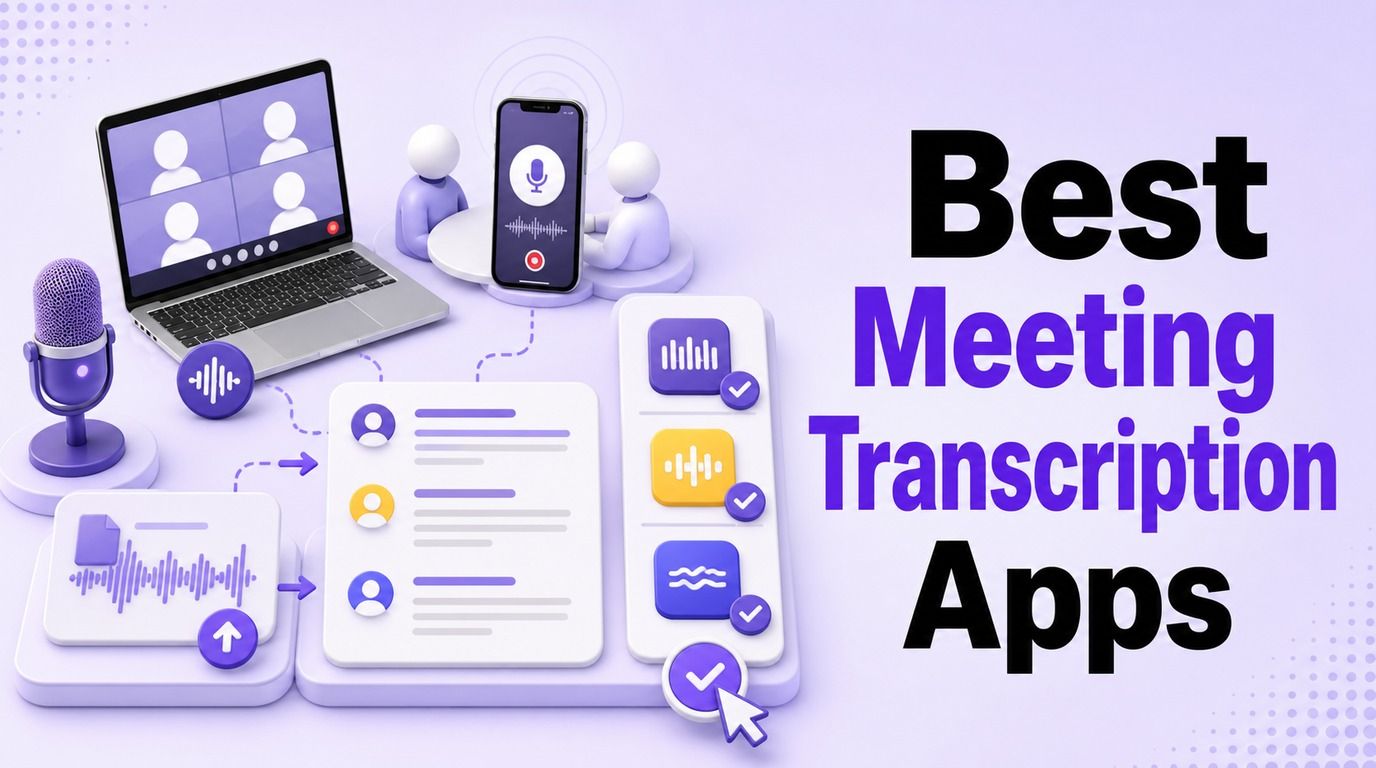
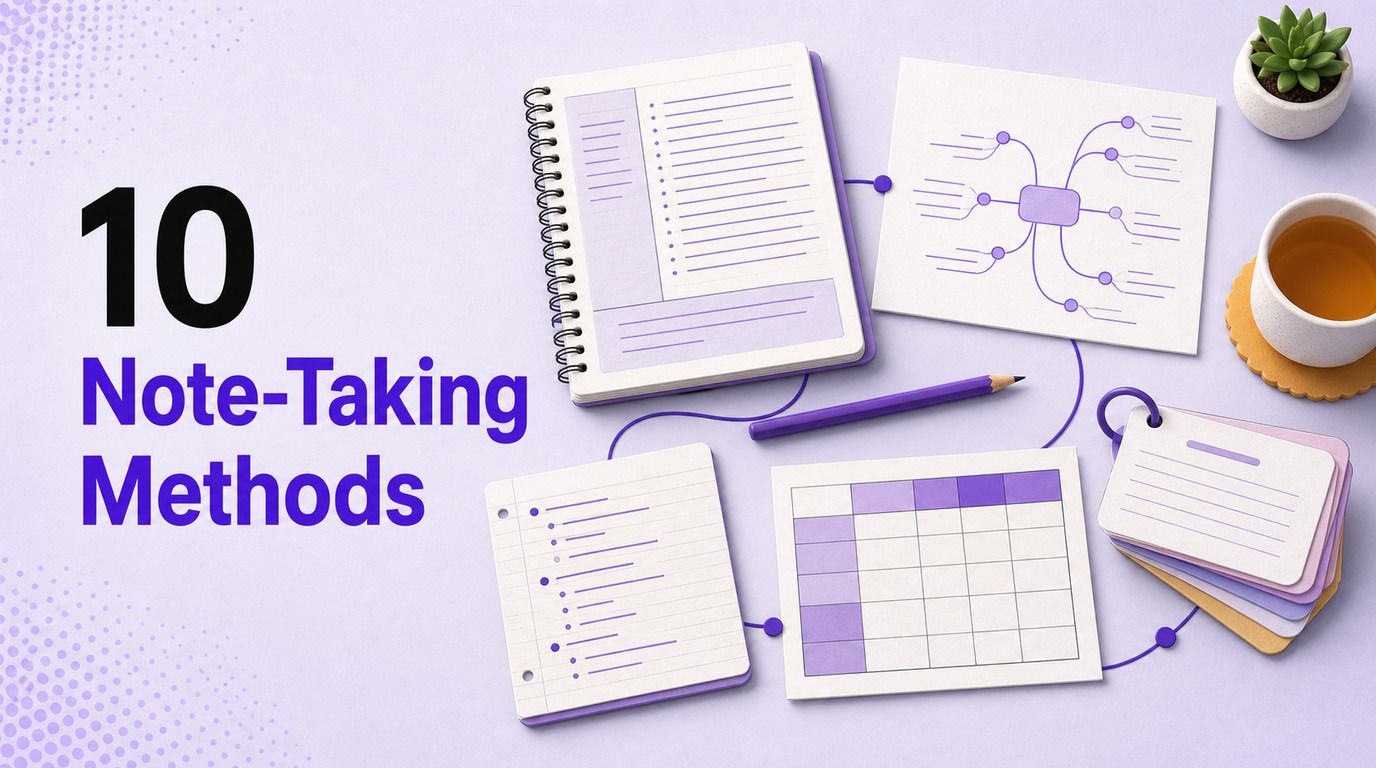
        Guide alla trascrizione e alla presa di appunti

        Scopri modi pratici per organizzare i contenuti registrati, estrarre informazioni utili e creare appunti migliori.


        Trasforma la tua registrazione Zoom in testo ricercabile

        Non perdere tempo a riascoltare lunghe riunioni solo per trovare un'affermazione importante. Carica una registrazione Zoom salvata su Lynote e trasforma la conversazione in testo ricercabile con timestamp e riassunti AI, che puoi copiare o esportare per la modifica. Rivedi le etichette degli oratori fornite con il tuo risultato. Rivedi le informazioni importanti, correggi gli errori di trascrizione e mantieni il risultato disponibile per il tuo prossimo compito.