

Riverside Audio in Testo: Converti Registrazioni con l'IA

Carica il tuo file audio o video salvato di Riverside
✓I file vengono elaborati in modo sicuro, non vengono mai utilizzati per l’addestramento e vengono eliminati dopo la conversione.
Perché scegliere Lynote per la trascrizione audio di Riverside?
Trascrivi Audio e Video di Riverside
Converti i file di registrazione Riverside supportati in trascrizioni scritte. Carica MP3, WAV, MP4 e altri formati compatibili per preparare il testo da episodi di podcast, interviste e discussioni registrate.
Mantieni Organizzate le Voci di Ospiti e Conduttori
Usa il rilevamento automatico dei relatori per distinguere le diverse voci in una registrazione. Le etichette dei relatori possono aiutarti a seguire interviste e conversazioni che coinvolgono più partecipanti, sebbene le identità dei relatori debbano comunque essere verificate.
Trova Momenti Importanti con i Timestamp
Le trascrizioni con timestamp rendono più facile individuare sezioni rilevanti di una registrazione. Torna a spiegazioni importanti, risposte degli ospiti e argomenti di discussione senza riprodurre l'intera sessione.
Modifica e Cerca nella Tua Trascrizione
Correggi parole fraintese, nomi di ospiti, riferimenti a prodotti e terminologia tecnica. Cerca nella trascrizione argomenti chiave per trovare informazioni che desideri citare, riassumere o utilizzare in futuri contenuti.
Riassumi Lunghe Registrazioni di Podcast
Crea riassunti generati dall'IA dalla tua trascrizione per rivedere gli argomenti principali e le spiegazioni. Usa questi riassunti come bozze per la ricerca di episodi, note interne o pianificazione dei contenuti.
Trascrivi Conversazioni Multilingue
Elabora registrazioni supportate in diverse lingue utilizzando le capacità di trascrizione multilingue di Lynote. Controlla attentamente il vocabolario sconosciuto, i nomi e i cambi di lingua rispetto alla registrazione originale.
Come Trascrivere l'Audio di Riverside in Testo in 3 Passaggi
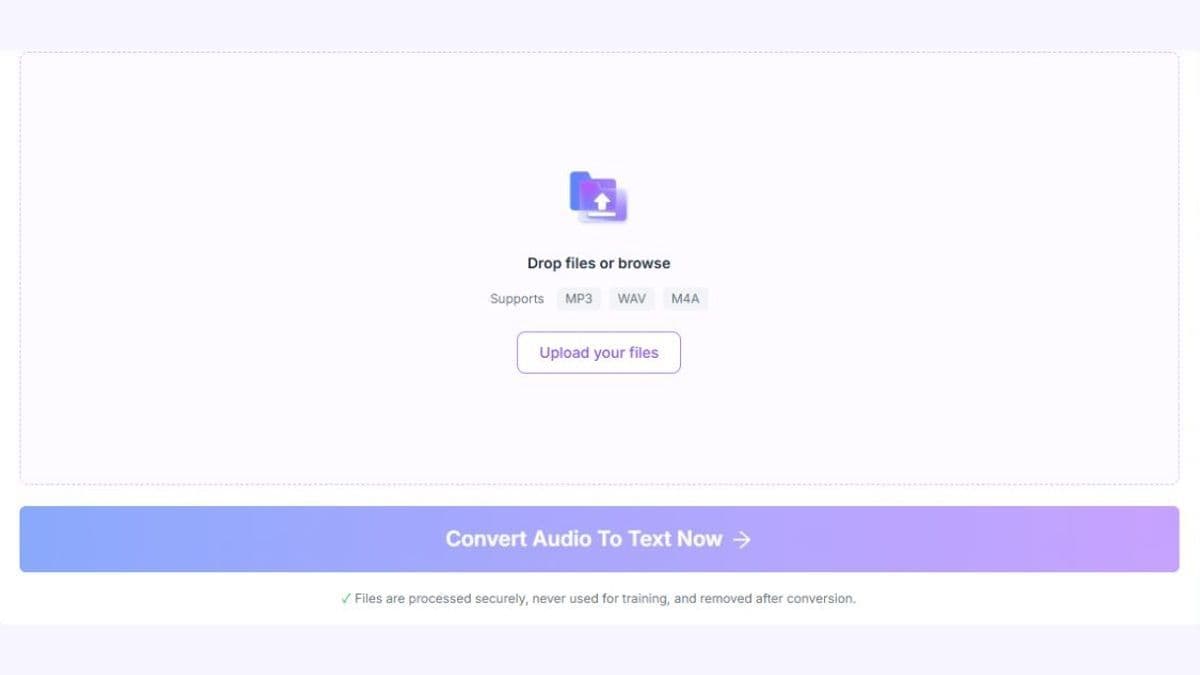
Passaggio 1. Carica la Tua Registrazione di Riverside
Scarica la registrazione da Riverside e salvala sul tuo dispositivo. Quindi carica un file MP3, WAV, MP4 o un altro file multimediale compatibile su Lynote. Puoi lavorare con una registrazione combinata esportata o una traccia di un singolo relatore. Assicurati di avere il permesso di utilizzare ed elaborare l'audio prima di caricarlo.
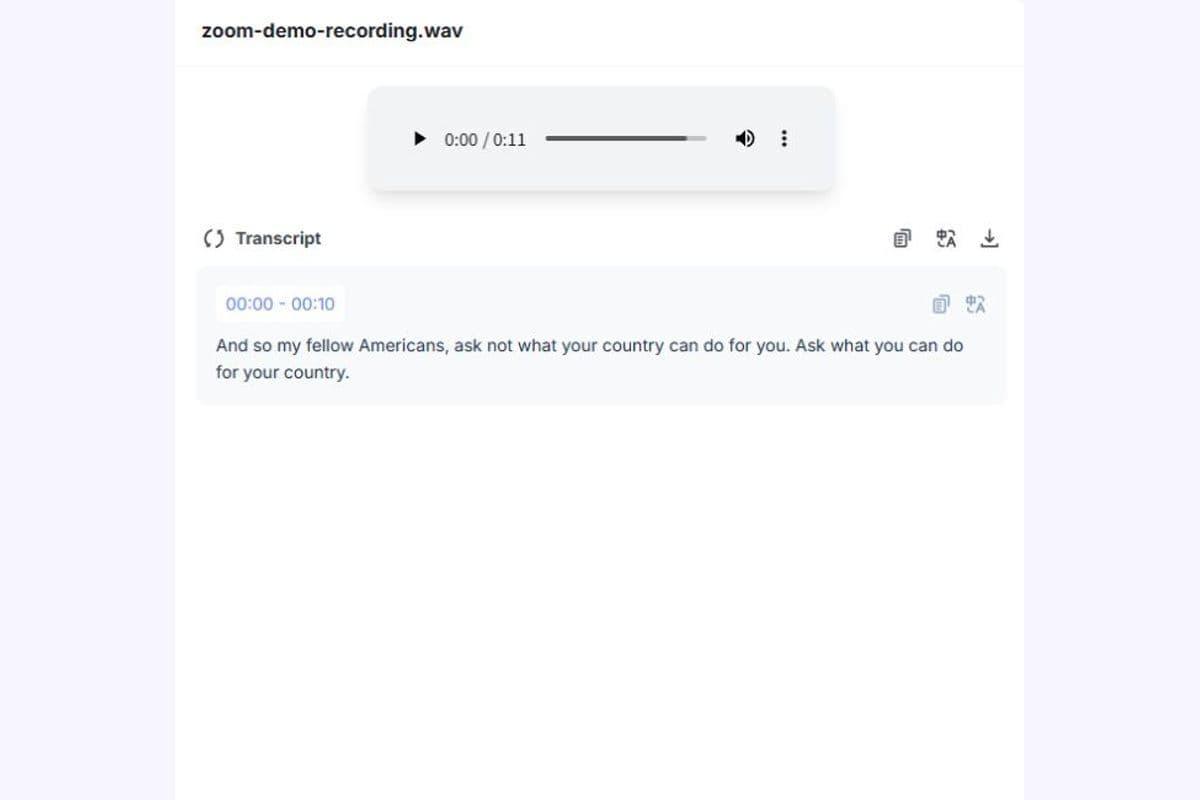
Passaggio 2. Genera la Tua Trascrizione AI
Avvia il processo di trascrizione dopo aver selezionato il tuo file. Lynote converte il parlato supportato in testo e fornisce etichette dei relatori e timestamp dove disponibili. Rivedi la trascrizione per identificare argomenti importanti e verificare se le sezioni con parlato sovrapposto, accenti o rumore di fondo necessitano di correzione.
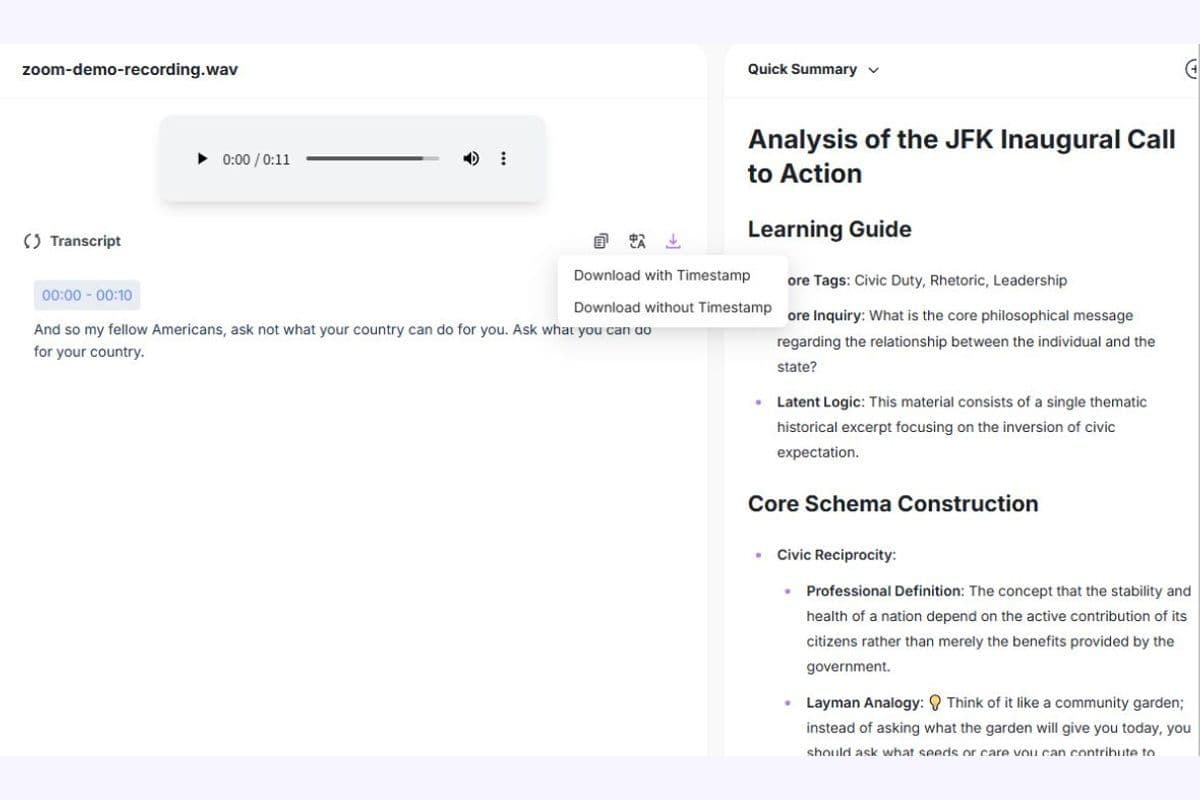
Passaggio 3. Modifica, Riassumi ed Esporta
Usa l'editor di trascrizioni di Lynote per correggere nomi, terminologia e frasi pronunciate in modo impreciso. Cerca nel testo, rivedi le sezioni importanti e crea un riassunto quando necessario. Copia o esporta il risultato utilizzando le opzioni disponibili. Mantieni la registrazione originale accessibile quando prepari citazioni, sottotitoli o altri contenuti pubblicati.
Come Scaricare le Registrazioni di Riverside per la Trascrizione
Prima di poter trascrivere l'audio di Riverside con Lynote, è necessario avere un file multimediale compatibile salvato sul tuo dispositivo. Riverside offre opzioni per esportare sessioni combinate e scaricare registrazioni di singoli partecipanti.
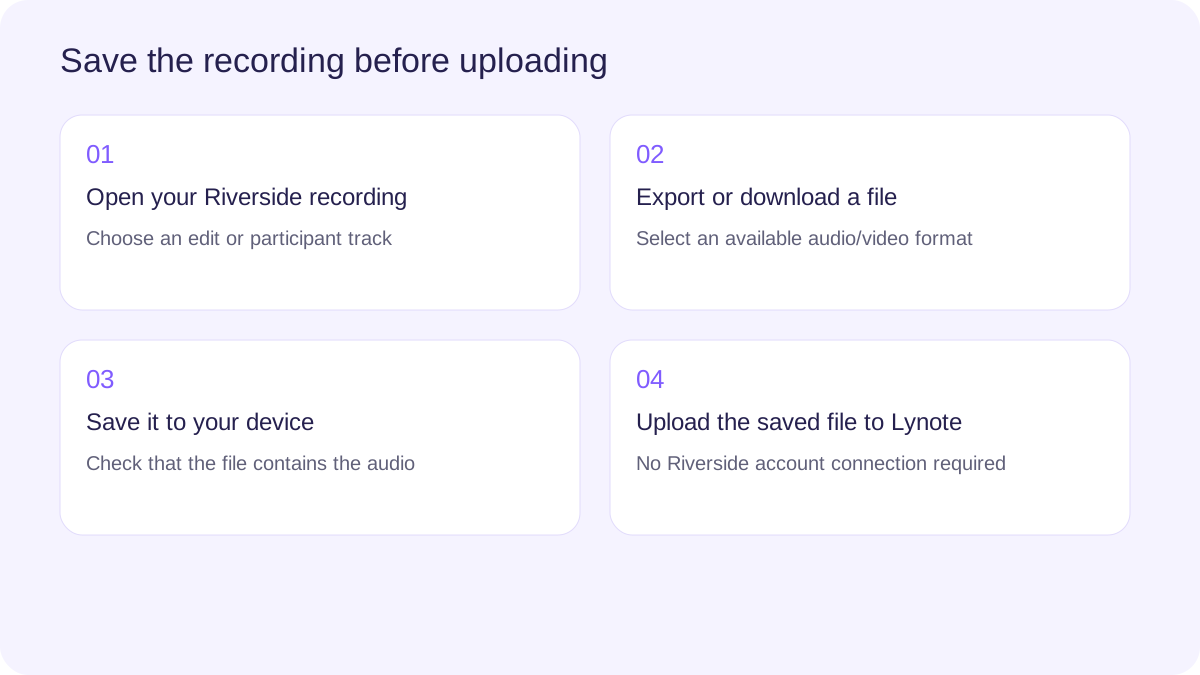
Scarica una Registrazione Audio Combinata
Apri la registrazione o la modifica pertinente nel tuo spazio di lavoro Riverside. Utilizza le opzioni di esportazione disponibili per preparare un file audio combinato contenente i partecipanti selezionati.
A seconda delle opzioni di esportazione disponibili, potresti essere in grado di scaricare audio WAV o MP3. WAV generalmente conserva più dettagli audio, mentre MP3 produce un file più piccolo e comodo per il trasferimento e il caricamento.
Una volta completata l'esportazione, salva il file sul tuo dispositivo e caricalo su Lynote per la trascrizione.
Scarica Tracce di Singoli Relatori
Riverside può registrare i partecipanti su tracce separate, rendendo possibile lavorare con l'audio di un singolo relatore. Apri il progetto di registrazione pertinente e individua le tracce dei partecipanti disponibili.
Seleziona la traccia desiderata e scegli un formato di download supportato. Le opzioni disponibili e i limiti di download possono dipendere dal tuo piano Riverside e dalla configurazione di registrazione.
Puoi caricare ogni traccia compatibile su Lynote separatamente. Tuttavia, trascrivere separatamente più tracce non è la stessa cosa che combinarle automaticamente in un'unica conversazione sincronizzata.
Scarica una Registrazione Video di Riverside
Se preferisci lavorare con il video registrato, esporta o scarica la registrazione come file MP4, se disponibile. Un video combinato può includere i partecipanti selezionati e la loro conversazione parlata.
Carica il file MP4 compatibile su Lynote per trascriverne il contenuto audio. Non è necessario convertire prima il video in un file solo audio.
Carica il File Salvato su Lynote
Una volta salvata la registrazione, apri Lynote Audio in Testo e seleziona il file scaricato. Utilizza il flusso di lavoro di caricamento file per generare la tua trascrizione.
Importante: Questo processo richiede un file audio o video salvato. Lynote non dichiara di connettersi direttamente al tuo account Riverside, scaricare automaticamente le registrazioni o trascrivere un URL di progetto Riverside senza il file.
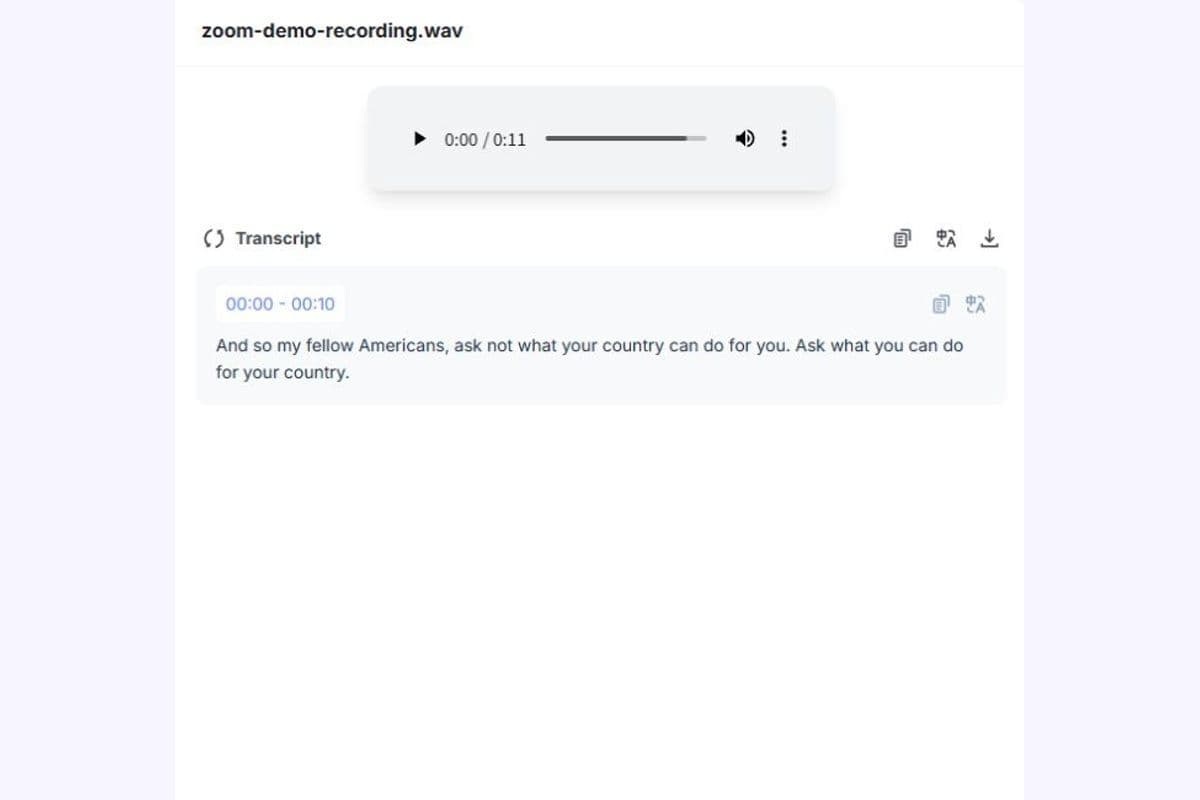
Trasforma i Podcast di Riverside in Trascrizioni Ricercabili
Gli episodi di podcast lunghi possono contenere decine di commenti, storie e spiegazioni utili. Trovare un punto specifico riascoltando l'intero episodio può richiedere molto tempo.
Lynote converte le registrazioni supportate in testo ricercabile, rendendo più facile individuare le risposte degli ospiti e identificare gli argomenti che meritano di essere rivisitati. Puoi utilizzare la trascrizione per preparare le note dello show, ricercare un episodio o rivedere una conversazione.
Controlla sempre l'audio originale prima di pubblicare una citazione di un ospite, specialmente quando la formulazione o il contesto sono importanti.
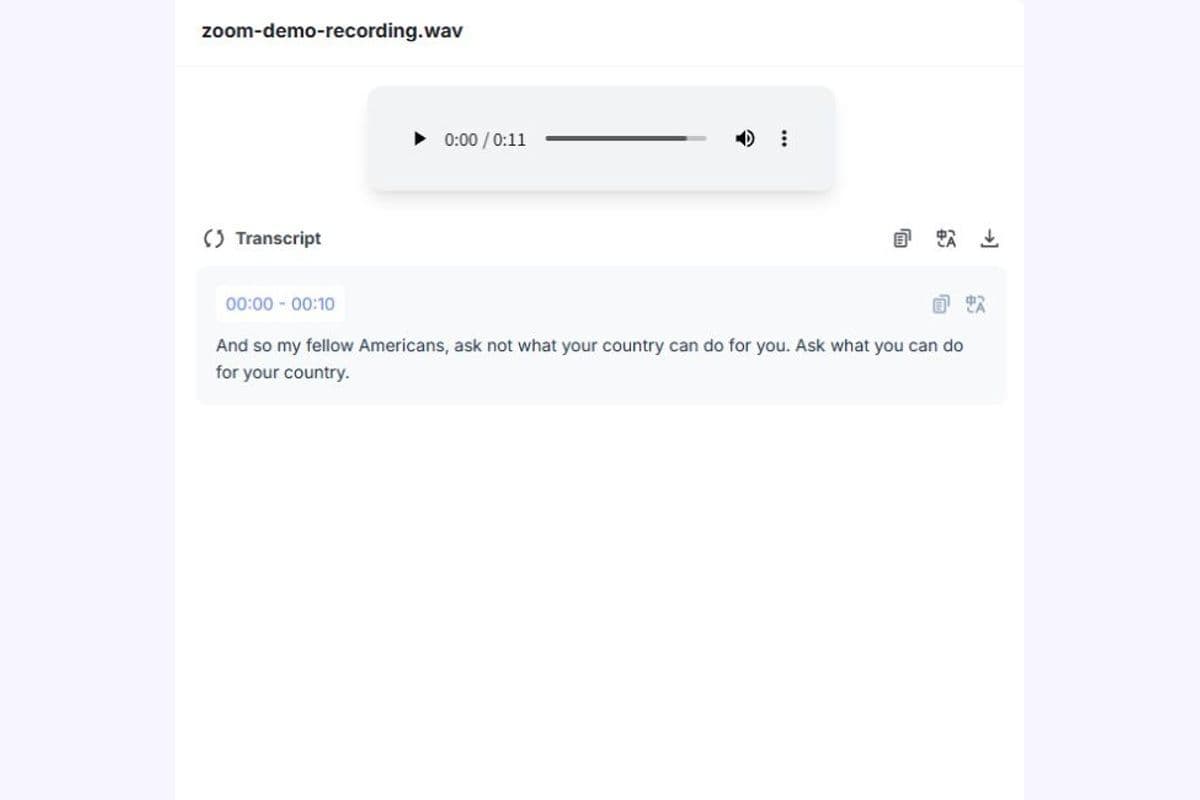
Organizza le Interviste con Etichette Speaker e Timestamp
Le interviste podcast spesso si muovono tra conduttori, ospiti e molteplici argomenti di discussione. Una trascrizione con etichette speaker e timestamp aiuta a separare i contributi e a localizzare i momenti rilevanti.
Con Lynote, puoi rivedere la conversazione in formato testuale e cercare parole o argomenti specifici. Le etichette speaker forniscono una struttura iniziale, ma non devono essere considerate come un'identificazione garantita dei partecipanti.
Questo flusso di lavoro può supportare la revisione delle interviste, la ricerca editoriale e la preparazione per l'editing dei contenuti.
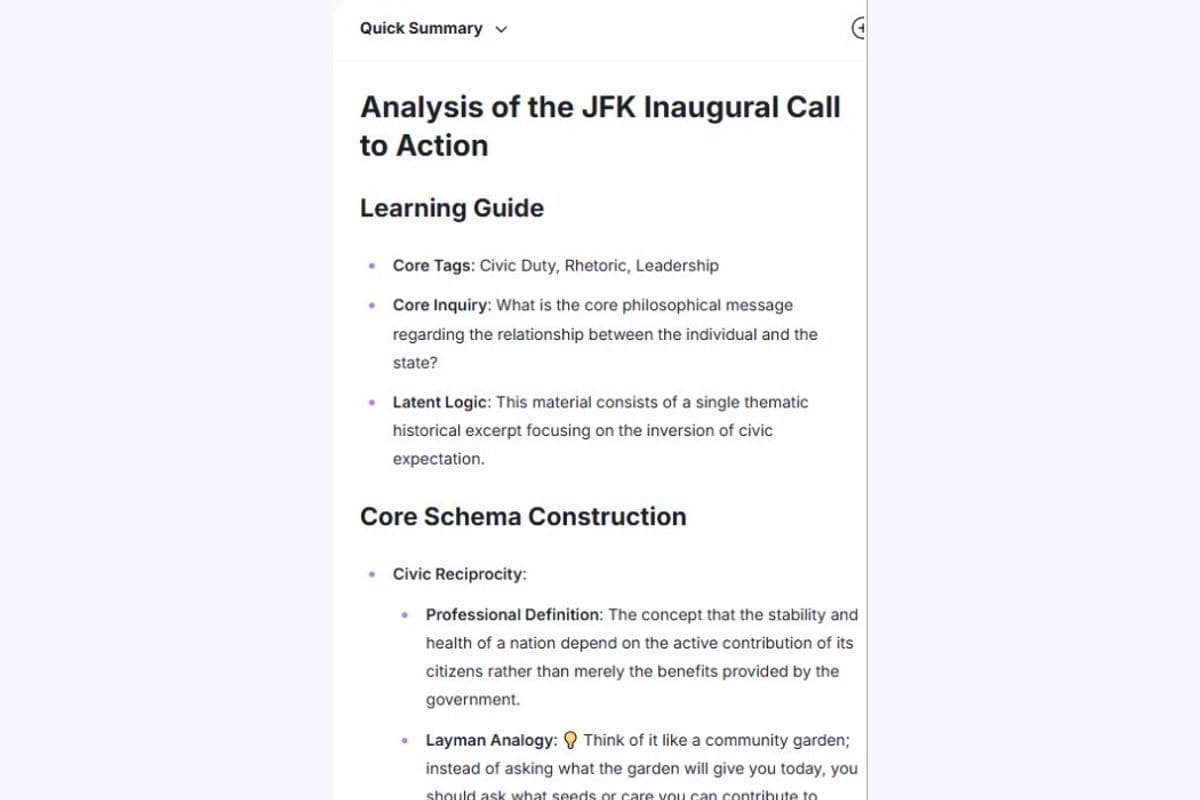
Trasforma Registrazioni Lunghe in Idee per Contenuti
Un episodio podcast completo può fornire materiale per diverse forme di contenuto scritto. Una trascrizione può aiutarti a identificare i temi principali, riassumere le spiegazioni e trovare sezioni che potrebbero essere utili per un articolo o un post sui social media.
La funzione di riepilogo AI di Lynote aiuta a preparare una panoramica più breve della conversazione originale. Puoi quindi aggiungere contesto, verificare le affermazioni e sviluppare i tuoi contenuti scritti dalla trascrizione rivista.
Lynote non pubblica automaticamente episodi podcast né genera una campagna di contenuti finita. Fornisce strumenti di trascrizione e riepilogo che i creatori possono utilizzare nei propri flussi di lavoro.
Esempio di Trascrizione Audio a Testo Riverside
Ecco un esempio semplificato di come potrebbe apparire un'intervista registrata a un creatore dopo la trascrizione. Il dialogo e i timestamp sono fittizi e dimostrano il layout previsto piuttosto che una registrazione effettiva di un cliente.
Tipo di Registrazione: Intervista Podcast
Argomento: Come i Creatori Organizzano la Loro Ricerca
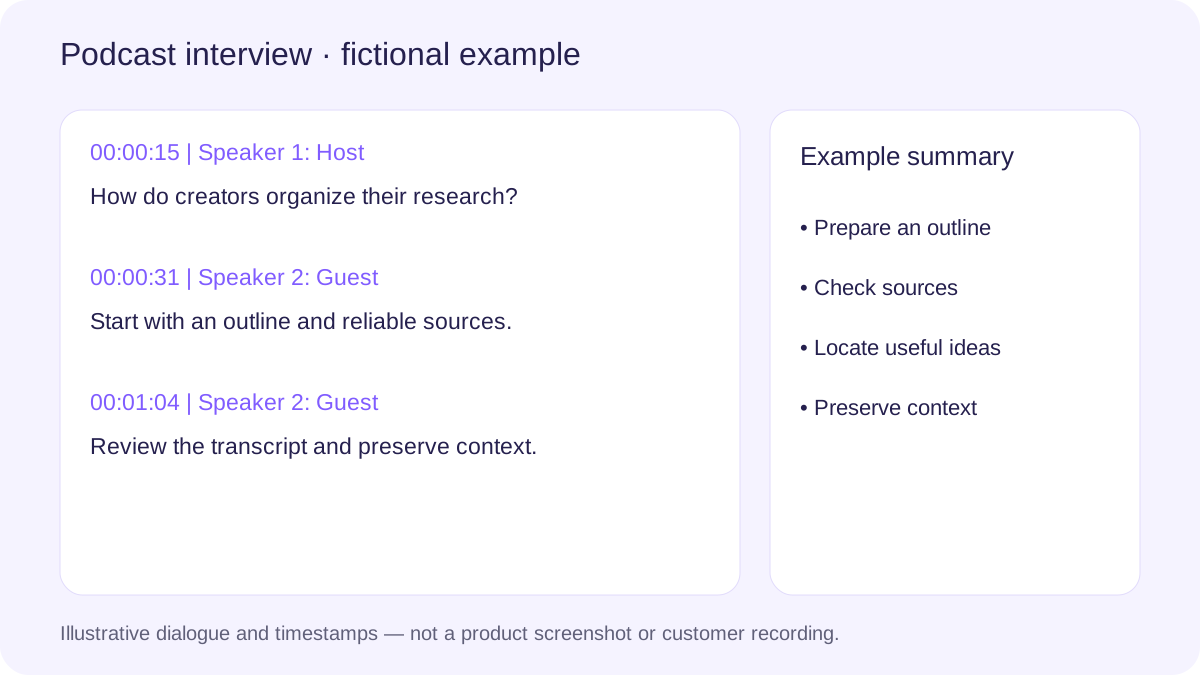
Esempio di Trascrizione
00:00:15 | Speaker 1: Conduttore
Bentornati. Oggi discutiamo di come i creatori organizzano la loro ricerca prima di registrare un nuovo episodio podcast.
00:00:31 | Speaker 2: Ospite
Di solito inizio con una breve scaletta, raccolgo alcune fonti affidabili e scrivo domande che aiutano a strutturare la conversazione.
00:00:48 | Speaker 1: Conduttore
Dopo la registrazione, come decidi quali parti della discussione dovrebbero diventare brevi clip o articoli scritti?
00:01:04 | Speaker 2: Ospite
Rivedo la trascrizione, identifico le spiegazioni utili e verifico quali idee possono reggersi da sole senza perdere il contesto.
Esempio di Riepilogo AI
Argomento Principale: Organizzare la ricerca e riutilizzare le conversazioni podcast.
Punti Chiave
- Una breve scaletta fornisce struttura prima della registrazione.
- Materiale di fonte affidabile aiuta a preparare le domande dell'intervista.
- Le trascrizioni rendono più facile individuare le spiegazioni importanti.
- Il riutilizzo dei contenuti richiede di verificare se un estratto conserva il suo significato originale.
Potenziali Idee per Contenuti
- Come preparare una scaletta di ricerca per podcast.
- Come trasformare le interviste in articoli scritti.
- Come selezionare i momenti salienti del podcast senza perdere il contesto.
Una trascrizione conserva la conversazione registrata, mentre un riepilogo fornisce una panoramica più breve. Entrambi dovrebbero essere verificati rispetto alla fonte prima di essere utilizzati in lavori pubblicati.
Cosa Puoi Fare con le Trascrizioni Riverside?
Le trascrizioni Riverside possono supportare diverse attività di contenuto e ricerca dopo che una registrazione è terminata. Trasformare il parlato in testo rende più facile rivedere il materiale, trovare sezioni rilevanti e preparare risorse scritte aggiuntive.
Note dello Show Podcast
Usa una trascrizione per identificare gli argomenti discussi in un episodio. Crea una breve panoramica, evidenzia i temi chiave e aggiungi link o riferimenti verificati prima di pubblicare le note dello show.
Ricerca per Interviste agli Ospiti
Rivedi le risposte degli ospiti e organizza le citazioni per argomento. Cerca idee ricorrenti e conserva l'audio originale per un'attribuzione accurata e verifiche del contesto.
Script e Sottotitoli per Video YouTube
Usa una trascrizione come riferimento quando prepari descrizioni video, scalette o testo dei sottotitoli. Correggi gli errori di trascrizione e conferma la tempistica prima di utilizzare il contenuto in un flusso di lavoro di produzione video finale.
Articoli di Blog e Newsletter
Identifica spiegazioni e intuizioni che potrebbero supportare un articolo scritto. Riscrivi e struttura il materiale per i lettori piuttosto che pubblicare semplicemente una trascrizione non modificata.
Interviste di Ricerca
Converti le interviste autorizzate in testo ricercabile per la revisione qualitativa. Conserva la registrazione originale e segui i requisiti di privacy e consenso applicabili.
Registrazioni di Formazione ed Educative
Trasforma le spiegazioni registrate in testo che gli studenti possono rivedere. Organizza definizioni e istruzioni importanti, quindi conferma i dettagli tecnici rispetto alla fonte.
Formati Audio e Video Riverside Supportati
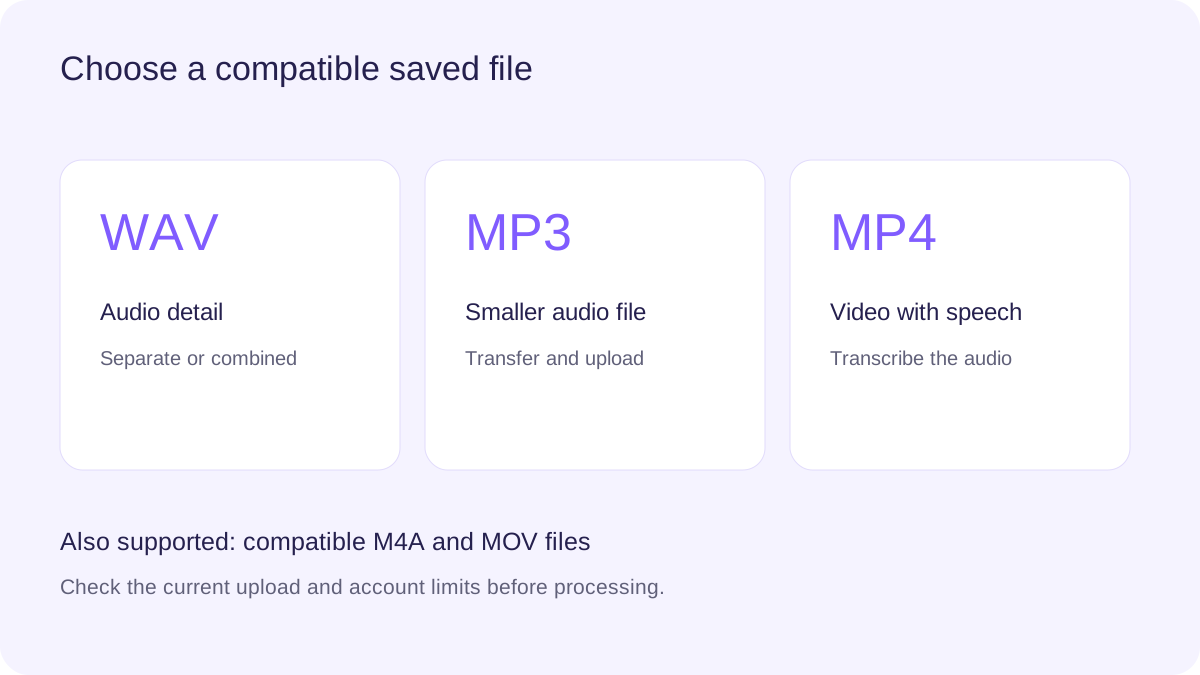
Riverside offre diversi formati di esportazione per i flussi di lavoro di registrazione e editing. La scelta appropriata dipende dal fatto che tu abbia bisogno di audio di alta qualità, di un file più piccolo o di un video combinato.
| Formato | Uso Comune in Riverside | Come Lynote Può Aiutare |
|---|---|---|
| WAV | Audio di alta qualità, tracce separate o esportazioni combinate | Trascrivi registrazioni WAV compatibili |
| MP3 | Audio compresso per una più facile archiviazione e trasferimento | Converti audio MP3 compatibile in testo |
| MP4 | Tracce video ed esportazioni video modificate | Trascrivi il contenuto parlato da file MP4 |
| M4A | File audio convertiti o esportati tramite software compatibile | Elabora audio M4A supportato |
| MOV | File video compatibili da altri flussi di lavoro di registrazione | Elabora file MOV supportati |
Da WAV Riverside a Testo
I file WAV sono utili quando si desidera mantenere un audio di alta qualità per l'editing e la trascrizione. Riverside offre opzioni WAV per tracce audio individuali ed esportazioni combinate selezionate.
Carica una registrazione WAV supportata su Lynote, quindi rivedi la trascrizione generata. File più grandi potrebbero richiedere tempo di caricamento aggiuntivo e devono rispettare i limiti di file attuali dello strumento.
Da MP3 Riverside a Testo
I file MP3 sono più piccoli e convenienti per il trasferimento di registrazioni podcast. Riverside supporta le esportazioni audio MP3 compresse nei flussi di lavoro applicabili.
Puoi caricare un file MP3 supportato direttamente su Lynote. La compressione audio può influire sulla chiarezza, quindi rivedi attentamente i passaggi importanti.
Da MP4 Riverside a Testo
MP4 è utile quando hai una registrazione video Riverside salvata. Lynote può trascrivere il parlato in file video supportati senza richiedere un file audio separato.
Verifica che il video contenga l'audio che desideri elaborare prima di caricarlo.
Tracce Separate vs. Registrazioni Riverside Combinate
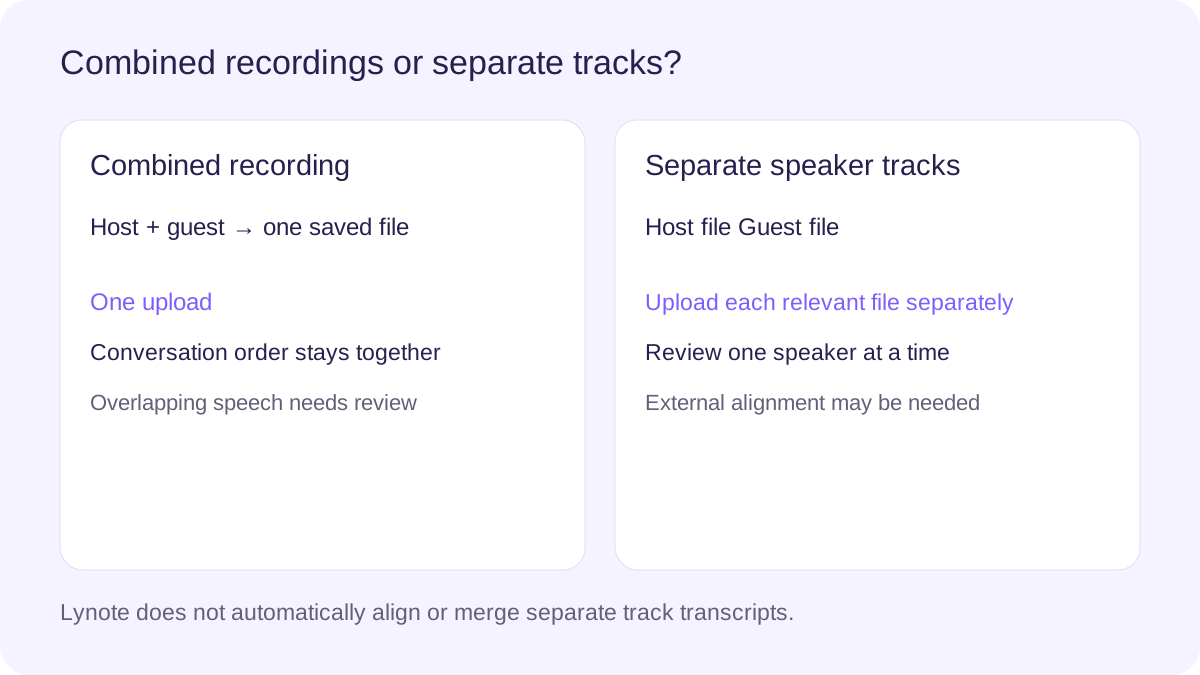
Riverside supporta registrazioni separate dei partecipanti e anche esportazioni combinate. Comprendere la differenza ti aiuta a scegliere un file che si adatti alle tue esigenze di trascrizione.
| Caratteristica | Registrazione Combinata | Tracce Separate per Speaker |
|---|---|---|
| Contenuto Audio | Più partecipanti in un unico file | Tipicamente un partecipante per traccia |
| Flusso di Lavoro di Caricamento | Carica un unico file audio o video combinato | Carica la traccia o le tracce pertinenti separatamente |
| Ordine della Conversazione | Conservato all'interno della registrazione combinata | Potrebbe richiedere allineamento tra le tracce |
| Riconoscimento Speaker | Il rilevamento dello speaker può distinguere le voci | L'identità della traccia può rendere più chiaro lo speaker di origine |
| Ideale Per | Trascrizioni complete di podcast o interviste | Revisione individuale dello speaker ed editing audio |
| Limitazione Principale | Il parlato sovrapposto può ridurre la chiarezza | Le trascrizioni individuali potrebbero non conservare l'ordine completo della conversazione |
Quando Usare una Registrazione Combinata
Scegli una registrazione combinata se desideri trascrivere l'intera conversazione in un unico file. Questa è di solito l'opzione più semplice per preparare una trascrizione di podcast o rivedere un'intervista.
Il rilevamento dello speaker può aiutare a separare i partecipanti, ma il parlato sovrapposto e la qualità della registrazione potrebbero influire sui risultati.
Quando Usare Tracce Audio Separate
Le tracce separate possono essere utili quando la registrazione di uno speaker necessita di revisione o editing individuale. Possono anche offrire maggiore chiarezza se i partecipanti hanno registrato in ambienti diversi.
Tuttavia, la creazione di una conversazione completa da tracce trascritte separatamente potrebbe richiedere editing e sincronizzazione esterni. Lynote non garantisce l'allineamento o la fusione automatica di più tracce.
Qual è la Scelta Migliore per la Trascrizione di Podcast?
Per una trascrizione completa dell'episodio, inizia con una registrazione combinata, se disponibile. Per un'analisi dettagliata specifica per lo speaker, le tracce separate potrebbero essere più convenienti.
Conserva i file originali nel caso in cui tu debba verificare la tempistica, le parole pronunciate o l'identità dei partecipanti.
Consigli per una Migliore Trascrizione Audio Riverside
Anche le registrazioni di alta qualità possono contenere nomi, gergo, interruzioni o parlato poco chiaro. Rivedere la fonte insieme alla trascrizione generata aiuta a migliorare il risultato finale.
Scegli una Registrazione Chiara
Usa il file più chiaro disponibile, in particolare quando i partecipanti hanno microfoni o ambienti di registrazione diversi. Le tracce di alta qualità possono essere utili per i passaggi difficili.
Controlla Nomi degli Ospiti e Termini Specializzati
La trascrizione automatica potrebbe fraintendere nomi, terminologia di marchi o espressioni non comuni. Correggi questi dettagli prima di riutilizzare il testo.
Rivedi il Dialogo Sovrapposto
Quando gli interlocutori si interrompono o parlano contemporaneamente, una trascrizione potrebbe non conservare ogni parola perfettamente. Torna all'audio originale per confermare i passaggi incerti.
Preserva il Contesto Quando Citi
Una frase può avere un significato diverso se separata dalla conversazione circostante. Rivedi la risposta completa prima di selezionare un estratto per la pubblicazione.
Conserva una Copia della Fonte
Conserva il file audio o video originale quando consentito. Questo aiuta a verificare citazioni, timestamp e modifiche editoriali in seguito.
Privacy e Consenso per la Trascrizione di Registrazioni Riverside
Registrazioni di podcast, interviste e conversazioni private possono includere dettagli personali o informazioni riservate. Conferma che i partecipanti abbiano acconsentito alla registrazione e a qualsiasi trascrizione o elaborazione pertinente.
Prima di caricare contenuti, segui le politiche della tua organizzazione e i requisiti di privacy applicabili. Evita di elaborare informazioni riservate a meno che le garanzie documentate del servizio non soddisfino le tue esigenze.
Quando prepari le trascrizioni per la pubblicazione, rimuovi i dettagli privati dove appropriato e verifica le citazioni con la registrazione originale. Le informazioni sulla privacy e sull'elaborazione dei dati pubblicate da Lynote dovrebbero essere consultate per le attuali pratiche di archiviazione e sicurezza.
Domande Frequenti sull'Audio a Testo di Riverside
L'audio a testo di Riverside è il processo di trasformazione dell'audio registrato con Riverside in una trascrizione scritta. Puoi trascrivere podcast, interviste, discussioni e sessioni video registrate. Lynote offre un flusso di lavoro di trascrizione basato su file per le esportazioni Riverside compatibili. Scarica prima la registrazione, quindi caricala nello strumento di trascrizione.
Lynote offre accesso gratuito alla trascrizione audio, soggetto ai limiti di utilizzo attuali, alle restrizioni sui file e ai requisiti dell'account. Puoi iniziare con un file audio o video supportato e verificare l'allocazione disponibile. Registrazioni più lunghe o un utilizzo aggiuntivo della trascrizione potrebbero richiedere un piano a pagamento. Rivedi l'interfaccia dello strumento attuale per i limiti applicabili.
Scarica una registrazione audio compatibile da Riverside, come un file MP3 o WAV. Carica il file salvato su Lynote e avvia il processo di trascrizione. Rivedi la trascrizione generata, correggi i dettagli importanti ed esporta o copia il testo utilizzando le opzioni disponibili.
Sì. Lo strumento Audio a Testo di Lynote supporta i file audio MP3 e WAV, insieme ad altri formati audio e video compatibili. Questi formati sono comunemente disponibili nei flussi di lavoro di registrazione ed esportazione di Riverside. I limiti dei file e le opzioni di elaborazione dovrebbero essere verificati prima del caricamento.
Sì. Lynote supporta la trascrizione del parlato da file MP4 compatibili. Scarica il video Riverside e carica il file salvato su Lynote. Non è necessario estrarre l'audio separatamente.
Sì. Puoi caricare tracce individuali supportate speaker per una trascrizione separata. Tuttavia, Lynote non garantisce di sincronizzare automaticamente più trascrizioni indipendenti in una conversazione completa. Se hai bisogno di una trascrizione combinata di un episodio, considera di esportare prima una registrazione combinata.
Lynote offre il rilevamento e l'etichettatura degli oratori per aiutare a separare le voci in una trascrizione. Queste etichette possono aiutare a organizzare interviste e discussioni che coinvolgono più partecipanti. Lo strumento non garantisce che il nome o l'identità di un oratore vengano riconosciuti correttamente. Verificare le assegnazioni degli oratori prima di pubblicare o condividere la trascrizione.
Lynote supporta le trascrizioni con timestamp, aiutandoti a individuare i momenti rilevanti nella registrazione originale. Questo può essere utile quando si rivede la risposta di un ospite o si seleziona una clip per l'editing. L'accuratezza e la visualizzazione dei timestamp dipendono dal file sorgente e dall'output della trascrizione. Controlla la registrazione originale per decisioni di editing precise.
Lynote supporta la trascrizione audio multilingue per molte lingue e accenti. Puoi caricare registrazioni Riverside supportate contenenti parlato in una lingua disponibile. La qualità audio, l'accento, la terminologia tecnica e gli oratori che cambiano lingua possono influire sull'accuratezza. Rivedi attentamente i passaggi importanti.
No. Il flusso di lavoro qui descritto richiede un file di registrazione salvato. Lynote non dichiara integrazione diretta con l'account Riverside, sincronizzazione automatica nel cloud o importazione di registrazioni tramite un link di condivisione di Riverside.
Il flusso di lavoro da audio a testo di Lynote elabora file caricati e salvati. Non è pubblicizzato come un'integrazione per la trascrizione di registrazioni Riverside in diretta. Per la trascrizione durante una sessione Riverside in diretta, controlla le attuali funzionalità integrate di Riverside e le opzioni dell'account disponibili.
Sì. Una trascrizione può aiutarti a identificare argomenti dell'episodio, spiegazioni importanti e riferimenti per le note dello show. Lynote può fornire riassunti AI per aiutare a preparare una bozza iniziale. Dovresti comunque scrivere e verificare le note finali dello show prima della pubblicazione.
Sì, a condizione che tu abbia i diritti necessari per riutilizzare il contenuto della registrazione. Una trascrizione può aiutare a identificare spiegazioni utili, citazioni e temi per articoli scritti. Rivedi la fonte e aggiungi struttura e contesto originali piuttosto che pubblicare la trascrizione grezza senza modifiche.
L'accuratezza dipende dalla chiarezza del parlato, dal rumore di fondo, dalla qualità del microfono, dalla sovrapposizione degli oratori e dalla lingua. Le registrazioni di alta qualità possono aiutare, ma la trascrizione automatica potrebbe comunque contenere errori. Correggi dichiarazioni importanti, citazioni, nomi e informazioni tecniche prima di utilizzare il testo in materiale professionale o pubblicato.
Non viene dichiarata alcuna capacità di allineamento o unione automatica di trascrizioni multi-traccia. Le tracce separate possono essere caricate individualmente quando i loro formati sono supportati. Se hai bisogno di una trascrizione che preservi la sequenza della conversazione, l'esportazione di una registrazione combinata da Riverside potrebbe essere l'approccio più pratico.
Sì, entro le attuali dimensioni di file, durate e limiti di utilizzo supportati da Lynote. Gli episodi di podcast più lunghi potrebbero richiedere più tempo di elaborazione o richiedere ulteriori permessi dell'account. Controlla lo strumento di trascrizione attuale e i dettagli sui prezzi prima di elaborare file di registrazione di grandi dimensioni.
Riverside offre le proprie funzionalità di trascrizione all'interno dei flussi di lavoro di registrazione e modifica idonei. Lynote fornisce un'opzione separata di trascrizione e riassunto per i file multimediali esportati compatibili. La scelta appropriata dipende dal fatto che tu voglia lavorare all'interno di Riverside o elaborare un file salvato tramite uno strumento diverso. La disponibilità delle funzionalità e le restrizioni del piano potrebbero differire.
Guide alla Trascrizione e alla Creazione di Contenuti


Trasforma la Tua Registrazione Riverside in Testo Ricercabile
Rendi le tue registrazioni di podcast, interviste e conversazioni video più facili da rivedere con Lynote. Carica un file audio o video Riverside compatibile, genera una trascrizione modificabile e usa etichette per gli oratori, timestamp e riassunti AI per organizzare le informazioni importanti. Dedica meno tempo a cercare tra le registrazioni e più tempo a sviluppare contenuti utili dalle tue conversazioni.
