5 Modi per Riassumere Video Senza Guardarli Interamente (Guida 2026)

Ha un tutorial di 20 minuti da guardare, ma solo due minuti a disposizione. Ci siamo passati tutti. Ha bisogno dei fatti, dei passaggi e degli strumenti—senza fronzoli.

Se sta cercando 5 modi per riassumere video senza guardarli interamente, il metodo giusto dipende dalle Sue esigenze specifiche. Desidera solo una rapida panoramica testuale o ha bisogno di vedere esattamente dove cliccare nell'interfaccia di un software?
Verdetto Rapido: Qual è il Miglior Modo per Riassumere i Video?
Per la maggior parte delle persone, Lynote è la Migliore Soluzione Completa. È l'unica opzione che combina riassunti testuali con Snapshot Visivi e Checklist d'Azione senza costringerLa a installare estensioni o creare un account. Colma il divario tra la lettura di una trascrizione e la visione effettiva di ciò che accade nel video.
Ecco un rapido confronto dei 5 migliori metodi per aiutarLa a decidere:
| Metodo | Ideale per... | Contesto Visivo | Velocità | Installazione? |
|---|---|---|---|---|
| 1. Lynote (AI Online) | Migliore in Assoluto. Apprendimento visivo e tutorial. | Alto (Snapshot inclusi) | Istantanea | No |
| 2. Estensioni del Browser | Utenti assidui di YouTube che vogliono un pulsante sul player. | Nessuno (Solo Testo) | Istantanea | Sì |
| 3. Fai-da-te (ChatGPT) | Utenti avanzati che vogliono porre domande specifiche. | Nessuno | Lenta (Copia-Incolla) | No |
| 4. Funzionalità Native | Verificare l'accuratezza o trovare citazioni specifiche. | Basso (Ricerca timestamp) | Lenta | No |
| 5. Chatbot Mobili | Riassunti in mobilità via app di messaggistica. | Basso | Media | Sì |
Perché Consigliamo Lynote
La maggior parte dei riassuntori comprime semplicemente le parole pronunciate in un blocco di testo più breve. Questo funziona per le opinioni, ma fallisce per tutorial e guide. Se un video dice "clicchi sul pulsante blu", un riassunto testuale è inutile se non può vedere il pulsante.
Lynote vince questo confronto perché tratta il video come un mezzo visivo. Cattura screenshot dei momenti chiave insieme al testo, assicurando che Lei non debba aprire il video per comprendere il contesto. Inoltre, essendo basato su browser, può utilizzarlo su qualsiasi dispositivo senza intasare il browser con estensioni.
Parte 1: I Migliori Riassuntori AI Online (Nessuna Installazione)
Per la maggior parte degli utenti, l'ostacolo più grande nel riassumere un video è la configurazione. Non dovrebbe essere necessario installare un'estensione del browser o creare un nuovo account solo per capire il senso di una clip di 10 minuti.
I riassuntori AI basati sul web sono la soluzione più semplice. Funzionano su qualsiasi dispositivo e offrono solitamente i risultati più rapidi.
Il Campione: Lynote YouTube Video Summarizer

Lynote si distingue in questa categoria perché comprende che il testo da solo non è sempre sufficiente. Mentre la maggior parte degli strumenti condensa semplicemente la trascrizione, Lynote genera Riassunti Intelligenti Visivi.
Cattura il contesto visivo chiave (screenshot) insieme agli approfondimenti, trasformando di fatto un video tutorial in un articolo leggibile e illustrato. La cosa migliore è che non richiede alcuna registrazione per l'uso.
Come usarlo:
- Copi l'URL del video YouTube che desidera elaborare.
- Vada sul sito web di Lynote (nessun login o carta di credito richiesti).
- Incolli il link nella barra di ricerca e clicchi su "Generate Summary".
- Esamini il risultato:
- Snapshot Visivi: Osservi gli screenshot abbinati agli approfondimenti per capire cosa sta accadendo, non solo cosa è stato detto.
- Elementi d'Azione: Utilizzi la "Checklist To-Do" estratta per seguire le istruzioni senza dover scorrere la timeline del video.
- (Opzionale) Clicchi su "Export to Markdown" per salvare istantaneamente il riassunto su Notion, Obsidian o la Sua app per prendere appunti.

Perché Vince:
Lynote filtra il rumore del tipo "Ehi ragazzi, bentornati sul canale" e identifica immediatamente il valore centrale. Combinando l'elaborazione del linguaggio con il contesto visivo, trasforma un'esperienza di visione passiva in un piano attivo passo-passo.
Alternative
Se vuole confrontare altri player basati sul web:
- Eightify: Uno strumento popolare che usa l'AI per scomporre i video in "intuizioni chiave".

È robusto ma spesso spinge gli utenti verso la sua estensione browser o richiede un login per accedere a tutte le funzionalità.
- VideoHighlight: Questo strumento è ottimo per catturare segmenti di trascrizione e prendere appunti.

Tuttavia, tende a concentrarsi pesantemente su blocchi di testo, il che significa che si perde il contesto visivo necessario per i contenuti "how-to".
Sebbene queste alternative funzionino, molte aggiungono attrito attraverso iscrizioni obbligatorie o mancano delle funzionalità di snapshot visivi che rendono più facili da digerire gli argomenti complessi.
Parte 2: Estensioni del Browser (Flusso di Lavoro Integrato)
Gli strumenti web sono ottimi per un uso occasionale, ma se guarda video su YouTube ogni singolo giorno? In tal caso, potrebbe desiderare un pulsante di riepilogo permanentemente integrato nel Suo browser. Questo metodo integra l'AI direttamente nel player di YouTube, risparmiandoLa dal dover copiare e incollare link.
Il Campione: YouTube Summary with ChatGPT (Glasp)

Per pura semplicità e velocità, YouTube Summary with ChatGPT (creato da Glasp) è il gold standard. Modifica l'interfaccia di YouTube per mostrare una trascrizione e un widget di riepilogo proprio accanto al video player. Si appoggia al Suo login ChatGPT esistente per elaborare il testo.
Come configurarlo:
- Installazione: Vada sul Chrome Web Store (o store Safari/Edge) e installi "YouTube Summary with ChatGPT & Claude".
- Apra YouTube: Navighi su qualsiasi video. Vedrà apparire un nuovo riquadro nella barra laterale in alto a destra (sopra i video consigliati).
- Generazione: Clicchi sul piccolo logo OpenAI o sul menu a discesa "Summary" in quel riquadro.
- Revisione: L'estensione aprirà una nuova scheda con ChatGPT precompilato con la trascrizione, o mostrerà il riassunto direttamente nella barra laterale a seconda delle Sue impostazioni.
Pro:
- Zero Attrito: Il pulsante è sempre lì.
- Accesso alla Trascrizione: Permette di copiare l'intera trascrizione con un clic.
Contro:
- Dipendenza dall'Account: Solitamente deve essere loggato al Suo account ChatGPT in un'altra scheda affinché funzioni.
- Solo Testo: Fornisce riassunti di testo grezzo ma manca degli snapshot visivi o delle checklist che strumenti dedicati come Lynote offrono.
Alternative
Se ha bisogno di un'automazione più avanzata, consideri Harpa AI.
- Harpa AI: Questo è un agente AI completo per il browser. Non riassume solo i video; può tracciare prezzi, monitorare pagine web e automatizzare attività.

- Il Compromesso: Essendo uno strumento di automazione robusto, utilizza significativamente più risorse di sistema. Può sembrare esagerato se desidera solo un rapido riassunto di un tutorial di 5 minuti.
Parte 3: Il Metodo "Fai-da-te" (Utilizzando Chatbot AI Generali)
Se paga già per ChatGPT Plus, Claude Pro o Gemini, non ha sempre bisogno di uno strumento dedicato. Può inserire manualmente i dati del video in questi chatbot per ottenere un riassunto.
Questo metodo è ideale per gli "power user" che desiderano controllo totale sul formato di output o vogliono porre domande specifiche (es. "Cosa ha detto specificamente il relatore su X?"). Tuttavia, richiede più lavoro.
Il Campione: ChatGPT / Claude / Gemini

L'uso di un'AI generalista consente una personalizzazione infinita, ma richiede che Lei faccia il lavoro pesante di estrazione dei dati. Ecco il flusso di lavoro più efficiente.
Guida Passo-Passo:
- Individui la Trascrizione: Apra il video YouTube target. Nella descrizione o nel menu "Altre azioni" (...) sotto il player, clicchi su "Show Transcript" (Mostra trascrizione).
- Pulisca il Testo: Si aprirà una barra laterale con la trascrizione. Se disponibile, clicchi sui tre punti nella finestra della trascrizione e selezioni "Toggle timestamps" per disattivarli. Questo evita di copiare i codici temporali (es. 00:15) che confondono alcuni modelli AI.
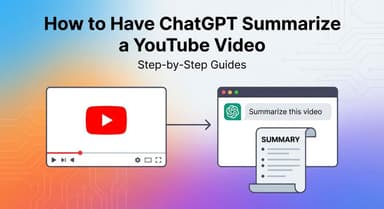
- Copia e Incolla: Evidenzi l'intero testo della trascrizione, lo copi e lo incolli nel chatbot AI di Sua scelta.
- Utilizzi un Prompt Specifico: Non chieda semplicemente un riassunto. Utilizzi un prompt strutturato per ottenere risultati utili: "Incollo qui sotto una trascrizione di un video YouTube. Per favore riassumi gli argomenti principali in punti elenco, estrai eventuali strumenti specifici menzionati ed elenca le azioni chiave da intraprendere. Ignora il testo riempitivo."
Il Compromesso: Controllo vs. Comodità
Mentre questo metodo è potente, comporta distinti pro e contro rispetto a strumenti dedicati come Lynote:
- Pro (Alta Personalizzazione): Può porre domande di follow-up, chiedere all'AI di riscrivere il riassunto con un tono specifico (es. "Spiegamelo come se avessi 5 anni"), o tradurlo immediatamente in un'altra lingua.
- Contro (Alto Attrito):
- Nessun Contesto Visivo: L'AI non può vedere il video. Se il relatore dice "Guarda questo grafico", l'AI non ha idea di cosa mostri il grafico.
- Limiti di Token: Video estremamente lunghi (1 ora+) possono superare il limite di caratteri dei chatbot gratuiti, costringendoLa a incollare il testo a pezzi.
- Formattazione Noiosa: Copiare testo grezzo da YouTube spesso risulta in una formattazione scadente che richiede pulizia manuale.
Parte 4: Il Metodo Nativo (Funzionalità Ufficiali YouTube)

A volte gli strumenti migliori sono quelli già integrati. Se non vuole affidarsi a software di terze parti, o se deve verificare una citazione specifica con il 100% di precisione, le funzionalità native di YouTube sono l'alternativa più affidabile.
Sebbene questo metodo non utilizzi l'AI per sintetizzare le informazioni, Le dà accesso grezzo alla struttura dei dati del video, permettendoLe di "scorrere" manualmente il contenuto.
Il Campione: Trascrizioni Native e Capitoli
Questo approccio utilizza i dati che i creatori (o l'automazione di YouTube) allegano al file video. È funzionale, sempre disponibile e completamente gratuito.
Come estrarre approfondimenti usando le funzionalità native:
- Scansioni i Capitoli (Momenti Chiave):
- Passi il mouse sulla barra di avanzamento rossa. Se il creatore ha segmentato il video, vedrà sezioni titolate (es. "Intro", "Step 1: Installazione", "Conclusioni").
- In alternativa, guardi la descrizione del video. Se sono elencati timestamp blu (es. 04:20 - Come risolvere il bug), li clicchi per saltare direttamente a quell'argomento specifico.
- Apra la Trascrizione:
- Sotto il titolo del video e il nome del canale, clicchi sul pulsante "Altro" nell'area della descrizione.
- Scorra fino in fondo alla descrizione e clicchi su "Show transcript" (Mostra trascrizione).
- Si aprirà un pannello laterale contenente il testo completo con timestamp.
- Ricerca per Parole Chiave (Il trucco "Ctrl+F"):
- Con la trascrizione aperta, prema Ctrl+F (Windows) o Cmd+F (Mac).
- Digiti una parola chiave specifica pertinente al Suo problema (es. "prezzi", "impostazioni" o "conclusione").
- Il browser evidenzierà ogni occorrenza di quella parola nella trascrizione, permettendoLe di saltare direttamente alle frasi rilevanti.
Il Limite:
Il principale svantaggio qui è lo sforzo mentale. Non sta ottenendo un riassunto; sta ottenendo un muro di testo grezzo. Deve ancora leggere le righe, filtrare le esitazioni ed estrarre i punti principali da solo.
Parte 5: Metodi di Nicchia (Mobile e Chatbot)
Non tutti consumano contenuti su desktop. Se è in viaggio, in palestra o semplicemente scorre sul telefono, le estensioni del browser e le dashboard desktop non sono pratiche. Per questi momenti, i bot di messaggistica offrono una soluzione leggera.
Bot AI di Telegram e WhatsApp

Questo metodo sfrutta le app che usa già. Invece di scaricare un'app di riepilogo dedicata, interagisce semplicemente con un contatto bot AI su Telegram o WhatsApp.
Come funziona:
- Trovi un Bot: Cerchi "YouTube Summarizer" all'interno di Telegram o aggiunga il numero di un servizio AI specifico su WhatsApp.
- Condivida il Link: Copi il link del video YouTube e lo incolli nella chat con il bot.
- Riceva il Riassunto: In pochi secondi, il bot risponde con un riassunto testuale del video.
I Pro:
- Zero Attrito: Nessuna nuova app da installare; vive nella Sua lista chat.
- Nativo Mobile: Perfetto per controlli rapidi mentre è in movimento.
I Contro:
- Muri di Testo: La maggior parte dei bot restituisce un blocco solido di testo senza formattazione o contesto visivo.
- Nessuna Esportazione: Non può inviare facilmente il riassunto a Notion o Obsidian; deve copiare e incollare manualmente la nuvoletta della chat.
- Rischi per la Privacy: Sta condividendo dati con sviluppatori di bot terzi sconosciuti.
Verdetto: Questa è una solida opzione di "emergenza" per capire il senso di un video quando è lontano dal computer, ma mancano gli snapshot visivi forniti da strumenti dedicati come Lynote.
Confronto: Perché il Contesto Visivo è Importante nei Riassunti
La maggior parte dei riassuntori AI tratta ogni video come un podcast—ascolta solo l'audio. Mentre questo funziona bene per opinioni o lezioni, fallisce completamente per tutorial, demo software e guide pratiche.
Immagini di leggere un riassunto che dice: "Clicchi sull'icona delle impostazioni nell'angolo in alto a destra." Sembra utile finché non apre il software e si rende conto che ci sono tre icone diverse in quell'angolo.
Senza contesto visivo, un riassunto testuale La costringe a riaprire il video e scorrere la timeline per trovare esattamente ciò di cui parlava l'AI. Questo crea attrito, annullando di fatto il tempo risparmiato riassumendo il video.
La vera efficienza richiede due cose:
- Il "Cosa": La spiegazione testuale del concetto.
- Il "Dove": Uno snapshot visivo che prova esattamente dove avviene l'azione.
La Differenza di Lynote: Testo vs. Riassunti Visivi
Abbiamo costruito Lynote specificamente per risolvere il "punto cieco" degli strumenti AI standard. Catturando screenshot ad alta risoluzione insieme alle intuizioni chiave, Lynote trasforma una trascrizione video passiva in un manuale d'uso attivo e visivo.
Ecco come Lynote si confronta con i riassuntori testuali standard (come ChatGPT o le estensioni del browser) quando elabora contenuti didattici:
| Funzionalità | Riassuntori Testuali Standard | Lynote |
|---|---|---|
| Snapshot Visivi | ❌ No (Solo testo) | ✅ Sì (Screenshot abbinati ad approfondimenti) |
| Checklist Azionabili | ⚠️ Inconsistente (Spesso solo punti elenco) | ✅ Sì (Liste To-Do strutturate) |
| Esportazione Markdown | ⚠️ Manuale (Problemi di formattazione copia-incolla) | ✅ Sì (Esportazione con un clic su Notion/Obsidian) |
| Login Richiesto | ❌ Sì (Solitamente richiede un account) | ✅ No (Accesso istantaneo, nessuna registrazione) |
| Miglior Caso d'Uso | Concetti generali e podcast | Tutorial, Guide e Lezioni |
Integrando snapshot visivi, elimina le congetture. Non legge solo del passaggio; vede il passaggio, permettendoLe di eseguire compiti immediatamente senza dover mai tornare al video originale.
Suggerimenti Critici per Riassunti Video Accurati
Sebbene i riassuntori AI abbiano cambiato il modo in cui consumiamo i contenuti, non sono perfetti. Per assicurarsi di ottenere informazioni accurate, tenga a mente questi tre fattori critici prima di fidarsi ciecamente di un riassunto.
1. Attenzione alle Allucinazioni dell'AI e alle Sfumature
I modelli AI sono motori di previsione, non fact-checker. Occasionalmente, possono "allucinare"—affermando con sicurezza fatti che non esistono nel video.
Più comunemente, l'AI fatica con tono e sarcasmo. Se un recensore tech dice sarcasticamente, "Certo, comprare un cavo da 5.000€ risolverà sicuramente la tua vita," un'AI testuale potrebbe elencare "Comprare un cavo da 5.000€" come azione raccomandata.
- La Soluzione: Verifichi sempre le affermazioni controverse o le statistiche specifiche saltando al timestamp fornito nel riassunto.
2. Gestione di Video Estremamente Lunghi (Il Limite delle 3 Ore)
La maggior parte degli strumenti AI opera all'interno di una "finestra di contesto"—un limite a quanto testo possono ricordare contemporaneamente.
- Strumenti Standard: Molte estensioni gratuite falliranno o riassumeranno solo i primi 20 minuti di un podcast di 3 ore.
- Metodi Fai-da-te: Se sta incollando una trascrizione su ChatGPT, potrebbe dover spezzare il testo in più parti per evitare che l'AI "dimentichi" l'inizio del video.
- La Soluzione: Per contenuti lunghi come le lezioni, cerchi strumenti ottimizzati specificamente per grandi quantità di testo per assicurarsi che la conclusione non venga tagliata.
3. Privacy e Sicurezza dei Dati
L'uso di estensioni del browser spesso richiede la concessione del permesso di "leggere e modificare i dati su tutti i siti web". Per un semplice riassunto di YouTube, questo può essere un rischio di sicurezza non necessario. Allo stesso modo, molti strumenti web La costringono ad accedere con Google solo per generare un singolo riassunto, collegando le Sue abitudini di visione alla Sua identità personale.
Il Vantaggio "No-Login":
Ecco perché raccomandiamo strumenti come Lynote per ricerche rapide. Poiché non richiede creazione di account né installazione, i Suoi dati rimangono privati. Ottiene il riassunto di cui ha bisogno senza scambiare il Suo indirizzo email o la cronologia del browser in cambio.
Domande Frequenti (FAQ)
Posso riassumere un video YouTube che non ha sottotitoli?
Tecnicamente, no. La maggior parte dei riassuntori AI, inclusi Lynote e ChatGPT, si basa sulla trascrizione del video (Closed Captions) per generare approfondimenti. Non "guadano" i pixel del video; leggono i dati di testo.
Tuttavia, YouTube genera automaticamente i sottotitoli per la stragrande maggioranza dei video utilizzando il riconoscimento vocale. Finché l'audio è chiaro e YouTube ha generato questi sottotitoli automatici, gli strumenti AI possono riassumere il contenuto in modo efficace. Se il video è completamente silenzioso o i sottotitoli sono stati disabilitati manualmente dal creatore, lo strumento probabilmente restituirà un errore.
È legale riassumere video che non possiedo?
Sì, creare un riassunto per uso personale, ricerca o studio rientra nel fair use nella maggior parte delle giurisdizioni. Sta essenzialmente prendendo appunti su contenuti che ha legalmente accesso a visualizzare.
Tuttavia, faccia attenzione alla ripubblicazione di questi riassunti. Copiare parola per parola lo script di un creatore o vendere i riassunti come contenuti propri può violare il copyright. Utilizzi questi strumenti per accelerare il Suo apprendimento, non per prendersi il merito del lavoro di qualcun altro.
Come posso salvare questi riassunti su Notion o Obsidian?
Se sta usando un chatbot standard come ChatGPT, deve copiare manualmente il testo e riformattare intestazioni e punti elenco da solo.
Se sta usando Lynote, questo processo è automatizzato. Poiché Lynote genera riassunti in formati strutturati, può semplicemente cliccare sul pulsante "Export to Markdown" o "Copy Markdown". Può quindi incollare questo direttamente in Notion, Obsidian o Trello, e conserverà istantaneamente tutta la formattazione, le intestazioni e le checklist senza alcuna pulizia manuale.
Questi strumenti funzionano su browser mobili?
Dipende dal tipo di strumento:
- Estensioni del Browser: Generalmente, no. Le estensioni di Chrome (come Glasp) tipicamente non funzionano sulle versioni mobili di Chrome o Safari.
- Strumenti Basati sul Web: Sì. Poiché strumenti come Lynote girano interamente nel cloud, può aprirli su Safari o Chrome sul Suo telefono, incollare il link di YouTube e ottenere un riassunto mentre è in movimento. Questo rende le soluzioni basate sul web superiori per gli utenti mobili.
Conclusione
Navigare nel flusso infinito di contenuti video non richiede più ore di visione. Che scelga un'estensione browser fluida per un uso frequente, il metodo manuale "Fai-da-te" per una personalizzazione profonda, o un affidabile controllo della trascrizione nativa, gli strumenti per recuperare il Suo tempo sono facilmente disponibili.
Tuttavia, la vera efficienza non riguarda solo l'accorciamento del testo, ma il contesto.
Mentre gli strumenti AI standard possono darLe il "cosa", spesso perdono il "come". Leggere un muro di testo riassuntivo per un tutorial software o una guida visiva è spesso altrettanto noioso quanto guardare il video stesso.
È qui che Lynote si distingue. Combinando conclusioni concise con snapshot visivi intelligenti e checklist azionabili, trasforma la visione passiva in azione attiva.
Pronto a trasformare un video da 20 minuti in una guida da 2 minuti?
- Nessuna installazione.
- Nessuna creazione di account.
- Completamente gratuito.

Scritto da Janet L. Harris
Specialista in Scrittura AI
Janet esamina i rilevatori AI e gli strumenti di umanizzazione, con un focus su accuratezza, limitazioni e uso responsabile. Vedi tutti gli articoli →