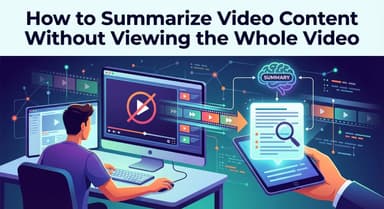
Come far riassumere un video YouTube a ChatGPT (Guide Visive e Passo-Passo)

Se si sta chiedendo come far riassumere un video YouTube a ChatGPT, il processo non è sempre semplice. Il ChatGPT standard non può "guardare" video o ascoltare file audio direttamente. Per ottenere un riassunto, di solito deve fare il lavoro pesante da solo: trovare, copiare e incollare la trascrizione.

Tuttavia, a seconda che Lei abbia bisogno di una guida di studio approfondita, di una panoramica rapida o di una conversazione personalizzata con il video, esistono tre modi migliori per gestire la cosa.
Verdetto Rapido: I 3 Modi per Riassumere Video
Ecco un confronto rapido per aiutarLa a scegliere immediatamente il workflow giusto:
| Metodo | Ideale Per... | Configurazione Richiesta |
|---|---|---|
| 1. Web AI Utility (Lynote) | Apprendimento Visivo e Piani d'Azione. Crea guide strutturate con screenshot e checklist. | Nessuna. (Incolla URL e Vai) |
| 2. Estensione Browser | Lettura Veloce (Skimming). Migliore per leggere un riassunto nella barra laterale mentre il video è in riproduzione. | Media. (Installazione + Chiave API) |
| 3. ChatGPT Manuale | Q&A Approfondito. Migliore se ha domande specifiche e complesse sul contenuto. | Bassa. (Copia/Incolla Trascrizione) |
Quale Metodo Dovrebbe Scegliere?
- Scelga il Metodo 1 (Strumento Web) se: Vuole trasformare un video in una guida di studio visiva o in una lista di cose da fare senza installare software. Strumenti come Lynote elaborano direttamente il link del video, bypassando i limiti di token e catturando il contesto visivo (come slide o demo) che i riassunti testuali standard perdono.
- Scelga il Metodo 2 (Estensione) se: Guarda costantemente YouTube e desidera un pulsante "Riassumi" integrato permanentemente accanto al player.
- Scelga il Metodo 3 (ChatGPT Manuale) se: Si sente a suo agio nel gestire trascrizioni non elaborate e vuole dare a ChatGPT istruzioni molto specifiche (es. "Riscrivi questa trascrizione nello stile di Shakespeare").
Metodo 1: La Via "Visiva" (Migliore per Tutorial e Guide)
Se sta riassumendo tutorial, lezioni o recensioni di prodotti, un riassunto di solo testo è spesso inutile. Gli strumenti AI standard perdono il contesto di ciò che sta realmente accadendo sullo schermo: slide, frammenti di codice o dimostrazioni di prodotti.
Il modo più efficiente per colmare questa lacuna è utilizzare una Web AI Utility. Questo metodo elabora il video direttamente tramite URL, cattura il contesto visivo e non richiede alcuna installazione.
Il Campione: Lynote YouTube Video Summarizer

Lynote è progettato per chi ha bisogno di imparare dai contenuti video, non solo di leggerne a riguardo. A differenza degli LLM standard che leggono solo la trascrizione, Lynote cattura screenshot con timestamp insieme al testo. Trasforma un video in un articolo consultabile rapidamente piuttosto che in un muro di testo.
Ecco come generare una guida visiva in pochi secondi:
- Copi l'URL: Vada sul video YouTube che desidera riassumere e copi il link dalla barra degli indirizzi del browser.
- Incolli su Lynote: Navighi su Lynote.ai e incolli il link nella casella di ricerca. Non è richiesta alcuna registrazione o creazione di account.
- Esamini il Riassunto "Visivo": L'AI elaborerà il video. Noterà che i punti chiave sono abbinati a screenshot reali tratti dal video, fornendoLe un contesto immediato.
- Ottenga il Piano d'Azione: Scorra verso il basso per trovare una "To-Do List" o "Checklist" generata automaticamente ed estratta dalle istruzioni del video. Questo converte la visione passiva in un workflow attivo.
- Esporti i Dati: Se utilizza strumenti di produttività, clicchi sul pulsante Export per copiare l'intero riassunto (immagini incluse) come Markdown. Questo si incolla perfettamente in Notion, Obsidian o Trello.

Perché questo supera il ChatGPT standard
Il metodo manuale (copiare le trascrizioni in ChatGPT) ha un difetto fatale: ChatGPT è cieco.
Se un presentatore indica un grafico e dice: "Come potete vedere qui, il trend è in salita," il ChatGPT standard non ha idea di come sia fatto quel "qui". Può solo riassumere le parole pronunciate.
Lynote risolve questo problema catturando l'istantanea associata a quel timestamp. Questo lo rende la scelta superiore per:
- Tutorial di Coding: Catturare la sintassi mostrata sullo schermo.
- Demo Software: Vedere quali pulsanti vengono cliccati.
- Lezioni Universitarie: Catturare i deck delle slide e gli appunti sulla lavagna.
Opzione Alternativa: ChatTube

Se il Suo obiettivo è meno riassumere e più interrogare il video, ChatTube è una valida alternativa.
- Come funziona: Posiziona un'interfaccia chat accanto al video, permettendoLe di fare domande specifiche come: "Cosa ha detto sulla durata della batteria?"
- Il Verdetto: ChatTube è eccellente per le query conversazionali. Tuttavia, mancano le Guide d'Azione strutturate e le Istantanee Visive fornite da Lynote. Se ha bisogno di una guida di studio da salvare per dopo, Lynote è lo strumento più forte.
Metodo 2: La Via Manuale "Copia-Incolla" (Usare ChatGPT Direttamente)

Se preferisce non utilizzare strumenti di terze parti, può usare direttamente ChatGPT. Questo è l'approccio "Fai da Te". Poiché ChatGPT non può attualmente guardare i link di YouTube in modo nativo (a meno che non stia utilizzando un plugin GPT specifico, che è spesso a pagamento), deve fornirgli manualmente la trascrizione.
Come fornire le Trascrizioni a ChatGPT
La chiave per ottenere un buon riassunto è assicurarsi che i dati incollati siano puliti. Se incolla testo grezzo con i timestamp, l'AI spesso si confonde o spreca "memoria" elaborando i numeri piuttosto che il contenuto.
Segua questi passaggi per il risultato più pulito:
- Apra la Trascrizione: Vada sul video YouTube. Sotto il titolo e la descrizione del video, clicchi su "Altro" (o sulla casella della descrizione) e selezioni "Mostra trascrizione".
- Disattivi i Timestamp (Cruciale): Di default, YouTube mostra i codici temporali (es. 0:12, 0:15) accanto a ogni riga. Nell'angolo in alto a destra della casella di trascrizione, clicchi sui tre puntini e selezioni "Attiva/Disattiva indicatori temporali" per spegnerli.
- Copi il Testo: Clicchi e trascini per evidenziare l'intero testo della trascrizione, quindi prema Ctrl+C (Cmd+C su Mac).
- Dia il Prompt a ChatGPT: Apra ChatGPT e incolli il testo. Utilizzi un prompt specifico per guidare l'AI, altrimenti potrebbe semplicemente ripeterLe il testo.
Provi questo prompt:
"Incollo qui sotto la trascrizione di un video. Ignora per favore la mancanza di punteggiatura. Riassumi gli argomenti principali in un elenco puntato ed estrai i 3 punti chiave azionabili: [Incolla Qui la Trascrizione]"
I Limiti (L'Avviso sul "Limite di Token")
Mentre questo metodo è gratuito e non richiede installazione, comporta due ostacoli tecnici significativi:
- Il Problema della "Finestra di Contesto": ChatGPT ha un limite sulla quantità di testo che può elaborare in una volta sola. Se prova a incollare la trascrizione di un podcast di 2 ore, ChatGPT probabilmente le darà un messaggio di errore affermando che il messaggio è troppo lungo. Dovrebbe tagliare manualmente il testo in pezzi, il che è noioso.
- Contesto Visivo Zero: Questo metodo si basa al 100% sulle parole pronunciate. Se il video è un tutorial in cui il relatore dice: "Clicca questo pulsante qui" o "Guarda questo trend sul grafico," ChatGPT è cieco a quel contesto.
Metodo 3: La Via dell'Estensione Browser (Chrome/Edge)
Se Lei è un utente assiduo di YouTube che desidera un pulsante di riepilogo integrato permanentemente nel player video, un'estensione del browser è la Sua opzione migliore. Questo metodo colma il divario tra YouTube e l'AI posizionando un widget di riepilogo direttamente nella barra laterale.
Miglior Consiglio: YouTube Summary with ChatGPT & Claude

Tra le decine di estensioni disponibili, YouTube Summary with ChatGPT & Claude è ampiamente considerata il gold standard grazie alla sua affidabilità e al supporto per molteplici modelli AI.
Come Installarla e Usarla:
- Visiti il Web Store: Vada sul Chrome Web Store (o Edge Add-ons) e cerchi "YouTube Summary with ChatGPT & Claude".
- Aggiunga al Browser: Clicchi su "Aggiungi a Chrome" e confermi l'installazione.
- Aggiorni YouTube: Apra un video di YouTube e aggiorni la pagina.
- Individui il Widget: Vedrà una nuova casella nella barra laterale in alto a destra (sopra i video consigliati).
- Clicchi per Riassumere: Clicchi sul logo nella casella. L'estensione preleverà la trascrizione e aprirà una finestra ChatGPT per generare automaticamente il riassunto.
Il Compromesso: Comodità vs. Complessità
Sebbene le estensioni offrano l'accesso più rapido, comportano frizioni tecniche che gli utenti occasionali potrebbero trovare fastidiose.
- I Pro:
- Nessun Cambio di Contesto: Non deve mai lasciare la scheda di YouTube.
- Navigazione tramite Timestamp: Molte estensioni permettono di cliccare su una frase nel riassunto per saltare a quel momento specifico nel video.
- I Contro:
- Attrito nella Configurazione: Deve essere loggato nel Suo account ChatGPT in una scheda separata affinché funzioni, oppure deve generare e incollare la Sua Chiave API OpenAI nelle impostazioni dell'estensione.
- Rischi per la Privacy: L'installazione di estensioni richiede la concessione agli sviluppatori di terze parti del permesso di leggere i dati sui siti web che visita.
- Solo Testo: Come il metodo manuale, le estensioni elaborano solo il testo. Non possono catturare slide visive o diagrammi.
Confronto: Riassunti Visivi vs. Riassunti Solo Testo
Non tutti i riassunti AI sono creati uguali. La scelta del metodo giusto dipende interamente da come Lei prevede di utilizzare le informazioni. Sta solo cercando di capire il senso di un vlog quotidiano, o sta cercando di seguire un tutorial di coding complesso?
Gli LLM standard (come ChatGPT) elaborano testo, non video. Questo porta al problema del "Muro di Testo". Ottiene un blocco denso di paragrafi o punti elenco generici, ma perde il contesto visivo—le slide, i frammenti di codice o le dimostrazioni passo-passo sullo schermo che rendevano il video prezioso in primo luogo.
L'AI Visiva (come Lynote) risolve questo problema trattando il video come una risorsa multimediale. Invece di leggere semplicemente una trascrizione, cattura Screenshot con Timestamp e li abbina a passaggi specifici. Questo trasforma un riassunto passivo in una guida di studio attiva.
Ecco come si confrontano a colpo d'occhio i tre metodi principali:
| Funzionalità | Lynote (Visual AI) | ChatGPT Standard | Estensioni |
|---|---|---|---|
| Contesto Visivo | ✅ Screenshot inclusi | ❌ Solo testo | ❌ Solo testo |
| Configurazione Richiesta | ❌ Nessuna (Web-based) | ✅ Account richiesto | ✅ Installazione richiesta |
| Stile Output | Checklist Azionabile | Testo Grezzo / Elenchi | Testo Grezzo |
| Gestione Complessità | Alta (Cattura Slide/Demo) | Bassa (Perde Segnali Visivi) | Bassa (Solo riassunto) |
| Costo | 100% Gratis | Gratis / Pagamento | Gratis / Freemium |
Pro Tip: Come Esportare i Riassunti su Notion/Obsidian

Ottenere un riassunto è solo metà della battaglia; il vero valore deriva dal conservare quella conoscenza nel Suo "Secondo Cervello" per un uso successivo. Se utilizza strumenti di produttività come Notion, Obsidian o Tana, sa bene che fare un semplice copia-incolla del testo da un browser spesso risulta in un incubo di formattazione.
Perché il Supporto Markdown è Importante
La chiave per un trasferimento senza problemi è il Markdown. Questo è il linguaggio di formattazione leggero che alimenta la maggior parte delle moderne app per prendere appunti.
Quando copia testo grezzo da un'interfaccia ChatGPT standard, spesso perde la gerarchia: le intestazioni si appiattiscono in testo normale, i punti elenco si rompono e il grassetto scompare. Finisce per passare 10 minuti a riformattare manualmente la nota solo per renderla leggibile.
Il Workflow: Manuale vs. Automatizzato
Il Modo "Difficile" (ChatGPT Standard):
- Evidenziare il testo in ChatGPT.
- Incollarlo in Notion o Obsidian.
- Sistemare il disordine: Evidenziare manualmente le intestazioni e trasformarle in H2/H3. Ricreare le caselle di controllo per le azioni da compiere.
- Perdere il contesto: Immagini e screenshot non possono essere esportati, lasciandole un muro di testo.
Il Modo "Intelligente" (Lynote):
Poiché Lynote è costruito specificamente per la cattura della conoscenza, include una funzione nativa di Esportazione in Markdown.
- Generi il Suo riassunto visivo.
- Clicchi sul pulsante "Copia Markdown".
- Incolli direttamente in Notion o Obsidian.
Il Risultato:
- Formattazione Perfetta: Tutte le intestazioni, il testo in grassetto e gli elenchi sono preservati istantaneamente.
- Checkbox Attive: La sezione "Action Plan" si incolla come liste di cose da fare cliccabili in Notion.
- Visual Incorporati: A differenza dei copiatori di testo standard, l'export di Lynote include i riferimenti URL per gli screenshot, il che significa che la Sua pagina Notion mostrerà automaticamente le istantanee visive accanto al testo.
FAQ: Riassunto Video con AI
Può ChatGPT riassumere un video senza trascrizione?
No, il ChatGPT standard non può "guardare" un video. Si basa interamente su dati testuali per generare un riassunto. Se un video YouTube non ha sottotitoli (CC) o una trascrizione disponibile, i modelli AI standard non possono elaborarlo.
Strumenti specializzati come Lynote risolvono questo problema estraendo automaticamente i dati della trascrizione nascosta o le didascalie generate automaticamente dall'URL di YouTube, convertendo quei dati audio in testo e poi nutrendo l'AI per il riassunto.
C'è un limite alla lunghezza del video?
Sì, specialmente se sta usando il metodo manuale copia-incolla.
- ChatGPT (Versione Gratuita): Ha un rigido "limite di token" (limite di memoria). Se prova a incollare la trascrizione di un video più lungo di 15-20 minuti, probabilmente riceverà un messaggio di errore che dice che il messaggio è troppo lungo.
- Lynote: È progettato specificamente per contenuti long-form. Poiché elabora l'URL sul proprio backend piuttosto che affidarsi a un'interfaccia chat, può gestire video significativamente più lunghi (webinar, lezioni, podcast) senza incorrere nelle barriere del copia-incolla.
Come faccio a riassumere un tutorial in una checklist?
Se usa il ChatGPT standard, deve scrivere un prompt specifico, come: "Trasforma questa trascrizione in un piano d'azione passo-passo." Tuttavia, il risultato sarà comunque solo testuale.
Per i migliori risultati, utilizzi il Metodo 1 (Lynote). È programmato per rilevare contenuti didattici e formattare automaticamente l'output in una checklist Markdown. Cattura anche screenshot dei passaggi specifici nel video, così può vedere esattamente dove cliccare o cosa fare, piuttosto che leggerne semplicemente a riguardo.
È sicuro installare estensioni per riassumere?
Generalmente sì, ma faccia attenzione. Le estensioni del browser richiedono il permesso di "leggere e modificare i dati sui siti web", il che consente loro di accedere al contenuto video per riassumerlo.
Se è preoccupato per la privacy o le prestazioni del browser, è più sicuro usare una utility web-based come Lynote. Poiché Lynote gira nel cloud tramite un URL, non richiede alcuna installazione e ha zero accesso ai Suoi dati personali del browser o alla cronologia.
Conclusione
Scegliere il metodo giusto per riassumere un video YouTube dipende interamente da cosa Lei deve fare con le informazioni.
- Per una navigazione casuale: Se vuole semplicemente leggere mentre guarda un video, un'Estensione Browser è l'opzione più comoda.
- Per Q&A specifici: Se ha bisogno di fare domande specifiche sul contenuto, il metodo Copia-Incolla Manuale in ChatGPT è la scommessa migliore (a patto che il video non sia troppo lungo).
Tuttavia, se il Suo obiettivo è realmente imparare dal contenuto e trasformare un video in una risorsa utilizzabile, ha bisogno di più del solo testo.
Il Workflow più Intelligente:
Se vuole bypassare i limiti di token, mantenere il browser pulito da estensioni e ottenere un riassunto che includa screenshot visivi e checklist azionabili, la scelta è chiara.
Provi Lynote gratuitamente oggi. Trasforma qualsiasi URL di YouTube in una guida di studio completa in pochi secondi—nessun account richiesto. Smetta di leggere muri di testo e inizi a vedere il quadro generale.

Scritto da Janet L. Harris
Specialista in Scrittura AI
Janet esamina i rilevatori AI e gli strumenti di umanizzazione, con un focus su accuratezza, limitazioni e uso responsabile. Vedi tutti gli articoli →