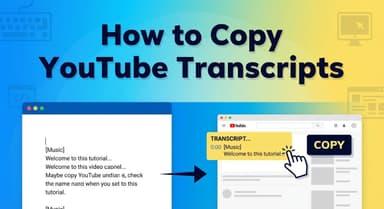
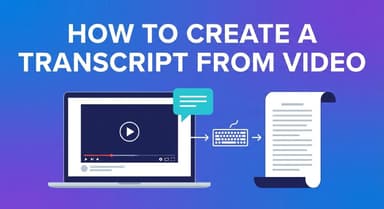
Come trovare lo script di un video YouTube: 4 Metodi Veloci (Gratuiti & Basati sull'IA)

Se si sta chiedendo come trovare lo script di un video YouTube, non è il solo. Che debba estrarre una citazione per un post del blog, studiare per un esame o semplicemente leggere mentre guarda il video, avere la versione testuale è incredibilmente utile.

La buona notizia è che non è necessario trascriverlo manualmente. Di seguito, analizziamo i quattro modi più veloci per ottenere una trascrizione, dalle funzionalità ufficiali di YouTube agli strumenti di IA che ripuliscono la formattazione per Lei.
Verdetto Rapido: Qual è il modo migliore per ottenere una trascrizione?
Se ha fretta e non ha tempo di leggere la guida completa, ecco la risposta rapida. Il metodo migliore dipende interamente dal motivo per cui ha bisogno dello script.
Ecco un rapido confronto dei tre metodi principali:
| Tipo di Metodo | Velocità | Miglior Caso d'Uso | Opzioni di Esportazione
| Tipo di Metodo | Velocità | Miglior Caso d'Uso | Opzioni di Esportazione
| | --- | --- | --- | --- | | Strumento IA Online (Lynote) | Istantaneo | Migliore in Assoluto. Ideale per creator e studenti che necessitano di testo pulito e leggibile senza timestamp disordinati. | Copia negli Appunti, Scarica TXT | | Funzionalità Nativa YouTube | Veloce | Buono per il Fact-Checking. Ideale per cercare rapidamente una parola all'interno del player video. | Nessuna (Evidenzia e Copia Manuale) | | App Mobile YouTube | Veloce | Buono per la Visualizzazione. Ideale per leggere mentre si guarda il video sul telefono. | Nessuna (Solo Visualizzazione) |
Conclusione: Se ha bisogno di copiare, incollare o modificare il testo, eviti la funzionalità nativa di YouTube. Include timestamp "hard-coded" che sono dolorosi da cancellare manualmente. Utilizzi uno Strumento Online come Lynote per ottenere immediatamente un blocco di testo pulito.
Parte 1: I Migliori Generatori di Trascrizioni Online (Nessuna Installazione)
Per la maggior parte degli utenti, un generatore online dedicato è la scelta migliore. A differenza della funzionalità ufficiale di YouTube—che costringe a scorrere una minuscola barra laterale—gli strumenti online estraggono l'intero script in un documento pulito e leggibile.
Questi strumenti funzionano nel browser, quindi non è necessario scaricare software o ingombrare lo schermo con estensioni. Basta incollare il link e ottenere il testo.
Il Campione: Lynote YouTube Transcript Generator

Il Lynote YouTube Transcript Generator è uno dei preferiti dai content creator e dagli studenti perché risolve il problema più grande delle trascrizioni di YouTube: la cattiva formattazione.
Le trascrizioni native spesso spezzano le frasi in frammenti, rendendo impossibile il copia-incolla senza passare ore a sistemare le interruzioni di riga. Lynote utilizza l'IA per elaborare l'audio e i sottotitoli, fornendo un blocco di testo pulito pronto per post di blog o appunti di studio. È gratuito e non richiede creazione di account.
Ecco come estrarre il Suo script in meno di 10 secondi:
- Copi l'URL: Vada al video YouTube che desidera trascrivere e copi il link dalla barra degli indirizzi (o dal pulsante "Condividi").
- Incolli in Lynote: Vada al Lynote YouTube Transcript Generator e incolli il link nella casella di input.
- Estrazione Istantanea: Clicchi su "Generate Transcript." L'IA elaborerà il video ed estrarrà il dialogo istantaneamente.
- Esporti o Copi: Può leggere il testo direttamente sullo schermo, cliccare su "Copy to Clipboard" per incollarlo in un documento, o premere "Download TXT" per salvarlo per l'uso offline.

Consiglio Pro: Molti strumenti di scraping gratuiti vanno in crash quando cercano di elaborare video lunghi, come podcast di 3 ore. Lynote è ottimizzato per gestire contenuti lunghi senza andare in timeout.
Opzioni Online Alternative
Se ha specificamente bisogno di un file di sottotitoli per l'editing video piuttosto che di un testo leggibile, downloader generici di sottotitoli come DownSub sono una solida alternativa.

Questi siti funzionano in modo simile: si incolla un link e si clicca su download. Tuttavia, si concentrano sull'estrazione di file SRT grezzi.
Il Verdetto: Utilizzi queste alternative se deve caricare i sottotitoli su un player video diverso. Tuttavia, se il Suo obiettivo è leggere o studiare il contenuto, questi strumenti sono meno efficaci perché esportano il testo con timecode allegati a ogni singolo frammento di frase.
Parte 2: Il Metodo Ufficiale (Funzionalità Nativa YouTube)

Se non vuole utilizzare uno strumento di terze parti, YouTube ha una funzionalità di trascrizione integrata. È affidabile perché il testo proviene direttamente dai sottotitoli caricati dal creator o dai sottotitoli generati automaticamente da YouTube.
Tuttavia, questo metodo è progettato per la visualizzazione, non per l'esportazione. È meglio utilizzarlo quando ha solo bisogno di verificare rapidamente una citazione o saltare a una parte specifica del video.
Come Aprire le Trascrizioni su Desktop
Accedere allo script richiede pochi clic nascosti all'interno della descrizione:
- Apra il Video: Vada al video YouTube sul browser del Suo desktop.
- Espanda la Descrizione: Guardi sotto il titolo del video. Vedrà un frammento del testo della descrizione; clicchi su "…altro" per espandere il riquadro completo.
- Individui il Pulsante Trascrizione: Scorra fino in fondo alla descrizione. Vedrà una sezione etichettata "Trascrizione" con un pulsante che dice "Mostra trascrizione". Clicchi su di esso.
- Visualizzi la Barra Laterale: Si aprirà un pannello sul lato destro del video contenente lo script completo sincronizzato con la riproduzione del video.
⚠️ Il Limite del "Copia-Incolla"
Sebbene la funzionalità nativa sia gratuita, è frustrante da usare per appunti o scrittura.
Se prova a evidenziare il testo nella barra laterale per copiarlo, YouTube copia automaticamente i timestamp insieme a ogni singola riga di dialogo.
Esempio di cosa ottiene:
0:00 In questo video stiamo per...
0:04 parlare del modo migliore per...
0:07 trovare una trascrizione.
Dovrà cancellare manualmente questi timestamp riga per riga. Se ha bisogno di un blocco di testo pulito, l'uso di un Generatore di Trascrizioni Online (come il metodo nella Parte 1) è molto più veloce.
Parte 3: Come Vedere gli Script dei Video su Mobile (iOS & Android)
Se è in movimento, può comunque accedere alla trascrizione direttamente tramite l'app ufficiale di YouTube. Questo metodo funziona allo stesso modo sia per dispositivi iOS (iPhone/iPad) che Android.
Utilizzare l'App Mobile YouTube

Sebbene l'interfaccia mobile sia più piccola, la funzionalità di trascrizione è nascosta all'interno della descrizione del video.
- Espanda la Descrizione: Tocchi il titolo del video o il pulsante "…Altro" situato appena sotto la finestra del player video.
- Individui il Pulsante Trascrizione: Scorra verso il basso oltre il testo della descrizione. Vedrà una sezione etichettata "Trascrizione" con un pulsante che dice Mostra trascrizione.
- Visualizzi lo Script: Tocchi il pulsante per aprire una finestra a scorrimento. Il testo si evidenzierà in sincronia con l'audio del video mentre viene riprodotto.
⚠️ Svantaggio Importante: L'app mobile è solo per la visualizzazione. A differenza della versione desktop, non può selezionare o copiare il testo dalla finestra di trascrizione nell'app mobile. Se ha bisogno di esportare il testo, dovrà invece utilizzare un generatore online tramite il browser del Suo dispositivo mobile.
Parte 4: Estensioni Browser per Power User
Se ha bisogno di script video quotidianamente—magari lavora nella SEO o nella ricerca—copiare e incollare URL in uno strumento online potrebbe diventare ripetitivo.
Per gli utenti frequenti, l'installazione di un'estensione del browser crea una soluzione permanente. Questi strumenti aggiungono un pulsante "Get Transcript" direttamente accanto al player video, risparmiandoLe qualche clic per video.
Migliore Raccomandazione: YouTube Summary with ChatGPT & Glasp

Sebbene ci siano molte estensioni disponibili, YouTube Summary with ChatGPT & Claude (alimentata da Glasp) è attualmente lo standard di riferimento. È affidabile ed estrae il testo completo in modo efficace.
Come configurarla:
- Vada sul Chrome Web Store (o componenti aggiuntivi Safari/Edge).
- Cerchi "YouTube Summary with ChatGPT & Claude."
- Clicchi su "Aggiungi a Chrome" per installarla.
- Aggiorni la pagina YouTube. Ora vedrà un riquadro "Transcript & Summary" in alto a destra del player video.
Pro & Contro dell'Uso delle Estensioni
Prima di installare software di terze parti, valuti i vantaggi rispetto agli svantaggi:
- I Pro:
- Attrito Zero: Il pulsante di trascrizione è sempre lì; non c'è bisogno di aprire una nuova scheda.
- Integrazione IA: Molte estensioni permettono di inviare lo script direttamente a ChatGPT per generare un riassunto.
- I Contro:
- Problemi di Privacy: Le estensioni richiedono l'autorizzazione per "leggere e modificare i dati" sui siti web che visita.
- Appesantimento del Browser: Troppe estensioni possono rallentare il computer.
- Installazione Richiesta: A differenza degli strumenti online come Lynote, non può utilizzare questo metodo su un computer pubblico o su un dispositivo di lavoro dove non ha diritti di amministratore.
Guida Comparativa: Quale Metodo Dovrebbe Usare?
Scegliere il metodo giusto dipende interamente da cosa intende fare con il testo.
Se ha solo bisogno di controllare una singola frase, scaricare un file è eccessivo. Tuttavia, se sta trasformando un video in un post del blog, la barra laterale nativa di YouTube Le farà perdere tempo a causa della sua formattazione disordinata.
Utilizzi questa rapida matrice per trovare lo strumento giusto per il Suo flusso di lavoro:
| Il Suo Obiettivo | Metodo Migliore | Perché?
| | --- | --- | --- | | Riadattamento Contenuti / Scrittura Blog | Lynote (Strumento Online) | Rimuove i timestamp e corregge le interruzioni di riga in modo che il testo sia pronto per il copia-incolla. | | Fact-Checking di una Citazione Specifica | Funzionalità Nativa | L'opzione più veloce. Può cercare (Ctrl+F) nella barra laterale senza lasciare la scheda del video. | | Lettura Offline / Appunti di Studio | Lynote (Scarica TXT) | Permette di esportare lo script completo come file di testo pulito da leggere ovunque. | | Guardare durante gli Spostamenti | App Mobile YouTube | La trascrizione si sincronizza con la riproduzione del video, rendendo facile leggere sui piccoli schermi. |
Il Verdetto per i Creator
Se Lei è un content creator, uno studente o un ricercatore, il Generatore Online (Lynote) è generalmente la scelta migliore.
Le trascrizioni native di YouTube sono "hard-coded" con timestamp su ogni singola riga. Cercare di copiare quel testo si traduce in un blocco sconnesso che richiede una massiccia modifica manuale. Uno strumento basato sull'IA pulisce quel disordine istantaneamente, fornendoLe una struttura di paragrafi leggibile e pronta all'uso.
Domande Frequenti (FAQ)
Posso ottenere una trascrizione se il video non ha CC?
Sì, nella maggior parte dei casi. YouTube genera automaticamente i sottotitoli per la stragrande maggioranza dei video utilizzando il riconoscimento vocale. Anche se il creator non ha caricato manualmente un file "Closed Caption" (CC), strumenti come Lynote possono comunque estrarre questi sottotitoli generati automaticamente. Tuttavia, se un video è completamente silenzioso, non è possibile generare una trascrizione.
Come scarico lo script come file di testo?
L'interfaccia nativa di YouTube non ha un pulsante "Download"; permette solo di copiare il testo manualmente. Per ottenere un file pulito, utilizzi uno strumento esterno. Con Lynote, può semplicemente incollare l'URL del video e cliccare su "Download TXT" per ottenere uno script perfettamente formattato all'istante.
È legale usare gli script di YouTube per i miei contenuti?
Attenzione. Il testo di un video è tecnicamente proprietà intellettuale del creatore (proprio come un libro o un post di blog).
- Uso Personale: Usare uno script per appunti di studio o ricerca va generalmente bene.
- Ripubblicazione: Copiare uno script parola per parola sul proprio blog senza permesso potrebbe violare le leggi sul copyright.
- Fair Use: Citare piccole sezioni per commento o critica è spesso considerato "Fair Use" (Uso Legittimo), a patto di citare la fonte.
Funziona per gli YouTube Shorts?
Sì. Gli YouTube Shorts sono solo video standard visualizzati verticalmente. La maggior parte dei generatori di trascrizioni tratta gli Shorts esattamente come i video long-form. Basta copiare l'URL dello Short e incollarlo nel generatore per recuperare il testo.
Conclusione
Trovare uno script video non deve per forza comportare la digitazione manuale o lo scorrimento infinito di una minuscola barra laterale. Sebbene le funzionalità native di YouTube siano ottime per un rapido fact-checking, spesso non bastano quando si ha bisogno di testo pulito e formattato per lo studio o la creazione di contenuti.
Se cerca il flusso di lavoro più efficiente, eviti gli errori di copia-incolla e il disordine dei timestamp.
Per il risultato più veloce e pulito senza il fastidio di creare un account, provi il Lynote YouTube Transcript Generator oggi. Trasforma il video in testo leggibile in pochi secondi, permettendoLe di concentrarsi sull'utilizzo del contenuto piuttosto che sulla sua estrazione.

Scritto da Janet L. Harris
Specialista in Scrittura AI
Janet esamina i rilevatori AI e gli strumenti di umanizzazione, con un focus su accuratezza, limitazioni e uso responsabile. Vedi tutti gli articoli →