Come copiare le trascrizioni di YouTube: 4 Metodi Veloci (Gratuiti e basati su AI)

Se ha bisogno di estrarre una citazione specifica o trasformare un video in appunti di studio, imparare come copiare il testo della trascrizione di YouTube in modo efficace può farle risparmiare ore di digitazione manuale.

La maggior parte degli utenti vuole semplicemente estrarre il testo immediatamente, senza timestamp disordinati o interruzioni di riga. Sebbene YouTube disponga di una funzionalità integrata, non è sempre la più facile da usare. Di seguito, analizziamo i quattro modi migliori per portare a termine il lavoro, spaziando da strumenti web istantanei a metodi avanzati per sviluppatori.
Verdetto Rapido: Qual è il Modo Migliore per Estrarre il Testo?
Il metodo "migliore" dipende interamente dal Suo obiettivo. Ha bisogno di una formattazione pulita per un documento, o solo di una rapida occhiata a una frase specifica?
Ecco una rapida analisi per aiutarLa a decidere in pochi secondi:
| Metodo | Ideale per... | Velocità | Qualità Formattazione | Costo
| | --- | --- | --- | --- | --- | | Strumenti Online (Lynote) | Testo Pulito ed Esportazione. Ideale se necessita del testo completo senza timestamp o interruzioni di riga. | Veloce (Nessun Login) | Alta (Pronto per incollare) | Gratis | | YouTube Nativo | Controlli Rapidi. Ideale se deve solo trovare un timestamp specifico o leggere seguendo il video. | Istantaneo | Bassa (Copia-incolla disordinato) | Gratis | | Estensioni del Browser | Power User. Buono se trascrive video quotidianamente e non Le dispiace installare software. | Veloce | Media | Gratis (Usa RAM) |
In Sintesi
- Per il risultato più pulito: Utilizzi uno Strumento Web Online dedicato come Lynote. Rimuove automaticamente i timestamp disordinati e le interruzioni di riga scomode, permettendoLe di copiare l'intero script o scaricarlo come file .TXT senza effettuare il login.
- Per una singola frase: Si affidi alla funzionalità Nativa di YouTube. È scomoda da cui copiare, ma non richiede passaggi esterni se deve solo leggere una riga specifica.
Parte 1: I Migliori Generatori di Trascrizioni Online (Nessuna Installazione)
Per la maggior parte degli utenti, l'obiettivo è semplice: estrarre il testo dal video e inserirlo in un documento il più velocemente possibile. Non dovrebbe essere necessario installare un'estensione del browser che rallenta il computer o creare un account solo per copiare una citazione.
I generatori di trascrizioni online sono la soluzione più efficiente perché gestiscono la formattazione al posto Suo. A differenza del player nativo di YouTube, che spesso copia il testo con righe spezzate, questi strumenti forniscono un blocco di testo pulito e pronto per l'esportazione.
Il Campione: Generatore di Trascrizioni YouTube Lynote
Lynote è la nostra raccomandazione principale perché risolve i due maggiori reclami degli utenti: formattazione disordinata e registrazioni forzate. È completamente gratuito, non richiede iscrizione e struttura automaticamente la trascrizione in modo che sia leggibile.
Ecco come estrarre il testo istantaneamente:
- Copi l'URL: Apra il video di YouTube che desidera trascrivere e copi il link dalla barra degli indirizzi.
- Vada allo Strumento: Si rechi su Lynote.ai/youtube-transcript.
- Incolli e Generi: Incolli il link nella casella di input e clicchi su "Generate". Lo strumento recupererà istantaneamente i dati dei sottotitoli.
- Revisioni il Testo: Vedrà la trascrizione completa visualizzata con timestamp precisi.
- Esporti: Clicchi su "Copy to Clipboard" per incollarlo immediatamente nei Suoi appunti, o selezioni "Download TXT" per salvare un file di testo pulito sul Suo computer.

Perché funziona meglio: Lo strumento rimuove automaticamente le scomode interruzioni di riga presenti nei sottotitoli standard (closed captions), fornendoLe paragrafi effettivamente leggibili.
Opzioni Alternative
Se sta cercando funzionalità specifiche oltre alla pura estrazione del testo, ci sono altre alternative basate sul web che vale la pena considerare.
- DownSub: Uno strumento storico che funziona su più piattaforme oltre a YouTube (come Viki e Vimeo). Permette di scaricare file SRT in varie lingue. Tuttavia, il sito è spesso pieno di pubblicità e l'interfaccia è meno intuitiva per copiare semplicemente il testo negli appunti.
- Notta: Offre potenti capacità di riassunto AI e speech-to-text. Lo svantaggio è che Notta richiede generalmente di creare un account ed effettuare il login per accedere alle funzionalità di trascrizione. È più adatto agli utenti che vogliono archiviare registrazioni audio a lungo termine piuttosto che ottenere una trascrizione rapida.

Parte 2: Il Metodo Nativo "Ufficiale" (Desktop e Mobile)
Se non desidera utilizzare uno strumento di terze parti, YouTube fornisce un modo integrato per accedere alle trascrizioni. Sebbene questo metodo sia affidabile poiché proviene direttamente dalla fonte, manca di funzionalità di base per la "qualità della vita" come la copia con un clic o una formattazione pulita.
Ecco come estrarre il testo manualmente sia su desktop che su dispositivi mobili.
Metodo A: Come Copiare le Trascrizioni su Desktop
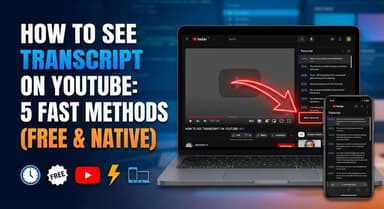
Su un computer, YouTube consente di visualizzare l'intero script del video affiancato al player.
Guida Passo-Passo:
- Apra la Descrizione: Sotto il titolo del video, clicchi su "more" (altro) nella casella della descrizione per espanderla completamente.
- Individui il Pulsante Trascrizione: Scorra fino in fondo alla sezione della descrizione. Clicchi sul pulsante etichettato "Show transcript" (Mostra trascrizione). Si aprirà una barra laterale sul lato destro dello schermo contenente il testo.
- Attivi/Disattivi i Timestamp (Importante): Di default, YouTube include un timestamp accanto a ogni singola riga di testo (es. 0:05 Ciao a tutti). Per rimuoverli e ottenere una copia più pulita:
- Clicchi sui tre punti verticali (icona menu) nell'angolo in alto a destra dell'intestazione della trascrizione.
- Selezioni "Toggle timestamps" (Attiva/Disattiva timestamp).
- Evidenzi e Copi: Clicchi e trascini il cursore del mouse sul testo che desidera salvare. Clicchi con il tasto destro e selezioni "Copia" (o prema Ctrl + C / Cmd + C).
Il Problema:
Sebbene funzioni per catturare una singola frase, è noioso per i contenuti lunghi. YouTube non offre un pulsante "Seleziona tutto", quindi deve trascinare manualmente il mouse attraverso migliaia di righe di testo. Inoltre, quando incolla questo testo in Google Docs o Word, spesso mantiene interruzioni di riga disordinate che richiedono un editing significativo.
Metodo B: Visualizzare le Trascrizioni sull'App Mobile di YouTube
L'esperienza sull'app mobile di YouTube (iOS e Android) è molto più limitata. Sebbene possa cercare nel testo, l'estrazione è difficile.
- Tocchi il pulsante "More" (o il titolo stesso) per aprire la descrizione.
- Scorra verso il basso e tocchi il pulsante "Show Transcript".
- La trascrizione apparirà in una finestra scorrevole, evidenziando il testo mentre il video viene riprodotto.
La Limitazione:
A differenza della versione desktop, non è possibile evidenziare o copiare il testo dall'app nativa mobile di YouTube. Può solo leggerlo. Se ha bisogno di estrarre citazioni o appunti mentre è al telefono, deve utilizzare uno strumento basato sul web (come Lynote) all'interno del browser del Suo dispositivo mobile.
Parte 3: Estensioni del Browser (Chrome e Edge)
Se ha necessità di estrarre testo dai video di YouTube più volte al giorno — forse per la creazione quotidiana di contenuti o per ricerche approfondite — un'estensione del browser potrebbe essere il workflow più efficiente. A differenza degli strumenti web, le estensioni aggiungono un pulsante "Copy" proprio accanto al video player.
Migliore Raccomandazione: YouTube Summary with ChatGPT (di Glasp)
Sebbene ci siano molte opzioni nel Chrome Web Store, YouTube Summary with ChatGPT & Claude è ampiamente considerata la migliore opzione. Non si limita a estrarre la trascrizione; formatta il testo specificamente per gli strumenti di riassunto AI.
Come Installarla e Usarla:
- Installi l'Estensione: Vada sul Chrome Web Store e cerchi "YouTube Summary with ChatGPT". Clicchi su "Aggiungi" per installarla.
- Apra un Video YouTube: Aggiorni qualsiasi pagina video di YouTube che ha attualmente aperta.
- Individui la Barra Laterale: Vedrà apparire un nuovo riquadro nell'angolo in alto a destra del video player (solitamente sopra l'elenco dei video consigliati).
- Estragga il Testo: Clicchi sulla piccola freccia giù per espandere la visualizzazione della trascrizione. Da qui, può cliccare sull'icona "Copy" (due quadrati sovrapposti) per catturare l'intero testo istantaneamente.
I Pro e i Contro
Sebbene le estensioni offrano comodità, comportano dei compromessi per quanto riguarda le prestazioni del sistema e la privacy rispetto agli strumenti basati sul web.
| Funzionalità | I Vantaggi | Gli Svantaggi
| | --- | --- | --- | | Comodità | Il pulsante trascrizione è sempre lì; non c'è bisogno di copiare/incollare URL in una nuova scheda. | Richiede installazione e aggiornamenti. Se l'estensione si rompe, deve aspettare una patch. | | Prestazioni | Accesso istantaneo all'interno della scheda YouTube. | Le estensioni consumano RAM del browser. Averne troppe attive può rallentare il Suo computer. | | Privacy | Nessun login richiesto per l'estensione stessa. | Rischio Privacy: Le estensioni richiedono il permesso di "leggere e modificare i dati" sui siti web. Alcuni utenti preferiscono non concedere questo accesso. |
Parte 4: Metodi Avanzati e Tecnici (Solo per Sviluppatori)
Per sviluppatori, archivisti di dati o utenti a proprio agio con un'interfaccia a riga di comando (CLI), gli strumenti basati su browser potrebbero sembrare troppo manuali — specialmente se ha bisogno di scaricare in massa le trascrizioni di intere playlist.
Se preferisce lavorare nel Terminale (macOS/Linux) o nel Prompt dei comandi (Windows), lo strumento open-source yt-dlp è la soluzione standard. Le permette di bypassare completamente il download del video e di fare lo scraping solo dei dati dei sottotitoli.
La Soluzione a Riga di Comando (yt-dlp)
yt-dlp è un media downloader a riga di comando. È incredibilmente potente ma manca di un'interfaccia grafica. Deve avere Python installato sul Suo sistema per eseguirlo.
Come estrarre i sottotitoli senza scaricare il video:
- Apra il Suo terminale.
- Installi yt-dlp usando pip: pip install yt-dlp
- Esegua il seguente comando, sostituendo [Video URL] con il Suo link specifico:
yt-dlp --write-auto-sub --skip-download --sub-format txt [Video URL]

Analisi dei flag:
- --write-auto-sub: Dice allo strumento di prendere i sottotitoli generati automaticamente (usi --write-sub se il video ha CC manuali).
- --skip-download: Cruciale per la velocità. Questo impedisce allo strumento di scaricare il file video effettivo, facendole risparmiare gigabyte di dati.
- --sub-format txt: Tenta di convertire l'output in un formato di testo leggibile (sebbene spesso di default sia .vtt o .srt).
⚠️ Nota: Questo metodo genera file di sottotitoli grezzi (solitamente .vtt o .srt). Questi file contengono timecode e tag di formattazione su ogni riga. A differenza di Lynote, che pulisce il testo per Lei, probabilmente dovrà rimuovere i timecode usando un editor di testo separato o uno script per ottenere un paragrafo pulito.
Guida al Confronto: Quale Strumento Dovrebbe Usare?
Non tutti i metodi di estrazione delle trascrizioni sono uguali. Mentre gli utenti tecnici potrebbero preferire gli strumenti a riga di comando, studenti e content creator di solito necessitano di velocità e pulizia più che di codice grezzo.
Utilizzi questa tabella di confronto per abbinare il Suo obiettivo specifico allo strumento giusto.
| Il Suo Obiettivo | Strumento Consigliato | Perché Vince
| | --- | --- | --- | | Appunti di Studio Puliti e Content Creation | Lynote | Rimuove automaticamente timestamp disordinati e interruzioni di riga. Offre "Esportazione Istantanea" negli Appunti o TXT senza login. | | Catturare una Singola Frase | YouTube Nativo | Migliore per controlli rapidi e occasionali. Nessuna necessità di aprire una nuova scheda, anche se copiare è noioso. | | Archiviazione Sottotitoli (Batch) | yt-dlp | Lo standard per sviluppatori. Migliore per scaricare file .srt grezzi per centinaia di video contemporaneamente. | | Riassunti AI Frequenti | Estensioni del Browser | Buono se vuole un pulsante di trascrizione permanentemente integrato nel player di YouTube, a patto che non Le dispiaccia l'uso extra della memoria del browser. |
Il Verdetto per Chi Cerca Efficienza
Se la Sua priorità è un'esperienza "Copia-Incolla" senza interruzioni, Lynote è il chiaro vincitore.
La maggior parte degli altri strumenti gratuiti La costringe a registrarsi per un account o La bombarda con pubblicità solo per ottenere un file TXT. La funzionalità nativa di YouTube funziona in caso di emergenza, ma Le lascia un muro di testo pieno di timecode (es. 00:01) che deve cancellare manualmente.
Per l'utente medio che vuole trasformare un video in un documento leggibile in pochi secondi — senza installare software o creare una password — Lynote fornisce il percorso più veloce dall'URL al testo.
Suggerimenti Critici: Formattazione e Accuratezza
Estrarre il testo è solo il primo passo; assicurarsi che il testo sia utilizzabile e accurato è il secondo. Prima di incollare una trascrizione in un documento di ricerca o in uno script video, deve capire da dove provengono le parole e come gestire la formattazione.
Comprendere l'Accuratezza: Generati Automaticamente vs. CC Manuali
È fondamentale rendersi conto che gli strumenti di estrazione delle trascrizioni — incluso Lynote — agiscono come un ponte, non come un editor. Estraggono la traccia specifica dei sottotitoli disponibile sul file video. L'accuratezza del Suo testo dipende interamente da quale traccia fornisce YouTube:
- CC Manuali (Closed Captions): Sono sottotitoli caricati dal creatore o da un servizio professionale. Sono accurati al 100%, contengono la punteggiatura corretta e identificano correttamente i cambi di oratore. Se un video offre questa traccia, le dia sempre la priorità.
- Sottotitoli Generati Automaticamente: La maggior parte dei video si affida all'AI speech-to-text di YouTube. Sebbene impressionante, spesso ha difficoltà con il gergo tecnico, oratori veloci e accenti.
Pro Tip: Scorra sempre il primo paragrafo del testo estratto. Se nota una mancanza di maiuscole o frasi sconnesse, sta lavorando con una traccia Generata Automaticamente e dovrebbe verificare le citazioni confrontandole con l'audio del video.
Etichetta dei Timestamp per Citazioni e Ricerca
Sebbene rimuovere i timestamp renda il testo più pulito per la lettura, mantenerli è spesso critico per studenti, giornalisti ed editor. Nel contesto delle citazioni digitali, il timestamp funge da numero di pagina.
- Uso Accademico: Se sta citando una fonte video in formato APA o MLA, deve fornire il timestamp specifico (es. Smith, 12:45) affinché il lettore possa verificare l'affermazione.
- Content Creation: Se sta usando il testo per editare uno "Short" o un "Reel", mantenere i timestamp Le permette di localizzare istantaneamente la clip esatta nel Suo editor video senza dover scorrere ore di girato.
La maggior parte degli strumenti di estrazione intelligenti Le permette di attivare (On) o disattivare (Off) i timestamp prima dell'esportazione. Se sta creando appunti di studio, li disattivi per la leggibilità. Se sta facendo fact-checking, li mantenga attivi.
Domande Frequenti (FAQ)
Posso copiare la trascrizione di un video che non ha Closed Captions (CC)?
Dipende dal perché mancano i sottotitoli. La maggior parte degli strumenti di trascrizione si affida alla traccia Closed Caption (CC).
- Se il video ha Sottotitoli Generati Automaticamente: Sì, gli strumenti possono estrarre questo testo, anche se potrebbe contenere errori di ortografia minori.
- Se il video NON ha Sottotitoli: Se il creatore ha disabilitato i CC o se YouTube non ha ancora elaborato l'audio (comune nei caricamenti molto recenti), non può estrarre il testo usando strumenti standard. Dovrebbe utilizzare un servizio AI speech-to-text dedicato per elaborare il file audio grezzo da solo.
È legale usare le trascrizioni di YouTube per il mio blog o i miei contenuti?
Generalmente sì, a condizione che Lei aderisca ai principi del Fair Use (uso corretto). Lo script di un video è tecnicamente proprietà intellettuale del creatore. Utilizzare brevi estratti, citazioni o riassumere il contenuto per commento, critica o educazione è solitamente considerato Fair Use. Tuttavia, copiare l'intera trascrizione parola per parola e pubblicarla come un proprio articolo è violazione del copyright. Cita sempre la fonte video originale.
Come faccio a scaricare la trascrizione come file .TXT?
L'interfaccia nativa di YouTube non consente di scaricare un file direttamente; permette solo di copiare il testo negli appunti. Per ottenere un file .txt pulito istantaneamente, copi l'URL del video, lo incolli nel Generatore di Trascrizioni YouTube di Lynote e clicchi sul pulsante "Download TXT".
Posso tradurre la trascrizione dopo averla copiata?
Sì. Se estrae il testo utilizzando uno strumento come Lynote, ha un blocco di testo pulito che è facile da incollare in motori di traduzione come DeepL o Google Translate. In alternativa, se YouTube ha già tradotto automaticamente i sottotitoli nella Sua lingua di destinazione all'interno del player, può selezionare quella specifica traccia di lingua prima di usare uno strumento di estrazione (purché lo strumento supporti il recupero multilingue).
Conclusione
Estrarre il testo da YouTube non dovrebbe sembrare un lavoro ingrato. Sebbene la funzionalità nativa di trascrizione di YouTube sia sufficiente per trovare un timestamp specifico o controllare una singola frase, risulta carente quando ha bisogno di trasformare un video in appunti utilizzabili. La formattazione è spesso disordinata e il processo di copia-incolla è noioso.
Se dà valore al Suo tempo e ha bisogno di testo pulito e formattato per guide di studio, creazione di contenuti o ricerca, utilizzare uno strumento dedicato è la scelta più intelligente.
Perché lottare con la copiatura manuale?
Salvi nei preferiti il Generatore di Trascrizioni YouTube Lynote oggi stesso. È gratuito al 100%, non richiede iscrizione e converte istantaneamente l'audio del video in un file di testo scaricabile. Ottimizzi il Suo workflow e smetta di sprecare ore a trascrivere manualmente.

Scritto da Janet L. Harris
Specialista in Scrittura AI
Janet esamina i rilevatori AI e gli strumenti di umanizzazione, con un focus su accuratezza, limitazioni e uso responsabile. Vedi tutti gli articoli →