Come comprimere immagini senza sfocature

Se vuoi sapere come comprimere un'immagine senza sfocature, la risposta breve è questa: riduci gradualmente le dimensioni del file, scegli il formato giusto, evita la compressione estrema e visualizza l'anteprima del risultato prima di scaricare. La compressione delle immagini dovrebbe rendere un file più facile da caricare o condividere, non trasformare foto nitide in grafiche sfocate e a blocchi.
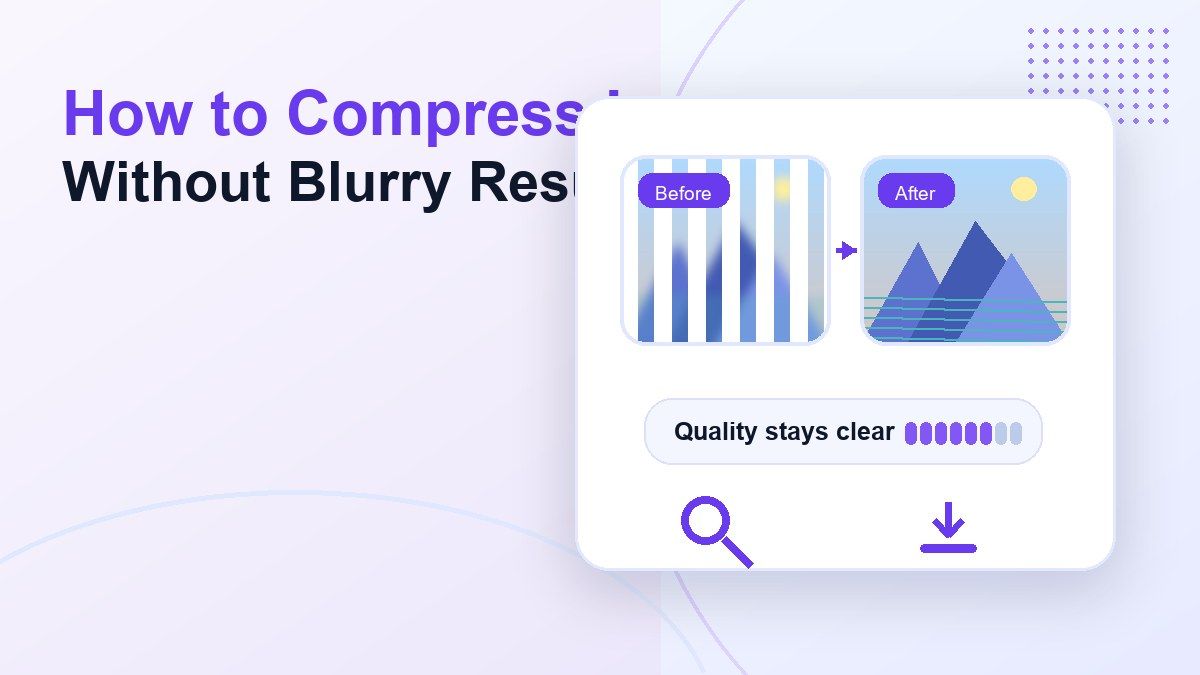
La sfida è che molte persone comprimono le immagini solo dopo che una piattaforma rifiuta un file. Questa fretta spesso porta a scegliere l'output più piccolo possibile, il che può danneggiare dettagli, testo, volti, scatti di prodotti e screenshot. Questa guida mostra come comprimere le immagini in modo chiaro con impostazioni pratiche e un semplice flusso di lavoro online utilizzando Lynote Compress Image.
Risposta Rapida: Come Comprimere un'Immagine Senza Sfocature
Il modo migliore per comprimere un'immagine senza sfocature è iniziare con una dimensione target realistica anziché una estrema. Ad esempio, comprimere una foto da 12MB a 2MB potrebbe comunque apparire nitida, mentre forzarla a 100KB può creare sfocature visibili o bordi a blocchi.
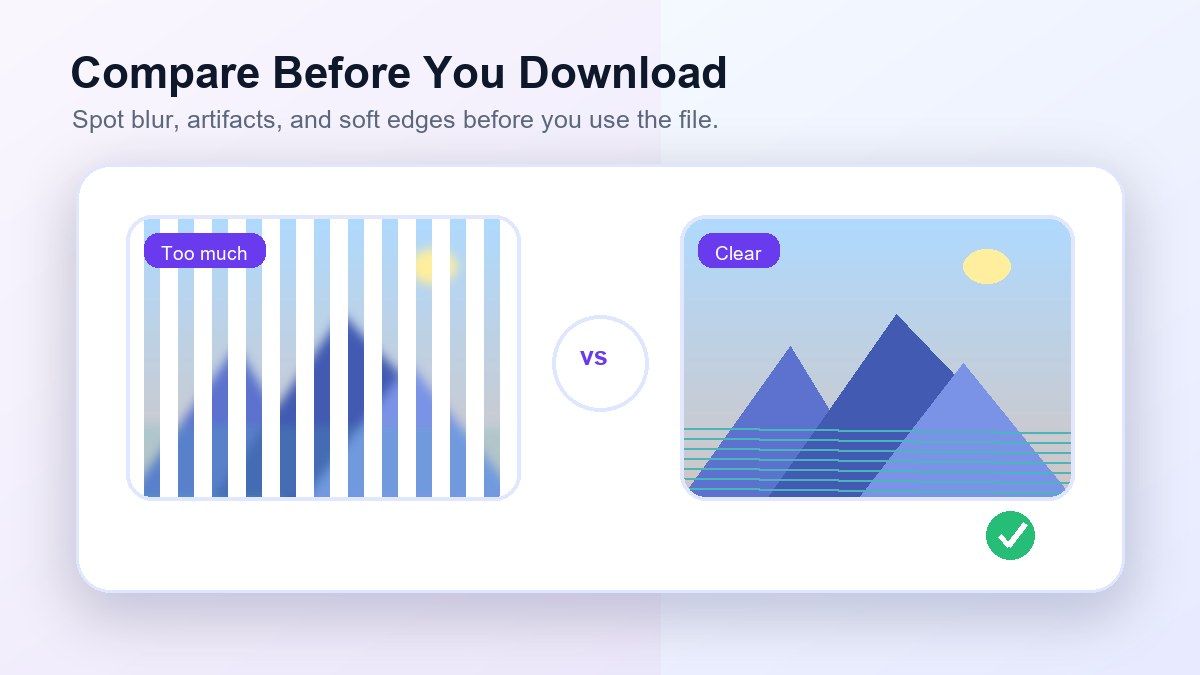
Usa JPEG per le foto, PNG quando hai bisogno di testo più nitido o trasparenza, e WebP quando hai bisogno di una forte compressione web. Dopo la compressione, confronta l'anteprima originale e quella compressa prima di scaricare. Lynote ti aiuta in questo perché puoi scegliere una dimensione target, caricare immagini, confrontare i risultati e scaricare il file ottimizzato.
Perché le Immagini Diventano Sfocate Dopo la Compressione
Le immagini diventano sfocate quando viene rimossa troppa quantità di dati visivi. Gli algoritmi di compressione riducono le dimensioni del file semplificando colore, texture e dettagli, ma impostazioni aggressive possono ammorbidire i bordi e rimuovere informazioni sottili.
Questo è particolarmente evidente nelle foto con volti, paesaggi, dettagli di prodotti, screenshot e grafici con testo piccolo. Se stai imparando come comprimere le dimensioni dei file immagine per i caricamenti, l'obiettivo non è sempre il file più piccolo. L'obiettivo migliore è il file più piccolo che sia ancora abbastanza chiaro per l'uso previsto.
Compressione Lossy vs. Lossless
La compressione lossy rimuove alcune informazioni dall'immagine per rendere il file più piccolo. La compressione JPEG è solitamente lossy, motivo per cui può creare sfocature, artefatti o banding di colore quando spinta troppo oltre.
La compressione lossless riduce le dimensioni del file senza eliminare dettagli visibili, ma il risparmio potrebbe essere minore. L'ottimizzazione PNG spesso utilizza metodi lossless o quasi lossless. Se la tua immagine contiene testo, icone, screenshot dell'interfaccia utente o grafici, la compressione lossless può preservare la chiarezza meglio di una compressione JPEG pesante.
I Migliori Formati per una Compressione Immagine Chiara
| Tipo di Immagine | Miglior Formato | Perché Aiuta |
|---|---|---|
| Foto | JPEG o WebP | File più piccoli con dettagli accettabili |
| Screenshot | PNG o WebP | Migliore per testo e bordi nitidi |
| Immagini di prodotti | JPEG o WebP | Buon equilibrio tra dimensioni e chiarezza |
| Loghi o icone | PNG o SVG | Mantiene i bordi puliti |
| Immagini social | JPEG o WebP | Dimensioni del file adatte al caricamento |
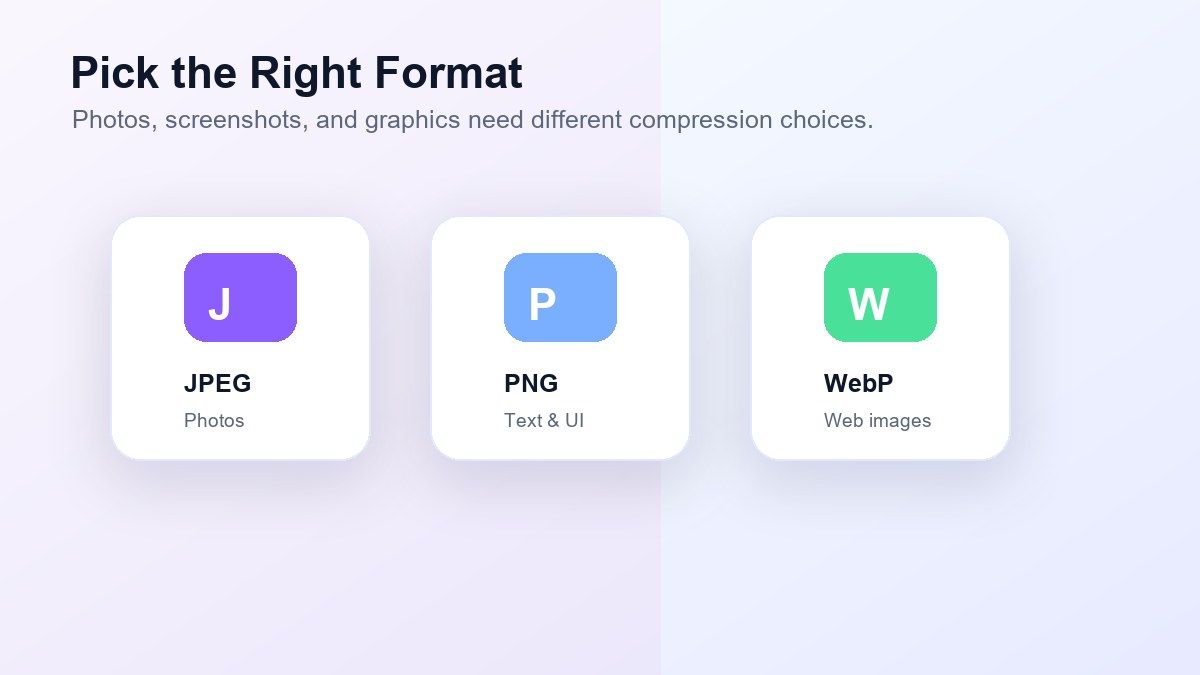
Se hai bisogno di comprimere le dimensioni di un'immagine JPEG, evita di salvare ripetutamente lo stesso JPEG. Ogni esportazione può ridurre ulteriormente la qualità. Parti dal miglior file originale che hai, quindi comprimi una volta con un obiettivo ragionevole.
Come Comprimere le Immagini con Lynote
Lynote è utile quando hai bisogno di un flusso di lavoro diretto dal browser invece di aprire software di progettazione. Puoi usare Lynote Compress Image per comprimere uno o più file immagine online, scegliere una dimensione target, confrontare il risultato prima e dopo e scaricare l'immagine compressa.
Questo è un buon adattamento quando hai bisogno di comprimere le dimensioni dell'immagine per e-mail, siti web, moduli, portali scolastici, applicazioni online o condivisione. Il flusso di lavoro è abbastanza semplice per lavori veloci ma ti offre comunque più controllo rispetto a rimpicciolire un'immagine alla cieca.
Passaggio 1. Scegli una Dimensione Target Realistica
Prima di caricare, decidi quanto piccola deve essere realmente l'immagine. Se un modulo consente file inferiori a 5MB, non comprimere l'immagine a 100KB a meno che la piattaforma non lo richieda specificamente.
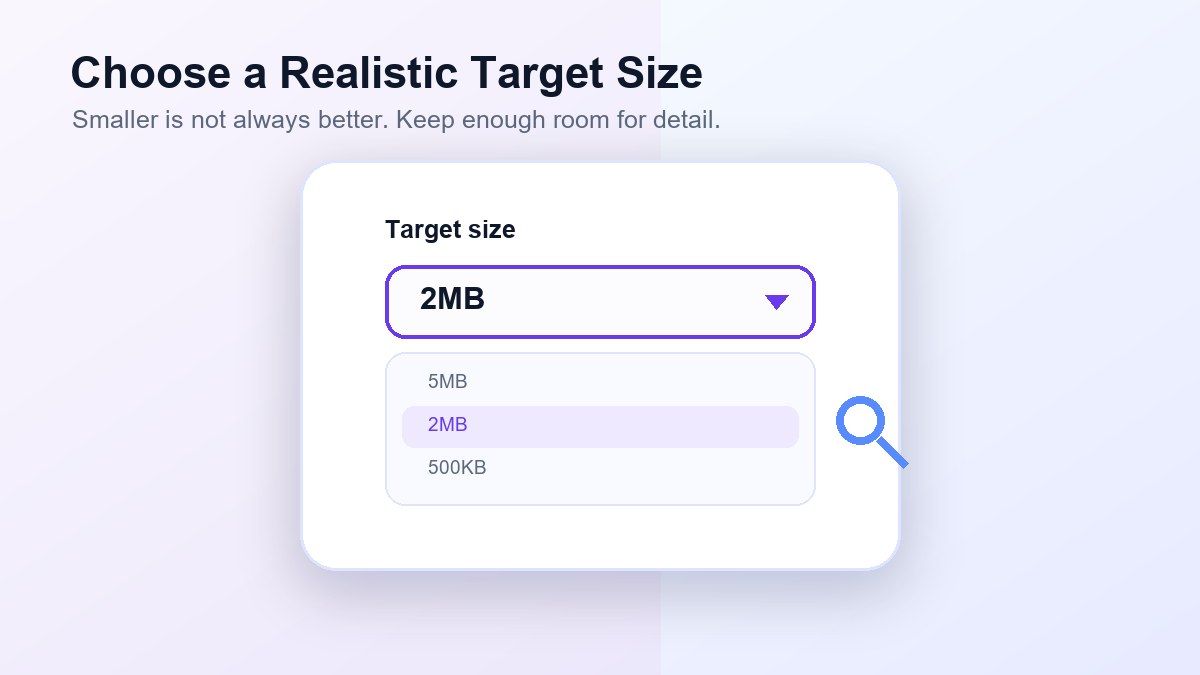
Un obiettivo realistico ti aiuta a comprimere un'immagine senza perdere qualità. Per foto di grandi dimensioni, un obiettivo da 1MB a 5MB può essere sufficiente per molti usi online. Per moduli rigorosi, scegli il limite richiesto ma visualizza attentamente l'anteprima del risultato.
Passaggio 2. Carica una o Più Immagini
Trascina la tua immagine nell'area di caricamento o scegli i file dal tuo dispositivo. Lynote può gestire singole immagini o più immagini quando hai bisogno di comprimere immagini in batch.
Questo è utile per immagini di siti web, foto di prodotti, screenshot, file di portfolio o allegati di documenti. La compressione in batch fa risparmiare tempo quando hai bisogno di dimensioni di output coerenti su più file.
Passaggio 3. Visualizza l'Anteprima dell'Immagine Originale e Compressa
Dopo la compressione, confronta l'immagine originale e quella compressa. Osserva dettagli importanti come volti, testo, bordi, ombre e sfumature di colore.
Questo passaggio di anteprima è importante perché la sola dimensione del file non ti dice se l'immagine appare ancora buona. Se il risultato appare morbido o pixelato, scegli una dimensione target meno aggressiva e comprimi di nuovo.
Passaggio 4. Scarica l'Immagine Compressa
Quando l'anteprima appare chiara, scarica l'immagine compressa. Usala per caricamenti, allegati e-mail, pagine web, applicazioni o condivisione cloud.
Se stai comprimendo immagini per un sito web, testa l'immagine sulla pagina reale. Un file che appare bene in una piccola anteprima potrebbe rivelare sfocature quando viene allungato su un grande banner.
Obiettivi di Dimensione Pratici per Diversi Usi
| Caso d'Uso | Obiettivo Suggerito | Note |
|---|---|---|
| Allegato e-mail | 500KB-2MB | Mantiene la condivisione veloce |
| Immagine blog | 100KB-500KB | Dipende dalle dimensioni di visualizzazione |
| Foto prodotto | 500KB-2MB | Preserva dettagli e colori |
| Foto profilo | 100KB-500KB | Solitamente mostrata piccola |
| Modulo di domanda | Limite piattaforma richiesto | Segui la regola di caricamento |
| Immagine portfolio | 1MB-5MB | Migliore qualità per la revisione |
Questi sono punti di partenza pratici, non regole fisse. L'obiettivo migliore dipende dalle dimensioni originali dell'immagine, dalle dimensioni, dal contenuto e dai requisiti della piattaforma.
Come Comprimere Immagini JPEG Senza Sfocature
JPEG è comune perché comprime bene le foto. Ma se vuoi sapere come comprimere le dimensioni di un file immagine JPEG senza sfocature, la chiave è la moderazione.
Evita impostazioni di qualità molto bassa a meno che l'immagine non debba apparire minuscola. Mantieni le dimensioni dell'immagine vicine alle dimensioni di visualizzazione, quindi comprimi il file. Se il JPEG contiene testo o elementi dell'interfaccia utente, considera PNG o WebP invece perché JPEG può rendere il testo piccolo sfocato.
Come Comprimere le Dimensioni del File Immagine Senza Perdere Qualità
Non esiste un'impostazione magica che mantenga ogni immagine identica rendendola drasticamente più piccola. Tuttavia, spesso puoi comprimere le dimensioni del file immagine senza una perdita di qualità visibile rimuovendo il peso del file non necessario.
Ridimensiona prima le dimensioni eccessive, usa il formato giusto e scegli una dimensione target che corrisponda all'uso finale. Una foto larga 4000px non ha bisogno di rimanere così grande se verrà visualizzata come un'immagine di blog da 900px. Ridurre le dimensioni prima della compressione può mantenere il risultato visibile più pulito.
Errori Comuni Che Causano Sfocature
Un errore comune è comprimere troppo in un solo passaggio. Se prendi una foto molto grande e la forzi in un file minuscolo, il compressore deve rimuovere molte informazioni.
Un altro errore è usare il formato sbagliato. Gli screenshot con testo spesso appaiono peggio come JPEG pesantemente compressi. Un terzo errore è caricare un'immagine compressa, scaricarla, quindi comprimere di nuovo quella versione scaricata. Lavora sempre dall'originale quando possibile.
Migliori Pratiche per una Compressione Chiara
Usa l'originale di altissima qualità disponibile. Un'immagine sorgente sfocata non può diventare nitida solo perché la comprimi con attenzione.
Abbina le dimensioni dell'immagine alle dimensioni di visualizzazione finali. Non mantenere dimensioni massicce se l'immagine apparirà solo in un piccolo blocco di contenuto. Inoltre, confronta le immagini prima e dopo alla dimensione in cui gli utenti le vedranno effettivamente.
Quando Usare Lynote Invece del Software Desktop
Gli strumenti desktop sono utili quando hai bisogno di editing avanzato, correzione del colore, livelli o controllo manuale dell'esportazione. Ma possono essere lenti quando l'unico compito è ridurre le dimensioni del file.
Lynote è migliore per flussi di lavoro di compressione online veloci. È particolarmente utile quando hai bisogno di comprimere immagini gratuitamente, gestire più file e controllare il risultato prima di scaricare. Il compromesso è che l'editing creativo avanzato appartiene ancora al software di progettazione.
Checklist: Comprimere un'Immagine Senza Sfocature
Usa questa checklist prima di scaricare il file finale:
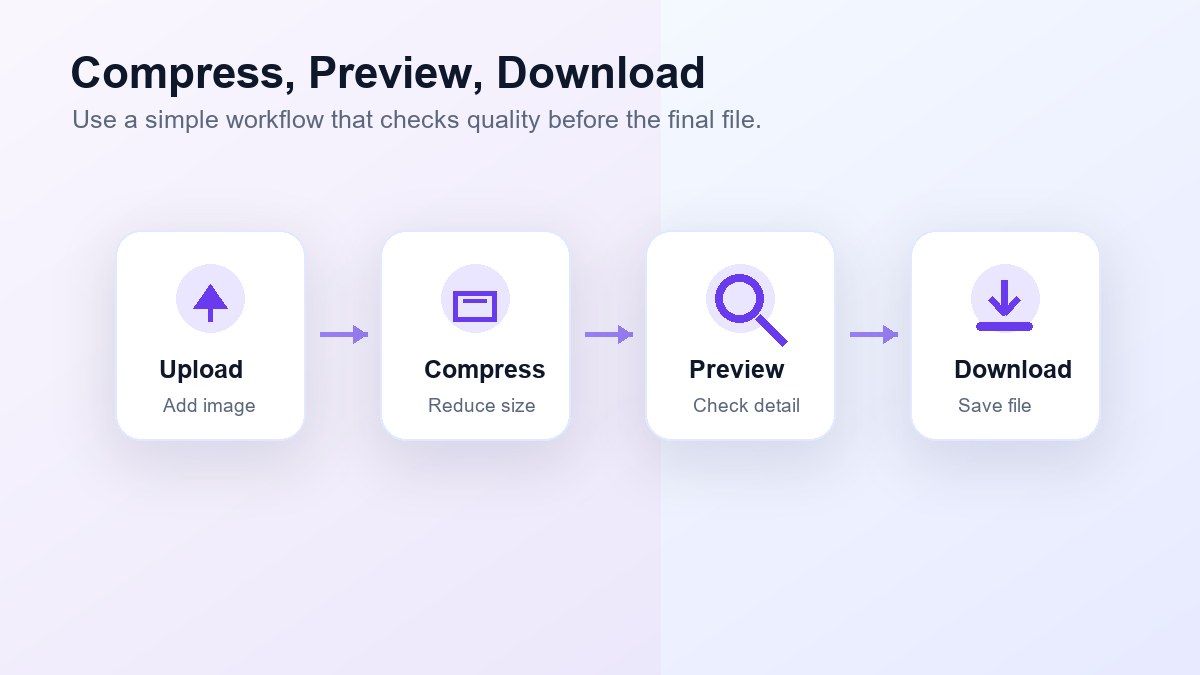
| Controllo | Cosa Cercare | | --- | --- | --- | | Obiettivo file | Il limite di dimensione è realistico? | | Formato | JPEG, PNG o WebP è l'opzione migliore? | | Dimensioni | L'immagine è più grande del necessario? | | Dettaglio | Volti, testo e bordi sono ancora chiari? | | Anteprima | La versione compressa sembra accettabile? | | Uso finale | Funziona nel contesto di e-mail, web, modulo o caricamento? |
Questa checklist mantiene il flusso di lavoro pratico. Non stai solo comprimendo per un numero; stai comprimendo per un risultato utilizzabile.
Domande Frequenti sulla Compressione delle Immagini Senza Sfocature
Come comprimo un'immagine senza sfocature?
Per comprimere un'immagine senza sfocature, scegli una dimensione target realistica, evita la compressione estrema, usa il formato giusto e visualizza l'anteprima del risultato prima di scaricare. Lynote può aiutare perché ti permette di scegliere una dimensione target e confrontare il risultato compresso.
Come comprimo le immagini senza perdere qualità?
Usa il file originale, riduci le dimensioni solo quando necessario ed evita di forzare l'immagine in una dimensione di file molto piccola. Alcuni cambiamenti di qualità possono verificarsi con la compressione lossy, ma impostazioni attente possono rendere la differenza difficile da notare.
Come comprimo un'immagine JPEG?
Per comprimere un'immagine JPEG, caricala su un compressore di immagini, scegli una dimensione target e scarica il file ottimizzato. Mantieni l'obiettivo ragionevole se vuoi evitare sfocature, artefatti o perdita di colore.
Come comprimo le dimensioni del file immagine gratuitamente?
Puoi usare Lynote Compress Image per comprimere le dimensioni del file immagine online. Carica l'immagine, scegli una dimensione target, visualizza l'anteprima del risultato e scarica il file compresso.
Perché la mia immagine appare sfocata dopo la compressione?
La tua immagine potrebbe apparire sfocata perché l'impostazione di compressione era troppo aggressiva, il file è stato salvato ripetutamente o il formato non era adatto al contenuto. Prova una dimensione target più grande o un formato più adatto al tipo di immagine.
PNG è migliore di JPEG per immagini chiare?
PNG è spesso migliore per screenshot, testo, icone e grafici con bordi nitidi. JPEG è solitamente migliore per le foto perché può ridurre le dimensioni del file in modo più efficiente, ma una compressione JPEG pesante può creare sfocature.
Verdetto Finale
Imparare come comprimere un'immagine senza sfocature si riduce a una questione di equilibrio. Usa un obiettivo di dimensione realistico, scegli il formato giusto, evita la compressione ripetuta e visualizza l'anteprima del risultato prima di scaricare. Per un flusso di lavoro veloce nel browser, Lynote Compress Image ti offre un modo semplice per comprimere le immagini, confrontare la qualità e scaricare file più facili da caricare e condividere.

Scritto da Janet L. Harris
Specialista in Scrittura AI
Janet esamina i rilevatori AI e gli strumenti di umanizzazione, con un focus su accuratezza, limitazioni e uso responsabile. Vedi tutti gli articoli →