ChatGPT può riassumere un PDF? 3 metodi e limiti

Sì, ChatGPT può riassumere un PDF, ma non è semplice come caricare un file e basta, almeno non con la versione gratuita. In quel caso serve un metodo alternativo. Puoi copiare e incollare il testo del PDF direttamente nella chat per ottenere un riassunto veloce. Però questo approccio mostra presto i suoi limiti con PDF lunghi, impaginazioni complesse come tabelle e grafici, oppure file scansionati. Se invece vuoi caricare il PDF direttamente e mantenere meglio la struttura del documento, ti serve l’abbonamento ChatGPT Plus. La differenza è importante: la funzione esiste, ma il metodo migliore dipende dalla complessità del PDF e da quanto sei disposto a spendere per una versione più potente.
Verdetto rapido: ChatGPT vs strumenti dedicati per riassumere PDF
Quando ti trovi davanti a una montagna di materiale da leggere, scegliere lo strumento giusto può fare la differenza tra avere tutto chiaro o perdere tempo nel caos. Conviene usare uno strumento generico come ChatGPT oppure passare a una soluzione specializzata? Ecco il confronto pratico.
| Metodo | Come funziona | Ideale per | Limite principale |
|---|---|---|---|
| ChatGPT (versione gratuita) | Copi e incolli il testo del PDF nella finestra della chat. | Riassumere rapidamente articoli brevi o sezioni di documenti solo testuali (< ~2.000 parole). | La perdita di formattazione è notevole. Tabelle, colonne e immagini vengono ignorate o interpretate male. Inoltre ci sono limiti rigidi di caratteri. |
| ChatGPT Plus (a pagamento) | Carichi direttamente il file PDF tramite la funzione di allegato. | Riassumere un singolo documento di media complessità (per esempio un paper accademico o un report). | Nessuna elaborazione in batch. Puoi lavorare su un file alla volta, quindi è poco efficiente per progetti di ricerca ampi. |
| Lynote AI PDF Summarizer | Trascini uno o più file PDF direttamente nell’interfaccia web. | Studenti, ricercatori e professionisti che devono riassumere più documenti insieme. | È uno strumento specializzato per riassunti e studio, non un chatbot generico per scrittura creativa o programmazione. |
In sintesi: se devi fare il riassunto una tantum di un file di testo semplice, il metodo gratis con ChatGPT può bastare. Se lavori spesso su documenti singoli ma importanti, ChatGPT Plus è un buon passo avanti. Ma se fai sul serio con ricerca o studio — e devi gestire più paper, report o capitoli insieme — uno strumento dedicato con elaborazione multipla diventa indispensabile.
Come far riassumere un PDF a ChatGPT: 3 metodi pratici
Hai un PDF e vuoi che ChatGPT ti restituisca i punti chiave. Ma come si fa, in pratica? Il metodo giusto dipende dagli strumenti che hai a disposizione e dalla complessità del documento.
Prima di iniziare:
Una piccola preparazione può migliorare molto il risultato. Per ottenere il massimo da questi metodi, assicurati che il tuo PDF sia:
- Basato su testo: il file deve contenere testo selezionabile, non solo un’immagine del testo. Se è una scansione, deve prima essere stato elaborato con OCR.
- Sbloccato: il PDF non deve essere protetto da password né avere restrizioni di copia attive.
- Abbastanza pulito: documenti con layout multi-colonna molto complessi, molte annotazioni o fogli di calcolo incorporati possono confondere l’AI.
Metodo 1: copia e incolla del testo (gratis)
È il metodo più accessibile e funziona con la versione standard gratuita di ChatGPT (GPT-3.5). È semplice, ma poco robusto.
- Apri il PDF: apri il file con un lettore PDF qualsiasi, come Adobe Acrobat, Preview su Mac o anche il browser.
- Seleziona e copia il testo: evidenzia con il cursore il testo che vuoi riassumere. Se vuoi copiare tutto il documento, puoi usare
Ctrl+A(oppureCmd+Asu Mac) e poiCtrl+C(oppureCmd+C). - Incolla in ChatGPT con un prompt chiaro: vai nell’interfaccia di ChatGPT. Scrivi un’istruzione precisa e poi incolla il testo. Per esempio:
Riassumi il testo che ho incollato qui sotto. Concentrati sugli argomenti principali e sulla conclusione finale. Crea il riassunto in cinque punti elenco.
Poi incolla il testo sotto al prompt e premi invio.
La verità su questo metodo: è una soluzione piuttosto grezza. Una volta ho provato a usarlo con un report di ricerca di mercato di 30 pagine pieno di tabelle. Il testo estratto dalle tabelle è diventato un miscuglio confuso di parole e numeri, perdendo completamente le relazioni tra i dati. Il motivo principale per cui il metodo copia-incolla fallisce con i documenti strutturati è che elimina tutte le informazioni di layout, trasformando dati ordinati in un unico flusso di testo difficile da interpretare.
Metodo 2: caricamento diretto del file con ChatGPT Plus (a pagamento)
Se hai un abbonamento ChatGPT Plus, il processo diventa molto più semplice e potente. Questo metodo sfrutta le funzioni avanzate di analisi dei dati (in precedenza chiamate Code Interpreter) integrate nel modello GPT-4.
- Attiva GPT-4: in ChatGPT, assicurati di aver selezionato il modello GPT-4 nella parte alta dello schermo.
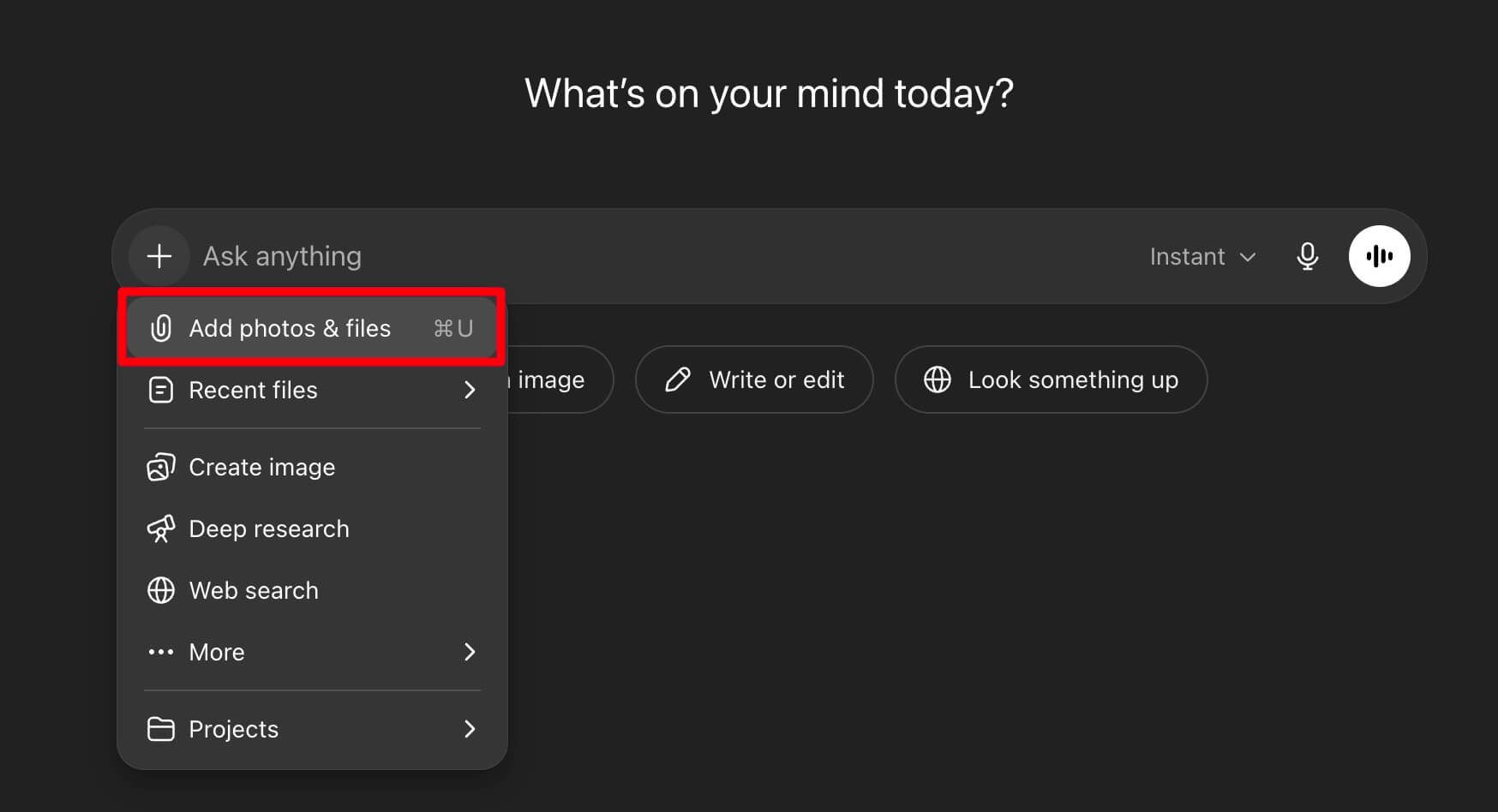
- Allega il file: cerca la piccola icona a forma di graffetta (
📎) a sinistra della casella di input del messaggio. Cliccala. - Carica il PDF: si aprirà una finestra di selezione file. Vai al tuo PDF, selezionalo e fai clic su "Apri". Il file verrà caricato e apparirà sopra la casella del messaggio.
- Scrivi il prompt: ora puoi dare le istruzioni come prima, ma invece di incollare il testo fai riferimento al documento allegato. Per esempio:
Per favore, riassumi il paper di ricerca allegato. Qual era la metodologia di base e quali erano i tre risultati principali?
Questo metodo è nettamente migliore per mantenere il contesto di un singolo documento, perché l’AI può analizzare la struttura del file in modo più intelligente.
Metodo 3: usare plugin di terze parti (il vecchio metodo)
Prima che il caricamento diretto dei file venisse integrato in ChatGPT Plus, l’unico modo per gestire i PDF era usare plugin di terze parti disponibili nel GPT Store. Molti esistono ancora, ma per i semplici riassunti la funzione nativa di upload li ha resi in gran parte superflui. Possono ancora offrire funzionalità di nicchia, ma per la maggior parte degli utenti il Metodo 2 è ormai lo standard tra gli abbonati a pagamento.
Riassumere un PDF con ChatGPT è gratis?
È un dubbio molto comune, quindi facciamo chiarezza subito.
- Sì, può essere gratis. Se usi il metodo copia-incolla con il modello standard GPT-3.5, non spendi nulla. È una soluzione utile per testi brevi e semplici, soprattutto se non ti interessa mantenere la formattazione.
- No, se vuoi l’esperienza migliore non è gratis. Il metodo molto più efficace del caricamento diretto del PDF richiede un abbonamento a ChatGPT Plus, che prevede un costo mensile. Con questo abbonamento ottieni accesso al più potente modello GPT-4, al caricamento dei file e ad altre funzioni avanzate.
Puoi vederla così: la versione gratuita offre un’alternativa di base, mentre quella a pagamento mette a disposizione una funzione vera e integrata.
Pro e contro di riassumere PDF con ChatGPT
ChatGPT è uno strumento generalista davvero potente, ma proprio qui sta anche il suo limite principale. Non è stato progettato specificamente per analizzare documenti accademici o professionali. Capire bene punti di forza e limiti è essenziale per evitare aspettative sbagliate e perdite di tempo.
I vantaggi
- Riassunti conversazionali: puoi chiedere un riassunto con un tono specifico, in un formato preciso (punti elenco, paragrafo) o pensato per un determinato pubblico. Puoi anche fare domande di approfondimento, ad esempio: "Puoi spiegare meglio la sezione sulle proiezioni finanziarie?"
- Accessibilità: ChatGPT è uno degli strumenti AI più usati al mondo. Milioni di persone hanno già un account e sanno come usare l’interfaccia.
- Flessibilità linguistica: può riassumere un documento e persino tradurre il riassunto in un’altra lingua all’interno della stessa conversazione.
Gli svantaggi (e sono importanti)
- Limiti della finestra di contesto: ogni modello AI ha una "finestra di contesto", cioè una sorta di memoria a breve termine. Con PDF molto lunghi (per esempio una tesi di 100 pagine o un contratto legale complesso), il modello può "dimenticare" l’inizio del documento quando arriva alla fine, producendo riassunti incompleti o poco accurati.
- Perdita totale della formattazione: come già detto, il metodo gratuito distrugge la struttura visiva. Tabelle, grafici, note a piè di pagina e layout su più colonne vengono spesso interpretati male o ignorati del tutto. Per documenti tecnici, accademici o ricchi di dati, dove il contesto conta moltissimo, questo può essere un limite decisivo.
- Nessuna elaborazione in batch: per chi lavora seriamente sui documenti, questo è probabilmente il collo di bottiglia più grande. Stai preparando una literature review e devi passare in rassegna 15 paper? Con ChatGPT devi caricare, scrivere il prompt e aspettare per ogni file singolarmente. Non puoi caricare una cartella di documenti e ottenere tutti i riassunti in una volta sola. Questo flusso uno per uno fa perdere davvero molto tempo.
- Possibili "allucinazioni": anche se GPT-4 è migliorato molto, il modello può ancora interpretare male testi complessi o ambigui e generare nel riassunto affermazioni plausibili ma fattualmente errate.
A questo punto potresti chiederti: se questi limiti sono così pesanti, esiste uno strumento pensato proprio per superarli?
Un metodo migliore: come riassumere più PDF insieme con Lynote
Quando il flusso uno per uno di ChatGPT diventa un collo di bottiglia, serve uno strumento progettato apposta per questo lavoro. A differenza di ChatGPT, che è un assistente conversazionale generalista, uno strumento come il riassuntore PDF AI di Lynote è pensato specificamente per l’analisi di grandi volumi di documenti che studenti e ricercatori affrontano ogni giorno. Tutto il flusso di lavoro è costruito per massimizzare efficienza e scalabilità.
Ricordo un progetto in cui dovevo sintetizzare i risultati di una dozzina di PDF di ricerche di mercato per un report da consegnare al cliente la mattina successiva. Caricarli tutti in Lynote e ricevere in pochi minuti riassunti chiari e strutturati—invece di passare un’ora a fare copia-incolla o a caricarli uno per uno in un chatbot—ha davvero cambiato il modo di lavorare. Mi ha permesso di concentrarmi sull’analisi vera, non sulla preparazione più noiosa.
Ecco quanto è semplice il processo:
Passo 1. Carica i tuoi PDF, anche più di uno
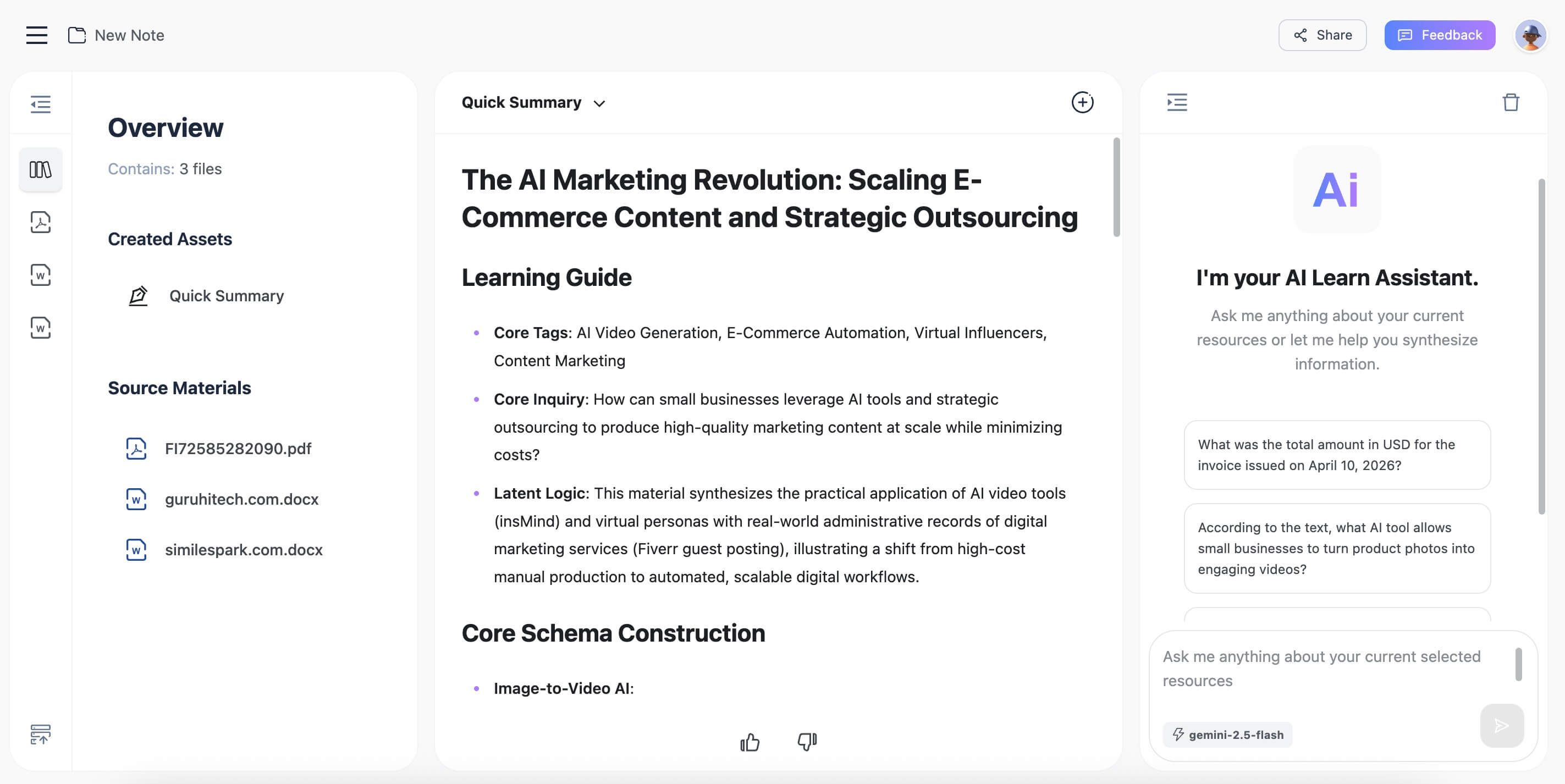
Vai al riassuntore PDF AI di Lynote. L’interfaccia è pulita e progettata appositamente per questo uso. Puoi trascinare sull’area di caricamento un’intera cartella di PDF oppure cliccare per selezionare più file dal tuo computer. È proprio questa la funzione batch che manca a ChatGPT.

Passo 2. Avvia il riassunto con AI
Una volta caricati i file, ti basta avviare il processo. Lo strumento si mette subito al lavoro, elaborando ogni documento in parallelo. È progettato per gestire la formattazione accademica, mantenendo le idee chiave senza confondersi con colonne o citazioni.

Passo 3. Controlla ed esporta i riassunti
In poco tempo, Lynote ti mostra un riassunto chiaro e conciso per ogni documento caricato. Puoi leggerli direttamente sullo schermo, copiare il testo nelle tue note oppure esportarli per usarli in seguito. L’output è essenziale, mirato e pronto da integrare in ricerche, appunti o report.
In sintesi: il motivo principale per cui uno strumento dedicato come Lynote supera ChatGPT nella ricerca accademica o professionale è il flusso di lavoro progettato ad hoc. Sostituisce un processo manuale, lento e uno per uno con un sistema efficiente, automatizzato e da uno a molti.
Domande frequenti
ChatGPT può riassumere un PDF scansionato?
Non direttamente. Un PDF scansionato standard è, di fatto, solo un'immagine del testo, quindi l'AI non riesce a leggerlo così com'è. Prima devi passare il file in uno strumento OCR per convertire l'immagine in testo leggibile dalla macchina. Alcuni scanner moderni lo fanno automaticamente. Anche se ChatGPT Plus ha alcune capacità OCR, i risultati possono essere incostanti, soprattutto con scansioni di bassa qualità o impaginazioni complesse. Se vuoi un risultato affidabile, conviene usare prima un software OCR dedicato.
Perché il riassunto di ChatGPT è impreciso o tralascia dettagli?
Di solito succede per due motivi. Il primo è la finestra di contesto: se il documento è molto lungo, il modello può superare la sua "memoria" operativa e perdere parti delle sezioni iniziali. Il secondo è la complessità: se il contenuto di partenza è molto tecnico, ricco di sfumature o contiene molti dati in tabelle, l'AI può faticare a cogliere tutto il contesto e finire per semplificare troppo o interpretare male i punti chiave.
Qual è la lunghezza massima di un PDF che ChatGPT può riassumere?
Non esiste un limite fisso di pagine, ma un limite di token. I token sono porzioni di parole. La versione gratuita con GPT-3.5 ha un limite più basso (circa 4.096 token, pari più o meno a 3.000 parole), mentre GPT-4 ne gestisce molti di più (fino a 128.000 token in alcune versioni). Se scegli il metodo copia-incolla, sei limitato a quanto riesci a inserire in un singolo prompt. Con il caricamento file in ChatGPT Plus, il limite dipende dall'intera finestra di contesto del modello, ma i file molto grandi possono comunque causare problemi di prestazioni o analisi incomplete.
Perché il riassunto ha ignorato grafici e tabelle del mio PDF?
È un punto fondamentale, anche se poco intuitivo. I Large Language Model come ChatGPT elaborano soprattutto una sequenza lineare di testo. Non "vedono" il documento come farebbe una persona. Quando un PDF viene convertito per essere letto dall'AI, elementi visivi come grafici, diagrammi e struttura delle tabelle spesso vengono appiattiti in un flusso di testo confuso oppure eliminati del tutto. Il modello riceve le parole, ma perde il contesto visivo che dà loro significato.
Conclusione: ChatGPT è lo strumento giusto per riassumere PDF?
ChatGPT è una tecnologia notevole e la sua capacità di riassumere testi è senza dubbio utile. Se hai esigenze semplici — per esempio un riassunto veloce di un articolo breve e testuale che puoi copiare e incollare facilmente — resta un'ottima opzione gratuita.
Tuttavia, quando entrano in gioco complessità, volumi elevati o necessità di massima accuratezza, emergono chiaramente i limiti di uno strumento generalista. Formattazione compromessa, assenza di elaborazione in batch e problemi legati alla finestra di contesto lo rendono una scelta poco efficiente per studenti universitari, ricercatori e professionisti.
Per questi utenti, la vera domanda non è solo "ChatGPT può riassumere il mio PDF?", ma "Come può l'AI semplificare l'intero flusso di lavoro della mia ricerca?"
Scelta della redazione
- La nostra scelta: Per chi lavora regolarmente con più documenti, Lynote AI PDF Summarizer è la soluzione migliore.
- Perché: Il suo punto di forza principale — l'elaborazione in batch — risolve direttamente il limite più importante di ChatGPT a livello di flusso di lavoro. È stato progettato appositamente per analizzare e riassumere in modo efficiente più documenti accademici e professionali.
- Il compromesso: È uno strumento specializzato. Non lo userai per scrivere una poesia o fare debug di una riga di codice. Fa una cosa sola — analisi e riassunto di documenti — e la fa molto bene.
Se vuoi andare oltre i riassunti occasionali e passare a uno strumento che cresce insieme al tuo carico di lavoro, un riassuntore PDF dedicato è la scelta più chiara.


Scritto da Janet L. Harris
Specialista in Scrittura AI
Janet esamina i rilevatori AI e gli strumenti di umanizzazione, con un focus su accuratezza, limitazioni e uso responsabile. Vedi tutti gli articoli →