

Rilevatore AI gratuito per Google Docs
In che modo il Rilevatore AI per Google Docs di Lynote è migliore di altri strumenti?

Verificatore AI avanzato per Google Docs
Lynote è un rilevatore AI gratuito per Google Doc. Genera rapporti dettagliati basati su segnali umani, AI e misti. Classifica un documento in diverse parti. Questo aiuta gli utenti a modificare solo le parti necessarie.

Controllo Plagio
Gli strumenti AI tendono a plagiare contenuti da altre fonti. Il nostro Rilevatore AI per Google Docs controlla anche il plagio oltre all'IA. Un rilevamento tempestivo assicura che il tuo documento finale sia privo di errori.

Rilevamento della digitazione automatica
Che un documento sia scritto da un essere umano o da un'IA, Lynote lo rileva. Riconosce i modelli AI ripetuti per generare un rapporto affidabile. Invia i tuoi scritti con fiducia.
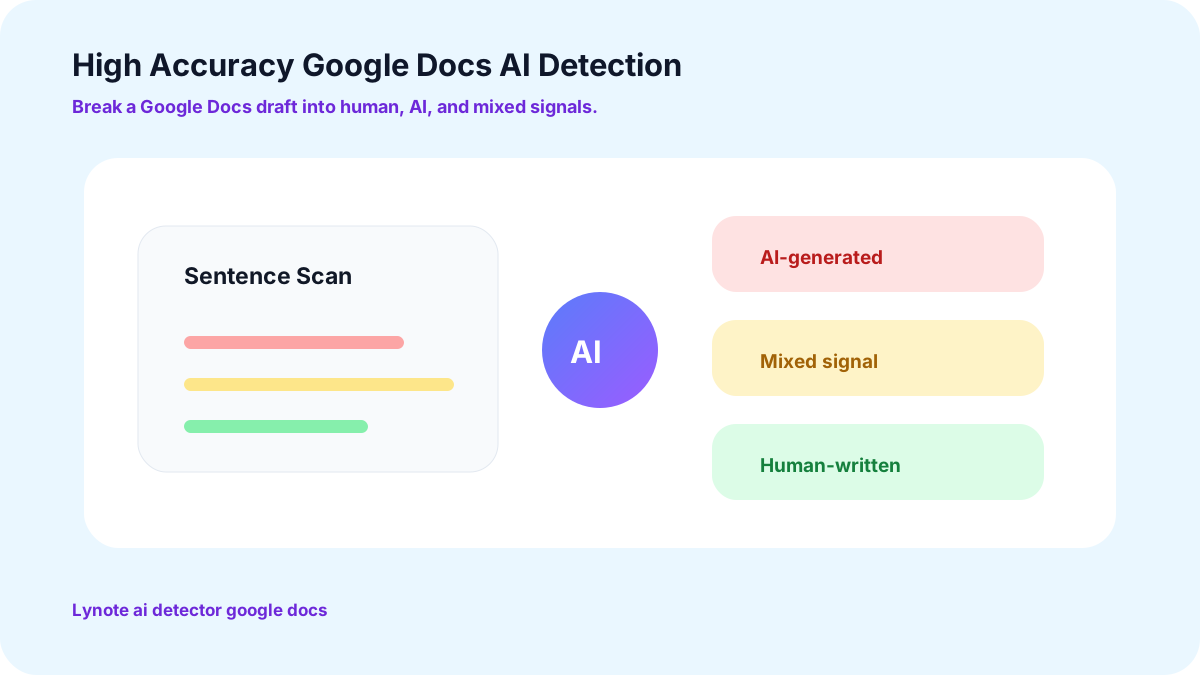
Rilevatore AI per Google Doc con alta precisione
Il nuovo Rilevatore AI per Google Docs di Lynote ha elaborato più di 500.000 file. La sua tecnologia avanzata rileva l'IA con un tasso di corrispondenza del segnale del 92%. Fornendo una ripartizione dettagliata dei segnali umani, AI e misti, garantiamo che i nostri utenti presentino i loro scritti finali con piena fiducia. Anche ChatGPT e Gemini non possono superare il suo test di rilevamento AI.
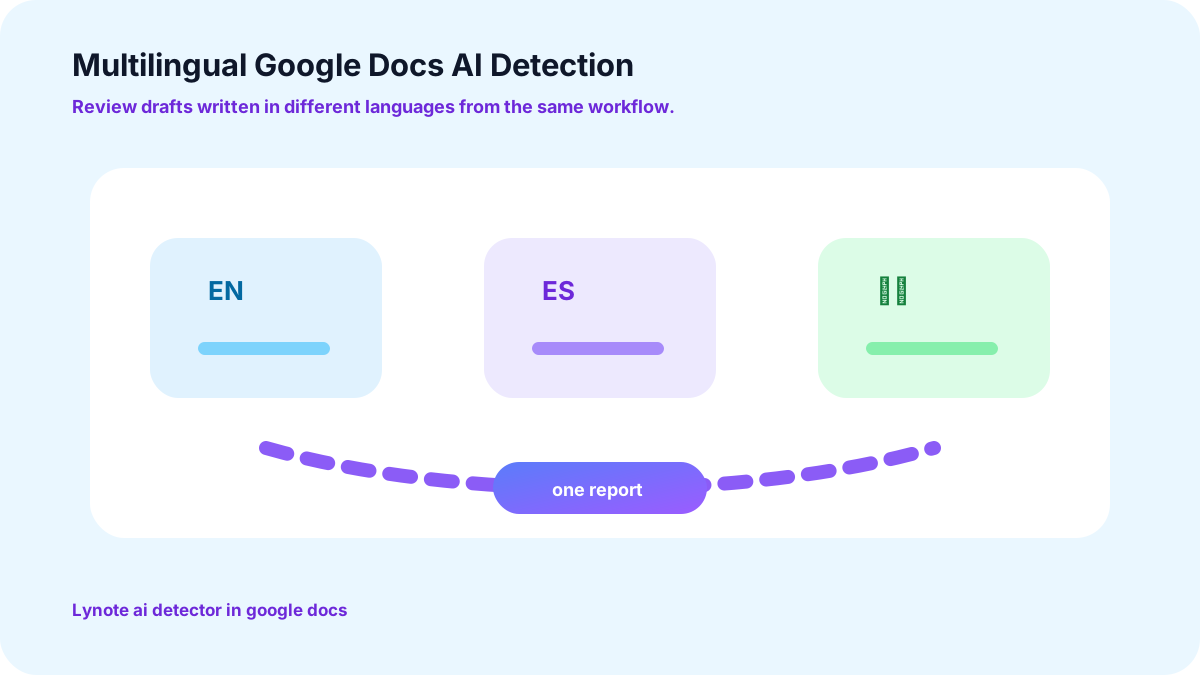
Rilevamento AI multilingue per Google Docs
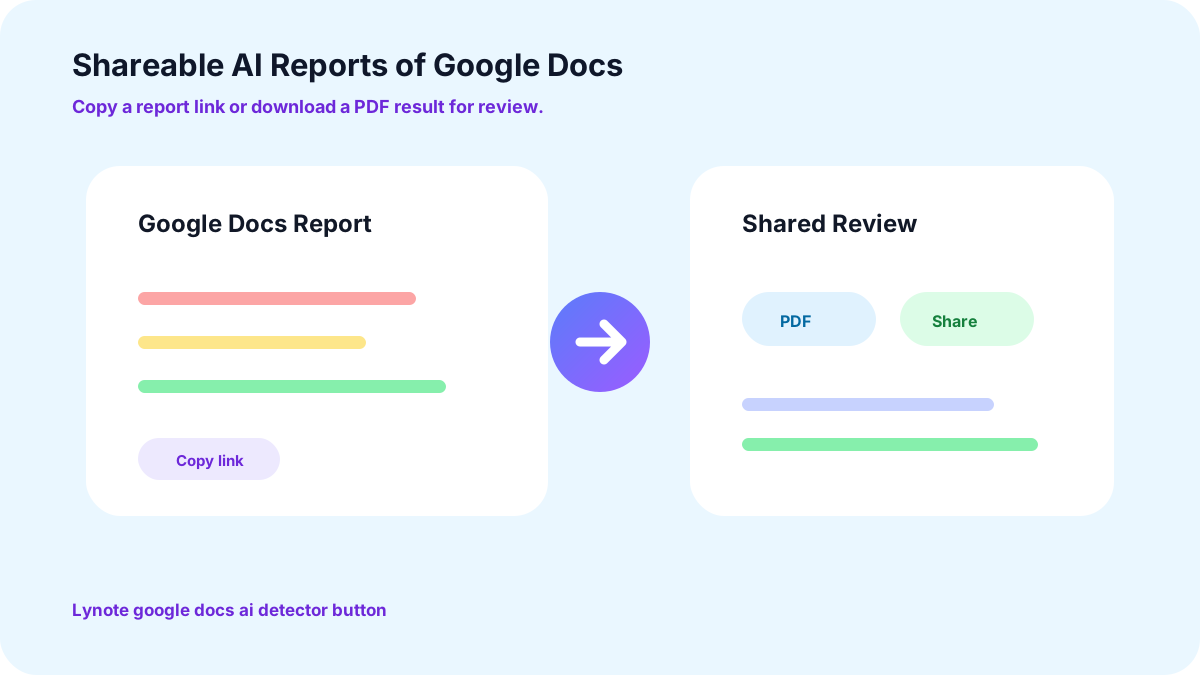
Rapporti AI condivisibili di Google Docs
A chi è rivolto lo strumento di rilevamento AI per Google Docs di Lynote?

Scrittori, Editori e Marketer
Chiunque nel campo della creazione di contenuti può utilizzare il nostro nuovo Rilevatore AI per Google Docs. Può rilevare l'IA in articoli di blog, notizie e script di marketing in pochi secondi.

Studenti e Insegnanti
Il Rilevatore AI per Google Docs di Lynote è perfetto per scopi accademici. È stato addestrato su un'ampia varietà di dati. Pertanto, lo strumento può rilevare l'IA con precisione, anche in compiti o tesi di ricerca.

Scuole e Aziende
Il Rilevatore AI di Lynote va oltre la semplice segnalazione. Distingue tra contenuti completamente generati dall'IA e contenuti scritti da umani con l'assistenza dell'IA. Permette alle organizzazioni di applicare politiche di utilizzo equo dell'IA.
Come usare il Rilevatore AI di Lynote su Google Docs?
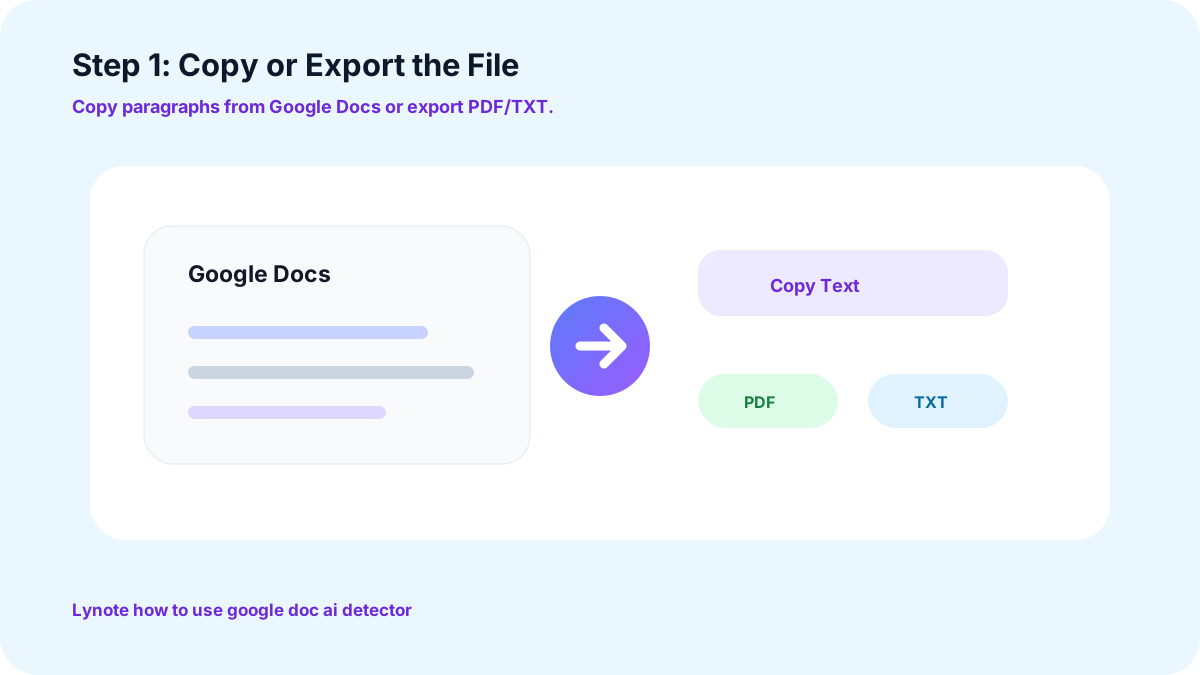
Passaggio 1: Copia o Esporta il File
Copia i paragrafi di Google Docs o esporta il file in formato PDF o TXT. Controlla 300 parole nella versione gratuita e fino a 3000 parole nella versione a pagamento in una sola volta.
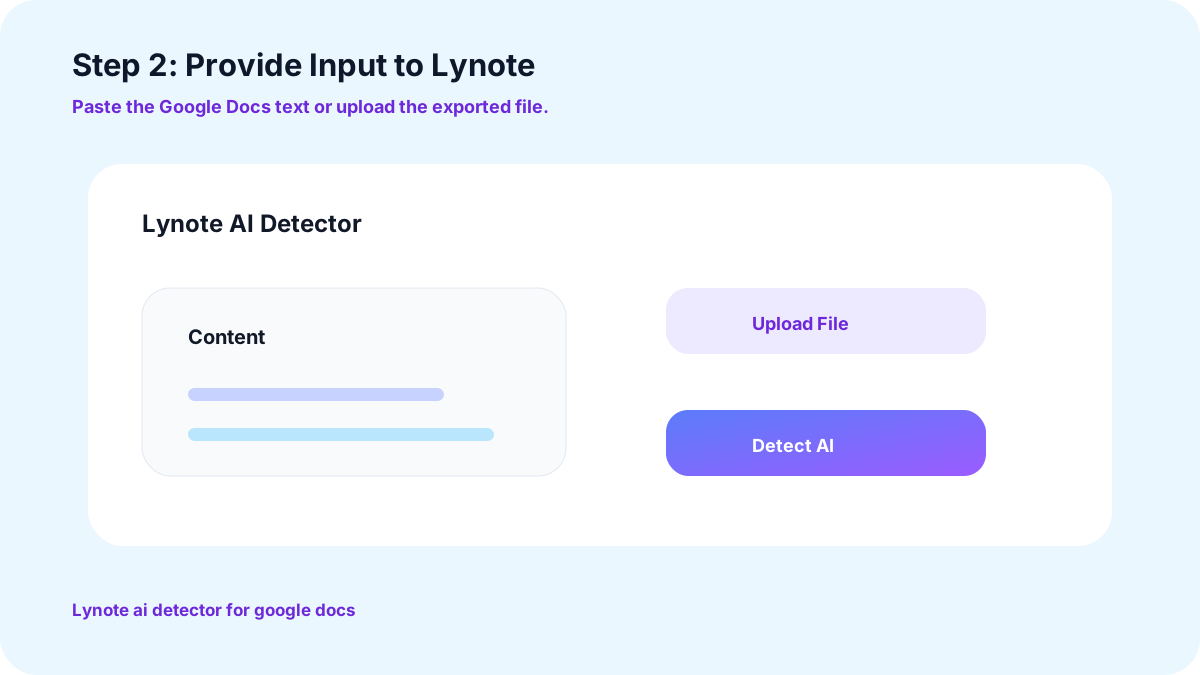
Passaggio 2: Fornisci l'Input a Lynote
Vai su Lynote e incollalo o caricalo nella sezione “Contenuto”.
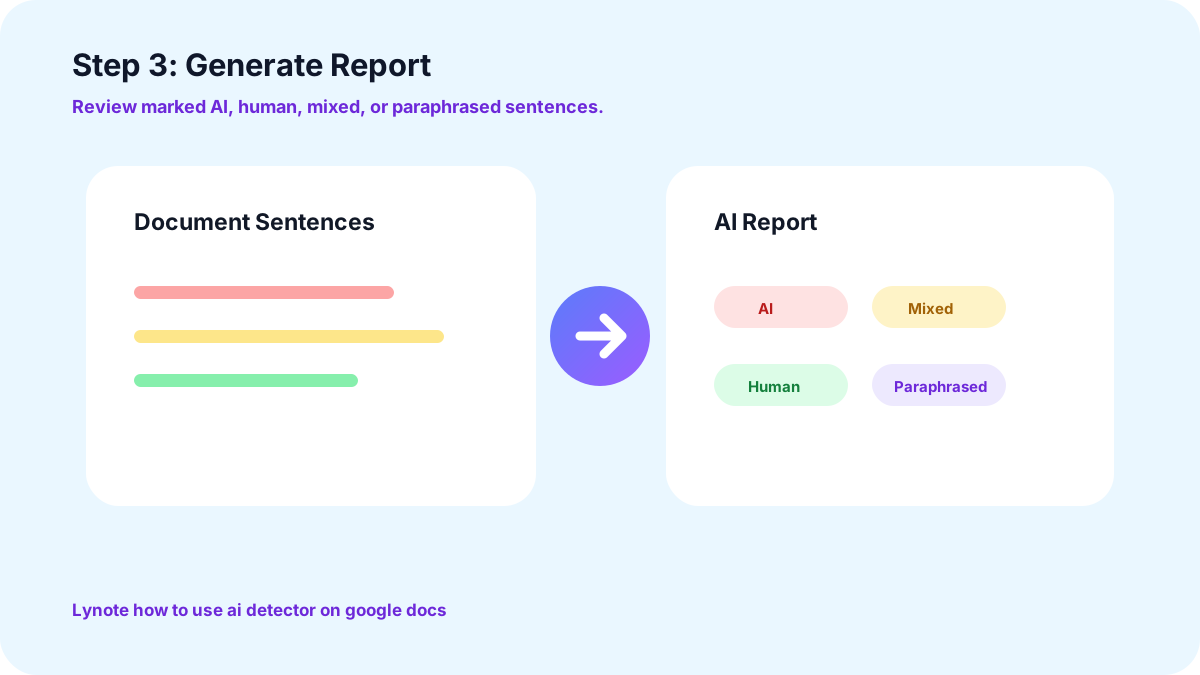
Passaggio 3: Genera il Report
Clicca su “Genera AI” per visualizzare il tuo report. Avrà tutte le frasi contrassegnate come AI, umane, miste o parafrasate. Modifica solo le parti necessarie e invia.
Qual è il Vantaggio del Rilevatore AI per Google Docs di Lynote?
Maggiore Precisione nel Rilevamento AI
I report generati dal rilevatore AI per Google Docs di Lynote hanno un tasso di falsi positivi molto basso. Il nostro strumento offre una precisione del 92%. Garantisce che il lavoro autentico non venga mai erroneamente segnalato e che il duro lavoro di nessuno venga ingiustamente scartato.
Incoraggiare l'Uso Responsabile dell'IA
Il Rilevatore AI di Lynote fornisce un feedback chiaro che offre agli utenti una maggiore visibilità su come la loro scrittura potrebbe essere percepita. Evidenziando schemi che potrebbero apparire generati dall'IA, aiuta gli utenti a perfezionare e personalizzare la loro scrittura, prendendo decisioni più informate su come utilizzare l'IA.
Rilevamento AI più equo per studenti ESL
Il Rilevatore AI di Lynote per Google Docs è addestrato su migliaia di input testuali diversi, aiutandolo a distinguere i modelli generati dall'IA dalle variazioni naturali presenti nella scrittura umana. Durante il rilevamento dell'IA, tiene conto delle differenze nella competenza linguistica osservate nella scrittura ESL per fornire risultati imparziali.
Domande Frequenti
Sì, Lynote fornisce un rapporto accurato con un tasso di corrispondenza del segnale del 92%. Il suo rapporto a livello di frase è estremamente preciso. Inoltre, ha scansionato accuratamente oltre 500.000 documenti.
Per condividere un rapporto, clicca sul pulsante “condividi” e copia il link da usare in seguito. Puoi anche scaricare i risultati in formato PDF e condividerli con chiunque.
Sì, il Rilevatore AI di Lynote per Google Docs può rilevare testi parafrasati insieme a contenuti scritti dall'IA. Il contenuto parafrasato può essere contrassegnato come AI o misto a seconda dei modelli AI presenti al suo interno.
Non ci sono condizioni. Puoi usare il Rilevatore AI di Lynote gratuitamente senza preoccuparti di requisiti nascosti. Permette agli utenti di scansionare 300 parole alla volta senza alcun pagamento.
No, l'estensione per Google Docs non è ancora disponibile. Per eseguire la scansione di un documento Google Docs con il nostro scanner, puoi copiare il testo o esportare i file in formato PDF o TXT.
Per eseguire la scansione di un documento Google con un rilevatore AI, puoi semplicemente aprire la pagina web del Rilevatore AI di Lynote. Incolla o carica il tuo file e clicca su “Rileva AI.”
Altri Strumenti Lynote per la Revisione e la Pulizia delle Bozze di Google Docs








Guide per il Controllo di Bozze di Google Docs e Testi Scritti con AI
Leggi le guide di Lynote su rilevamento AI, falsi positivi, umanizzazione del testo e flussi di lavoro di scrittura più puliti prima di inviare, pubblicare o condividere una bozza di Google Docs.


