Cara Mengecilkan Ukuran PDF di Preview di Mac atau Online

Perlu mengirim PDF yang terlalu besar untuk email, unggahan sekolah, atau portal klien? Panduan ini menunjukkan cara mengurangi ukuran PDF di Preview pada Mac, apa yang harus dilakukan saat Preview membuat file buram, dan kapan Lynote Compress PDF menjadi pilihan online yang lebih bersih.
Preview Mac berguna karena sudah terinstal dan berfungsi secara offline. Namun, alat kompresinya dasar, dan tidak memungkinkan Anda memilih ukuran target atau tingkat kualitas. Jika Anda membutuhkan PDF yang lebih kecil namun tetap terlihat rapi, akan sangat membantu untuk memahami metode Preview dan alur kerja berbasis browser yang lebih cepat.
Daftar Isi
- Cara Mengurangi Ukuran PDF di Preview: Langkah Cepat
- Cara Mengurangi Ukuran File PDF di Preview pada Mac
- Memperbaiki Masalah Kompresi Preview Umum
- Mengurangi Ukuran PDF Online dengan Lynote
- Preview vs Lynote: Metode Mana yang Harus Anda Gunakan?
- Tips Akhir untuk PDF yang Lebih Kecil
- FAQ
Cara Mengurangi Ukuran PDF di Preview: Langkah Cepat
Jika Anda hanya membutuhkan versi cepat, gunakan langkah-langkah ini untuk mengurangi ukuran PDF dengan Preview. Ini paling baik untuk PDF sederhana, dokumen internal, dan file yang ukurannya hanya sedikit terlalu besar. Selalu simpan file asli sebelum menyimpan salinan terkompresi.
- Buka PDF Anda di Preview.
- Klik
File>Export. - Atur
FormatkePDF. - Pilih
Reduce File Sizedi bawahQuartz Filter. - Ganti nama file dan klik
Save.
Itu adalah cara tercepat untuk menggunakan Preview untuk mengurangi ukuran file PDF. Kekurangannya adalah Preview dapat mengurangi kualitas gambar terlalu banyak. Untuk dokumen visual, proposal, halaman yang dipindai, dan presentasi, periksa PDF yang terkompresi dengan cermat.
Cara Mengurangi Ukuran File PDF di Preview pada Mac
Preview adalah alat pertama yang dicoba banyak pengguna Mac karena gratis dan terintegrasi dalam macOS. Alur kerjanya sederhana, tetapi beberapa detail penting. Jika Anda memilih opsi ekspor yang salah, filter kompresi mungkin tidak muncul.
Langkah 1: Buka PDF Anda di Preview
Klik dua kali PDF Anda jika Preview adalah penampil PDF default Anda. Jika aplikasi lain membukanya, klik kanan file dan pilih Open With > Preview. Sebelum Anda mulai, periksa apakah dokumen tersebut menyertakan foto, bagan, diagram, tanda tangan, atau teks kecil.
Ini penting karena kompresi mac preview reduce pdf size dapat mengubah kejernihan gambar. PDF yang hanya berisi teks mungkin menyusut dengan bersih, sementara PDF yang dipindai mungkin menjadi buram. Menyimpan file asli memberi Anda cadangan yang aman.
Langkah 2: Ekspor PDF
Di menu atas, klik File dan pilih Export. Jangan pilih Export as PDF jika Anda ingin opsi Quartz Filter. Di jendela ekspor, pastikan format diatur ke PDF.
Di sinilah banyak pengguna mengalami kesulitan saat mencoba mengurangi ukuran file PDF di Preview. Pengaturan kompresi berada di bawah Quartz Filter, bukan di menu kompresi terpisah. Jika Anda tidak melihatnya, buka kembali file dan coba perintah Export normal.
Langkah 3: Pilih Kurangi Ukuran File
Buka dropdown Quartz Filter dan pilih Reduce File Size. Filter macOS bawaan ini mengompresi PDF dengan mengurangi data gambar dan menyederhanakan file. Kemudian pilih nama file baru, seperti report-compressed.pdf.
Ini adalah metode standar preview reduce pdf file size. Ini nyaman, tetapi tidak terlalu fleksibel. Anda tidak dapat memilih "kualitas sedang," "kompresi kuat," atau batas unggah tertentu.
Langkah 4: Periksa PDF Baru
Buka file terkompresi dan tinjau pada zoom normal dan zoom 150%. Perhatikan baik-baik foto, logo, tangkapan layar, font kecil, tabel, dan bagan. Jika dokumen masih terlihat jelas, versi Preview mungkin sudah cukup baik.
Jika hasilnya terlihat pudar atau pecah-pecah, jangan kirim dulu. Filter preview pdf reduce file size bisa terlalu agresif untuk dokumen yang banyak gambar. Dalam kasus tersebut, gunakan Lynote Compress PDF untuk mendapatkan keseimbangan yang lebih halus antara ukuran dan keterbacaan.
Memperbaiki Masalah Kompresi Preview Umum
Preview memang membantu, tetapi bukan ruang kerja kompresi penuh. Filter satu klik yang sama diterapkan pada berbagai jenis PDF yang sangat berbeda. Itulah mengapa hasilnya bisa sangat bervariasi dari satu file ke file lainnya.
Gambar Buram atau Teks Kabur
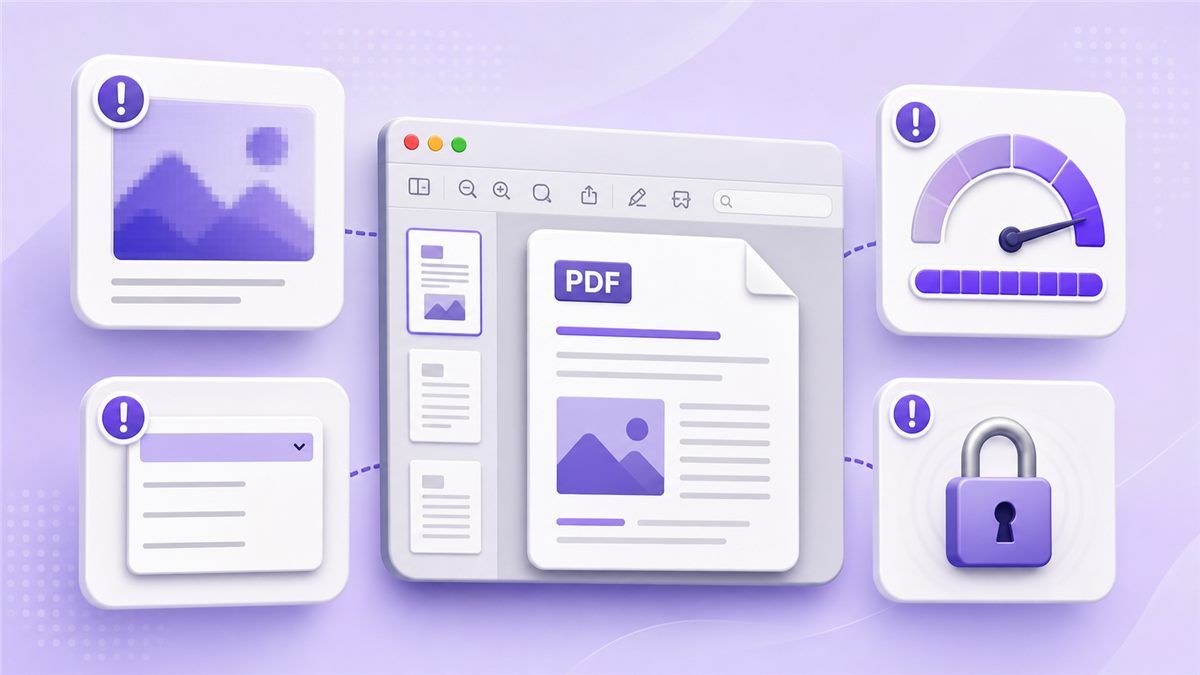
Ini adalah masalah paling umum ketika orang mengurangi ukuran file PDF Mac Preview. Preview dapat menurunkan resolusi gambar sehingga tangkapan layar, hasil pindaian, dan grafik tidak lagi terlihat profesional. Ini mungkin baik untuk berbagi internal cepat, tetapi berisiko untuk file yang ditujukan kepada klien.
Solusinya sederhana: bandingkan salinan terkompresi dengan yang asli. Jika perbedaannya jelas, jangan terus mengompresi di Preview. Unggah yang asli ke Lynote Compress PDF dan buat versi yang lebih kecil dan lebih bersih secara online.
Ukuran File Masih Terlalu Besar
Terkadang Preview Mac reduce PDF size hampir tidak mengubah file. Ini bisa terjadi ketika PDF sebagian besar berisi teks, sudah dioptimalkan, atau dibangun dari aset tersemat yang tidak biasa. Anda mungkin masih melebihi batas portal bahkan setelah menggunakan Reduce File Size.
Coba hapus halaman yang tidak perlu terlebih dahulu, lalu kompres lagi. Jika itu masih tidak berhasil, gunakan Lynote untuk mengurangi file di browser Anda. Ini dirancang untuk orang yang membutuhkan PDF yang lebih kecil tanpa mencoba berbagai solusi Mac.
Opsi Kurangi Ukuran File Hilang
Jika opsi tersebut hilang, periksa kembali jalur ekspor. Anda memerlukan File > Export, dengan format diatur ke PDF. Jika Anda menggunakan opsi menu yang berbeda, dropdown Quartz Filter mungkin tidak muncul.
Masalah ini sering muncul ketika pengguna mencari apple preview reduce file size dan mengharapkan tombol kompresi yang terlihat. Preview menyembunyikan fitur tersebut di dalam alur kerja ekspor. Setelah Anda tahu di mana letaknya, prosesnya cepat.
PDF Terenkripsi atau Terkunci
Preview mungkin tidak mengompresi PDF yang terkunci atau dibatasi dengan benar. Jika Anda memiliki file dan memiliki izin, buka kuncinya terlebih dahulu dan simpan salinan baru. Kemudian coba File > Export > Quartz Filter > Reduce File Size.
Jika PDF masih gagal, gunakan salinan bersih atau buat ulang file dari dokumen sumber. PDF yang terkunci dapat berperilaku berbeda tergantung pada cara pembuatannya. Untuk dokumen penting, selalu simpan yang asli sebelum mencoba mengurangi ukuran PDF Preview.
Mengurangi Ukuran PDF Online dengan Lynote
Preview berguna untuk upaya offline cepat, tetapi Lynote lebih baik jika Anda menginginkan alur kerja online yang lebih sederhana. Ini membantu Anda mengurangi PDF besar tanpa harus mencari-cari di menu Mac. Anda dapat membukanya di sini: https://lynote.ai/compress-pdf.
Langkah 1: Buka Lynote Compress PDF
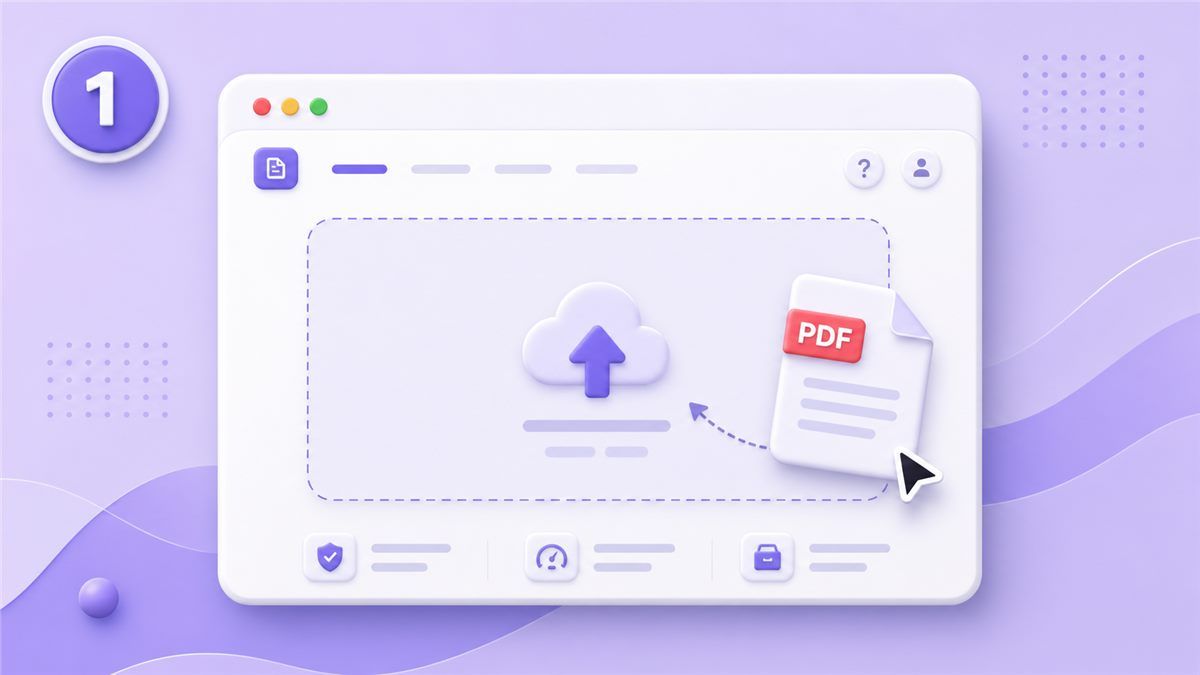
Buka Lynote Compress PDF di browser Anda. Anda tidak perlu menginstal aplikasi Mac atau mencari filter ekspor tersembunyi. Unggah PDF yang ingin Anda perkecil.
Ini sangat membantu ketika hasil reduce file size PDF Preview tidak konsisten. Daripada mengulang ekspor Preview yang sama, Anda mulai dari file asli. Itu memberi Anda peluang lebih baik untuk menjaga keterbacaan.
Langkah 2: Unggah dan Kompres
Seret PDF Anda ke Lynote atau pilih dari Mac Anda. Lynote memproses file secara online dan menyiapkan versi yang lebih kecil. Tujuannya adalah untuk membuat PDF lebih mudah diunggah, dikirim melalui email, disimpan, atau dibagikan.
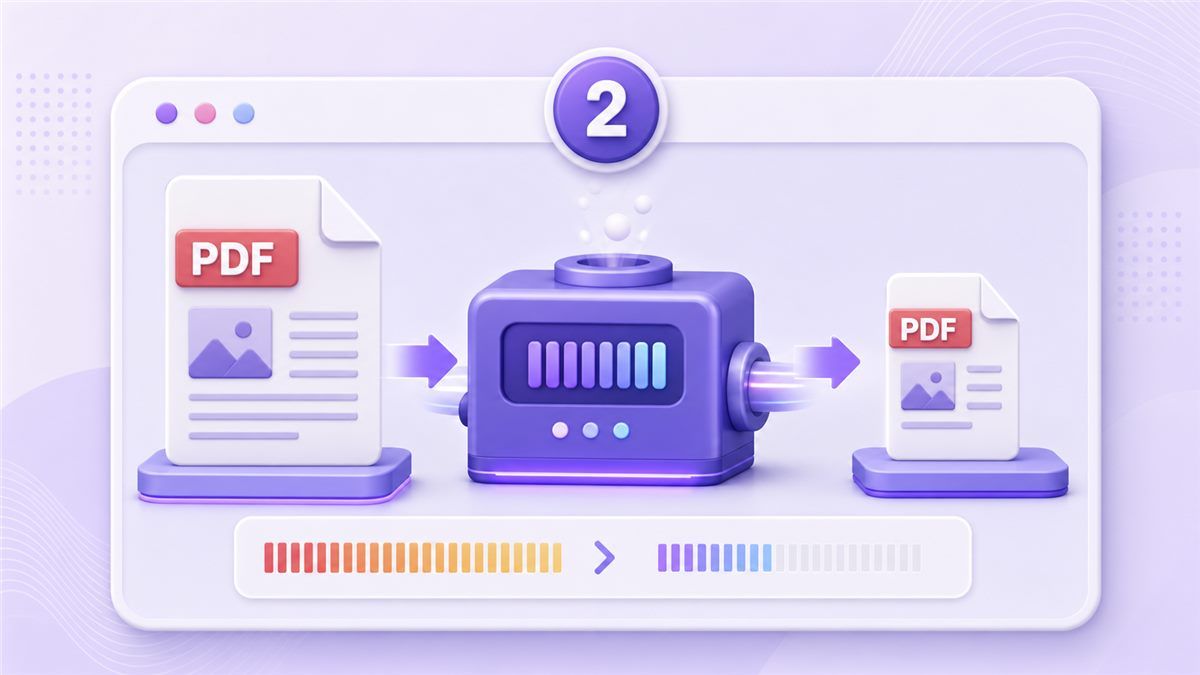
Ini adalah pilihan yang baik ketika Anda perlu mengurangi ukuran PDF Preview alternatif dengan cepat. Ini juga berguna untuk resume, aplikasi, laporan, lembar produk, dokumen kelas, dan PDF yang dipindai. Anda dapat tetap fokus pada dokumen daripada pengaturan kompresi.
Langkah 3: Unduh dan Tinjau
Unduh PDF yang terkompresi dan buka di Mac Anda. Periksa area yang sama yang akan Anda periksa setelah menggunakan Preview: gambar, bagan, tanda tangan, dan teks kecil. Jika terlihat bagus, Anda sekarang memiliki file yang lebih kecil dan siap dibagikan.
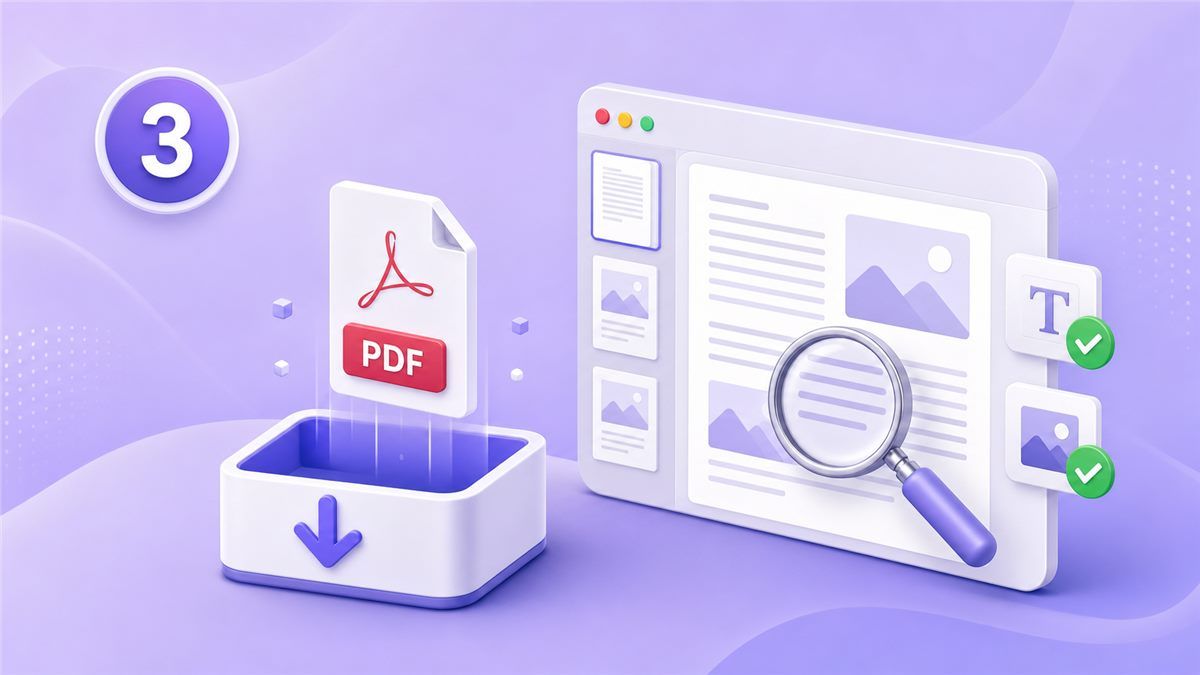
Alur kerja ini lebih cepat ketika Anda membutuhkan hasil yang rapi. Preview memberi Anda filter dasar, sementara Lynote memberi Anda halaman kompresi PDF yang dibuat khusus. Bagi banyak pengguna, itu adalah cara termudah untuk mengurangi ukuran PDF di Preview ketika Preview sendiri tidak cukup.
Preview vs Lynote: Metode Mana yang Harus Anda Gunakan?
Kedua metode dapat membantu, tetapi cocok untuk situasi yang berbeda. Preview terbaik ketika Anda menginginkan alat offline gratis untuk file sederhana. Lynote lebih baik ketika kualitas, kecepatan, dan konsistensi penting.
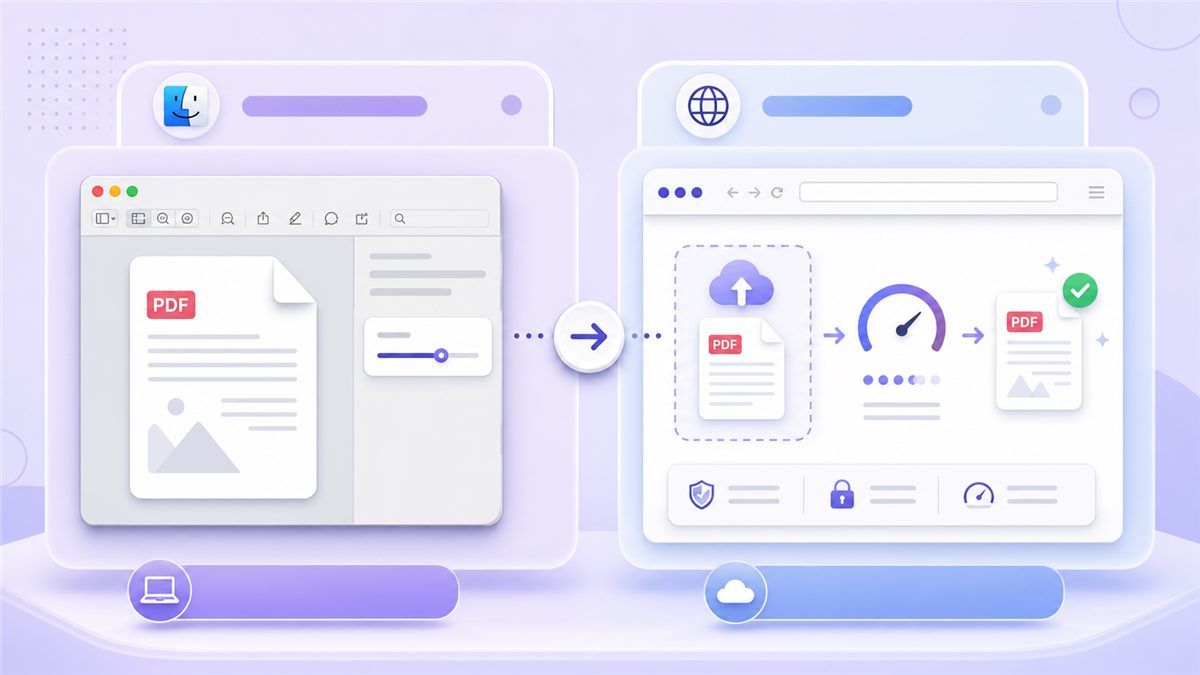
| Fitur atau Skenario | Preview di Mac | Lynote Compress PDF |
|---|---|---|
| Biaya | Gratis dengan macOS | Alat berbasis browser |
| Pengaturan | Sudah terinstal | Tidak perlu instal aplikasi |
| Alur kerja utama | File > Export | Unggah > Kompres > Unduh |
| Kontrol kualitas | Satu Quartz Filter | Dibuat untuk kompresi PDF |
| Terbaik untuk | Berbagi internal cepat | PDF yang bersih, siap dibagikan |
| PDF yang banyak gambar | Bisa menjadi buram | Lebih baik untuk hasil yang mudah dibaca |
| Batas unggah | Tanpa kontrol ukuran target | Lebih mudah untuk tujuan ukuran file |
| Kurva pembelajaran | Pengaturan menu tersembunyi | Alur kerja web sederhana |
Jika Anda hanya perlu preview reduce PDF size untuk email biasa, Preview mungkin sudah cukup. Jika Anda mengirimkan resume, proposal, atau mengunggah dokumen yang harus terlihat bersih, Lynote adalah pilihan yang lebih kuat. Waktu yang dihemat sedikit sekali, tetapi berharga ketika Anda sering menangani PDF.
Tips Akhir untuk PDF yang Lebih Kecil
Mulailah dengan PDF asli kapan pun memungkinkan. Mengompresi ulang PDF yang sudah terkompresi dapat memperburuk kualitas tanpa menghemat banyak ruang. Jika Anda menguji beberapa metode, bandingkan setiap hasil dengan yang asli.
Gunakan Preview ketika dokumen sederhana dan kualitas tidak kritis. Gunakan Lynote ketika Anda membutuhkan cara yang lebih andal untuk mengurangi ukuran file PDF di Preview alur kerja yang tidak berfungsi dengan baik. File yang lebih kecil harus tetap mudah dibaca, profesional, dan mudah dibagikan.
FAQ
Bagaimana cara mengurangi ukuran PDF di Preview pada Mac?
Buka PDF di Preview, lalu klik File > Export. Atur format ke PDF, pilih Reduce File Size dari dropdown Quartz Filter, ganti nama file, dan klik Save. Itu adalah cara bawaan untuk mengurangi ukuran PDF di Preview Mac.
Mengapa Preview membuat PDF saya buram?
Preview menggunakan filter kompresi dasar yang dapat menurunkan resolusi gambar secara agresif. Inilah mengapa halaman yang dipindai, grafik, dan tangkapan layar mungkin terlihat lembut setelah kompresi. Jika itu terjadi, gunakan Lynote Compress PDF untuk keseimbangan yang lebih baik.
Bisakah saya mengurangi ukuran file PDF dengan Preview secara gratis?
Ya. Preview disertakan dengan macOS, jadi Anda dapat mengurangi ukuran file PDF dengan Preview tanpa membayar atau menginstal apa pun. Batasannya adalah Anda tidak dapat memilih pengaturan kompresi yang detail.
Apa cara terbaik untuk mengurangi ukuran PDF di Mac?
Untuk perbaikan offline cepat, gunakan Preview. Untuk alur kerja online yang lebih bersih, gunakan Lynote Compress PDF. Lynote sangat berguna ketika hasil reduce PDF file size Preview Mac terlalu buram atau masih terlalu besar.
Bisakah saya mengurangi ukuran file PDF Preview tanpa kehilangan kualitas?
Semua kompresi melibatkan kompromi, tetapi Anda dapat mengurangi kehilangan kualitas yang terlihat dengan menyimpan yang asli dan memeriksa hasil kompresi. Jika Preview merusak kejernihan gambar, kompres file asli dengan Lynote sebagai gantinya. Ini memberi Anda cara yang lebih praktis untuk mengurangi ukuran PDF Preview.
Kesimpulan
Metode mengurangi ukuran PDF di Preview adalah pintasan Mac yang berguna, tetapi tidak selalu tepat. Ketika Preview membuat file buram atau masih terlalu besar, gunakan Lynote Compress PDF untuk membuat PDF yang lebih kecil dan lebih bersih secara online.

Ditulis oleh Danny
Manajer Pemasaran Produk
Danny menjelaskan bagaimana fitur-fitur Lynote sesuai dengan alur kerja nyata, mulai dari produktivitas sehari-hari hingga kasus penggunaan penulisan berbasis produk. Lihat semua artikel →