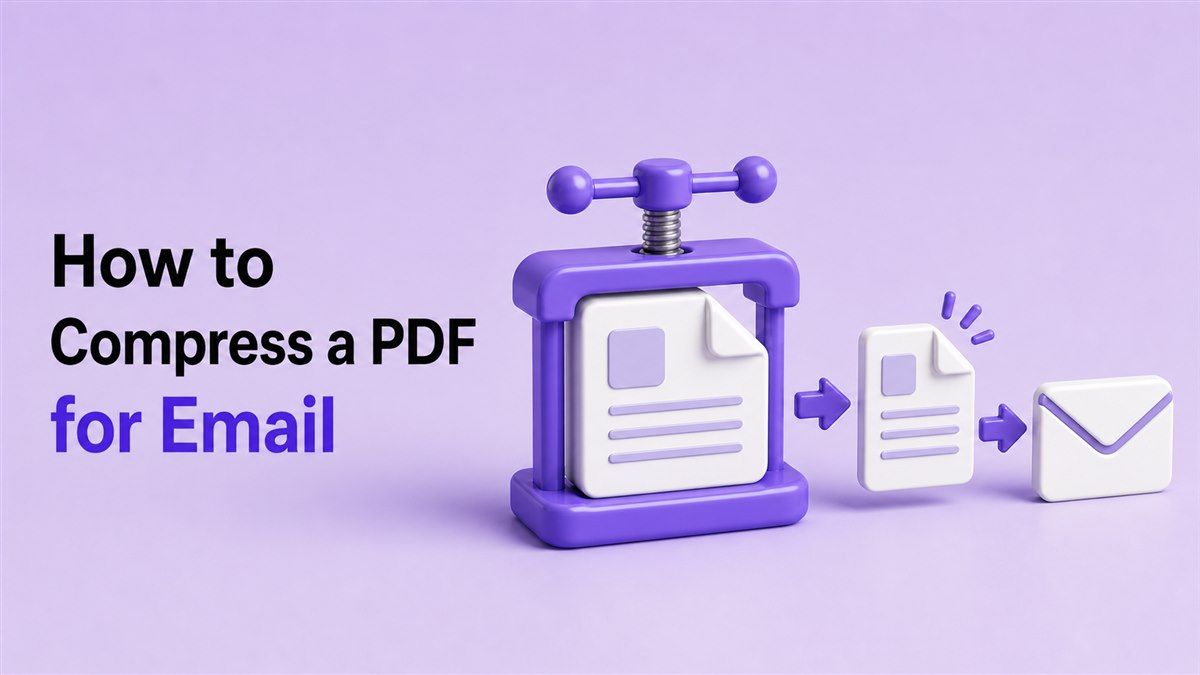
Cara Mengompres PDF untuk Email

Mempelajari cara mengompres PDF untuk email berguna saat lampiran Anda terlalu besar untuk dikirim. File PDF bisa menjadi berat karena gambar, halaman yang dipindai, bagan, formulir, atau tata letak bergaya presentasi. Dengan kompresor PDF online Lynote, Anda dapat mengurangi ukuran file dengan cepat dan mengirim dokumen Anda dengan lebih sedikit masalah email.
Mengapa PDF Bisa Terlalu Besar untuk Email
Penyedia email sering membatasi ukuran lampiran. Gmail, Outlook, Yahoo Mail, dan sistem email bisnis mungkin menolak PDF besar atau memaksa Anda menggunakan tautan cloud. Jika Anda perlu mengirim dokumen dengan cepat, kesalahan ukuran file dapat memperlambat segalanya.
Banyak orang mencari cara mengompres file PDF untuk email ketika dokumen kontrak, faktur, laporan, resume, atau aplikasi tidak dapat dilampirkan. Lainnya perlu tahu cara mengompres ukuran file PDF untuk email tanpa membuat file tidak terbaca. Tujuannya sederhana: membuat PDF lebih kecil sambil menjaga konten tetap jelas.
Cara Mengompres PDF untuk Dikirim via Email Online
Metode tercepat adalah menggunakan kompresor PDF online. Alat Kompres PDF Lynote berfungsi di browser Anda, jadi Anda tidak perlu menginstal perangkat lunak. Anda dapat mengunggah PDF Anda, mengurangi ukuran file, melihat pratinjau hasilnya, dan mengunduh versi yang lebih kecil.
Ini membantu jika Anda bertanya-tanya cara mengompres PDF untuk dikirim via email dari laptop, desktop, tablet, atau ponsel. Anda dapat menyelesaikan prosesnya dalam beberapa langkah dan melampirkan PDF yang dikompresi ke pesan Anda. Ini juga berguna saat Anda perlu mengompres PDF untuk email sebelum tenggat waktu.
Langkah 1. Buka Lynote Kompres PDF
Buka https://lynote.ai/compress-pdf di browser Anda. Alat ini dibuat untuk kompresi PDF cepat, jadi Anda bisa memulai tanpa membuat akun. Ini membuatnya nyaman saat Anda perlu mengompres dokumen PDF untuk email dengan cepat.
Sebelum mengunggah, periksa batas lampiran email jika Anda mengetahuinya. Beberapa layanan email mengizinkan sekitar 20MB hingga 25MB, sementara sistem tempat kerja mungkin mengizinkan lebih sedikit. Mengetahui ukuran target membantu Anda memutuskan seberapa banyak kompresi yang Anda butuhkan.
Langkah 2. Unggah File PDF Anda
Klik area unggah atau seret PDF Anda ke dalam alat. Lynote dapat membantu dengan dokumen seperti kontrak, resume, laporan, faktur, formulir yang dipindai, manual, dan file yang banyak berisi gambar. Jika Anda perlu mengompres dokumen PDF untuk email, alur kerja berbasis browser ini menjaga proses tetap sederhana.
Anda juga dapat menggunakan metode ini saat Anda perlu mengompres file PDF untuk email dalam alur kerja berulang. Alih-alih membuka editor desktop yang berat, Anda dapat mengunggah file secara online dan mendapatkan versi yang lebih kecil. Ini praktis untuk dokumen bisnis, sekolah, dan pribadi sehari-hari.
Langkah 3. Kompres, Unduh, dan Lampirkan
Setelah mengunggah, Lynote mengompres PDF Anda dan menyiapkan file yang lebih kecil. Unduh versi yang dikompresi dan simpan di tempat yang mudah ditemukan. Kemudian buka email Anda, lampirkan PDF yang lebih kecil, dan kirim pesan Anda.
Ini menjawab pertanyaan umum: bagaimana cara mengompres PDF untuk email tanpa perangkat lunak yang rumit? Prosesnya langsung: unggah, kompres, unduh, dan lampirkan. Sebelum mengirim, buka file yang dikompresi sekali untuk memastikan bahwa teks dan gambar masih terlihat jelas.
Cara Mengompres Ukuran File PDF untuk Email Tanpa Kehilangan Kualitas
Ketika pengguna bertanya cara mengompres ukuran file PDF untuk email, mereka biasanya menginginkan keseimbangan antara ukuran kecil dan kualitas yang dapat dibaca. Kompresi mengurangi berat file yang tidak perlu dengan mengoptimalkan gambar dan data dokumen. Hasil yang baik seharusnya membuat file lebih mudah dikirim tanpa merusak konten penting.
Teks-heavy PDF seringkali terkompresi dengan baik dengan sedikit perubahan yang terlihat. Dokumen yang dipindai dan PDF yang banyak gambar mungkin memerlukan tinjauan yang lebih cermat karena kompresi yang kuat dapat memengaruhi ketajaman. Jika PDF Anda menyertakan tanda tangan, bagan, teks kecil, atau formulir resmi, selalu pratinjau versi yang dikompresi sebelum mengirimkannya melalui email.
Pilih Target Kompresi yang Tepat
Jika penyedia email Anda memiliki batas, targetkan ukuran file yang nyaman di bawah angka tersebut. Misalnya, jika batasnya 25MB, mengompres file menjadi 20MB atau kurang memberi Anda margin yang lebih aman. Ini membantu menghindari kegagalan pengiriman yang disebabkan oleh pengkodean email tersembunyi atau pembatasan server.
Jika Anda bertanya bagaimana cara mengompres file PDF untuk email, mulailah dengan memeriksa ukuran file saat ini. Kemudian gunakan Lynote untuk mengurangi PDF ke ukuran yang lebih ramah email. Lampiran yang lebih kecil mengunggah lebih cepat dan lebih mudah diunduh oleh penerima.
Tinjau PDF yang Dikompresi Sebelum Mengirim
Setelah kompresi, buka PDF dan periksa beberapa halaman penting. Lihat teks, gambar, tanda tangan, tabel, formulir, dan area yang dipindai. Pastikan dokumen masih terlihat profesional dan lengkap.
Langkah ini sangat penting untuk file hukum, faktur, formulir medis, resume, bukti desain, dan dokumen akademik. Anda ingin PDF cukup kecil untuk email, tetapi masih cukup jelas untuk digunakan oleh penerima. Tinjauan cepat mencegah bolak-balik yang tidak perlu.
Kompres PDF dengan Alat Bawaan Sebelum Mengirim Email
Beberapa perangkat menawarkan cara dasar untuk mengurangi ukuran PDF. Di Mac, Preview dapat mengekspor PDF dengan filter "Reduce File Size". Di Windows, beberapa penampil PDF atau alur kerja cetak-ke-PDF dapat membuat salinan yang lebih ringan tergantung pada file sumber.
Metode bawaan ini dapat berfungsi untuk dokumen sederhana. Namun, mereka seringkali memberikan kontrol terbatas atas ukuran dan kualitas file akhir. Jika Anda membutuhkan hasil yang lebih dapat diprediksi, kompresor online seperti Lynote biasanya lebih mudah.
Kapan Kompresi Bawaan Berfungsi
Kompresi bawaan berguna saat Anda memiliki PDF sederhana dan hanya membutuhkan pengurangan ukuran yang cepat. Ini mungkin cukup untuk dokumen teks, formulir dasar, atau file pendek. Jika hasilnya terlihat jelas dan berhasil dilampirkan, Anda dapat segera mengirimnya.
Kekurangannya adalah file mungkin menjadi buram atau masih terlalu besar. Ini bisa terjadi pada halaman yang dipindai atau PDF yang penuh foto. Dalam kasus tersebut, gunakan Lynote untuk mengompres PDF secara lebih langsung untuk berbagi email.
Cara Mengompres Beberapa File PDF untuk Email
Jika Anda perlu mengirim beberapa PDF, kompres setiap file sebelum melampirkannya. Ini membantu menjaga ukuran total email di bawah batas penyedia. Ini juga membuat pesan lebih mudah diunduh dan disimpan oleh penerima.
Orang sering bertanya bagaimana cara mengompres file PDF untuk email ketika mereka memiliki beberapa faktur, formulir, atau laporan. Pendekatan terbaik adalah mengurangi setiap PDF terlebih dahulu, lalu melampirkan hanya versi yang dikompresi. Jika ukuran total masih terlalu besar, kirim file yang paling penting melalui email dan bagikan sisanya melalui tautan cloud yang aman.
Hindari Mengirim Lampiran Email Berukuran Besar
Lampiran besar dapat gagal secara diam-diam atau diblokir oleh server email perusahaan. Bahkan jika email Anda berhasil terkirim, kotak masuk penerima mungkin menolaknya. Mengompres PDF terlebih dahulu mengurangi risiko tersebut.
PDF yang lebih kecil juga menciptakan pengalaman penerima yang lebih baik. Ini membuka lebih cepat, mengunduh lebih cepat, dan menggunakan lebih sedikit penyimpanan. Ini penting saat mengirim dokumen ke klien, sekolah, perekrut, vendor, atau rekan kerja.
Kapan Seharusnya Anda Mengompres PDF untuk Email?
Anda harus mengompres PDF ketika terlalu besar untuk dilampirkan atau lambat untuk diunggah. Anda juga harus mengompresnya ketika penerima mungkin menggunakan perangkat seluler atau koneksi terbatas. File yang lebih kecil lebih mudah dikirim dan lebih mudah diterima.
Contoh umum termasuk resume, kontrak, proposal, ID yang dipindai, formulir pajak, faktur, portofolio, dan tugas sekolah. Jika PDF Anda berisi banyak gambar atau halaman yang dipindai, kompresi seringkali layak dilakukan sebelum Anda menulis email. Ini membantu mencegah kesalahan lampiran dan penundaan.
Pertanyaan Umum Tentang Mengompres PDF untuk Email
Bagaimana cara mengompres PDF untuk email?
Gunakan alat Kompres PDF Lynote, unggah file Anda, unduh versi yang lebih kecil, dan lampirkan ke email Anda. Ini adalah cara termudah untuk mengompres PDF untuk email tanpa menginstal perangkat lunak. Selalu periksa file yang dikompresi sebelum mengirim.
Cara mengompres dokumen PDF untuk email?
Buka Lynote di browser Anda dan unggah dokumen PDF. Alat ini mengurangi ukuran file dan memberi Anda salinan yang lebih kecil untuk diunduh. Anda kemudian dapat melampirkan dokumen yang dikompresi ke email Anda.
Cara mengompres ukuran file PDF untuk email?
Pertama, periksa batas ukuran lampiran penyedia email Anda. Kemudian kompres PDF dengan Lynote sampai cukup kecil untuk dilampirkan. Unduh file baru dan kirim versi itu alih-alih yang asli.
Cara mengompres file PDF untuk email?
Kompres setiap file PDF sebelum melampirkannya ke pesan Anda. Ini menjaga ukuran total email lebih rendah dan mengurangi kemungkinan kegagalan pengiriman. Jika ukuran gabungan masih terlalu besar, pertimbangkan untuk mengirim lebih sedikit lampiran atau menggunakan tautan berbagi yang aman.
Bagaimana saya bisa mengompres file PDF untuk email?
Buka Lynote Kompres PDF, unggah file, dan unduh versi yang dikompresi. Lampirkan PDF yang lebih kecil ke email Anda dan kirim seperti biasa. Ini berfungsi dengan baik untuk laporan, resume, faktur, formulir, dan dokumen yang dipindai.
Pemikiran Akhir
Mengetahui cara mengompres PDF untuk email membantu Anda menghindari batas lampiran, unggahan lambat, dan kegagalan pengiriman. Dengan Lynote Kompres PDF, Anda dapat mengurangi ukuran file PDF secara online, menjaga dokumen tetap terbaca, dan mengirim file lebih cepat. Gunakan kapan pun Anda membutuhkan cara sederhana untuk menyiapkan PDF untuk email.

Ditulis oleh Janet L. Harris
Spesialis Penulisan AI
Janet meninjau detektor AI dan alat humanisasi, dengan fokus pada akurasi, batasan, dan penggunaan yang bertanggung jawab. Lihat semua artikel →