Cara Mengompres Gambar di Word

Jika Anda ingin tahu cara mengompres gambar di Word, metode tercepat adalah menggunakan alat Kompres Gambar bawaan Word. Alat ini dapat mengurangi resolusi gambar, menghapus area gambar yang dipotong, dan membuat dokumen Anda lebih mudah untuk dikirim melalui email, diunggah, atau dibagikan.
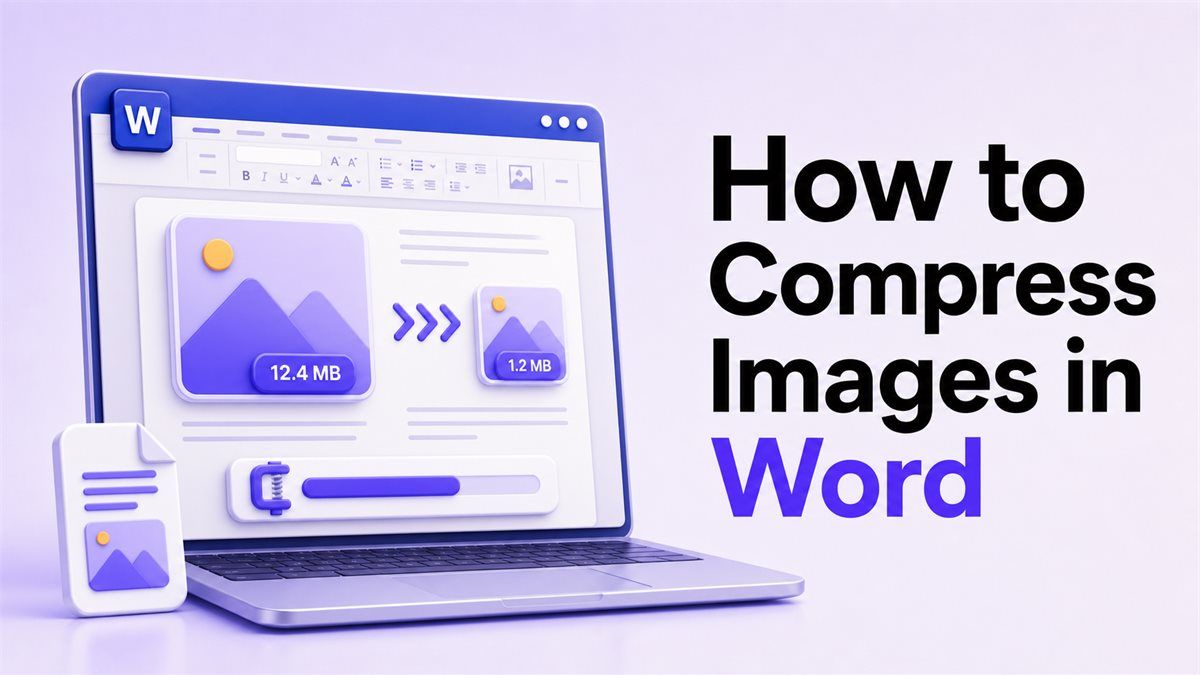
Dalam panduan ini, Anda akan mempelajari cara mengompres gambar di Word menggunakan pengaturan Microsoft Word, cara mengurangi ukuran gambar sebelum menambahkan gambar, dan kapan harus menggunakan kompresor gambar online seperti Lynote. Metode ini berfungsi dengan baik untuk laporan, resume, tugas sekolah, proposal, manual, dan dokumen Word yang banyak berisi gambar.
Mengapa Mengompres Gambar di Word?
Dokumen Word seringkali menjadi besar karena berisi foto beresolusi tinggi, tangkapan layar, halaman yang dipindai, atau gambar produk. Bahkan satu gambar besar dapat menambah beberapa megabyte ke dokumen, terutama jika berasal dari ponsel atau kamera.
Mempelajari cara mengompres gambar dalam dokumen Word membantu Anda menjaga file lebih mudah dikelola. Dokumen yang lebih kecil terbuka lebih cepat, terkirim lebih lancar, dan lebih kecil kemungkinannya untuk gagal saat diunggah ke portal atau dilampirkan ke email.
Kompresi sangat membantu ketika sebuah file harus tetap di bawah batas ukuran. Jika sebuah situs web meminta dokumen di bawah 10 MB atau 5 MB, kompresi gambar biasanya merupakan langkah pertama terbaik.
Metode 1: Mengompres Gambar di Word
Microsoft Word menyertakan opsi bawaan untuk mengurangi ukuran gambar. Ini adalah metode termudah jika gambar Anda sudah ada di dalam dokumen.
Langkah 1: Pilih Gambar
Buka dokumen Word Anda dan klik gambar yang ingin Anda kompres. Setelah dipilih, Word akan menampilkan tab Format Gambar di bilah alat atas.
Ini adalah titik awal jika Anda mencari cara mengompres gambar di Word tanpa menggunakan aplikasi lain. Pastikan Anda memilih gambar yang sebenarnya, bukan bentuk, bagan, atau kotak teks.
Langkah 2: Buka Kompres Gambar
Buka tab Format Gambar dan klik Kompres Gambar. Di beberapa versi Word, opsi ini muncul di dalam grup Sesuaikan.
Jika Anda tidak dapat menemukannya, periksa apakah gambar telah dipilih. Word hanya menampilkan alat khusus gambar ketika mengenali item yang dipilih sebagai gambar.
Langkah 3: Pilih Opsi Kompresi
Di jendela Kompres Gambar, pilih apakah akan menerapkan kompresi hanya pada gambar yang dipilih atau pada setiap gambar dalam dokumen. Jika tujuan Anda adalah mengurangi seluruh ukuran file, terapkan pengaturan ke semua gambar.
Anda juga dapat memilih untuk menghapus area gambar yang dipotong. Ini menghapus bagian gambar tersembunyi yang mungkin masih tersimpan di dalam file Word.
Metode 2: Mengurangi Resolusi Gambar di Word
Resolusi gambar memengaruhi ukuran dokumen Word lebih dari yang diperkirakan banyak pengguna. Sebuah foto mungkin terlihat normal di halaman, tetapi file aslinya masih bisa jauh lebih besar dari yang dibutuhkan.
Langkah 1: Pilih Resolusi yang Tepat
Word mungkin menawarkan opsi seperti fidelitas tinggi, kualitas cetak, web, atau email. Untuk sebagian besar dokumen yang dibagikan secara online, kualitas web atau email sudah cukup.
Jika Anda berencana untuk mencetak dokumen, pilih resolusi yang lebih tinggi. Jika Anda hanya perlu mengirim atau mengirim email file, resolusi yang lebih rendah dapat mengurangi ukuran file dengan lebih efektif.
Langkah 2: Simpan Salinan Baru
Sebelum menerapkan kompresi yang kuat, simpan salinan cadangan dokumen Word. Ini menjaga versi asli tetap tersedia jika Anda nanti membutuhkan gambar berkualitas lebih tinggi.
Setelah mengompres, simpan file baru dan bandingkan ukurannya dengan yang asli. Ini mengonfirmasi apakah pengaturan kompresi berfungsi seperti yang diharapkan.
Metode 3: Menghapus Area Gambar yang Dipotong
Memotong gambar di Word tidak selalu menghapus bagian tersembunyi dari gambar. Dokumen mungkin masih menyimpan gambar asli lengkap, meskipun hanya sebagian yang terlihat.
Langkah 1: Aktifkan Hapus Area yang Dipotong
Saat menggunakan Kompres Gambar, aktifkan opsi untuk menghapus area gambar yang dipotong. Ini dapat mengurangi ukuran dokumen tanpa mengubah tata letak yang terlihat.
Ini berguna untuk tangkapan layar, dokumen yang dipindai, dan foto yang dipotong di dalam Word. Ini adalah salah satu cara termudah untuk mengompres ukuran gambar di Word tanpa mendesain ulang dokumen.
Langkah 2: Tinjau Dokumen
Setelah menghapus area yang dipotong, periksa gambar Anda dengan cermat. Setelah bagian tersembunyi dihapus, Anda mungkin tidak dapat mengembalikan pemotongan tersebut nanti.
Inilah mengapa cerdas untuk menyimpan satu versi asli yang dapat diedit dan satu versi berbagi yang dikompresi. Salinan yang dikompresi lebih baik untuk dikirim atau diunggah.
Metode 4: Mengompres Gambar Sebelum Menambahkannya ke Word
Terkadang alur kerja terbaik adalah mengompres gambar sebelum menyisipkannya ke Word. Ini menjaga dokumen lebih kecil sejak awal dan menghindari pembersihan nanti.
Langkah 1: Gunakan Kompresor Gambar Lynote
Gunakan kompresor gambar Lynote untuk mengurangi ukuran file gambar sebelum mengimpor gambar ke Word. Unggah gambar Anda, pilih ukuran target, dan unduh versi yang dikompresi.
Pendekatan ini membantu jika Anda membuat dokumen dengan banyak foto. Ini memberi Anda lebih banyak kontrol daripada hanya mengandalkan kompresi bawaan Word.
Langkah 2: Sisipkan Gambar yang Dioptimalkan
Setelah mengunduh gambar yang dikompresi, sisipkan ke dokumen Word Anda. Karena gambar sumber sudah lebih kecil, dokumen akhir biasanya lebih mudah dibagikan.
Metode ini berguna untuk laporan, portofolio, faktur, dokumentasi, dan file aplikasi. Ini juga membantu menghindari pengeditan yang lambat ketika dokumen Word berisi banyak visual.
Metode 5: Mengompres Gambar di Word untuk Email atau Unggah
Banyak orang mencari cara mengompres gambar di Word karena dokumen terlalu besar untuk dikirim melalui email atau dikirim secara online. Dalam kasus tersebut, Anda harus fokus pada resolusi gambar dan data gambar tersembunyi.
Langkah 1: Terapkan Kompresi ke Semua Gambar
Buka Kompres Gambar dan pastikan pengaturan berlaku untuk semua gambar, bukan hanya satu gambar yang dipilih. Ini penting ketika dokumen berisi beberapa foto atau tangkapan layar.
Jika Anda hanya mengompres satu gambar, file mungkin tetap besar. Menerapkan pengaturan di seluruh dokumen memberikan peluang lebih baik untuk mengurangi ukuran file total.
Langkah 2: Pilih Kualitas Email atau Web
Untuk lampiran email, pilih resolusi yang ramah email atau ramah web. Ini biasanya membuat dokumen yang jauh lebih kecil sambil menjaga gambar cukup jelas untuk dibaca.
Jika file masih terlalu besar, kompres gambar asli dengan Lynote dan ganti gambar yang lebih besar di Word. Ini memberi Anda tingkat kontrol lain.
Perbandingan Metode Kompresi Gambar Word
| Metode | Terbaik Untuk | Keunggulan Utama | Keterbatasan |
|---|---|---|---|
| Kompres Gambar | Dokumen Word yang sudah ada | Bawaan Word | Kontrol ukuran target terbatas |
| Resolusi Lebih Rendah | Penggunaan email dan unggah | Mengurangi ukuran file dengan cepat | Dapat mengurangi ketajaman |
| Hapus Area yang Dipotong | Foto atau tangkapan layar yang dipotong | Menghapus data gambar tersembunyi | Sulit dibalik nanti |
| Lynote Sebelum Impor | Dokumen baru | Gambar sumber lebih kecil | Membutuhkan unggahan browser |
| Ganti Gambar Besar | Dokumen yang sangat besar | Pengurangan file yang lebih kuat | Membutuhkan lebih banyak pekerjaan manual |
Jika Anda hanya perlu mengompres gambar di Word sekali, alat bawaan biasanya sudah cukup. Jika Anda membutuhkan kontrol yang lebih baik sebelum menambahkan gambar, Lynote dapat membuat prosesnya lebih mudah.
Kapan Seharusnya Anda Menggunakan Lynote?
Gunakan Lynote ketika Anda ingin mengurangi ukuran gambar sebelum menambahkan gambar ke Word. Ini sangat berguna ketika dokumen Anda menyertakan banyak foto besar, gambar produk, atau file yang dipindai.
Lynote juga membantu ketika Anda membutuhkan ukuran gambar tertentu sebelum mengunggah. Word dapat mengurangi resolusi, tetapi tidak selalu memungkinkan Anda memilih ukuran file target yang tepat.
Untuk alur kerja berulang, mengompres gambar terlebih dahulu dapat menghemat waktu. Anda dapat mengoptimalkan gambar sekali dan kemudian menggunakannya di Word, PowerPoint, situs web, atau email.
Masalah Umum Saat Mengompres Gambar di Word
| Masalah | Penyebab Mungkin | Perbaikan |
|---|---|---|
| File Word masih besar | Kompresi hanya diterapkan pada satu gambar | Terapkan kompresi ke semua gambar |
| Gambar terlihat buram | Resolusi terlalu rendah | Gunakan kualitas web atau cetak |
| Gambar yang dipotong masih menambah ukuran | Area tersembunyi tetap tersimpan | Hapus area yang dipotong |
| Opsi kompresi hilang | Gambar tidak dipilih | Klik gambar terlebih dahulu |
| Unggahan masih gagal | Gambar sumber terlalu besar | Kompres dengan Lynote terlebih dahulu |
Ketika pengguna bertanya cara mengompres ukuran gambar di Word, masalahnya seringkali merupakan campuran resolusi gambar dan data tersembunyi. Memperbaiki keduanya biasanya memberikan hasil terbaik.
Tips Mengompres Gambar Tanpa Kehilangan Kualitas
Mulailah dengan memutuskan bagaimana dokumen Word akan digunakan. Laporan cetak membutuhkan kualitas gambar yang lebih baik daripada file yang dikirim melalui formulir online.
Hindari mengompres dokumen yang sama berulang kali. Kompresi berulang dapat perlahan mengurangi kualitas gambar, terutama untuk foto yang disimpan sebagai file JPG.
Gunakan kompresi Word untuk pembersihan akhir dan Lynote untuk kontrol gambar sumber. Kombinasi ini berfungsi dengan baik ketika Anda menginginkan file yang lebih kecil tanpa membuat dokumen terlihat tidak profesional.
Pertanyaan Umum
Bagaimana cara mengompres gambar di Word?
Pilih gambar, buka tab Format Gambar, dan klik Kompres Gambar. Pilih resolusi dan putuskan apakah akan menerapkan pengaturan ke satu gambar atau semua gambar.
Bagaimana cara mengompres gambar di Word saja?
Pilih gambar yang ingin Anda kompres dan buka Kompres Gambar. Biarkan opsi diaktifkan untuk menerapkan perubahan hanya pada gambar yang dipilih.
Bagaimana cara mengompres gambar dalam dokumen Word?
Gunakan Kompres Gambar dan terapkan pengaturan ke semua gambar dalam file. Anda juga dapat menghapus area yang dipotong untuk menghapus data gambar tersembunyi.
Bagaimana cara mengompres ukuran gambar di Word untuk diunggah?
Pilih resolusi web atau email di pengaturan Kompres Gambar Word. Jika file masih terlalu besar, kompres gambar asli dengan Lynote dan ganti di dokumen.
Bagaimana cara mengompres gambar di Word tanpa kehilangan kualitas?
Gunakan kompresi sedang daripada pengaturan terendah. Jika gambar perlu tetap tajam, pilih kualitas web atau cetak daripada kualitas email.
Mengapa dokumen Word saya masih besar setelah mengompres gambar?
Dokumen mungkin menyertakan gambar yang tidak dikompresi, area yang dipotong tersembunyi, objek tersemat, atau file beresolusi tinggi. Terapkan kompresi ke semua gambar dan hapus area yang dipotong terlebih dahulu.
Putusan Akhir
Cara terbaik untuk mempelajari cara mengompres gambar di Word adalah dengan memulai menggunakan alat Kompres Gambar Word, mengurangi resolusi, dan menghapus area yang dipotong. Untuk kontrol yang lebih baik, gunakan Lynote untuk mengompres gambar sebelum menyisipkannya ke dokumen Word Anda.

Ditulis oleh Janet L. Harris
Spesialis Penulisan AI
Janet meninjau detektor AI dan alat humanisasi, dengan fokus pada akurasi, batasan, dan penggunaan yang bertanggung jawab. Lihat semua artikel →