Konverter Audio ke Teks Canva vs. Alur Kerja Lynote

Jika Anda mencari alternatif konverter audio ke teks Canva, kemungkinan besar Anda mencari lebih dari sekadar transkrip dalam alat desain. Meskipun Canva tentu dapat membantu Anda mengonversi audio ke teks, keterangan, dan konten lain yang siap untuk desain, ini tidak ideal bagi mereka yang tujuan utamanya adalah menyalin audio dan meninjaunya untuk membuat catatan atau ringkasan. Untuk kebutuhan tersebut, Lynote Audio to Text mungkin lebih cocok.
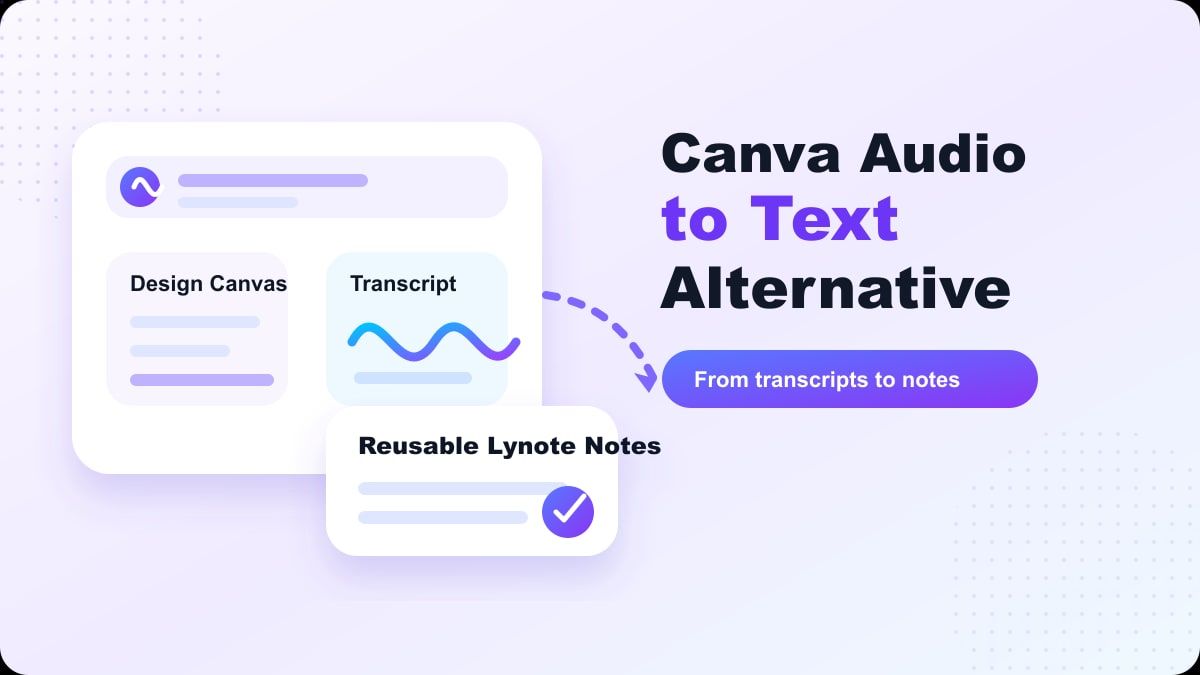
Canva unggul ketika transkripsi mendukung proyek desain atau video, sementara Lynote paling cocok untuk transkripsi yang mendukung studi, penelitian, dokumentasi, wawancara, rapat, dan catatan yang dapat digunakan kembali. Berikut adalah ulasan kedua alat dan panduan tentang kapan harus menggunakan yang mana.
Putusan Cepat
Canva adalah pilihan yang baik jika Anda membutuhkan transkripsi audio dalam konteks alur kerja desain atau pengeditan video yang lebih luas. Pada halaman audio ke teks resminya, Canva menjelaskan bahwa pengguna dapat mengunggah audio, membuat transkrip, menambahkan teks ke desain, membuat keterangan, dan menggunakan alat lain untuk menerjemahkan atau membuat video. Ini berarti Canva adalah alat yang solid untuk pemasar, pembuat media sosial, dan tim lain yang mengerjakan konten visual.
Namun, Lynote adalah pilihan yang lebih baik jika Anda lebih suka jalur langsung dari audio ke teks yang siap pakai. Daripada memperlakukan transkrip sebagai bagian dari kanvas desain, Lynote berfokus pada peninjauan audio, transkripsi yang bisa diedit, dan catatan yang mudah dipakai ulang. Jika tujuan akhir Anda adalah "mentranskripsi, meninjau, dan menggunakan teks," maka Lynote adalah alternatif konverter audio ke teks Canva yang layak.
Apa yang Dilakukan Canva Audio to Text?
Canva audio to text mengubah file audio dan rekaman menjadi teks tertulis. Pada halaman fiturnya, Canva menjelaskan kasus penggunaan untuk transkripsi, keterangan, dokumen, desain, dan terjemahan otomatis. Ini juga menyebutkan bahwa aplikasi audio ke teks Canva menerima jenis file umum seperti MP3, WAV, M4A, dan OGG, dengan detail ukuran file tercantum di halaman fiturnya.
Singkatnya, Canva audio to text dirancang untuk pengguna yang sudah bekerja di dalam Canva. Anda dapat membuka desain, memilih aplikasi Transcribe Audio, mengunggah file audio Anda, mengedit transkrip yang dihasilkan, lalu menempelkannya ke desain atau dokumen. Ini sangat membantu ketika transkrip akan berfungsi sebagai keterangan, postingan media sosial, atau jenis konten visual lainnya.
Tetapi daripada bertanya "apakah Canva memiliki konverter audio ke teks?", kita harus bertanya apakah Canva adalah lingkungan yang optimal untuk transkrip Anda setelah selesai dibuat.
Kapan Canva Audio to Text Masuk Akal
Canva adalah pilihan yang baik ketika produk akhir Anda adalah visual. Jika Anda membuat video, klip berketerangan, presentasi, dokumen bermerek, atau aset media sosial lainnya, menggunakan transkripsi bawaan Canva nyaman karena transkrip dapat menjadi keterangan atau elemen desain tanpa perlu diekspor ke alat lain.
Ini juga merupakan pilihan yang baik jika Anda sudah menggunakan Canva secara teratur. Jika Anda memulai dan mengakhiri proses Anda di dalam Canva, konverter audio ke teks Canva mungkin terasa lancar. Canva juga mungkin masuk akal ketika transkripnya pendek. Klip pendek, kutipan wawancara, atau sulih suara sederhana mungkin tidak memerlukan sistem pencatat khusus. Maka alur kerja audio ke teks Canva mungkin sudah memadai.
Kapan Canva Terasa Seperti Beban Tambahan
Canva bukanlah lingkungan utama untuk pencatatan atau penelitian. Jika Anda menyalin ceramah, wawancara, memo suara, podcast, rapat, atau rekaman studi, Anda mungkin tidak ingin transkrip Anda ada di editor desain. Anda mungkin menginginkannya dalam format yang lebih mudah dibaca, lebih sederhana untuk ditinjau, disalin, diatur, dan digunakan kembali.
Di sinilah Canva bisa terasa seperti beban yang tidak perlu. Seorang siswa yang mencari catatan kuliah mungkin tidak memerlukan templat, penataan video, atau opsi desain. Seorang peneliti mungkin lebih suka teks yang dapat dicari, kutipan, dan ringkasan, daripada penataan visual.
Beberapa pengguna juga mencari "konverter audio ke teks canva gratis" karena mereka menginginkan opsi cepat untuk transkripsi. Paket gratis atau berbasis kredit Canva dapat bervariasi, jadi tinjau harga dan batasan Canva saat ini sebelum mengandalkannya untuk rekaman berdurasi panjang. Jika Anda perlu mendengarkan kembali audio dan menggunakan kembali transkrip sebagai bahan catatan, Lynote mungkin terasa lebih tepat.
Lynote sebagai Alternatif Konverter Audio ke Teks Canva
Lynote Audio to Text dirancang untuk mengonversi audio ke teks yang dapat ditinjau dan dipakai ulang. Ini cocok untuk ceramah, wawancara, rapat, podcast, webinar, memo suara, dan banyak lagi. Fokus alur kerja adalah pada transkrip itu sendiri, bukan pada menempatkan transkrip dalam desain visual.
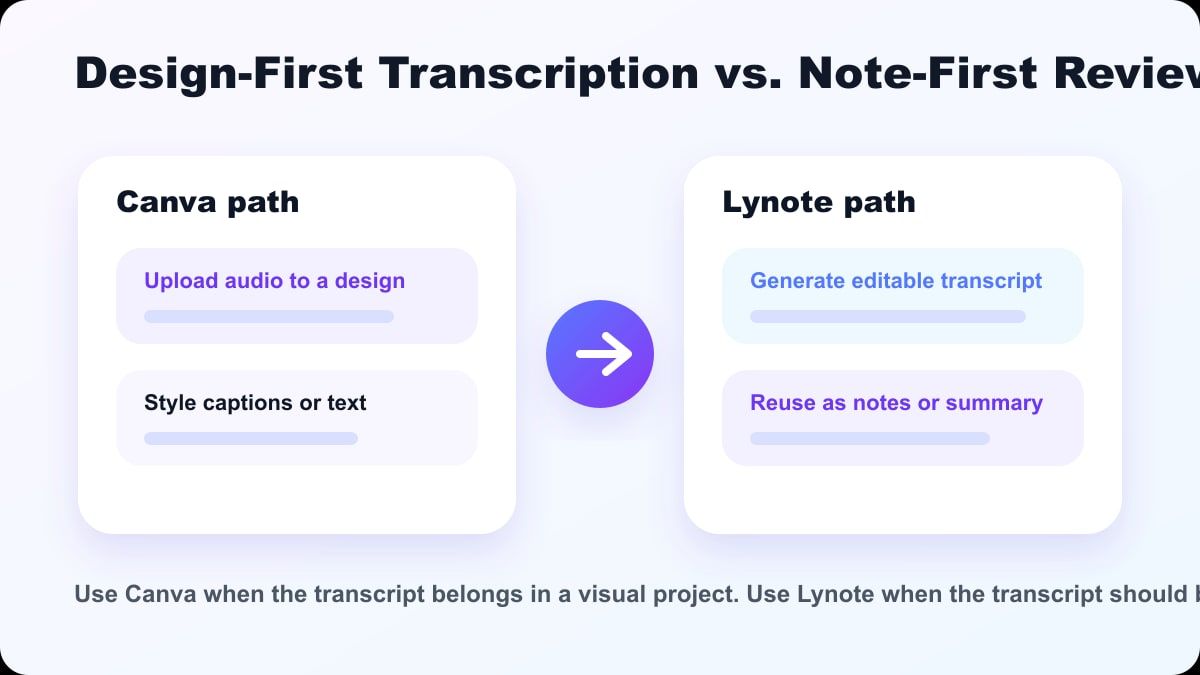
Perbedaan ini penting. Transkrip biasanya hanyalah permulaan. Setelah audio dikonversi ke teks, Anda mungkin ingin mengedit susunan kata, mengidentifikasi poin utama, meringkas bagian-bagian, menyalin kutipan, atau mengubah materi menjadi catatan belajar.
Untuk jenis pekerjaan itu, Lynote adalah alternatif konverter audio ke teks Canva yang lebih ringkas. Ini memungkinkan Anda untuk berkonsentrasi pada isi pembicaraan dan apa yang ingin Anda lakukan dengan informasi tersebut.
Canva vs. Lynote: Perbandingan Fitur
| Fitur | Canva Audio to Text | Lynote Audio to Text |
|---|---|---|
| Penggunaan utama | Transkripsi untuk desain, keterangan, dan proyek multimedia | Transkripsi untuk catatan, ringkasan, dan pemakaian ulang |
| Ideal untuk | Video media sosial, keterangan, file desain, aset visual | Siswa, peneliti, pembuat konten, profesional, pembuat catatan |
| Jenis proses | Editor dan platform desain Canva | Alur kerja audio-ke-teks |
| Fokus hasil | Transkrip untuk penggunaan desain atau keterangan | Teks yang bisa diedit untuk catatan, belajar, penelitian, dan penulisan |
| Sesuai ketika | Transkrip adalah bagian dari proyek Canva | Transkrip adalah teks yang bisa dipakai ulang |
| Kekurangan utama | Bisa terlalu berorientasi desain untuk tujuan transkripsi | Masih memerlukan beberapa pengeditan manual untuk akurasi |
Kedua alat memiliki nilai. Canva lebih baik ketika transkrip ditempatkan dalam proyek visual. Lynote lebih baik ketika transkrip diubah menjadi catatan yang mudah dibaca, ringkasan, referensi, atau teks untuk diolah.
Cara Menggunakan Konverter Audio ke Teks Canva
Langkah 1. Buka Canva
Untuk menggunakan audio ke teks Canva, buka Canva dan mulai proyek baru atau buka proyek yang sudah ada. Ini masuk akal jika Anda berencana menggunakan transkrip dalam desain, video, atau dokumen. Namun, jika Anda tidak membuat konten visual, langkah pertama ini sudah terasa kurang efisien daripada menggunakan alat transkripsi khusus untuk tujuan ini.
Langkah 2. Akses Aplikasi Audio ke Teks
Alur kerja resmi Canva menyarankan untuk membuka Aplikasi di panel samping editor, lalu mencari Transcribe Audio. Dari sana, Anda dapat menggunakan aplikasi untuk memproses file audio yang Anda unggah. Ini menjawab pertanyaan: bagaimana cara menggunakan konverter audio ke teks Canva?
Langkah 3. Unggah dan Transkripsikan Audio
Unggah file audio dan mulai proses transkripsi. Menurut halaman Canva, transkrip akan muncul di panel samping dan desain. Setelah itu, Anda dapat mengoreksi transkrip dan memodifikasi tampilan visual transkrip tersebut.
Langkah 4. Edit dan Ekspor
Setelah transkrip selesai dibuat, Anda dapat mengedit teks dan menatanya sesuai keinginan Anda, menambahkannya ke desain Anda. Meskipun ini mungkin berfungsi untuk keterangan atau elemen desain, Anda kemungkinan besar ingin membawa teks ke tempat lain jika Anda mencari catatan belajar, catatan rapat, atau ringkasan penelitian.
Cara Menggunakan Lynote Audio to Text
Langkah 1. Tambahkan Sumber Audio Anda
Buka Lynote Audio to Text dan tambahkan audio yang ingin Anda transkripsikan. Ini bisa berupa rekaman rapat, rekaman kuliah, wawancara, klip podcast, webinar, memo suara, atau rekaman pelajaran. Jika memungkinkan, pilih versi yang paling jelas direkam untuk transkrip awal terbaik.

Jika audio mengandung kebisingan latar belakang, beberapa pembicara, atau volume rendah, Anda mungkin perlu meluangkan lebih banyak waktu untuk meninjau transkrip yang dihasilkan. Ini berlaku untuk audio ke teks Canva, Lynote, dan alat transkripsi AI lainnya. Umumnya, semakin jernih audionya, semakin baik transkripnya.
Langkah 2. Hasilkan Transkrip
Mulai proses konversi audio ke teks. Lynote mengonversi audio ke teks, yang kemudian dapat Anda baca untuk mendapatkan informasi yang dibutuhkan dari rekaman tersebut. Ini sangat berguna untuk klip audio yang lebih panjang.

Setelah menghasilkan transkrip, tinjau informasi penting seperti nama, angka, akronim, istilah teknis, dan hal lain yang kurang jelas. Alat transkripsi AI seperti Lynote dimaksudkan untuk menghemat waktu, bukan untuk menggantikan koreksi manual. Anggap hasilnya sebagai draf.
Langkah 3. Tinjau, Salin, dan Gunakan Kembali
Ketika Anda memiliki teks, pertimbangkan apa yang ingin Anda lakukan dengannya. Apakah Anda membuat catatan kuliah, menyusun ringkasan rapat, menarik kutipan untuk penelitian, membuat kerangka postingan blog, atau membuat panduan belajar/studi? Di sinilah Lynote berguna, terutama dibandingkan dengan alur kerja yang berfokus pada desain.

Versi singkatnya adalah ini: Lynote mengambil audio Anda dan mengubahnya menjadi teks. Jika Anda tidak memerlukan keterangan atau grafik, Lynote adalah alternatif konverter audio ke teks Canva yang lebih langsung.
Kasus Penggunaan Terbaik untuk Lynote
Siswa yang merekam kelas, seminar, atau kelompok belajar dapat memperoleh manfaat dari Lynote. Daripada mendengarkan ulang seluruh rekaman, mereka dapat meninjau transkrip dan menghasilkan catatan. Ini membuat persiapan ujian dan pembelajaran daring lebih efisien.
Peneliti dapat menggunakan Lynote untuk wawancara dan rekaman lapangan. Memiliki transkrip memudahkan untuk menemukan tema, kutipan, contoh, dan poin penting yang relevan. Namun, periksa kembali kutipan penting dengan membandingkannya dengan audio sebelum menerbitkan.
Lynote juga dapat digunakan untuk rapat, memo suara, webinar, dan diskusi proyek. Daripada konten yang berfokus pada desain, transkrip itu dapat menjadi daftar tindakan, ringkasan rapat, atau dokumentasi proyek. Ini jauh lebih cocok daripada alat desain visual.
Kapan Canva Mungkin Masih Lebih Baik
Canva mungkin masih merupakan pilihan yang baik jika transkrip Anda adalah bagian dari aset kreatif. Misalnya, jika Anda membuat subtitle untuk video, teks untuk postingan media sosial, atau presentasi visual, Canva memungkinkan Anda menyimpan semuanya di satu tempat. Hal ini berguna bagi kreator yang sudah bekerja di dalam Canva.
Ini juga merupakan pilihan yang baik jika Anda ingin menata tampilan transkrip Anda secara visual. Canva memungkinkan Anda mengubah font, warna, tata letak, dan elemen desain lainnya. Untuk tim pemasaran dan media sosial, hal itu bisa lebih penting daripada mengatur catatan dan transkrip.
Sekali lagi, itu tidak berarti Canva adalah pilihan yang buruk. Itu hanya berarti bahwa itu mungkin bukan pilihan yang tepat untuk setiap alur kerja audio. Canva adalah konverter audio ke teks yang mengutamakan desain, sementara Lynote adalah alur kerja transkripsi dan pencatat yang berfokus pada teks.
Tips untuk Hasil Audio ke Teks yang Lebih Baik
Lakukan perekaman di tempat yang tenang dengan kebisingan latar belakang minimal dan cobalah untuk mendekat ke sumber suara/pembicara. Rekaman yang jernih membuat konverter audio ke teks lebih akurat. Ini berlaku apakah Anda menggunakan Canva, Lynote, atau alat transkripsi lainnya.
Cobalah untuk menghindari ucapan yang tumpang tindih sebanyak mungkin. Sulit untuk memisahkan pembicara yang berbeda ketika beberapa suara berbicara pada saat yang bersamaan. Dalam rapat, minta peserta untuk berhenti sejenak saat bergantian berbicara.
Koreksi ulang transkrip sebelum menggunakannya untuk tugas penting. Ini berlaku untuk audio ke teks Canva, Lynote, dan layanan transkripsi AI lainnya. Periksa kembali nama, tanggal, angka, kutipan, dan istilah khusus industri.
FAQ tentang Alternatif Konverter Audio ke Teks Canva
Apakah Canva Memiliki Konverter Audio ke Teks?
Ya, Canva memiliki konverter audio ke teks. Ini dapat digunakan untuk menyalin file audio dan menggunakan teks yang dihasilkan dalam desain, keterangan, dokumen, dan alur kerja lain yang berpusat pada video. Fitur ini paling berguna jika transkrip Anda akan menjadi bagian dari proyek Canva.
Apakah Konverter Audio ke Teks Canva Gratis?
Canva menjelaskan konverter audio ke teksnya sebagai gratis di beberapa halaman fitur, tetapi batasan, kredit, dan paket dapat berubah. Periksa halaman harga dan batasan fitur terbaru Canva sebelum mengunggah rekaman berdurasi panjang. Jika Anda membutuhkan transkripsi yang sering berfokus pada pencatatan, bandingkan dengan Lynote.
Bagaimana Cara Menggunakan Konverter Audio ke Teks Canva?
Buka Canva dan buat atau buka proyek. Buka bagian Aplikasi dan cari Transcribe Audio. Unggah file audio Anda dan buat transkrip, lalu koreksi ulang teks dan tempatkan di desain atau dokumen Anda.
Apa Alternatif Konverter Audio ke Teks Canva Terbaik?
Alternatif terbaik tergantung pada kebutuhan Anda. Jika Anda perlu membuat desain dan keterangan, Canva mungkin cukup. Jika Anda membutuhkan transkrip yang bisa diedit untuk pencatatan, meringkas, penelitian, atau belajar, Lynote adalah alternatif audio ke teks Canva yang lebih baik.
Bisakah Lynote Mengonversi Audio ke Teks?
Ya, Lynote audio ke teks mengonversi audio ke teks. Ini berfungsi dengan baik untuk ceramah, rapat, wawancara, podcast, memo suara, dan rekaman audio lainnya. Seperti biasa, periksa kembali transkrip sebelum mengandalkannya untuk hal-hal penting.
Alat Mana yang Lebih Baik untuk Siswa, Canva atau Lynote?
Lynote biasanya lebih baik untuk siswa karena hasilnya lebih mudah digunakan sebagai catatan, ringkasan, dan materi belajar. Canva lebih baik ketika siswa membuat proyek visual atau video berketerangan. Pilihan yang tepat tergantung pada tugas dan format output.
Kesimpulan
Konverter audio ke teks Canva berguna ketika transkripsi mendukung alur kerja desain, keterangan, atau video. Tetapi jika tujuan utama Anda adalah mengubah audio menjadi catatan yang rapi dan bisa diedit, Lynote biasanya lebih cocok. Coba Lynote Audio to Text sebagai alternatif konverter audio ke teks Canva ketika Anda menginginkan transkrip yang lebih mudah ditinjau, diringkas, dan dipakai ulang.

Ditulis oleh Danny
Manajer Pemasaran Produk
Danny menjelaskan bagaimana fitur-fitur Lynote sesuai dengan alur kerja nyata, mulai dari produktivitas sehari-hari hingga kasus penggunaan penulisan berbasis produk. Lihat semua artikel →