Audio ke Teks Microsoft Word vs. Alur Kerja Lynote

Apakah Anda mencari microsoft word audio to text? Mungkin Anda ingin mengubah rekaman audio menjadi teks agar bisa membacanya. Baik audio tersebut berasal dari rapat, kuliah, wawancara, atau memo suara, Microsoft Word memiliki cara untuk mengubah audio menjadi teks. Microsoft Word memiliki fitur Transcribe, tetapi jika Anda menggunakan Microsoft 365, Anda mungkin perlu memeriksa apakah Anda memenuhi syarat. Lynote Audio to Text dirancang untuk memungkinkan Anda menyalin audio, melihat transkrip, dan menggunakannya untuk membuat catatan yang berguna untuk belajar, bekerja, dan penelitian.
Menyalin audio ke teks bukanlah akhir dari proses. Setelah teks muncul, Anda masih perlu menghapus kata-kata pengisi, mengatur ide, mengekstrak poin-poin penting, dan menggunakan kembali transkrip di tempat lain. Panduan ini menjelaskan apa yang dilakukan Microsoft Word dalam menyalin audio ke teks, bagaimana posisinya, dan di mana mungkin terasa terbatas. Panduan ini juga membahas kapan Lynote menjadi pilihan yang lebih masuk akal.
TL;DR: Bisakah Saya Menyalin Audio ke Teks di Microsoft Word?
Microsoft Word dapat menyalin audio ke teks jika Anda memiliki pengaturan Microsoft 365 dan versi Word yang tepat. Panduan Dukungan Microsoft menyatakan bahwa fitur Transcribe Word memungkinkan Anda merekam audio langsung di Word atau mengunggah file audio seperti WAV, MP4, M4A, dan MP3. Ini juga memisahkan transkrip berdasarkan pembicara dan memungkinkan Anda meninjau hasilnya sebelum menambahkan teks ke dokumen.
Namun, Word audio to text sebenarnya bukan ruang kerja transkripsi serbaguna. Ini terutama berguna ketika Anda menginginkan transkrip di dalam dokumen Word. Jika Anda membutuhkan cara yang lebih sederhana untuk mengubah audio menjadi teks untuk catatan, ringkasan, materi pelajaran, atau tinjauan penelitian, Lynote mungkin merupakan alur kerja yang lebih bersih.
Apa Itu Microsoft Word Audio to Text?
Microsoft Word audio to text biasanya mengacu pada fitur Transcribe Word. Fitur ini mengubah ucapan dari rekaman menjadi teks, mengatur transkrip berdasarkan pembicara, dan menambahkan stempel waktu. Anda dapat mendengarkan rekaman, mengedit bagian transkrip, mengubah label pembicara, dan menyisipkan sebagian atau seluruh transkrip ke dalam dokumen Word Anda.

Ini berbeda dengan Dictate di Word, yang mengubah apa yang Anda ucapkan menjadi teks saat Anda berbicara. Transcribe adalah untuk audio yang direkam atau file yang diunggah, dan mengembalikan transkrip setelah diproses. Jika Anda sudah bekerja di Word, ini bisa nyaman untuk wawancara, kuliah, atau catatan rapat.
Cara Kerja Microsoft Word Transcribe Audio to Text
Fitur Transcribe Word bekerja dengan memungkinkan Anda merekam audio di aplikasi atau mengunggah file. Setelah Anda memilih salah satu opsi tersebut, Word memproses audio dan membuat transkrip di panel Transcribe. Untuk file yang diunggah, Microsoft mencantumkan WAV, MP4, M4A, dan MP3 sebagai format yang didukung.
Ada juga batasan yang perlu dipertimbangkan. Microsoft mengatakan pengguna dengan langganan Microsoft 365 dapat menyalin sejumlah menit audio yang diunggah per bulan, sementara pengguna lisensi Copilot mungkin mendapatkan batas unggah yang lebih tinggi. Detail ini dapat berubah, jadi periksa halaman Dukungan Microsoft saat ini sebelum mengandalkan Word untuk transkripsi bervolume tinggi.
Kapan Microsoft Word Audio to Text Berguna
Microsoft Word audio to text berguna ketika tujuan akhir Anda adalah dokumen Word. Seorang penulis mungkin menyalin wawancara dan menarik kutipan penting ke dalam laporan. Seorang siswa mungkin menyalin kuliah dan menyimpan hasilnya sebagai dokumen untuk ditinjau nanti.
Ini juga cocok untuk pengguna yang sudah bekerja di Microsoft 365 dan OneDrive. Microsoft menyimpan audio yang diunggah atau direkam dalam folder File yang Ditranskripsi di OneDrive. Itu bisa membantu jika file dan dokumen Anda sudah berada di dalam ekosistem Microsoft.
Kasus penggunaan umum sederhana: alur kerja Anda dimulai dan berakhir dalam dokumen. Jika Anda ingin menyalin file audio ke teks ala Microsoft Word, lalu memasukkan cuplikan transkrip ke dalam dokumen, Word adalah pilihan yang baik. Ini kurang ideal ketika transkrip perlu menjadi catatan, ringkasan, kartu flash, atau kerangka konten.
Di Mana Word Bisa Terasa Terbatas
Keterbatasan utamanya adalah kesesuaian alur kerja. Alat konversi audio ke teks Microsoft Word memang nyaman, tetapi transkrip masih berpusat pada antarmuka dokumen. Jika Anda mencoba belajar, meringkas, membandingkan sumber, atau membuat catatan yang dapat digunakan kembali, Anda mungkin memerlukan langkah tambahan setelah transkripsi.
Batasan akun dan platform juga bisa menjadi masalah. Halaman dukungan Microsoft mencantumkan persyaratan kelayakan untuk Word untuk Microsoft 365 dan menyebutkan batas unggah. Ini berarti fitur tersebut mungkin tidak berfungsi dengan cara yang sama di setiap versi atau akun Word.
Word pada dasarnya adalah alat dokumen. Ini bukan ruang khusus untuk mengubah audio menjadi catatan. Jika Anda perlu mengonversi audio ke teks, Microsoft Word dapat membantu, tetapi mungkin bukan rute tercepat untuk materi studi atau kerja yang terstruktur.
Lynote sebagai Alternatif Microsoft Word Audio to Text
Lynote Audio to Text dirancang untuk orang-orang yang ingin menyalin audio dan kemudian menggunakan teks tersebut untuk catatan, ringkasan, penelitian, studi, atau pembuatan konten. Ini berfungsi dengan baik untuk kuliah, wawancara, rapat, memo suara, podcast, dan rekaman lainnya. Fokusnya adalah tinjauan audio, bukan pemformatan dokumen.
Perbedaan ini penting karena banyak pengguna tidak hanya menginginkan transkrip. Mereka menginginkan transkrip yang dapat mereka baca, edit, gunakan kembali, dan terapkan pada pekerjaan mereka. Lynote membantu menyederhanakan langkah selanjutnya.
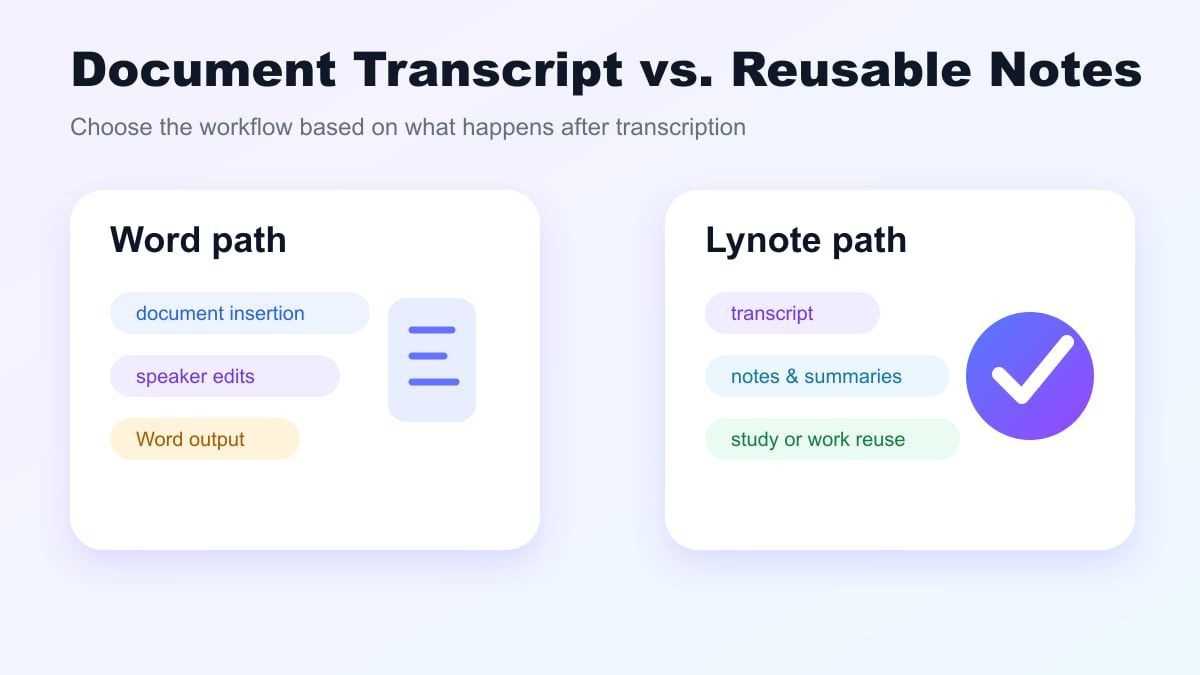
Jika Anda membandingkan audio ke teks di Microsoft Word dengan Lynote, tanyakan apa yang Anda butuhkan setelah transkripsi. Jika Anda membutuhkan dokumen Word, Microsoft Word mungkin sudah cukup. Jika Anda menginginkan catatan, ringkasan, materi penelitian, atau konten studi, Lynote adalah pilihan yang lebih cocok.
Microsoft Word vs. Lynote: Perbandingan Fitur
| Fitur | Microsoft Word | Lynote Audio to Text |
|---|---|---|
| Alur kerja utama | Menyalin audio ke dokumen Word | Mengubah audio menjadi teks yang dapat diedit untuk pencatatan dan penggunaan kembali |
| Terbaik untuk | Pengguna Word, draf dokumen, sisipan wawancara | Pelajar, peneliti, kreator, tim, alur kerja catatan |
| Metode Input | Rekam di Word atau unggah file audio yang didukung | Tambahkan sumber audio dan hasilkan teks transkrip yang dapat diedit |
| Fokus Hasil | Panel transkrip dan penyisipan dokumen Word | Tinjauan transkrip, catatan, ringkasan, studi, dan konten |
| Ketergantungan akun | Tergantung pada akses dan ketersediaan Microsoft 365 | Alur kerja Lynote berbasis web |
| Metode Tinjauan | Edit bagian transkrip dan label pembicara | Tinjau transkrip dan gunakan kembali dalam alur kerja catatan yang lebih luas |
| Keterbatasan Utama | Kurang berpusat pada catatan setelah transkripsi | Masih memerlukan tinjauan manusia untuk detail penting |
Kedua opsi bisa berguna. Microsoft Word audio to text adalah pilihan yang tepat jika Anda memang sebagian besar bekerja di Word. Lynote lebih baik ketika Anda ingin transkrip menjadi basis pengetahuan yang dapat digunakan.
Cara Menyalin Audio ke Teks dengan Microsoft Word
Untuk menggunakan Microsoft Word audio to text, buka Word dan buka menu Dictate. Pilih Transcribe jika opsi tersebut tersedia di edisi dan akun Anda. Kemudian pilih apakah akan merekam audio atau mengunggah file.
Untuk audio yang diunggah, Word dapat bekerja dengan file MP3, WAV, M4A, dan MP4 sesuai dengan Dukungan Microsoft. Word memproses audio dan mengembalikan transkrip di panel Transcribe. Waktu pemrosesan tergantung pada panjang file dan kecepatan jaringan.
Setelah transkripsi selesai, tinjau transkrip dengan cermat. Sesuaikan label pembicara, perbaiki kata-kata penting, dan sisipkan bagian atau seluruh transkrip ke dalam dokumen Anda. Itu mencakup proses dasar konversi audio ke teks di Microsoft Word.
Cara Menggunakan Lynote Audio to Text
Langkah 1. Tambahkan Sumber Audio Anda
Di Lynote Audio to Text, tambahkan file audio yang ingin Anda transkripsikan. Audio tersebut bisa berasal dari kuliah, wawancara, memo suara, podcast, rapat, atau kelas. Gunakan versi yang paling jelas yang Anda miliki untuk hasil terbaik.

Sebelum menghasilkan teks, periksa apakah audio memiliki kebisingan latar belakang atau beberapa pembicara. Ini penting untuk semua konverter audio ke teks, termasuk Microsoft Word dan Lynote. File audio yang bersih menghasilkan transkrip yang lebih bersih.
Langkah 2. Buat Transkrip
Proses transkripsi memungkinkan Lynote mengubah rekaman Anda menjadi draf teks. Tujuannya adalah untuk menghasilkan versi pertama yang dapat digunakan dari konten yang diucapkan. Kemudian Anda dapat meninjau transkrip tanpa mendengarkan seluruh file audio lagi.

Ini sangat berguna untuk rekaman panjang. Alih-alih bergerak melalui garis waktu, Anda dapat memindai transkrip untuk menemukan segmen kunci. Itu membuat Lynote praktis untuk belajar, penelitian, dan pengeditan konten.
Langkah 3. Edit Transkrip dan Jadikan Berguna
Setelah transkrip dihasilkan, edit bagian-bagian penting. Verifikasi nama, statistik, terminologi, dan frasa ambigu. Transkripsi memang menghemat upaya, tetapi Anda harus selalu meninjau detail penting sebelum mengandalkan hasilnya.

Kemudian putuskan apa yang akan dilakukan dengan transkrip. Ini bisa menjadi catatan, panduan belajar, kerangka, daftar kutipan, atau ringkasan. Di sinilah Lynote memberi Anda lebih banyak fleksibilitas daripada pendekatan yang hanya menggunakan Word.
Kasus Penggunaan Terbaik untuk Lynote
Lynote sangat berguna bagi siswa yang merekam kuliah dan menginginkan catatan belajar yang mudah dibaca. Alih-alih mendengarkan kelas yang sama lagi, mereka dapat menyalin audio dan meninjau poin-poin utama. Ini sangat berguna untuk persiapan ujian, kursus online, dan lokakarya yang direkam.
Peneliti dapat menggunakan Lynote untuk wawancara dan catatan lapangan. Transkrip memudahkan pencarian tema, kutipan, nama, dan contoh. Kutipan penting harus selalu diperiksa ulang dengan audio asli sebelum publikasi atau penyerahan.
Profesional dapat menggunakan Lynote untuk rapat, webinar, dan memo suara. Teks dapat menjadi catatan tindak lanjut, item tindakan, atau dokumentasi proyek. Jika alur kerja Anda melampaui Word, Lynote memberikan fleksibilitas lebih untuk menggunakan kembali transkrip.
Kapan Microsoft Word Mungkin Masih Menjadi Pilihan yang Baik
Jika pada akhirnya Anda berencana untuk menyerahkan dokumen Word, Word mungkin masih menjadi pilihan terbaik. Jika Anda menulis laporan dan hanya ingin menempelkan beberapa bagian transkrip ke Word, alat Transcribe bawaan sangat nyaman. Transkrip berada di samping draf dokumen Anda.
Jika tempat kerja Anda sudah menggunakan Microsoft 365 dan OneDrive, penyimpanan mungkin juga lebih mudah di dalam sistem tersebut. File audio dan dokumen Anda dapat tetap berada di lingkungan yang familiar. Itu mungkin sudah cukup untuk tugas transkripsi sekali pakai.
Banyak orang sudah mengenal Word. Jika Anda tidak berharap untuk menggunakan kembali transkrip di luar dokumen, fitur Transcribe Word mungkin sudah cukup. Keputusan tergantung pada apakah transkripsi adalah tugas akhir atau hanya bagian dari alur kerja yang lebih besar.
Tips untuk Transkripsi Audio yang Lebih Baik
Mulai dengan audio sejelas mungkin. Mikrofon yang dekat, ruang yang tenang, dan volume pembicara yang konsisten, semuanya membantu. Ini berlaku apakah Anda menggunakan alat transkripsi audio ke teks Microsoft Word atau Lynote.
Cobalah untuk menghindari pembicara yang tumpang tindih. Pemisahan pembicara menjadi lebih sulit ketika orang saling menyela atau berbicara pada saat yang bersamaan. Untuk rapat, mintalah pembicara untuk berhenti sejenak di antara giliran berbicara jika memungkinkan.
Selalu koreksi hasilnya. Kata benda yang tepat, akronim, nama merek, angka, dan istilah khusus industri seringkali memerlukan tinjauan manual. Perlakukan transkrip sebagai draf awal yang solid, bukan sebagai catatan resmi akhir.
FAQ tentang Microsoft Word Audio to Text
Bisakah Microsoft Word Mengonversi Audio ke Teks?
Ya. Jika tersedia untuk akun dan platform Anda, alat Transcribe Microsoft Word dapat mengonversi audio ke teks. Anda dapat merekam secara langsung atau mengunggah file audio yang didukung. Periksa dokumentasi resmi Microsoft untuk ketersediaan dan batasan saat ini.
Bisakah Microsoft Word Menyalin Audio ke Teks secara Gratis?
Ketersediaan fitur ini tergantung pada akun Microsoft dan paket langganan Anda. Fitur Transcribe Microsoft bergantung pada kelayakan untuk fitur Microsoft 365 dan memiliki batasan unggah bulanan. Jika Anda menginginkan alur kerja berbasis web yang mudah, coba Lynote Audio to Text.
Bagaimana Cara Mengonversi File Audio ke Teks di Microsoft Word?
Di Word, buka Beranda, klik Dictate, dan pilih Transcribe jika tersedia. Unggah file audio yang didukung, tunggu pemrosesan, dan tinjau transkrip di panel Transcribe. Kemudian salin bagian atau seluruh transkrip ke dalam dokumen Anda.
Format Audio Apa yang Didukung Microsoft Word untuk Transkripsi?
Dukungan Microsoft menyatakan bahwa Word Transcribe saat ini mendukung unggahan file WAV, MP4, M4A, dan MP3. Dukungan format dan batas unggah dapat berubah seiring waktu. Verifikasi instruksi terbaru dari Microsoft sebelum memulai proyek besar.
Mana yang Lebih Baik, Lynote atau Microsoft Word, untuk Transkripsi Audio?
Lynote lebih cocok jika Anda ingin transkrip menjadi catatan, ringkasan, materi pelajaran, atau konten yang dapat digunakan kembali. Microsoft Word lebih baik jika tujuan utama Anda adalah menyisipkan cuplikan transkrip ke dalam dokumen Word. Pilihan terbaik tergantung pada kebutuhan Anda setelah transkripsi.
Apa Alternatif Microsoft Word Terbaik untuk Konversi Audio ke Teks?
Jika Anda menginginkan alternatif yang menggabungkan pengeditan transkrip dengan alur kerja yang berpusat pada catatan, Lynote adalah pilihan yang kuat. Ini berfungsi dengan baik untuk kuliah, rapat, wawancara, podcast, dan memo suara. Anda tetap harus meninjau transkrip untuk informasi penting.
Kesimpulan
Microsoft Word audio to text berguna ketika Anda sudah bekerja di Word dan ingin menambahkan bagian transkrip ke dalam dokumen. Tetapi jika Anda membutuhkan opsi yang lebih serbaguna untuk menyalin, meninjau, meringkas, dan menggunakan kembali audio, Lynote adalah pilihan yang lebih baik. Coba Lynote Audio to Text lain kali ketika fitur transkripsi Microsoft Word terasa terlalu berfokus pada dokumen untuk kebutuhan Anda.

Ditulis oleh Hamza Razzaq
Penulis Teknis
Hamza membuat penjelasan praktis dan panduan teknis yang membuat alat penulisan AI lebih mudah dipahami dan digunakan. Lihat semua artikel →