Alternatif Flixier Video ke Teks untuk Transkrip Bersih

Alternatif Flixier Video ke Teks untuk Transkrip Bersih
Jika Anda membandingkan flixier video ke teks dengan alur kerja yang lebih sederhana yang mengutamakan transkrip, pertanyaan sebenarnya adalah apa yang Anda butuhkan setelah transkripsi. Flixier berguna saat Anda ingin mengekstrak teks dan terus mengedit video di linimasa yang sama. Lynote lebih baik saat Anda menginginkan transkrip yang dapat dicari dan diedit yang dapat Anda tinjau, salin, unduh, dan gunakan kembali untuk catatan, penelitian, studi, atau dokumentasi.
Banyak pengguna mencari konverter video ke teks Flixier karena mereka membutuhkan teks cepat dari video. Beberapa adalah kreator yang menginginkan subtitle dan klip pendek. Lainnya adalah pelajar, peneliti, pemasar, dan tim yang hanya membutuhkan konten lisan yang diubah menjadi materi tertulis yang dapat digunakan.
Fakta Penting Tentang Flixier Video ke Teks
Flixier menggambarkan alat video-ke-teksnya sebagai alur kerja transkripsi AI yang berfungsi di browser. Alat ini dapat mengubah konten video lisan menjadi teks yang dapat diedit, subtitle, atau terjemahan tanpa memerlukan unduhan atau instalasi.
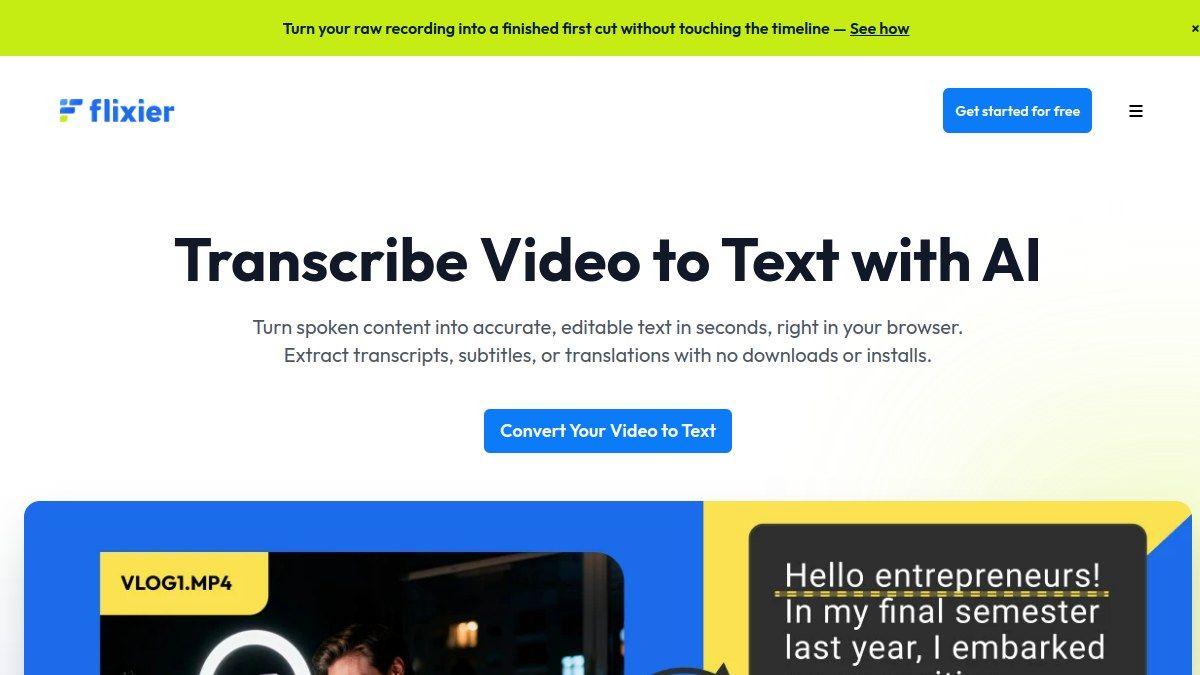
Alur kerja video ke teks Flixier sangat terkait dengan editor video online Flixier. Setelah transkripsi, pengguna dapat melanjutkan mengedit video, menambahkan subtitle, menerjemahkan teks, atau mengekspor file transkrip. Ini membuatnya berguna bagi orang yang membutuhkan pengeditan video dan output transkrip.
Flixier juga menyoroti dukungan untuk banyak bahasa dan format ekspor seperti TXT, SRT, dan VTT. Itu penting jika Anda menyiapkan teks atau file subtitle untuk publikasi. Namun, jika tujuan akhir Anda adalah dokumen teks atau catatan belajar, editor lengkap mungkin terasa seperti alur kerja yang lebih dari yang Anda butuhkan.
Cara Kerja Konverter Video ke Teks Flixier
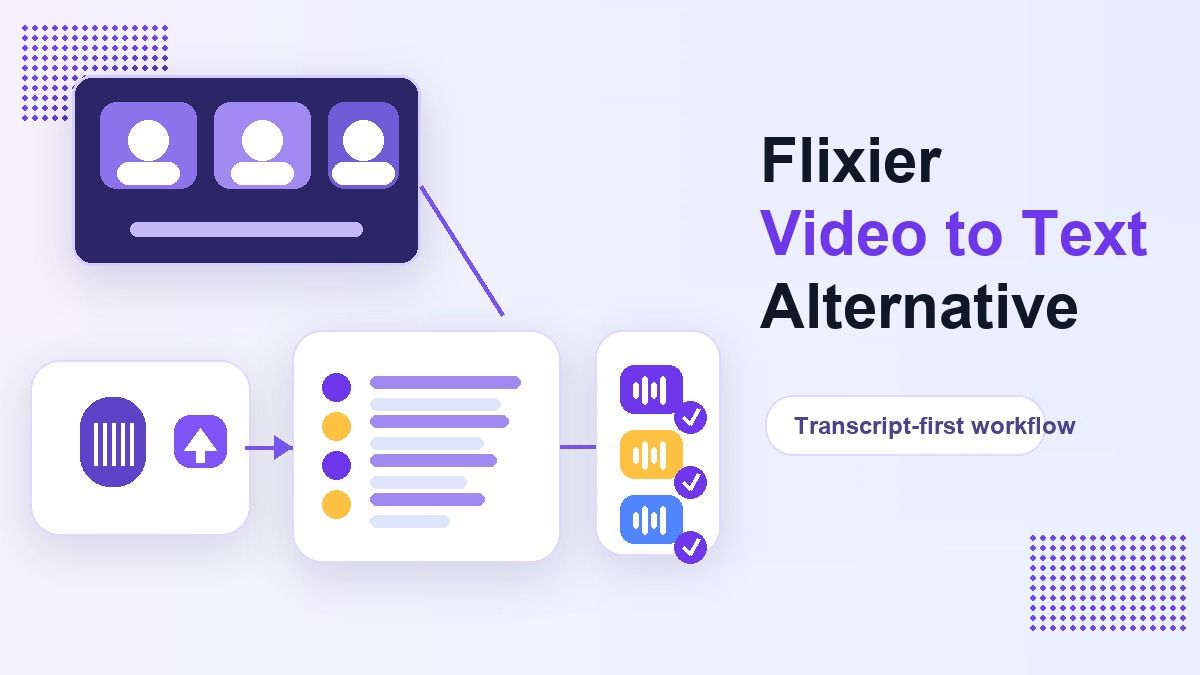
Langkah 1. Unggah Video Anda
Flixier dimulai dengan mengunggah video dari perangkat atau penyimpanan cloud Anda. Menurut halaman alatnya, pengguna dapat mengunggah dari tempat-tempat seperti Google Drive, Dropbox, atau OneDrive.
Ini membantu bagi kreator yang menyimpan video sumber di folder cloud. Ini juga berfungsi untuk webinar, wawancara, tutorial, iklan video, rekaman kelas, dan rekaman media sosial. Alur kerja dirancang untuk membawa video ke lingkungan pengeditan.
Langkah 2. Hasilkan Transkrip
Setelah diunggah, pengguna menghasilkan transkrip dari audio video. Flixier mengatakan alat ini dapat mengekstrak audio dan mengubahnya menjadi teks yang dapat diedit.
Di sinilah alur kerja AI video ke teks Flixier menjadi berguna untuk teks dan subtitle. Anda dapat menggunakan transkrip untuk mendukung pemirsa yang menonton tanpa suara. Anda juga dapat menggunakan teks yang dihasilkan sebagai dasar untuk terjemahan atau file subtitle.
Langkah 3. Unduh atau Lanjutkan Mengedit
Setelah transkrip dihasilkan, Flixier memungkinkan pengguna menyimpan output transkrip atau subtitle. Halaman alat menyebutkan TXT, SRT, dan VTT sebagai format output yang mungkin.
Flixier juga mendorong pengguna untuk melanjutkan mengedit video setelah konversi. Itu bisa termasuk subtitle, terjemahan, menghapus jeda, atau membuat klip. Ini sangat kuat untuk pembuat video, tetapi mungkin tidak perlu jika Anda hanya membutuhkan transkrip.
Keunggulan Flixier
Flixier paling kuat ketika transkripsi adalah bagian dari alur kerja publikasi video. Jika Anda ingin menambahkan teks, menerjemahkan subtitle, atau melanjutkan mengedit video setelah pembuatan transkrip, Flixier masuk akal.
Untuk pemasar, konverter video ke teks Flixier dapat membantu mengubah webinar dan iklan menjadi materi promosi. Untuk pendidik, ini dapat membantu mengubah pelajaran yang direkam menjadi teks atau sumber daya berbasis teks. Untuk kreator sosial, ini dapat membuat video lebih mudah diberi teks dan dibagikan.
Flixier juga berguna saat Anda membutuhkan file transkrip dalam format subtitle. Jika ekspor SRT atau VTT adalah bagian dari proses publikasi Anda, alur kerja yang berpusat pada editor mungkin cocok. Kekuatan utamanya adalah transkripsi dan pengeditan hidup berdampingan.
Kapan Flixier Mungkin Bukan Pilihan Terbaik
Flixier mungkin terasa terlalu berat jika tujuan utama Anda adalah ekstraksi teks. Seorang pelajar yang mentranskripsi kuliah, seorang peneliti yang meninjau wawancara, atau tim yang mendokumentasikan rapat mungkin tidak memerlukan editor video lengkap.
Dalam kasus tersebut, linimasa pengeditan tambahan dapat menjadi hambatan. Anda mungkin hanya ingin mengunggah file atau menempelkan tautan video, menghasilkan transkrip, meninjaunya, dan memindahkan teks ke catatan. Di situlah Lynote memberikan alur kerja yang lebih bersih.
Frasa video ke teks Flixier sering kali merujuk pada kasus penggunaan kreator. Namun tidak setiap pengguna video-ke-teks membuat video. Banyak orang hanya mengubah konten lisan menjadi teks yang dapat dibaca.
Lynote sebagai Alternatif Flixier Video ke Teks
Lynote Video ke Teks adalah alternatif yang mengutamakan transkrip bagi orang yang lebih menginginkan teks daripada editor video. Ini mendukung unggahan video lokal seperti MP4 dan MOV, dan juga mendukung input tautan YouTube.
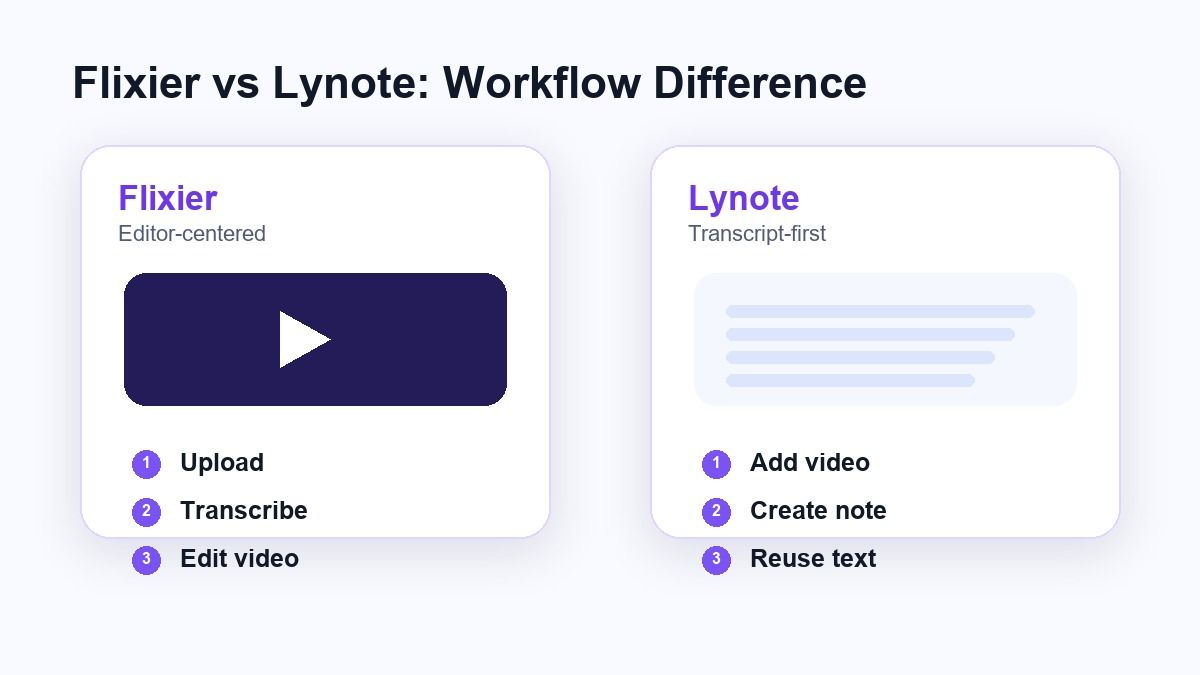
Alih-alih memulai dengan linimasa pengeditan penuh, Lynote menjaga alur kerja tetap fokus pada transkrip. Anda menambahkan sumber video, membuat catatan, meninjau teks, lalu menggunakannya kembali untuk belajar, menulis, meneliti, mendokumentasikan, atau merencanakan konten.
Ini menjadikan Lynote alternatif video ke teks Flixier yang kuat bagi pengguna yang membutuhkan output tertulis yang bersih. Ini sangat berguna untuk video berdurasi panjang, tutorial, kelas yang direkam, wawancara, dan klip penelitian YouTube.
Cara Menggunakan Lynote untuk Mengonversi Video ke Teks
Langkah 1. Tambahkan Sumber Video Anda
Buka Lynote Video ke Teks dan tambahkan video yang ingin Anda proses. Anda dapat mengunggah file video lokal atau menempelkan URL YouTube jika sumbernya online.
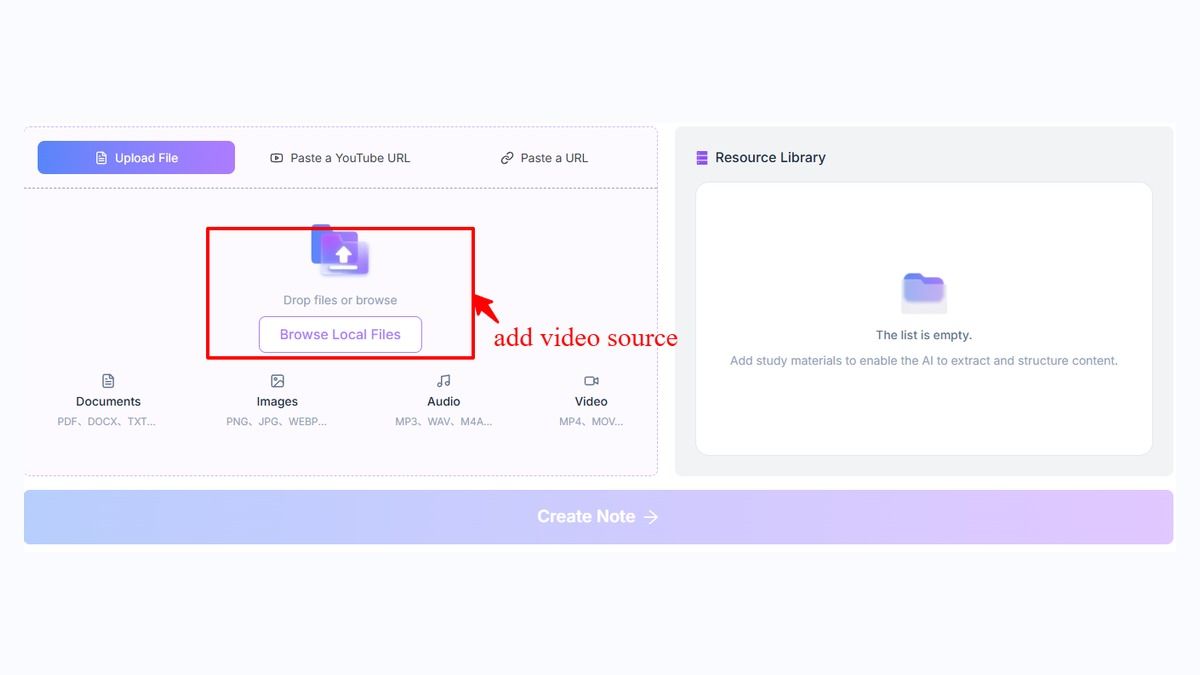
Ini berguna saat Anda ingin menghindari mengunduh video YouTube sebelum transkripsi. Jika Anda menempelkan URL YouTube, Lynote dapat mengurai sumber sebelum membuat catatan. Jika Anda mengunggah file lokal, Anda dapat langsung masuk ke alur kerja transkrip.
Langkah 2. Buat Transkrip
Setelah sumber video Anda siap, klik Buat Catatan. Lynote memuat sumber ke ruang kerja dan mengubah konten lisan menjadi teks transkrip yang dapat diedit.
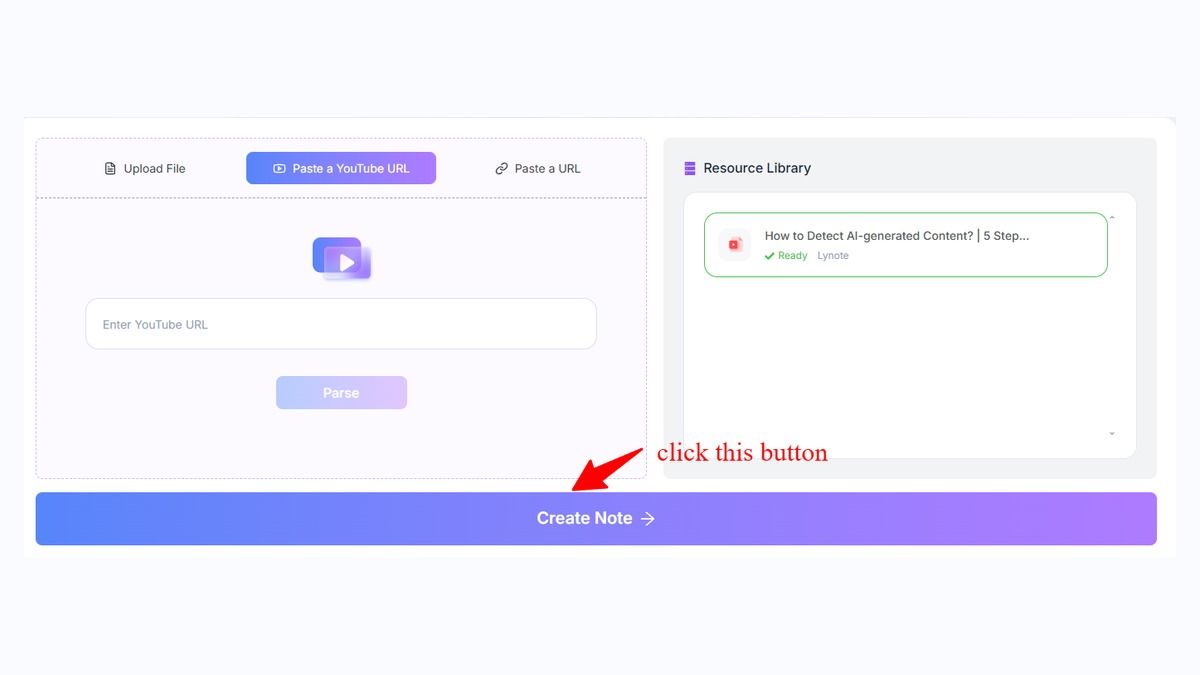
Langkah ini dirancang untuk orang yang menginginkan transkrip sebagai output utama. Anda dapat memindai teks, menemukan bagian-bagian penting, dan memeriksa kata-kata penting. Transkrip menjadi lebih mudah dikerjakan daripada memutar ulang video berkali-kali.
Langkah 3. Tinjau dan Gunakan Kembali Teks
Setelah dihasilkan, tinjau transkrip untuk nama, istilah, stempel waktu, dan frasa yang tidak jelas. Transkripsi AI memang membantu, tetapi teks penting tetap harus diperiksa sebelum mengutip atau menerbitkan.
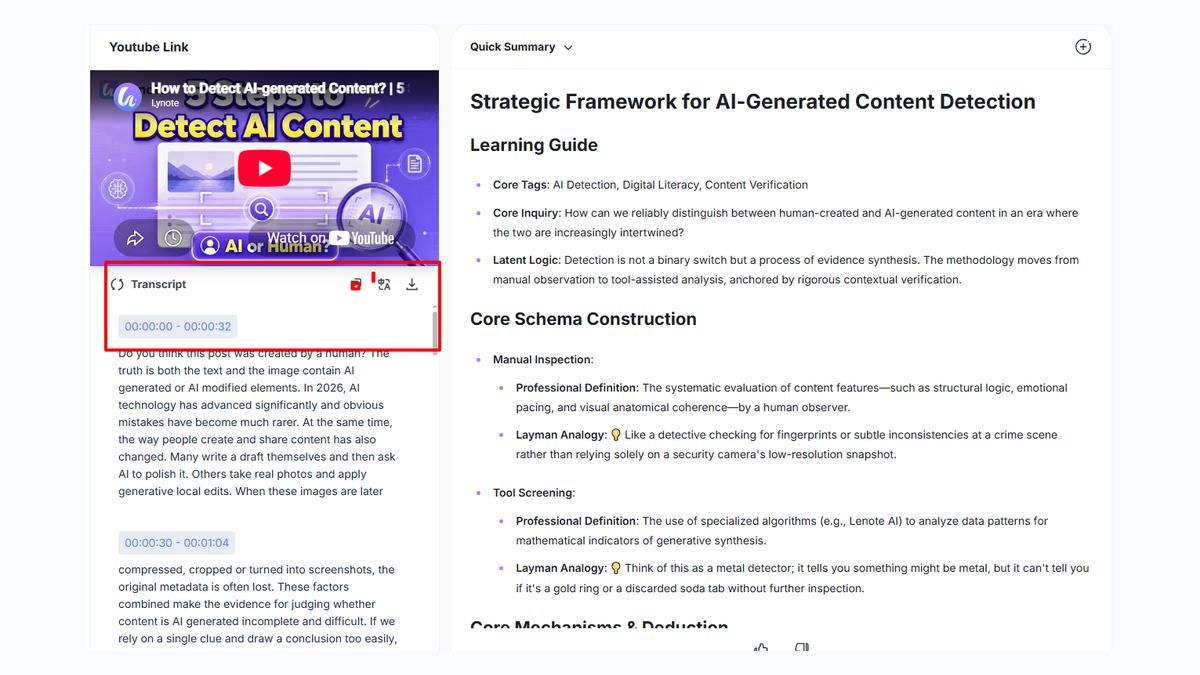
Setelah ditinjau, Anda dapat menyalin atau menggunakan kembali output dalam catatan, panduan belajar, file penelitian, dokumentasi, atau draf tulisan. Di sinilah Lynote berbeda dari editor video. Tujuannya bukan hanya untuk mentranskripsi, tetapi untuk membuat transkrip berguna.
Flixier vs Lynote: Mana yang Harus Anda Pilih?
Pilih Flixier jika transkrip Anda adalah bagian dari proyek pengeditan video. Ini sangat cocok saat Anda membutuhkan teks, subtitle, terjemahan, klip, atau penggunaan ulang video media sosial.
Pilih Lynote jika transkrip Anda adalah materi kerja akhir. Ini lebih baik untuk pelajar, peneliti, penulis, tim, dan pekerja pengetahuan yang membutuhkan teks bersih dari video. Anda dapat fokus pada membaca, mengedit, menyalin, dan menggunakan kembali transkrip.
Alur kerja gratis video ke teks Flixier mungkin berguna untuk menguji fitur kreator. Lynote lebih langsung ketika Anda menginginkan proses yang mengutamakan transkrip tanpa langkah pengeditan tambahan. Pilihan yang lebih baik tergantung pada apakah tugas Anda berikutnya adalah pengeditan video atau penggunaan kembali teks.
Perbandingan Fitur
| Fitur | Flixier Video ke Teks | Lynote Video ke Teks |
|---|---|---|
| Fokus utama | Pengeditan video, subtitle, terjemahan | Output transkrip yang dapat dicari, diedit |
| Terbaik untuk | Kreator, pemasar, penerbit video | Pelajar, peneliti, penulis, tim |
| Alur kerja input | Unggah video ke editor | Unggah video atau tempel URL YouTube |
| Penggunaan transkrip | Teks, subtitle, file ekspor | Catatan, panduan belajar, penelitian, dokumentasi |
| Format output | Opsi TXT, SRT, VTT | Teks transkrip yang dapat diedit untuk digunakan kembali |
| Gaya alur kerja | Berpusat pada editor | Mengutamakan transkrip |
| Terbaik saat | Anda masih perlu mengedit video | Anda terutama membutuhkan teks bersih |
Kapan Menggunakan Flixier
Gunakan Flixier ketika publikasi video adalah bagian dari pekerjaan. Jika Anda membutuhkan subtitle pada video akhir, terjemahan subtitle, atau pengeditan linimasa, Flixier dapat menjaga tugas-tugas tersebut di satu tempat.
Ini juga berguna bagi kreator yang ingin mengubah video panjang menjadi klip media sosial. Alur kerja transkripsi video ke teks Flixier mendukung sisi teks dari proses tersebut. Kemudian editor dapat membantu dengan polesan visual dan penggunaan ulang.
Flixier kurang ideal jika Anda tidak berencana mengedit video. Jika transkrip sudah cukup, alur kerja yang lebih ringan dan berfokus pada teks dapat menghemat waktu.
Kapan Menggunakan Lynote
Gunakan Lynote saat Anda membutuhkan transkrip untuk belajar, meneliti, menulis, atau mendokumentasikan. Ini menjaga proses video-ke-teks tetap fokus pada output tertulis.
Misalnya, seorang pelajar dapat mengubah rekaman kuliah menjadi catatan. Seorang peneliti dapat mengubah wawancara menjadi teks yang dapat dicari. Seorang pemasar dapat mengubah video produk menjadi ide materi promosi tanpa membuka linimasa video.
Lynote juga berguna saat sumbernya adalah video YouTube. Anda dapat menempelkan tautan, membuat transkrip, dan menggunakan kembali teks. Itu membuatnya praktis untuk pekerjaan video-ke-teks sehari-hari.
Kasus Penggunaan Umum untuk Lynote Video ke Teks
Lynote berfungsi dengan baik untuk rekaman kuliah, video kelas, webinar, wawancara, rapat, tutorial, dan penjelasan YouTube. Sumber-sumber ini sering kali berisi informasi yang berguna, tetapi menontonnya berulang kali membutuhkan waktu.
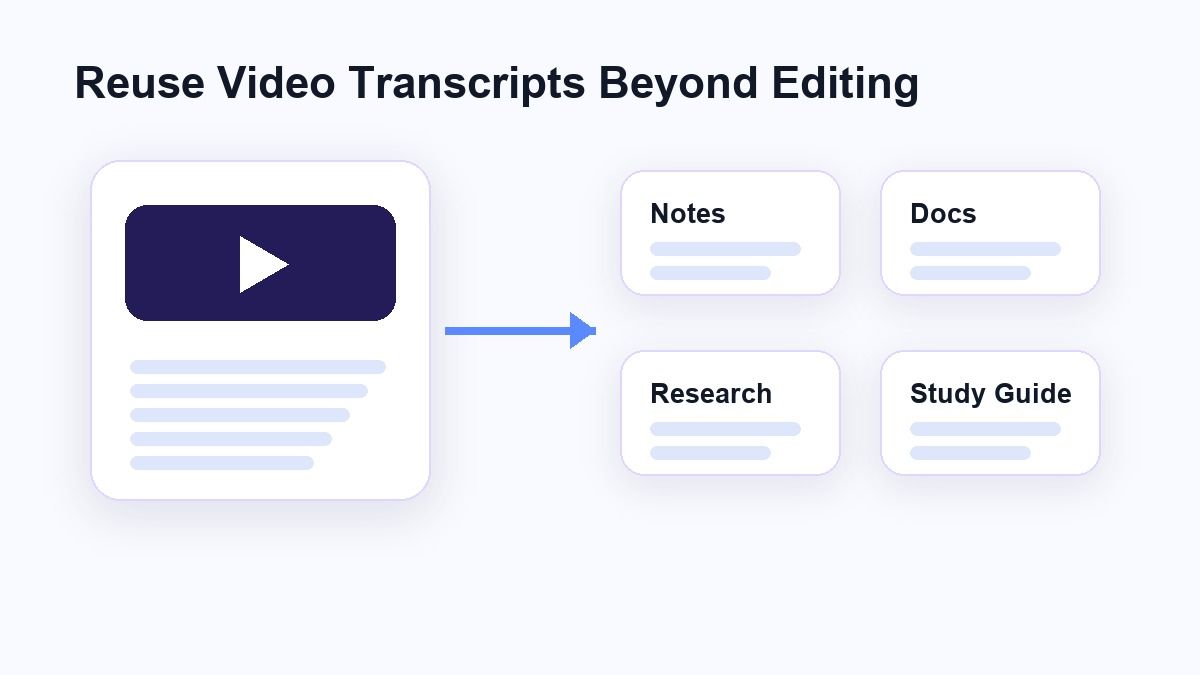
Transkrip memungkinkan Anda mencari, menyorot, mengutip, meringkas, dan mengubah konten menjadi catatan. Ini juga berguna untuk aksesibilitas karena teks lebih mudah dipindai daripada audio video.
Untuk kreator, Lynote masih bisa berguna sebelum pengeditan dimulai. Anda dapat menghasilkan teks terlebih dahulu, menguraikan ide-ide utama, lalu memutuskan apakah Anda memerlukan alat pengeditan terpisah.
Apakah Lynote Lebih Baik dari Flixier untuk Transkripsi?
Lynote lebih baik jika prioritas Anda adalah penggunaan kembali transkrip. Ini dibangun di sekitar teks yang dapat dibaca, bukan di sekitar linimasa pengeditan video.
Flixier lebih baik jika transkripsi adalah salah satu langkah dalam alur kerja pengeditan yang lebih luas. Ini dapat membantu dengan subtitle, terjemahan, dan penggunaan ulang video. Itu membuatnya kuat untuk kreator tetapi kurang langsung untuk pengguna yang mengutamakan teks.
Jika Anda mencari alternatif konverter video ke teks Flixier, Lynote lebih cocok ketika Anda menginginkan alur kerja transkrip yang lebih sederhana. Ini membantu Anda mendapatkan teks yang dapat digunakan dari video dengan lebih sedikit gangguan.
Pertanyaan Umum
Apa itu Flixier video ke teks?
Flixier video ke teks adalah alur kerja transkripsi AI yang mengubah konten video lisan menjadi teks yang dapat diedit. Ini adalah bagian dari platform pengeditan video berbasis browser Flixier.
Bagaimana cara menggunakan Flixier untuk mengonversi video ke teks?
Unggah video Anda ke Flixier, hasilkan transkrip, lalu unduh atau gunakan kembali output transkrip. Flixier juga memungkinkan pengguna untuk melanjutkan mengedit video setelah transkripsi.
Apakah Flixier video ke teks gratis?
Flixier menawarkan akses video-ke-teks berbasis browser, tetapi batasan yang tersedia dan detail paket dapat berubah. Periksa harga dan batasan akun Flixier saat ini sebelum mengandalkannya untuk proyek jangka panjang atau sering.
Apa alternatif Flixier video ke teks yang bagus?
Lynote Video ke Teks adalah alternatif yang baik jika Anda menginginkan alur kerja yang mengutamakan transkrip. Ini mendukung unggahan video dan tautan YouTube, lalu memberi Anda teks yang dapat diedit yang dapat Anda tinjau dan gunakan kembali.
Bisakah Lynote mentranskripsi video YouTube?
Ya. Lynote Video ke Teks mendukung input tautan YouTube. Anda dapat menempelkan URL YouTube, membuat catatan, dan meninjau transkrip yang dihasilkan.
Kesimpulan
Alur kerja flixier video ke teks kuat ketika transkripsi terkait dengan pengeditan video, subtitle, dan penggunaan ulang. Tetapi jika tujuan utama Anda adalah teks yang bersih dan dapat diedit dari video atau tautan YouTube, Lynote Video ke Teks adalah alternatif yang lebih sederhana. Ini menjaga alur kerja tetap fokus pada penambahan sumber, pembuatan transkrip, peninjauan teks, dan penggunaan kembali di mana pekerjaan sebenarnya terjadi.

Ditulis oleh Janet L. Harris
Spesialis Penulisan AI
Janet meninjau detektor AI dan alat humanisasi, dengan fokus pada akurasi, batasan, dan penggunaan yang bertanggung jawab. Lihat semua artikel →