¿Comprime Slack las imágenes? 4 formas de controlar la calidad

¿Slack comprime las imágenes cuando las subes? En muchos flujos de trabajo cotidianos, Slack puede optimizar la forma en que se muestran, previsualizan o suben las imágenes, especialmente en configuraciones móviles diseñadas para ahorrar datos. Esto no siempre significa que tu archivo original se arruine, pero puede hacer que las imágenes compartidas se vean más suaves, más pequeñas o menos fiables para su revisión.
Si compartes capturas de pantalla, fotos de productos, previsualizaciones de diseños, gráficos para redes sociales o imágenes móviles en Slack, la calidad del archivo importa. Un pequeño cambio en la nitidez puede hacer que el texto sea más difícil de leer, los detalles de la interfaz de usuario menos claros y las aprobaciones más confusas. El enfoque más inteligente es preparar tu imagen antes de subirla, para que Slack se convierta en el canal de entrega en lugar del lugar donde las decisiones de calidad ocurren por accidente.
Respuesta Rápida: ¿Slack Comprime las Imágenes?
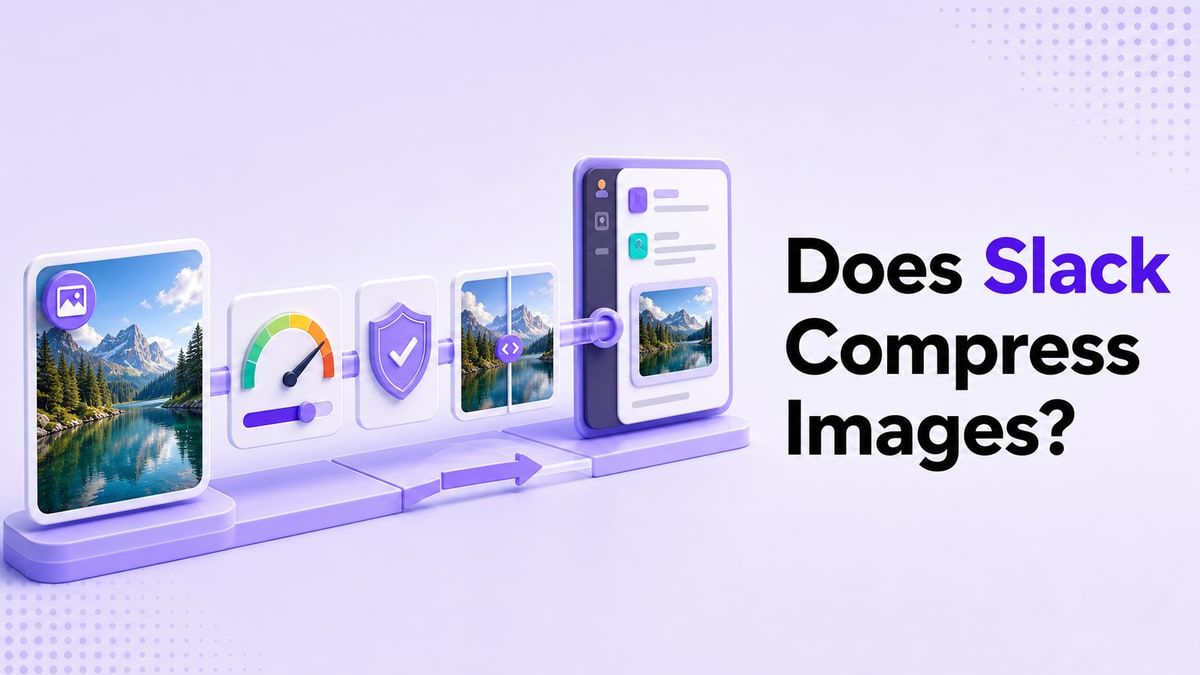
Sí, ¿Slack comprime las imágenes es una preocupación real porque Slack puede optimizar las imágenes para un intercambio más rápido, previsualizaciones y ahorro de datos móviles. El resultado exacto puede depender de dónde subas el archivo, el tipo de archivo, la configuración de la aplicación y cómo los compañeros de equipo vean o descarguen el archivo.
El punto clave es que Slack está diseñado para la comunicación, no para la optimización avanzada de imágenes. Si necesitas un tamaño de archivo predecible y una calidad de imagen más limpia, comprime las imágenes antes de subirlas. Esto te da más control sobre el equilibrio entre calidad, velocidad de carga y almacenamiento.
Por Qué la Calidad de Imagen de Slack Puede Cambiar
Slack maneja los medios de una manera que ayuda a los equipos a moverse rápidamente. Las imágenes a menudo aparecen como previsualizaciones dentro de canales, hilos y chats móviles, y Slack puede mostrarlas de manera diferente al archivo original en tu dispositivo. Por eso la gente pregunta ¿Slack comprime la calidad de imagen después de ver una captura de pantalla más borrosa de lo esperado.
Este problema es más notorio en dispositivos móviles. Un teléfono puede usar configuraciones de ahorro de datos, previsualizaciones más pequeñas o subidas optimizadas para reducir el ancho de banda. Cuando un archivo de diseño, una captura de pantalla anotada o una foto de alta resolución se comparte de esta manera, la previsualización puede sentirse menos nítida que la original.
También hay un problema de flujo de trabajo. Si cada persona sube imágenes sin procesar directamente a Slack, los canales se llenan de archivos grandes, previsualizaciones más lentas y versiones repetidas. Un paso de compresión controlado antes de la subida mantiene el archivo más ligero mientras ayuda a que la imagen siga siendo útil.
1. Comprueba si Necesitas una Previsualización o el Original
Antes de preguntar ¿Slack comprime las imágenes, decide qué se supone que debe hacer la imagen. Un meme rápido, una foto de equipo o una captura de pantalla casual no necesitan la misma calidad que una maqueta de producto, un informe de errores o un gráfico para clientes. El nivel de calidad adecuado depende del trabajo.
Si la imagen solo necesita ser vista en un hilo, una versión comprimida más ligera puede ser suficiente. Si la imagen necesita aprobación, edición o archivo, guarda el archivo original en un lugar seguro y comparte una copia comprimida en Slack. De esa manera, los compañeros de equipo obtienen una previsualización rápida sin perder acceso a la versión fuente.
Esta distinción es especialmente útil para los equipos de marketing y diseño. Slack es excelente para la retroalimentación rápida, pero no debería ser la única ubicación de almacenamiento para los activos creativos finales. Trata a Slack como una capa de conversación, luego usa la compresión de imagen controlada para los archivos que realmente compartes.
Cómo Aplicar Este Paso
Comienza nombrando el propósito de la imagen: revisión, referencia, aprobación, informe de errores o compartir casualmente. Luego elige si la subida a Slack debe ser una previsualización ligera o un activo de resolución completa.
Si la imagen incluye texto diminuto, elementos de interfaz de usuario, detalles de hojas de cálculo o anotaciones, evita una compresión excesivamente agresiva. Si la imagen es una foto grande o un visual simple, generalmente puedes reducir más el tamaño del archivo. Esta pequeña decisión previene la pérdida innecesaria de calidad.

2. Comprime las Imágenes Antes de Subirlas a Slack
La mejor manera de manejar ¿Slack comprime las imágenes que subo es preparar el archivo antes de que Slack lo toque. Cuando comprimes la imagen tú mismo, puedes elegir un tamaño objetivo, revisar la previsualización antes y después, y decidir si el resultado es lo suficientemente claro. Esto es más predecible que esperar que la configuración de la aplicación dé el resultado correcto.
Puedes usar Lynote Compress Image para este flujo de trabajo. Te permite elegir un tamaño objetivo antes de subir, arrastrar una o varias imágenes al área de subida y comparar la imagen original y la comprimida antes de descargar. Esto es útil cuando necesitas que una imagen se ajuste a Slack, correo electrónico, un formulario, una subida a un sitio web u otro límite de compartición.
La ventaja es el control. En lugar de subir una captura de pantalla enorme y preguntarte si Slack la hará ver diferente, primero creas una versión lista para Slack. Todavía conservas el archivo original, pero la versión compartida en Slack es más pequeña y fácil de abrir para los compañeros de equipo.
Cómo Comprimir Imágenes de Slack con Lynote
Abre Lynote Compress Image y elige un tamaño objetivo antes de subir. Selecciona un tamaño de archivo práctico basado en el tipo de imagen, como un objetivo más ligero para capturas de pantalla casuales o un objetivo más grande para previsualizaciones de diseño detalladas.
Arrastra tu imagen al área de subida o selecciónala desde tu dispositivo. Después de la subida, la compresión comienza automáticamente, por lo que no necesitas ajustar configuraciones complicadas.
Revisa la comparación antes y después y verifica los tamaños de archivo original y comprimido. Si la imagen sigue siendo legible, descarga el archivo comprimido y sube esa versión a Slack.

3. Usa el Formato de Imagen Correcto para Compartir en Slack
La pregunta ¿Slack comprime las imágenes a menudo surge porque los diferentes formatos de imagen se comportan de manera diferente. Una captura de pantalla PNG puede preservar el texto nítido de la interfaz, pero también puede crear un archivo más grande. Una foto JPG suele ser más pequeña, pero la compresión repetida puede hacer que los bordes y el texto se vean menos limpios.
Para capturas de pantalla, paneles, interfaces de aplicaciones y elementos visuales con mucho texto, PNG puede ser útil cuando la claridad importa. Para fotos, imágenes de eventos, previsualizaciones sociales y grandes activos visuales, JPG suele ser una mejor opción. El objetivo no es elegir un formato para siempre, sino hacer coincidir el formato con la imagen.
Las conversaciones de Slack se mueven rápido, por lo que los equipos a menudo suben el archivo que les resulta más fácil. Eso es conveniente, pero puede crear sorpresas en la calidad. Una verificación rápida del formato antes de subir ayuda a reducir la posibilidad de que los compañeros de equipo vean una imagen borrosa o innecesariamente pesada.
Guía de Formato para Imágenes de Slack
| Tipo de Imagen | Mejor Formato | Por Qué Ayuda |
|---|---|---|
| Captura de pantalla de UI | PNG | Mantiene el texto pequeño y las líneas de la interfaz más limpias |
| Foto de producto | JPG | Reduce el tamaño del archivo para imágenes basadas en fotos |
| Previsualización social | JPG o PNG | Depende de si la claridad del texto o el tamaño del archivo importan más |
| Informe de errores anotado | PNG | Ayuda a que las etiquetas, flechas y comentarios sigan siendo legibles |
| Imagen de evento grande | JPG | Generalmente más fácil de compartir rápidamente en Slack |
Si no estás seguro, compara ambas versiones antes de publicar. Comprimir la imagen y revisar el resultado te da una respuesta práctica en lugar de teórica. Esto importa más que perseguir una única regla de formato universal.

4. Ajusta la Configuración de Medios Móviles de Slack
La estructura de referencia de este artículo se centra en la configuración móvil de Slack porque los datos móviles y el almacenamiento son puntos débiles comunes. Si usas Slack en un teléfono, configuraciones como colapsar imágenes, optimizar subidas o controlar el guardado de medios pueden afectar cómo se comportan las imágenes. Estas configuraciones son útiles cuando quieres que Slack use menos datos.
Aquí es donde ¿Slack comprime la calidad de imagen se convierte en una compensación. Una configuración móvil que ahorra datos puede ser útil para la velocidad, pero puede no ser ideal para una revisión visual detallada. Si tu equipo comparte con frecuencia borradores de diseño, gráficos o capturas de pantalla de aplicaciones, vale la pena revisar estas preferencias.
La regla práctica es simple: usa la configuración de Slack para la conveniencia móvil y usa herramientas de compresión de imágenes para el control de la calidad del archivo. La configuración de Slack ayuda a reducir el uso de datos dentro de la aplicación. Lynote ayuda a preparar las imágenes antes de que entren en la aplicación.
Configuraciones Móviles a Revisar
Verifica si Slack está configurado para optimizar las imágenes para la subida en tu dispositivo móvil. Si esta configuración está habilitada, las subidas pueden usar menos datos, pero la calidad de la imagen puede no coincidir con la original en todos los flujos de trabajo.
También revisa si Slack guarda los medios automáticamente en tu carrete de la cámara. Desactivar el guardado innecesario de medios puede reducir el desorden del teléfono y evitar que las imágenes duplicadas llenen el almacenamiento.
Finalmente, colapsa las imágenes cuando quieras una vista de canal móvil más limpia. Esto no resuelve directamente la calidad de la imagen, pero puede hacer que los canales ocupados sean más fáciles de escanear.

5. Crea una Regla de Equipo para Compartir Imágenes
Una regla de equipo suele ser mejor que preguntar ¿Slack comprime las imágenes cada vez que un archivo se ve diferente. Si todos siguen el mismo enfoque para compartir imágenes, tus canales de Slack serán más fáciles de administrar. Diseñadores, especialistas en marketing, equipos de soporte y estudiantes pueden beneficiarse de una política de archivos simple.
Por ejemplo, los equipos pueden acordar compartir previsualizaciones comprimidas en Slack y mantener los originales finales en una unidad compartida. También pueden establecer diferentes objetivos para capturas de pantalla, fotos y elementos visuales listos para el cliente. Esto mantiene Slack rápido mientras preserva los archivos que necesitan calidad a largo plazo.
La regla no necesita ser complicada. Puede ser tan simple como: comprimir imágenes grandes primero, mantener los originales fuera de Slack y verificar la legibilidad antes de publicar. Ese pequeño flujo de trabajo puede prevenir la mayoría de las quejas de calidad.
Un Flujo de Trabajo Simple para Imágenes en Slack
- Mantén la imagen original en tu dispositivo o almacenamiento en la nube.
- Comprime una copia lista para Slack con un tamaño objetivo.
- Previsualiza el resultado comprimido antes de enviarlo.
- Sube la versión comprimida a Slack.
- Comparte el original solo cuando los compañeros de equipo necesiten el archivo de resolución completa.
Este flujo de trabajo es especialmente útil cuando compartes imágenes con socios externos. Una imagen limpia y ligera se abre más rápido y reduce la fricción. Al mismo tiempo, evitas depender de Slack para decidir cuánta optimización es aceptable.
Compresión de Imágenes en Slack: Qué Controlar
| Factor | Lo que Slack Puede Influir | Lo que Puedes Controlar Antes de Subir |
|---|---|---|
| Apariencia de la previsualización | Tamaño de visualización y previsualización en el canal | Dimensiones de exportación y claridad visual |
| Peso de la subida | Configuraciones de optimización móvil | Tamaño de archivo objetivo y nivel de compresión |
| Legibilidad del texto | Escalado de la previsualización | Elección de PNG/JPG y revisión antes-después |
| Desorden de almacenamiento | Guardado automático y volumen de medios compartidos | Si subes copias comprimidas |
| Consistencia del equipo | Diferentes configuraciones de usuario | Un flujo de trabajo de imagen compartido |
Esta tabla muestra por qué ¿Slack comprime las imágenes que subo es solo una parte del problema mayor. Slack puede afectar cómo se suben o ven las imágenes, pero tú sigues controlando la preparación. Cuanto más limpio sea tu archivo de entrada, más predecible será tu flujo de trabajo para compartir en Slack.
Cuándo Debes Comprimir Imágenes Antes de Slack
Comprime las imágenes antes de Slack cuando el archivo sea grande, el canal esté ocupado o los compañeros de equipo estén principalmente en dispositivos móviles. Esto ayuda a reducir la fricción de carga y mantiene las conversaciones en movimiento. También es útil cuando compartes varias capturas de pantalla seguidas.
También debes comprimir primero cuando la imagen se reutilizará en una tarea, ticket, informe o revisión de contenido. En esos casos, el tamaño del archivo importa, pero la legibilidad también. Una previsualización antes y después te permite decidir si la versión comprimida es segura para compartir.
Sin embargo, no comprimas en exceso imágenes que incluyan texto pequeño o detalles importantes. Si la imagen es una captura de pantalla de un contrato, un informe de análisis, una anotación de diseño o un paso de reproducción de errores, conserva suficiente calidad para la revisión. La compresión debe facilitar el intercambio, no hacer que la imagen sea menos útil.
Errores Comunes que Hacen que las Imágenes de Slack se Vean Peor
El primer error es subir la misma imagen repetidamente después de editarla en diferentes aplicaciones. Cada exportación puede introducir más compresión, especialmente con archivos JPG. Comienza desde el original más limpio siempre que sea posible.
El segundo error es reducir demasiado las dimensiones. Un tamaño de archivo pequeño es útil, pero una imagen diminuta puede volverse ilegible en la previsualización de Slack. Mantén suficiente resolución para el contexto de visualización real.
El tercer error es asumir que Slack es el archivo. Si tu equipo necesita activos finales más tarde, almacena los originales fuera de Slack y usa Slack para la discusión. Esto mantiene tu canal ligero sin arriesgar versiones importantes de archivos.
Preguntas Frecuentes sobre la Compresión de Imágenes en Slack
¿Slack comprime las imágenes automáticamente?
Slack puede optimizar el manejo de imágenes para subidas, previsualizaciones y uso de datos móviles, por lo que muchos usuarios preguntan razonablemente ¿Slack comprime las imágenes. El comportamiento exacto puede depender de la aplicación, el dispositivo, la configuración y cómo se ve o descarga la imagen. Si la calidad importa, comprime y revisa el archivo tú mismo antes de compartir.
¿Slack comprime la calidad de imagen en dispositivos móviles?
Los flujos de trabajo móviles son donde ¿Slack comprime la calidad de imagen se vuelve más visible. Las configuraciones que reducen el uso de datos pueden hacer que las subidas sean más rápidas, pero también pueden crear una previsualización que se ve diferente del original. Para capturas de pantalla importantes o revisión creativa, prepara la imagen primero.
¿Slack comprime las imágenes que subo desde el escritorio?
Las subidas desde el escritorio aún pueden previsualizarse o mostrarse de manera diferente dentro de Slack, incluso cuando el archivo original permanece disponible. Si alguien ve solo la previsualización, puede pensar que la calidad cambió. Una copia comprimida lista para Slack puede hacer que la experiencia de previsualización sea más predecible.
¿Es útil Lynote Compress Image para las subidas a Slack?
Sí, Lynote Compress Image es útil cuando quieres reducir el tamaño de la imagen antes de subirla a Slack. Te ayuda a elegir un tamaño objetivo, subir una o varias imágenes, comparar el resultado antes y después, y descargar la imagen comprimida. La limitación honesta es que una compresión muy agresiva aún puede reducir el detalle, por lo que debes revisar la salida antes de compartir.
¿Qué tamaño de imagen debo usar para Slack?
No hay un tamaño único mejor para cada imagen de Slack. Una foto casual puede ser más pequeña, mientras que una captura de pantalla de UI o una revisión de diseño deben mantener suficiente resolución para el texto y los detalles. Elige el archivo más pequeño que aún se vea claro en la previsualización antes y después.
Veredicto Final
Entonces, ¿Slack comprime las imágenes? Slack puede optimizar las subidas de imágenes, las previsualizaciones y el comportamiento de los medios móviles, por lo que la calidad de la imagen puede verse diferente después de compartirla. El flujo de trabajo más fiable es comprimir las imágenes antes de Slack con una herramienta controlada como Lynote Compress Image, revisar el resultado y luego subir un archivo más ligero que aún se vea claro.

Escrito por Janet L. Harris
Especialista en Redacción con IA
Janet revisa detectores de IA y herramientas de humanización, centrándose en la precisión, las limitaciones y el uso responsable. Ver todos los artículos →