Comprimir imagen en Google Sheets sin pérdida de calidad

Comprimir imágenes en Google Sheets es crucial cuando una hoja de cálculo sencilla empieza a sentirse lenta, pesada o difícil de compartir. Las imágenes pueden hacer que Google Sheets y Google Docs sean más visuales, pero también pueden aumentar el peso del archivo, ralentizar la carga y crear problemas de colaboración desordenados. La mejor solución es preparar las imágenes antes de añadirlas.
Por qué la compresión de imágenes es importante en Google Sheets
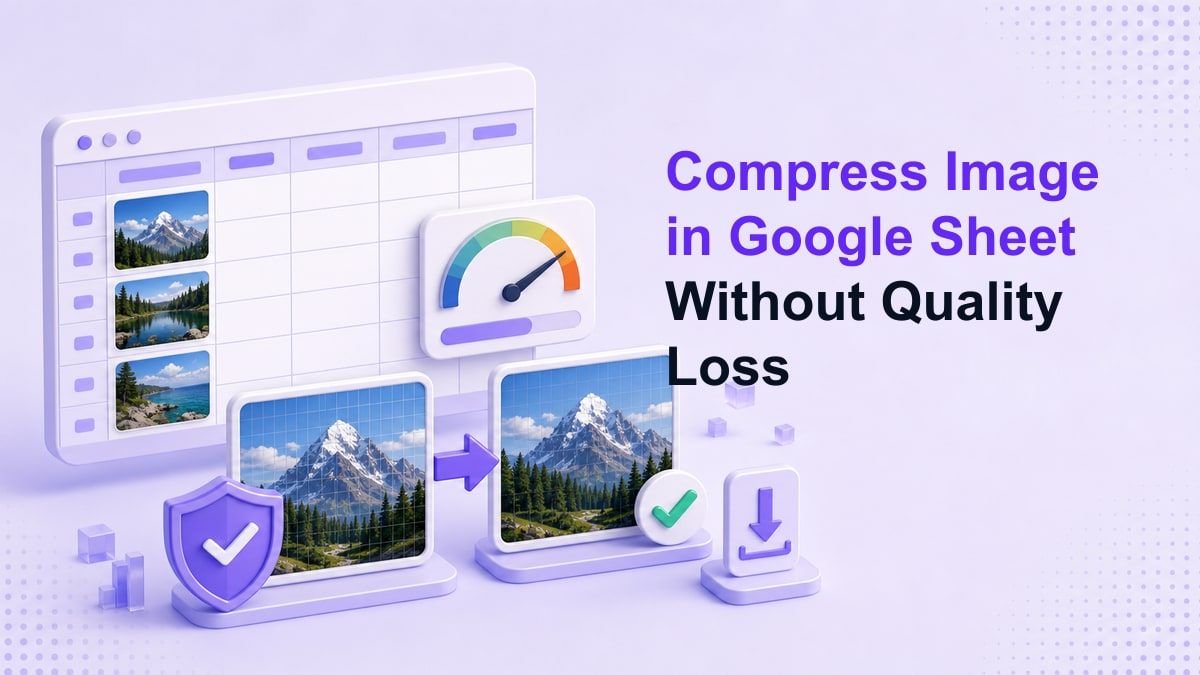
Google Sheets se utiliza a menudo para paneles de control, catálogos, seguimiento de productos, calendarios de campañas, informes y tableros de proyectos. Cuando esas hojas incluyen capturas de pantalla, fotos de productos, recibos o imágenes de referencia, el archivo puede volverse más difícil de abrir y editar. Por eso muchos usuarios buscan cómo comprimir imágenes en Google Sheets antes de compartir un documento.
Las imágenes grandes también pueden afectar la colaboración. Una hoja con docenas de fotos de gran tamaño puede cargarse lentamente para los compañeros de equipo con conexiones más débiles. Las imágenes más pequeñas y optimizadas facilitan la apertura, el desplazamiento y la revisión de la hoja.
La compresión de imágenes también es importante al exportar o duplicar archivos. Si las mismas imágenes se copian en informes, plantillas o archivos de clientes, el coste de almacenamiento aumenta rápidamente. Preparar las imágenes antes de subirlas mantiene el flujo de trabajo más limpio desde el principio.
¿Google Sheets comprime las imágenes automáticamente?
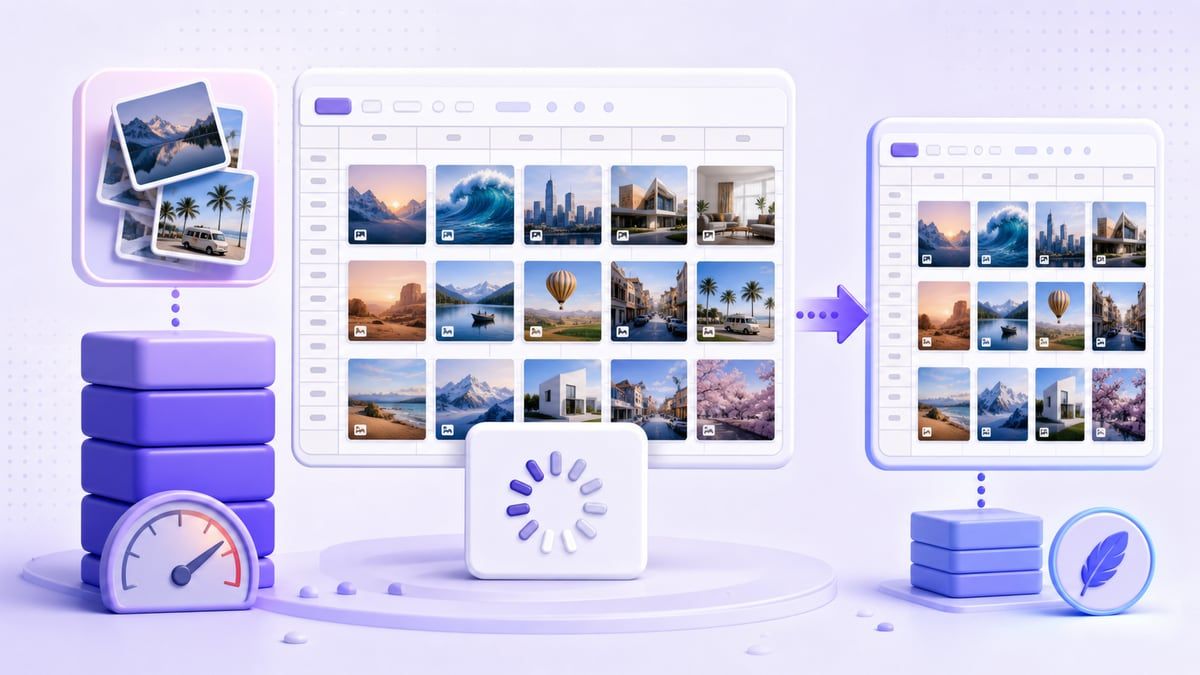
Google Sheets puede mostrar las imágenes insertadas con dimensiones más pequeñas, pero eso no siempre significa que el archivo de imagen haya sido optimizado de forma significativa. Una imagen grande puede seguir teniendo un peso de archivo innecesario, incluso si se ve pequeña dentro de una celda o flotando sobre la hoja. El redimensionamiento visual y la compresión real no son lo mismo.
Por eso, los flujos de trabajo para comprimir imágenes en Google Sheets deben realizarse antes de la subida cuando el tamaño del archivo es importante. Si solo arrastras las esquinas de la imagen para hacerla más pequeña, cambias cómo aparece la imagen, no necesariamente el peso de la imagen original. Para una hoja de cálculo ligera, prepara la imagen primero.
Google Docs se comporta de manera similar en muchos casos prácticos. Cuando los usuarios buscan cómo comprimir imágenes en Google Docs o reducir el tamaño de las imágenes en Google Docs, suelen querer un documento más pequeño, no solo una imagen que parezca más pequeña. La misma lógica de preparación se aplica tanto a Docs como a Sheets.
Compresión de imágenes en Google Sheets vs Google Docs
Google Sheets está diseñado en torno a filas, columnas, fórmulas, tablas y colaboración ligera. Las imágenes suelen ser materiales de apoyo, como miniaturas de productos, recibos, ejemplos de diseño o pruebas visuales. Si esas imágenes son de gran tamaño, pueden hacer que una hoja de cálculo práctica se sienta torpe.
Google Docs está más centrado en documentos. Las imágenes pueden aparecer dentro de informes, propuestas, manuales, ensayos o guías. Los usuarios que comprimen el tamaño de las imágenes en Google Docs a menudo quieren que el documento se cargue más rápido, se exporte de forma más limpia o se comparta más fácilmente.
El problema compartido es simple: ambas herramientas pueden mostrar imágenes, pero ninguna te ofrece un control profundo de la compresión dentro del flujo de trabajo del documento. Eso hace que una herramienta de compresión previa a la subida sea útil. Primero controlas la imagen y luego la colocas en el archivo de Google.
¿Qué sucede cuando las imágenes son demasiado grandes?
Las imágenes de gran tamaño pueden provocar una carga lenta, una edición con retraso y exportaciones más pesadas. Una hoja de cálculo con muchas fotos de alta resolución puede sentirse mucho más lenta que una hoja de cálculo con miniaturas optimizadas. El problema se hace más visible cuando el archivo se comparte con varias personas.
Las imágenes grandes también dificultan el control de versiones. Los compañeros de equipo pueden duplicar la hoja, copiar imágenes en nuevas pestañas o exportar el archivo en formato PDF. Cada imagen pesada duplicada añade más fricción.
También hay una compensación de calidad. Si comprimes de forma demasiado agresiva, el texto, los detalles del producto o las etiquetas de los gráficos pueden difuminarse. El objetivo no es hacer que cada imagen sea diminuta; el objetivo es hacer que cada imagen sea lo suficientemente ligera manteniendo los detalles útiles.
Por qué el redimensionamiento no es lo mismo que la compresión
El redimensionamiento cambia las dimensiones de la imagen. La compresión reduce el peso del archivo. Estas acciones a menudo funcionan juntas, pero resuelven problemas diferentes.
Si insertas una imagen de 4000 píxeles de ancho en una celda pequeña, Google Sheets puede mostrarla como una miniatura. Sin embargo, el archivo original puede seguir siendo mucho más grande de lo necesario. Por eso, un flujo de trabajo para comprimir imágenes en Google Sheets debe considerar tanto el tamaño de visualización como el tamaño del archivo.
Una buena regla es redimensionar en función de cómo se utilizará la imagen. Una miniatura de producto no necesita la misma resolución que una prueba visual de página completa. Comprimir después de elegir un tamaño práctico puede ayudar a preservar la claridad sin añadir peso extra.
Cómo comprimir imágenes antes de añadirlas a Google Sheets
Paso 1. Decide el propósito de la imagen
Antes de comprimir imágenes en archivos de Google Sheets, decide qué necesita mostrar la imagen. Una imagen de recibo puede necesitar totales y fechas legibles. Una foto de producto puede necesitar claridad de color y forma.
Una captura de pantalla de un panel de control puede necesitar etiquetas de gráficos y detalles de la interfaz de usuario. Una miniatura simple solo puede necesitar suficiente calidad para el reconocimiento. Esta decisión te ayuda a evitar tanto archivos de gran tamaño como imágenes ilegibles.
Paso 2. Usa Lynote Compress Image
Abre Lynote Compress Image antes de insertar imágenes en Google Sheets. Lynote te permite elegir un tamaño objetivo antes de subir, luego arrastrar una o varias imágenes al área de subida. La compresión comienza automáticamente después de la subida.
Después de la compresión, puedes comparar la vista previa de la imagen original y la comprimida. Esto es útil porque puedes verificar si el texto, las líneas, las caras, los detalles del producto o los elementos de la interfaz de usuario siguen viéndose claros. Si el resultado funciona, descarga la imagen comprimida y úsala en tu hoja.
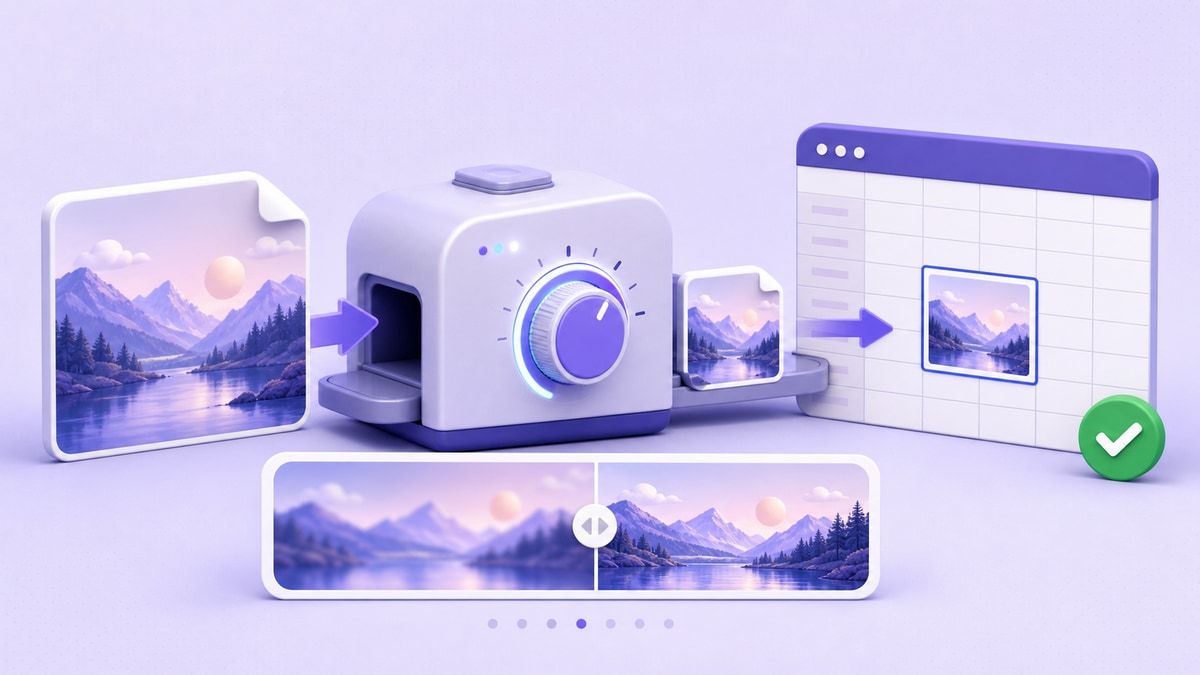
Paso 3. Inserta la imagen optimizada
Una vez que la imagen esté comprimida, añádela a Google Sheets. Puedes insertarla en una celda o colocarla sobre las celdas, según tu diseño. Usa imágenes más pequeñas para miniaturas e imágenes más claras para contenido que requiera mucha revisión.
Este flujo de trabajo mantiene Google Sheets más ligero desde el principio. También facilita compartir el archivo con compañeros de equipo, clientes o compañeros de clase. No estás esperando que Google Sheets resuelva el tamaño de la imagen después de los hechos.
Cómo comprimir imágenes en Google Docs
Muchas de las mismas reglas se aplican al comprimir imágenes en Google Docs. Un informe, propuesta o guía puede volverse pesado si cada imagen se sube a resolución completa. Incluso unas pocas imágenes grandes pueden hacer que el archivo sea más lento de compartir o exportar.
Empieza decidiendo dónde aparecerá la imagen en el documento. Una imagen principal puede necesitar mayor calidad, mientras que una captura de pantalla en línea a menudo puede ser más pequeña. Comprimir antes de subir te da más control sobre el documento final.
Usa Lynote Compress Image para reducir el tamaño del archivo, revisar la vista previa y descargar una versión más pequeña. Luego inserta esa versión en Google Docs. Esto suele ser más predecible que depender solo del redimensionamiento manual dentro del documento.
Mejores formatos de imagen para Google Sheets y Docs
Elegir el formato correcto ayuda al comprimir imágenes en Google Sheets o Docs. JPG suele ser útil para fotos, imágenes de productos, elementos visuales de estilo de vida y archivos grandes con muchas imágenes. Generalmente reduce bien el tamaño del archivo, especialmente cuando la imagen no contiene texto diminuto.
PNG suele ser mejor para capturas de pantalla, capturas de interfaz de usuario, diagramas, gráficos e imágenes con líneas nítidas. Si la imagen contiene texto o detalles de la interfaz, PNG puede preservar mejor la claridad. El archivo puede ser más grande, pero la legibilidad puede valer la pena.
WebP puede ser útil para flujos de trabajo web, pero se debe considerar la compatibilidad. Si compartes archivos con muchas personas, los formatos comunes como JPG y PNG suelen ser más seguros. El mejor formato depende del contenido de la imagen y de dónde se utilizará el archivo.
| Tipo de imagen | Formato sugerido | Por qué ayuda |
|---|---|---|
| Foto de producto | JPG | Menor tamaño de archivo para elementos visuales basados en fotos |
| Captura de pantalla de UI | PNG | Mantiene el texto de la interfaz más nítido |
| Escaneo de recibo | JPG o PNG | Depende de las necesidades de legibilidad |
| Gráfico o diagrama | PNG | Preserva líneas y etiquetas |
| Miniatura simple | JPG | Buen equilibrio para vistas previas de hojas de cálculo |
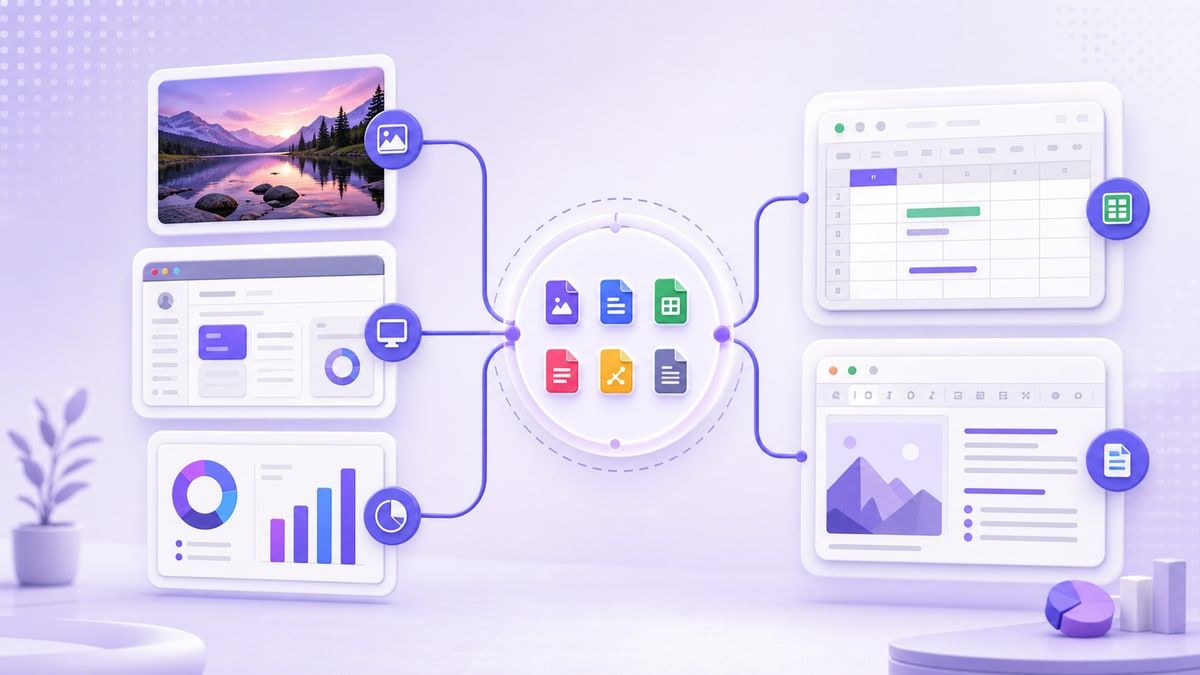
Comprimir el tamaño de la imagen en Google Docs sin perder contexto
Cuando las personas buscan cómo comprimir el tamaño de una imagen en Google Docs, a menudo les preocupa perder información visual importante. Esa preocupación es válida. La compresión no debe eliminar la razón por la que existe la imagen.
Para los documentos, el contexto importa. Una captura de pantalla en un tutorial debe mantener los botones y las etiquetas legibles. Una imagen de producto en una propuesta debe seguir pareciendo lo suficientemente profesional para su revisión.
El flujo de trabajo más seguro se basa en la vista previa. Comprime la imagen, compárala con la original y solo usa el resultado si los detalles importantes permanecen claros. Lynote ayuda con esto porque la vista previa de antes y después hace visible la compensación.
Reducir el tamaño de la imagen en Google Docs: Un flujo de trabajo práctico
Para reducir el tamaño de una imagen en Google Docs, empieza fuera del documento. Primero, redimensiona o comprime la imagen según el caso de uso final. Luego inserta la versión optimizada en el documento.
Dentro de Google Docs, aún puedes ajustar el diseño y el tamaño de visualización. Sin embargo, el trabajo clave de tamaño de archivo debe realizarse antes de que la imagen entre en el documento. Eso mantiene el documento más ligero y fácil de compartir.
Este enfoque funciona especialmente bien para informes con muchas imágenes. En lugar de insertar diez imágenes de tamaño completo y esperar que el documento se comporte bien, prepara primero diez imágenes más ligeras. El archivo final suele ser más fácil de gestionar.
Convertir imagen a Google Sheets: Lo que los usuarios suelen querer decir
La frase 'convertir imagen a Google Sheets' puede significar diferentes cosas. Algunos usuarios quieren colocar una imagen dentro de una hoja de cálculo. Otros quieren extraer datos de tabla de una imagen, lo cual es una tarea separada de OCR o extracción de datos.
Si tu objetivo es la inserción visual, comprime la imagen antes de añadirla a la hoja. Esto mantiene la hoja de cálculo más ligera y fácil de abrir. Es el flujo de trabajo correcto para fotos, capturas de pantalla, recibos, miniaturas de productos y referencias visuales.
Si tu objetivo es extraer texto o datos de tabla, la compresión de imágenes por sí sola no es suficiente. Es posible que necesites OCR o limpieza manual después de la extracción. Aun así, una imagen clara puede ayudar a las herramientas posteriores a leer el contenido con mayor precisión.
Prueba de calidad de imagen antes de subir
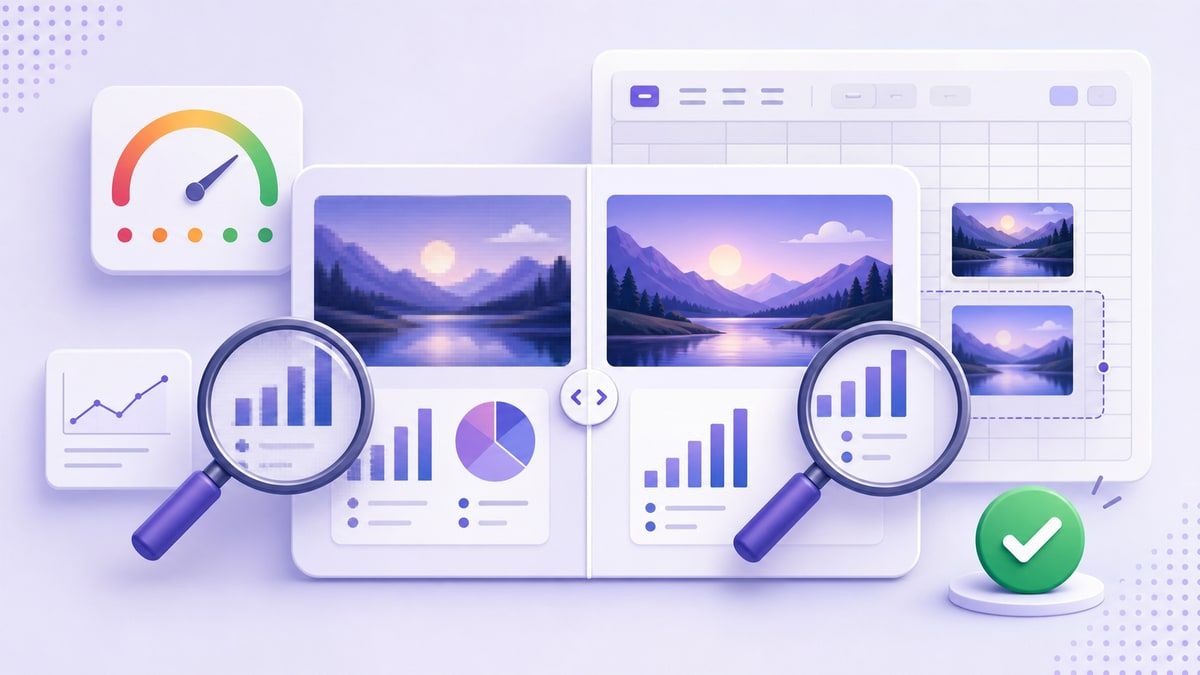
Las pruebas son la parte más olvidada de la compresión de imágenes. Un archivo puede verse bien como miniatura, pero fallar cuando alguien hace zoom. Por eso debes comparar la versión original y la comprimida antes de colocarla en Google Sheets o Docs.
Verifica los detalles que más importan. Para las capturas de pantalla, revisa las etiquetas, los números y los elementos de la interfaz. Para las fotos de productos, revisa los bordes, los colores y las características visuales clave.
Si la imagen se ve demasiado suave, prueba con un tamaño objetivo menos agresivo. Si aún se ve nítida, es posible que puedas reducirla aún más. El objetivo es un equilibrio utilizable, no el archivo más pequeño posible.
Errores comunes a evitar
Un error es subir fotos de teléfono de resolución completa directamente a Google Sheets. Las imágenes de teléfono pueden ser mucho más grandes de lo que necesita una hoja de cálculo. Comprimirlas primero puede hacer que la hoja sea mucho más fácil de compartir.
Otro error es reducir la imagen visualmente pero ignorar el tamaño del archivo. Arrastrar las esquinas puede ayudar con el diseño, pero puede que no resuelva el peso subyacente de la imagen. La compresión real te da un mejor control.
Un tercer error es usar un solo formato para cada imagen. Las fotos, gráficos, capturas de pantalla y recibos se comportan de manera diferente. Elige el formato y el nivel de compresión según el tipo de imagen.
Cuándo Lynote es más útil
Lynote Compress Image es más útil cuando necesitas control antes de subir imágenes a las herramientas de Google. Ayuda cuando estás preparando hojas de productos, informes visuales, materiales para el aula, seguimiento de proyectos, calendarios de contenido o documentación. El flujo de trabajo es lo suficientemente simple para una imagen y práctico para varias imágenes.
También es útil cuando un archivo de Google necesita ser compartido con personas con conexiones más lentas. Las imágenes más pequeñas pueden hacer que el archivo sea más fácil de abrir y revisar. Esto es importante para equipos remotos, estudiantes, clientes y colaboradores.
La limitación honesta es que la compresión siempre implica una compensación. Una compresión muy agresiva puede reducir el detalle, especialmente en capturas de pantalla con mucho texto. Por eso es importante previsualizar el resultado antes de descargarlo.
Preguntas frecuentes sobre la compresión de imágenes en Google Sheets
¿Se puede comprimir una imagen directamente en Google Sheets?
Google Sheets te permite redimensionar y posicionar imágenes, pero no ofrece controles detallados de compresión de imágenes. Para un mejor control, comprime la imagen antes de subirla. Esto ayuda a reducir el tamaño del archivo mientras se conservan los detalles que necesitas.
¿Cómo comprimo una imagen en Google Sheets?
Usa un compresor de imágenes antes de insertar el archivo. Con Lynote Compress Image, elige un tamaño objetivo, sube la imagen, previsualiza el resultado antes y después, y descarga la versión comprimida. Luego inserta esa imagen en Google Sheets.
¿Puedo comprimir imágenes en Google Docs de la misma manera?
Sí, el mismo flujo de trabajo previo a la subida funciona para Google Docs. Comprime la imagen primero, verifica la legibilidad y luego insértala en el documento. Esto es especialmente útil para informes, propuestas, guías y documentos con muchas imágenes.
¿Cuál es la mejor manera de reducir el tamaño de una imagen en Google Docs?
La mejor manera es preparar la imagen antes de añadirla. Redimensiona para el diseño del documento, comprímela a un tamaño de archivo práctico y verifica el resultado. Luego usa Google Docs para la colocación y el formato.
¿La compresión de imágenes reduce la calidad?
Puede hacerlo, dependiendo del nivel de compresión y el tipo de imagen. Las fotos suelen tolerar mejor la compresión que las capturas de pantalla con texto pequeño. Siempre previsualiza la imagen comprimida antes de usarla en una hoja de cálculo o documento importante.
Veredicto final
Para que los flujos de trabajo de compresión de imágenes en Google Sheets sean efectivos, no confíes solo en el redimensionamiento visual dentro de Google Sheets. Prepara la imagen primero, elige el formato correcto, comprímela con una herramienta como Lynote Compress Image y revisa el resultado antes de subirla. Eso te dará un archivo más ligero manteniendo la imagen útil para una colaboración real.

Escrito por Janet L. Harris
Especialista en Redacción con IA
Janet revisa detectores de IA y herramientas de humanización, centrándose en la precisión, las limitaciones y el uso responsable. Ver todos los artículos →