¿Qué sucede cuando Google Fotos comprime tus imágenes?

¿Comprime Google Fotos las imágenes cuando haces una copia de seguridad de tu carrete? Sí, puede hacerlo, pero solo cuando eliges Ahorro de almacenamiento o conviertes copias de seguridad existentes de calidad original. La calidad original mantiene la foto en la misma resolución y calidad, mientras que Ahorro de almacenamiento reduce el tamaño del archivo para ahorrar espacio de almacenamiento en la cuenta. La parte complicada es saber cuándo esa compresión es útil y cuándo deberías comprimir las imágenes tú mismo antes de subirlas.
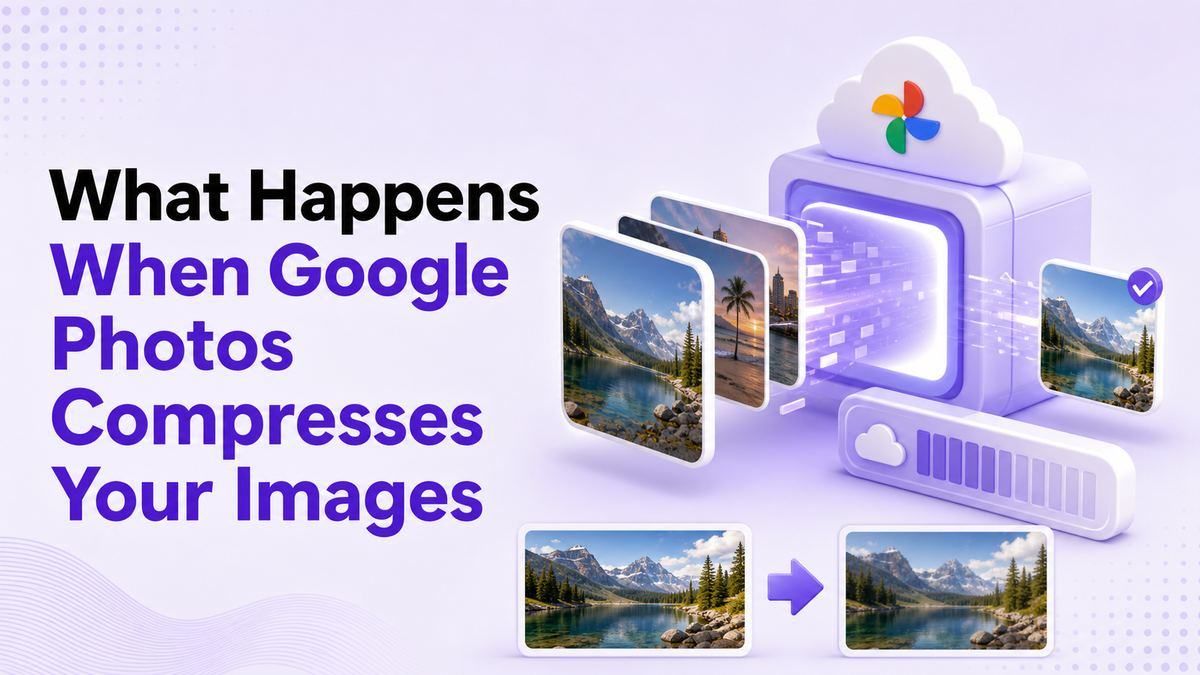
Google Fotos es conveniente porque gestiona la copia de seguridad, la búsqueda, los álbumes y la sincronización de dispositivos en un solo lugar. Pero si tu almacenamiento está casi lleno, la pregunta de la compresión se vuelve más práctica: ¿seguirán viéndose bien tus fotos, se comportarán de manera diferente las copias de seguridad de Pixel y deberías usar otro compresor de imágenes antes de que Google Fotos toque el archivo?
Respuesta Rápida: ¿Comprime Google Fotos las imágenes?
Sí, Google Fotos comprime imágenes si las guardas usando la calidad Ahorro de almacenamiento. Según la página de ayuda de Google sobre la calidad de la copia de seguridad, Ahorro de almacenamiento guarda las fotos con una calidad ligeramente reducida y redimensiona las fotos de más de 16 MP a 16 MP. También puede convertir algunas fotos subidas a otro formato, como JPG.
Si eliges Calidad original, Google Fotos no comprime las imágenes de la misma manera. La calidad original guarda fotos y videos en la misma resolución en que fueron tomados, sin cambios de calidad, pero esos archivos cuentan para el almacenamiento de tu Cuenta de Google. Por eso, la configuración correcta depende de si te importa más la máxima fidelidad de imagen o ahorrar espacio en la nube.

| Opción de copia de seguridad | Qué sucede | Ideal para |
|---|---|---|
| Calidad original | Mantiene la resolución y calidad originales | Impresiones grandes, archivos, edición |
| Ahorro de almacenamiento | Comprime y puede redimensionar fotos grandes | Copias de seguridad diarias, fotos de teléfono, ahorro de espacio |
| Express | Compresión más agresiva donde esté disponible | Planes de datos limitados y copias de seguridad ocasionales |
| Lynote Compress Image | Comprimir antes de subir con control de vista previa | Formularios web, correo electrónico, compartir, necesidades de tamaño objetivo |
Por qué no confiaría solo en Google Fotos
El artículo de Android Authority en el que se inspira esta estructura adopta un enfoque práctico de limpieza de almacenamiento: no esperes a que las advertencias de Google One te obliguen a tomar decisiones apresuradas. Esa misma mentalidad se aplica aquí. Si solo preguntas “¿comprime Google Fotos las imágenes?” después de que tu cuenta esté llena, es posible que ya tengas una gran biblioteca que necesite limpieza.
Google Fotos es excelente para la copia de seguridad automática, pero no siempre es el mejor lugar para tomar todas las decisiones de compresión. Ahorro de almacenamiento está diseñado para el ahorro general de almacenamiento en la nube, no para un límite específico de subida de un sitio web, un límite de adjuntos de correo electrónico, un formulario escolar, un listado de mercado o una página de portafolio. Cuando necesitas un archivo más pequeño y preciso, a menudo es más limpio comprimir la imagen antes de subirla a cualquier lugar.
Ahí es donde Lynote Compress Image encaja naturalmente. Puedes elegir un tamaño objetivo, subir una o varias imágenes, previsualizar el resultado antes y después, comparar los tamaños de archivo y descargar la imagen comprimida. En lugar de adivinar lo que hará Google Fotos más tarde, tú decides lo que significa “suficientemente pequeño” antes de que la imagen salga de tu flujo de trabajo.
¿Cómo comprime Google Fotos las imágenes?
Si te preguntas cómo comprime Google Fotos las imágenes, la respuesta más sencilla es que Ahorro de almacenamiento aplica una reducción del tamaño del archivo y límites de resolución. Google dice que las fotos de más de 16 MP se redimensionan a 16 MP, y las fotos de Ahorro de almacenamiento se guardan con una calidad ligeramente reducida. En muchos casos cotidianos, eso puede seguir viéndose bien en teléfonos, redes sociales y pantallas estándar.
La compresión no está destinada a ofrecerte un panel de edición detallado. No eliges un objetivo de KB personalizado, no comparas los niveles de compresión ni decides cuánto detalle conservar en cada imagen. Google Fotos toma la decisión de ahorro de almacenamiento por ti basándose en sus reglas de calidad de copia de seguridad.
Eso es conveniente para copias de seguridad masivas, pero menos útil para la publicación controlada. Si tu objetivo es “hacer esta foto de producto de menos de 500 KB” o “comprimir esta captura de pantalla antes de enviarla a un cliente”, un compresor dedicado te da un resultado más claro. Con Lynote, el flujo de trabajo se basa en el archivo que necesitas ahora, no solo en el almacenamiento en la nube a largo plazo.

¿Cuánto comprime Google Fotos las imágenes?
No hay una respuesta única a cuánto comprime Google Fotos las imágenes porque depende del archivo original. Una imagen de teléfono de 48 MP puede redimensionarse a 16 MP en Ahorro de almacenamiento, mientras que una foto más pequeña solo puede comprimirse o permanecer cerca de su original visible. Algunos archivos pueden no ser elegibles para la compresión de Ahorro de almacenamiento en absoluto.
Para videos, Google dice que Ahorro de almacenamiento redimensiona los videos de más de 1080p a 1080p. La calidad Express, donde esté disponible, es más agresiva, redimensionando fotos de más de 3 MP a 3 MP y videos de más de 480p a 480p. Eso es útil para el almacenamiento, pero también muestra por qué la calidad de la copia de seguridad no es lo mismo que un flujo de trabajo de optimización de imagen personalizado.
Si necesitas resultados predecibles, mide el archivo de salida directamente. Google Fotos puede ayudarte a reducir el almacenamiento con el tiempo, pero Lynote ayuda cuando necesitas comprimir una imagen a un tamaño de subida práctico antes de usarla. Esa diferencia importa cuando un formulario rechaza tu archivo o una página web carga demasiado lento.
¿La compresión de Google Fotos perjudica el rendimiento de las imágenes?
Si te refieres al rendimiento del teléfono, la compresión de Google Fotos generalmente no perjudica el rendimiento local de tu dispositivo de forma directa. La versión de copia de seguridad en la nube puede estar comprimida, pero tu copia local en el dispositivo puede permanecer separada dependiendo de tu configuración y de si eliminas archivos locales. El mayor problema de rendimiento suele ser la presión del almacenamiento, la sincronización, el tiempo de subida y cómo se comportan las imágenes grandes cuando se comparten o incrustan en otros lugares.
Si te refieres al rendimiento de las imágenes en sitios web o aplicaciones, las imágenes comprimidas más pequeñas a menudo ayudan. Un JPG o PNG más pequeño puede subirse más rápido, cargarse más rápido y usar menos ancho de banda. Sin embargo, demasiada compresión puede hacer que el texto se vea borroso, las caras suaves o los detalles del producto menos fiables.
Por eso, la pregunta “¿la compresión de Google Fotos perjudica el rendimiento de las imágenes?” necesita contexto. Para el almacenamiento, la compresión puede ayudar; para la calidad visual, la compresión puede costar detalle; para los sitios web, una imagen bien comprimida puede mejorar la velocidad de la página. Una herramienta basada en vista previa como Lynote te da la oportunidad de inspeccionar esa compensación antes de comprometerte.
¿Comprime Google Fotos las imágenes en Pixel?
La situación de Pixel ha cambiado con el tiempo, por lo que muchos usuarios todavía buscan si Google Fotos comprime imágenes en Pixel. Los modelos Pixel más antiguos tenían ventajas especiales de copia de seguridad de Google Fotos, pero los teléfonos Pixel más nuevos generalmente siguen las reglas actuales de almacenamiento de Google Fotos. Android Authority ha cubierto cómo las promociones de copia de seguridad de calidad original de Pixel más antiguos terminaron para muchos dispositivos.
Hoy en día, la pregunta clave sigue siendo la configuración de calidad de la copia de seguridad. Si tu Pixel está usando Calidad original, las fotos se almacenan sin cambios de calidad y cuentan para el almacenamiento de la cuenta. Si está usando Ahorro de almacenamiento, Google Fotos puede comprimir imágenes según las reglas de Ahorro de almacenamiento.
Los usuarios de Pixel deben verificar su calidad de copia de seguridad actual en lugar de asumir que las antiguas ventajas aún se aplican. Abre la configuración de Google Fotos, revisa la Calidad de la copia de seguridad y verifica algunas imágenes subidas en sus detalles. Si necesitas una imagen más pequeña para compartir fuera de Google Fotos, comprímela intencionalmente antes de subirla o enviarla.

Lo que las discusiones de Reddit suelen acertar y errar
Búsquedas como “¿Google Fotos comprime imágenes Reddit?” a menudo provienen de usuarios que quieren opiniones del mundo real, no solo documentación oficial. Eso tiene sentido porque la compresión es visual: la gente quiere saber si realmente notará la diferencia. Muchos usuarios informan que Ahorro de almacenamiento se ve bien para la visualización normal en el teléfono, mientras que otros prefieren la Calidad original para archivos, impresión o edición.
La conclusión útil al estilo Reddit es que no existe una configuración universal para todos. Las fotos familiares, memes, recibos, capturas de pantalla y fotos de viajes ocasionales pueden estar bien en Ahorro de almacenamiento. Las fotos profesionales, el trabajo de diseño, el arte escaneado, los documentos detallados y las imágenes que puedas editar más tarde merecen más precaución.
La parte que a menudo se complica es la terminología. La gente confunde la compresión en la nube de Google Fotos, los archivos locales del dispositivo, el almacenamiento de Google One, las ventajas de copia de seguridad de Pixel y la compresión manual de imágenes. Antes de tomar una decisión, separa esas preguntas: calidad de la copia de seguridad, calidad del archivo local, almacenamiento de la cuenta y el tamaño final del archivo que necesitas para una tarea específica.
Cuándo usar el Ahorro de almacenamiento de Google Fotos
Usa Ahorro de almacenamiento cuando tu objetivo principal sea reducir el uso de almacenamiento de tu Cuenta de Google. Es una buena opción para grandes bibliotecas personales donde la mayoría de las fotos se ven en teléfonos, se comparten en álbumes o se guardan como recuerdo en lugar de para una edición detallada. También es útil si quieres una configuración automática simple y no quieres comprimir imágenes una por una.
Ahorro de almacenamiento es menos ideal cuando cada píxel importa. Si planeas imprimir grandes pancartas, editar detalles tipo RAW, preservar texto pequeño o archivar archivos de cámara originales, la Calidad original es más segura. Google mismo recomienda la Calidad original para fotos de más de 16 MP y videos de más de 1080p cuando necesitas esa fidelidad.
El hábito práctico es dividir tu flujo de trabajo. Usa Google Fotos para la copia de seguridad y la búsqueda, pero usa un compresor controlado cuando necesites un archivo más pequeño para un destino específico. De esa manera, tu biblioteca en la nube y tus imágenes listas para subir no tienen que seguir las mismas reglas.
Cuándo comprimir imágenes antes de Google Fotos
Debes comprimir imágenes antes de Google Fotos cuando necesites un tamaño de archivo objetivo, no solo un menor uso de la nube. Ejemplos incluyen portales de empleo, portales escolares, listados de bienes raíces, imágenes de blog, adjuntos de correo electrónico, fotos de productos de comercio electrónico o formularios con límites de subida estrictos. En estos casos, la pregunta no es solo “¿Google Fotos comprime imágenes?” sino “¿este archivo exacto cumplirá el requisito?”
Google Fotos no te ofrece un flujo de trabajo simple de “comprimir esto a 200 KB”. Tampoco se centra en la revisión visual antes y después para una única tarea de subida. Es un servicio de copia de seguridad y galería en primer lugar.
Lynote es más útil cuando quieres control antes de compartir. Eliges un tamaño objetivo, subes tu imagen, dejas que la compresión se ejecute automáticamente, comparas el resultado antes y después, y descargas el archivo más pequeño. Ese flujo de trabajo es lo suficientemente simple para el uso diario, pero más intencional que depender de una configuración de copia de seguridad.
Cómo comprimir imágenes con Lynote antes de subirlas
Paso 1. Elige un tamaño objetivo
Abre Lynote Compress Image y elige el tamaño objetivo antes de subir. Esto es útil cuando la plataforma receptora tiene un límite claro, como un formulario de sitio web, un adjunto de correo electrónico o un sistema de gestión de contenido. Empezar con un objetivo mantiene el flujo de trabajo centrado en el tamaño de archivo que realmente necesitas.
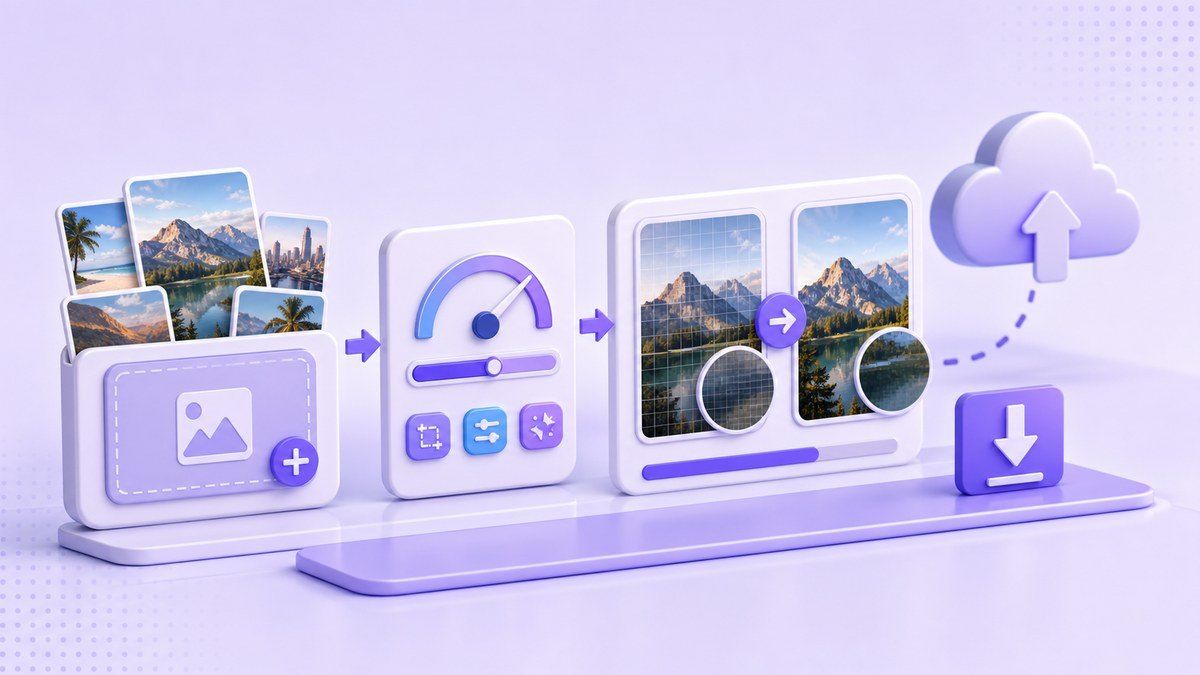
Si no estás seguro de qué objetivo elegir, piensa en el destino. Una miniatura de sitio web puede necesitar un archivo más pequeño que una imagen de portafolio, mientras que un adjunto de correo electrónico solo puede necesitar ser lo suficientemente pequeño para enviarse rápidamente. El objetivo es evitar la compresión a ciegas que hace que una imagen sea más pequeña de lo necesario.
Paso 2. Sube una o varias imágenes
Arrastra imágenes a Lynote o elígelas desde tu dispositivo. La compresión comienza automáticamente después de la subida, lo que agiliza el flujo de trabajo para capturas de pantalla, fotos y lotes. Esto es útil si estás limpiando varias imágenes antes de ponerlas en una carpeta, sitio web, presentación o formulario.
La compresión por lotes es especialmente útil cuando Google Fotos no es el destino final. Por ejemplo, es posible que quieras imágenes más pequeñas para una publicación de blog y aún así conservar tus archivos originales en otro lugar. Comprimir una copia te da flexibilidad sin convertir tu biblioteca de fotos en la única fuente de verdad.
Paso 3. Compara el antes y el después
Una vez finalizada la compresión, compara la vista previa de la imagen original y la comprimida. Revisa caras, texto, bordes, sombras, detalles del producto y cualquier área donde la borrosidad importaría. También compara el tamaño del archivo original y el tamaño del archivo comprimido antes de descargar.
Este paso de vista previa es la razón por la que prefiero un compresor dedicado para imágenes importantes. Google Fotos puede ahorrar espacio, pero no te invita a inspeccionar un archivo específico antes de usarlo en otro lugar. Lynote hace que esa verificación de calidad sea parte del flujo de trabajo.
Paso 4. Descarga la imagen más pequeña
Descarga la imagen comprimida una vez que la vista previa y el tamaño del archivo se vean correctos. Usa ese archivo más pequeño para subidas, correos electrónicos, sitios web, formularios o para compartir. Guarda el original por separado si puedes necesitar un archivo de alta calidad más tarde.
Este enfoque te da dos versiones limpias: la original para almacenamiento y la copia comprimida para uso práctico. También evita la confusión de preguntarse si una configuración de copia de seguridad en la nube cambió la versión que estás a punto de enviar. Para la productividad diaria, esa claridad vale el minuto extra.
Google Fotos vs Lynote Compress Image
| Tarea | Google Fotos | Lynote Compress Image |
|---|---|---|
| Copia de seguridad automática en la nube | Muy adecuado | No es el propósito |
| Ahorrar almacenamiento de la Cuenta de Google | Muy adecuado con Ahorro de almacenamiento | Útil antes de subir, pero no es un servicio de copia de seguridad |
| Elegir tamaño objetivo exacto | Limitado | Sí, flujo de trabajo de tamaño objetivo |
| Vista previa antes y después de la compresión | Limitado | Sí, comparación visual |
| Compresión de imágenes por lotes | Compresión a nivel de copia de seguridad | Subida de una o varias imágenes |
| Mejor caso de uso | Almacenamiento de biblioteca de fotos a largo plazo | Optimización de imagen lista para subir |
La mejor opción no es una u otra. Google Fotos es excelente para organizar y hacer copias de seguridad de una gran biblioteca. Lynote es mejor cuando necesitas preparar un archivo de imagen más pequeño antes de enviarlo, subirlo o publicarlo.
Preguntas frecuentes sobre la compresión de imágenes de Google Fotos
¿Google Fotos comprime imágenes automáticamente?
Google Fotos comprime imágenes automáticamente solo cuando la calidad de tu copia de seguridad está configurada en Ahorro de almacenamiento o Express, donde esté disponible. La calidad original mantiene las fotos en la misma resolución y calidad en que fueron capturadas. Siempre verifica tu configuración de calidad de copia de seguridad antes de asumir cómo se almacenan las nuevas subidas.
¿Google Fotos comprime imágenes ya subidas?
Google Fotos puede convertir copias de seguridad existentes de calidad original a Ahorro de almacenamiento a través de la opción Recuperar almacenamiento. Google dice que esto se puede hacer desde la web y no cambia la calidad de futuras subidas por sí mismo. Es una acción de recuperación de almacenamiento, no un editor de compresión manual completo.
¿La compresión de Google Fotos afecta a las fotos locales?
La compresión de la copia de seguridad de Google Fotos se refiere principalmente a la versión de copia de seguridad en la nube. Tu archivo local del dispositivo es una copia separada a menos que lo elimines, liberes espacio en el dispositivo o reemplaces tu flujo de trabajo con versiones descargadas. Si el original importa, mantén una copia de seguridad local o externa separada.
¿Google Fotos comprime imágenes en teléfonos Pixel?
Los teléfonos Pixel siguen las reglas de calidad de copia de seguridad, aunque los modelos más antiguos tenían promociones especiales de copia de seguridad que cambiaron con el tiempo. Los usuarios de Pixel más nuevos deben verificar la configuración actual de copia de seguridad de Google Fotos en lugar de depender de suposiciones de Pixel más antiguos. Ahorro de almacenamiento puede comprimir imágenes; Calidad original las mantiene sin cambios pero cuenta para el almacenamiento.
¿Cuánto comprime Google Fotos las imágenes?
Ahorro de almacenamiento redimensiona las fotos de más de 16 MP a 16 MP y las guarda con una calidad ligeramente reducida. La reducción exacta del tamaño del archivo depende de la imagen original, el formato, el detalle y si el archivo es elegible para la compresión. Para un objetivo preciso como 500 KB o 1 MB, usa un compresor de imágenes dedicado.
Veredicto final
Entonces, ¿comprime Google Fotos las imágenes? Sí, cuando usas Ahorro de almacenamiento o conviertes copias de seguridad existentes, pero la Calidad original mantiene la resolución y calidad originales. Google Fotos es útil para ahorrar almacenamiento en la nube, mientras que Lynote Compress Image es mejor cuando necesitas un archivo controlado, previsualizable y listo para subir. Usa Google Fotos para tu biblioteca y usa Lynote cuando la imagen necesite ser más pequeña antes de compartirla.
Fuentes: Ayuda de Google Fotos, Artículo de referencia de Android Authority

Escrito por Danny
Gerente de Marketing de Producto
Danny explica cómo las funciones de Lynote se adaptan a flujos de trabajo reales, desde la productividad diaria hasta casos de uso de escritura orientada al producto. Ver todos los artículos →