Cómo reducir el tamaño de un PDF en Vista Previa en Mac o en línea

¿Necesitas enviar un PDF demasiado grande para correo electrónico, subir a la escuela o a un portal de clientes? Esta guía te muestra cómo reducir el tamaño de un PDF en Vista Previa en Mac, qué hacer cuando Vista Previa hace que los archivos se vean borrosos y cuándo Lynote Compress PDF es la opción online más limpia.
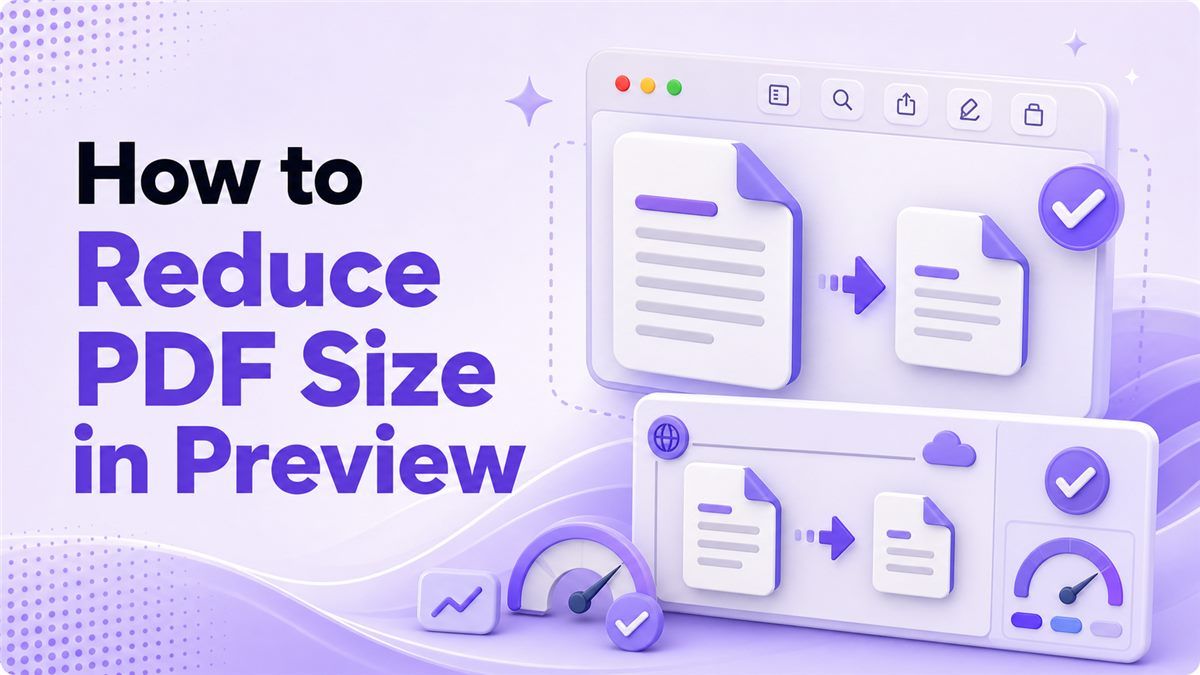
Vista Previa de Mac es útil porque ya está instalada y funciona sin conexión. Pero su herramienta de compresión es básica y no te permite elegir un tamaño objetivo o nivel de calidad. Si necesitas un PDF más pequeño que aún se vea pulido, ayuda entender tanto el método de Vista Previa como un flujo de trabajo más rápido basado en el navegador.
Tabla de Contenidos
- Cómo reducir el tamaño de un PDF en Vista Previa: Pasos rápidos
- Cómo reducir el tamaño de un archivo PDF en Vista Previa en Mac
- Solucionar problemas comunes de compresión de Vista Previa
- Reducir el tamaño de un PDF online con Lynote
- Vista Previa vs Lynote: ¿Qué método deberías usar?
- Consejos finales para PDFs más pequeños
- Preguntas frecuentes
Cómo reducir el tamaño de un PDF en Vista Previa: Pasos rápidos
Si solo necesitas la versión rápida, usa estos pasos para reducir el tamaño de un PDF con Vista Previa. Esto funciona mejor para PDFs simples, documentos internos y archivos que son solo ligeramente demasiado grandes. Siempre guarda el archivo original antes de guardar una copia comprimida.
- Abre tu PDF en Vista Previa.
- Haz clic en
Archivo>Exportar. - Establece
FormatoenPDF. - Elige
Reducir tamaño de archivoenFiltro Quartz. - Renombra el archivo y haz clic en
Guardar.
Esa es la forma más rápida de usar Vista Previa para reducir el tamaño de un archivo PDF. La desventaja es que Vista Previa puede reducir demasiado la calidad de la imagen. Para documentos visuales, propuestas, páginas escaneadas y presentaciones, revisa cuidadosamente el PDF comprimido.
Cómo reducir el tamaño de un archivo PDF en Vista Previa en Mac
Vista Previa es la primera herramienta que muchos usuarios de Mac prueban porque es gratuita y está integrada en macOS. El flujo de trabajo es simple, pero algunos detalles importan. Si eliges la opción de exportación incorrecta, el filtro de compresión puede no aparecer.
Paso 1: Abre tu PDF en Vista Previa
Haz doble clic en tu PDF si Vista Previa es tu visor de PDF predeterminado. Si otra aplicación lo abre, haz clic derecho en el archivo y elige Abrir con > Vista Previa. Antes de comenzar, verifica si el documento incluye fotos, gráficos, diagramas, firmas o texto pequeño.
Esto importa porque la compresión de Vista Previa de Mac para reducir el tamaño de un PDF puede cambiar la claridad de la imagen. Un PDF solo de texto puede encogerse limpiamente, mientras que un PDF escaneado puede volverse borroso. Mantener el archivo original te da una copia de seguridad segura.
Paso 2: Exporta el PDF
En el menú superior, haz clic en Archivo y elige Exportar. No elijas Exportar como PDF si quieres las opciones de Filtro Quartz. En la ventana de exportación, asegúrate de que el formato esté configurado en PDF.
Aquí es donde muchos usuarios se quedan atascados al intentar reducir el tamaño de un archivo PDF en Vista Previa. La configuración de compresión se encuentra en Filtro Quartz, no en un menú de compresión separado. Si no lo ves, vuelve a abrir el archivo y prueba el comando Exportar normal.
Paso 3: Elige Reducir tamaño de archivo
Abre el menú desplegable Filtro Quartz y selecciona Reducir tamaño de archivo. Este filtro integrado de macOS comprime el PDF reduciendo los datos de imagen y simplificando el archivo. Luego elige un nuevo nombre de archivo, como informe-comprimido.pdf.
Este es el método estándar de Vista Previa para reducir el tamaño de un archivo PDF. Es conveniente, pero no muy flexible. No puedes elegir "calidad media", "compresión fuerte" o un límite de carga específico.
Paso 4: Revisa el nuevo PDF
Abre el archivo comprimido y revísalo con zoom normal y zoom del 150%. Observa de cerca las fotos, logotipos, capturas de pantalla, fuentes pequeñas, tablas y gráficos. Si el documento aún se ve claro, la versión de Vista Previa puede ser suficiente.
Si la salida se ve descolorida o pixelada, no la envíes todavía. El filtro de Vista Previa para reducir el tamaño de un archivo PDF puede ser demasiado agresivo para documentos con muchas imágenes. En ese caso, usa Lynote Compress PDF para obtener un equilibrio más suave entre tamaño y legibilidad.
Solucionar problemas comunes de compresión de Vista Previa
Vista Previa es útil, pero no es un espacio de trabajo de compresión completo. El mismo filtro de un solo clic se aplica a tipos de PDF muy diferentes. Por eso el resultado puede variar tanto de un archivo a otro.
Imágenes borrosas o texto difuso
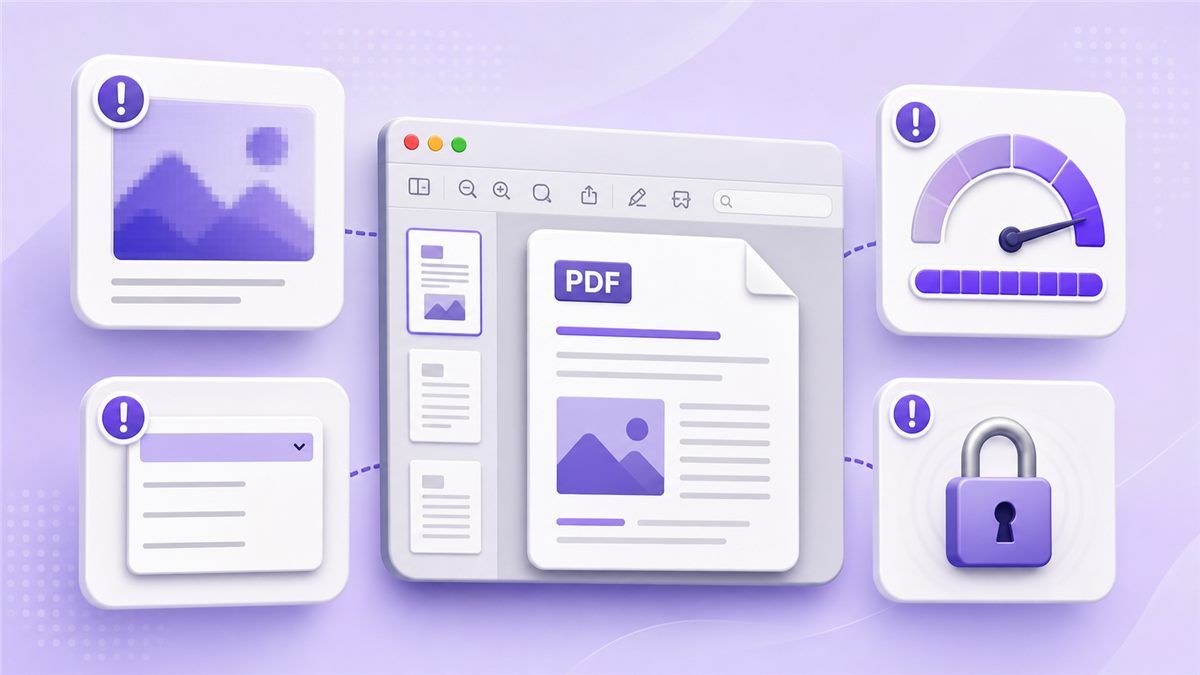
Este es el problema más común cuando la gente reduce el tamaño de archivos PDF en Vista Previa de Mac. Vista Previa puede reducir la resolución de la imagen lo suficiente como para que las capturas de pantalla, los escaneos y los gráficos ya no se vean profesionales. Puede estar bien para compartir internamente rápidamente, pero es arriesgado para archivos dirigidos a clientes.
La solución es simple: compara la copia comprimida con la original. Si la diferencia es obvia, no sigas comprimiendo en Vista Previa. Sube el original a Lynote Compress PDF y crea una versión más pequeña y limpia online.
El tamaño del archivo sigue siendo demasiado grande
A veces, Vista Previa de Mac para reducir el tamaño de un PDF apenas cambia el archivo. Esto puede ocurrir cuando el PDF es principalmente texto, ya está optimizado o se construyó a partir de activos incrustados inusuales. Es posible que aún estés por encima de un límite de portal incluso después de usar Reducir tamaño de archivo.
Intenta eliminar páginas innecesarias primero, luego comprime de nuevo. Si eso aún no funciona, usa Lynote para reducir el archivo en tu navegador. Está diseñado para personas que necesitan un PDF más pequeño sin probar múltiples soluciones alternativas de Mac.
Falta la opción Reducir tamaño de archivo
Si falta la opción, verifica la ruta de exportación nuevamente. Necesitas Archivo > Exportar, con el formato configurado en PDF. Si usas una opción de menú diferente, el menú desplegable de Filtro Quartz puede no mostrarse.
Este problema a menudo aparece cuando los usuarios buscan Vista Previa de Apple para reducir el tamaño de archivo y esperan un botón de compresión visible. Vista Previa oculta la función dentro del flujo de trabajo de exportación. Una vez que sabes dónde está, el proceso es rápido.
PDFs cifrados o bloqueados
Vista Previa puede no comprimir correctamente los PDFs bloqueados o restringidos. Si eres el propietario del archivo y tienes permiso, desbloquéalo primero y guarda una copia nueva. Luego intenta Archivo > Exportar > Filtro Quartz > Reducir tamaño de archivo.
Si el PDF sigue fallando, usa una copia limpia o recrea el archivo desde el documento fuente. Los PDFs bloqueados pueden comportarse de manera diferente según cómo se crearon. Para documentos importantes, siempre guarda el original antes de intentar disminuir el tamaño de un PDF en Vista Previa.
Reducir el tamaño de un PDF online con Lynote
Vista Previa es útil para un intento rápido sin conexión, pero Lynote es mejor cuando quieres un flujo de trabajo online más simple. Te ayuda a reducir PDFs grandes sin tener que buscar en los menús de Mac. Puedes abrirlo aquí: https://lynote.ai/compress-pdf.
Paso 1: Abre Lynote Compress PDF
Ve a Lynote Compress PDF en tu navegador. No necesitas instalar una aplicación de Mac ni buscar filtros de exportación ocultos. Sube el PDF que quieres hacer más pequeño.
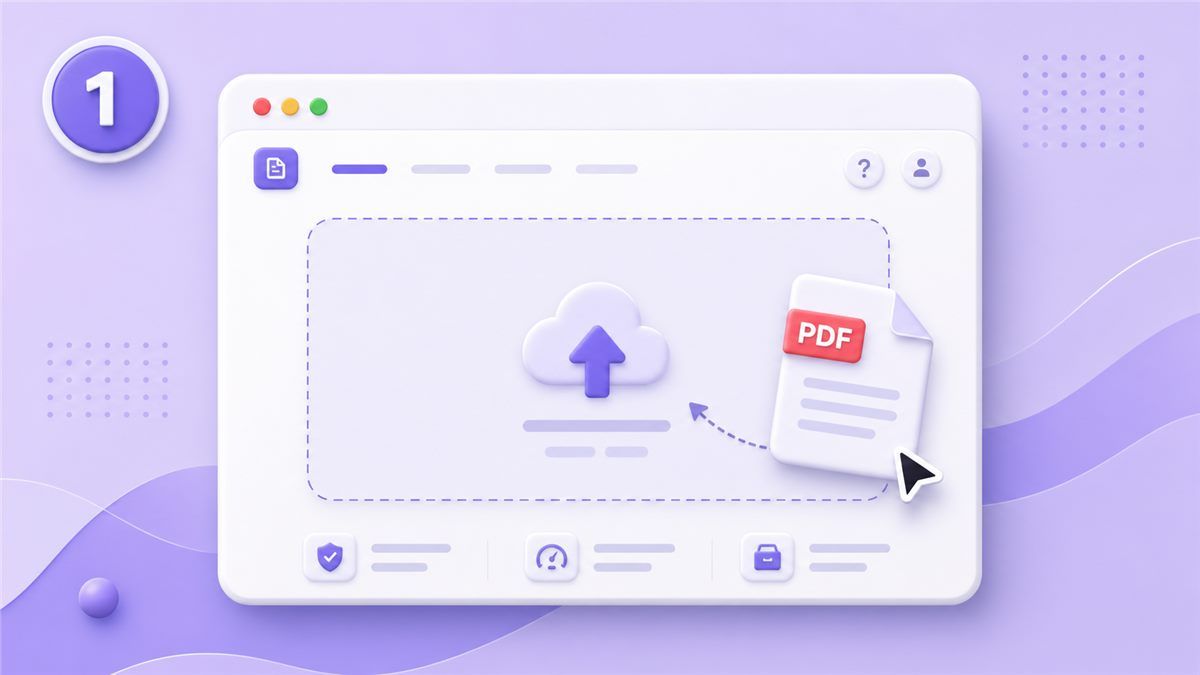
Esto es especialmente útil cuando los resultados de reducir el tamaño de un PDF en Vista Previa son inconsistentes. En lugar de repetir la misma exportación de Vista Previa, comienzas desde el archivo original. Eso te da una mejor oportunidad de preservar la legibilidad.
Paso 2: Sube y comprime
Arrastra tu PDF a Lynote o elígelo desde tu Mac. Lynote procesa el archivo online y prepara una versión más pequeña. El objetivo es hacer que el PDF sea más fácil de subir, enviar por correo electrónico, almacenar o compartir.
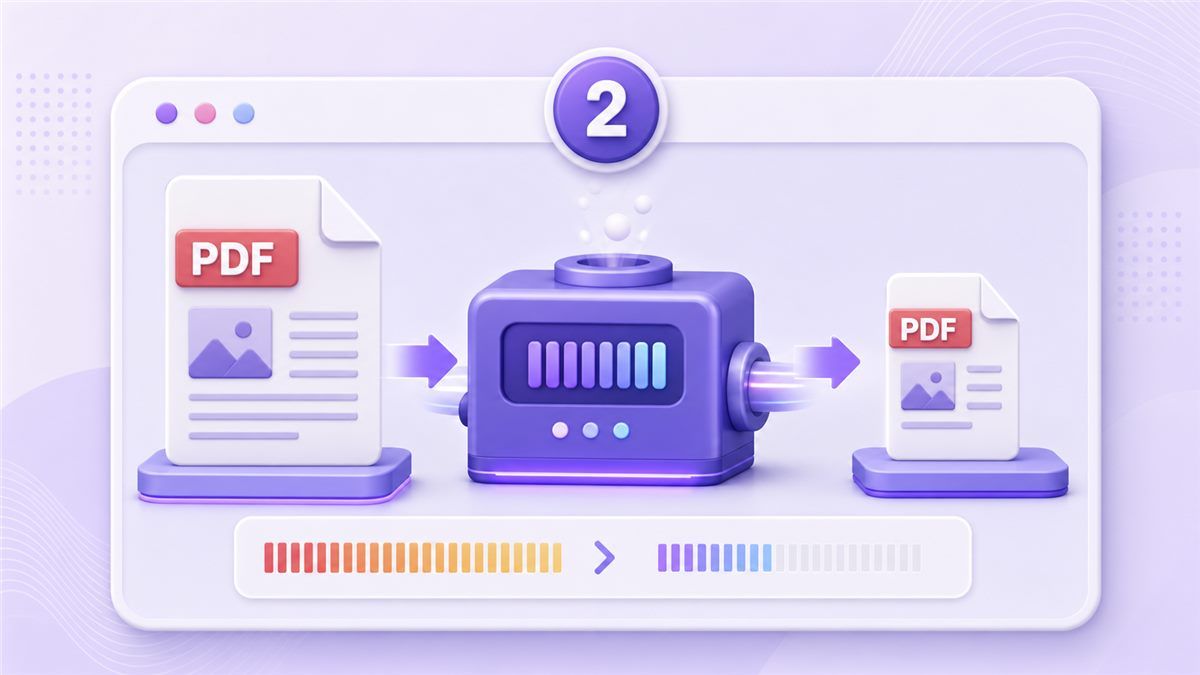
Esta es una buena opción cuando necesitas reducir el tamaño de un PDF en Vista Previa rápidamente. También es útil para currículums, solicitudes, informes, hojas de productos, documentos de clase y PDFs escaneados. Puedes mantenerte enfocado en el documento en lugar de en la configuración de compresión.
Paso 3: Descarga y revisa
Descarga el PDF comprimido y ábrelo en tu Mac. Revisa las mismas áreas que revisarías después de usar Vista Previa: imágenes, gráficos, firmas y texto pequeño. Si se ve bien, ahora tienes un archivo más pequeño listo para compartir.
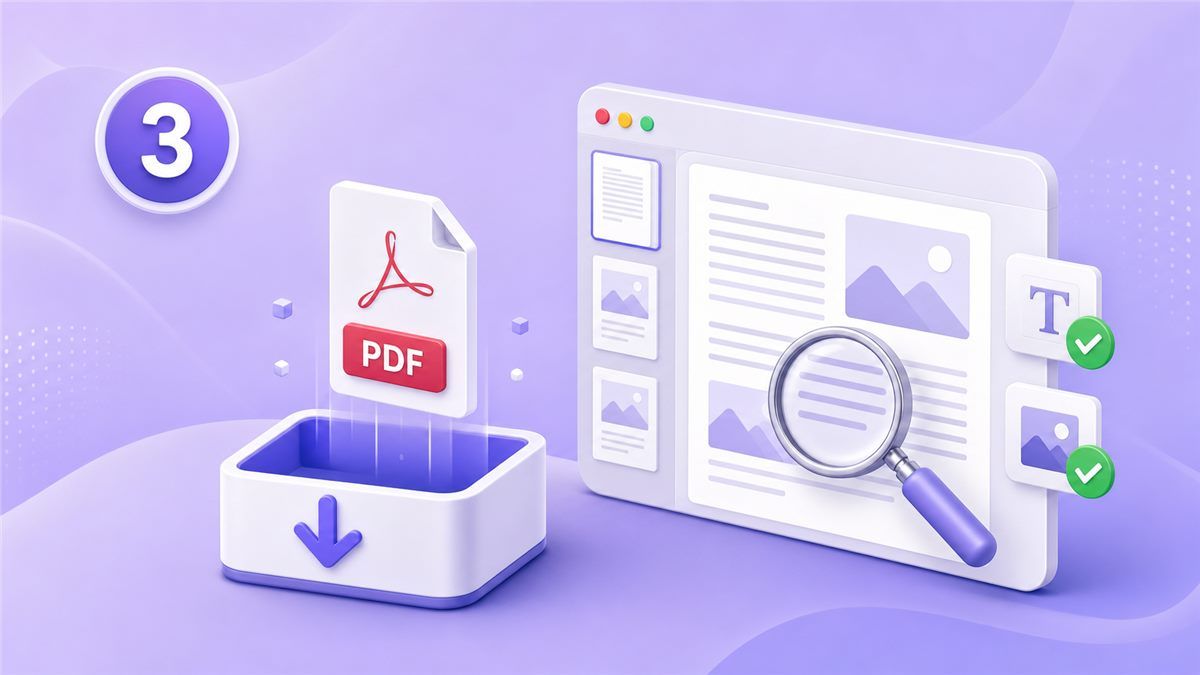
Este flujo de trabajo es más rápido cuando necesitas un resultado pulido. Vista Previa te da un filtro básico, mientras que Lynote te da una página de compresión de PDF diseñada específicamente. Para muchos usuarios, esa es la forma más fácil de reducir el tamaño de un PDF en Vista Previa cuando Vista Previa por sí misma no es suficiente.
Vista Previa vs Lynote: ¿Qué método deberías usar?
Ambos métodos pueden ayudar, pero se adaptan a diferentes situaciones. Vista Previa es mejor cuando quieres una herramienta gratuita sin conexión para un archivo simple. Lynote es mejor cuando la calidad, la velocidad y la consistencia importan.
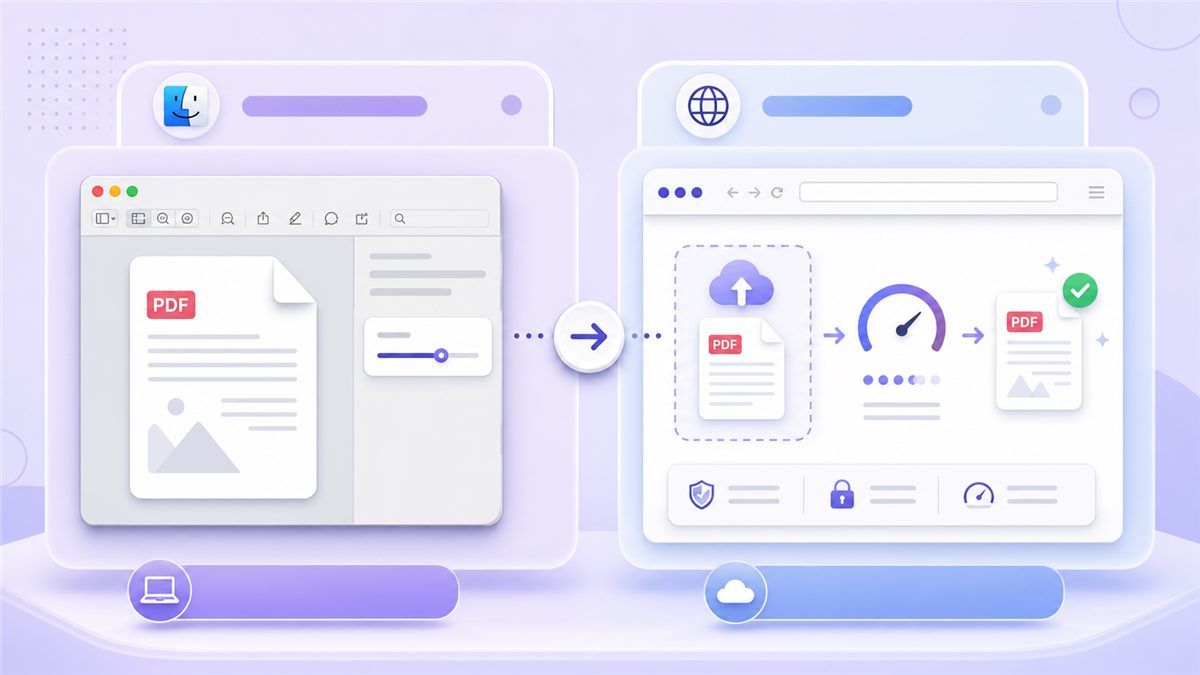
| Característica o Escenario | Vista Previa en Mac | Lynote Compress PDF |
|---|---|---|
| Costo | Gratis con macOS | Herramienta basada en navegador |
| Configuración | Ya instalada | No se necesita instalar ninguna aplicación |
| Flujo de trabajo principal | Archivo > Exportar | Subir > Comprimir > Descargar |
| Control de calidad | Un filtro Quartz | Diseñado para la compresión de PDF |
| Mejor para | Compartir internamente rápidamente | PDFs limpios y listos para compartir |
| PDFs con muchas imágenes | Puede volverse borroso | Mejor para una salida legible |
| Límites de carga | Sin control de tamaño objetivo | Más fácil para objetivos de tamaño de archivo |
| Curva de aprendizaje | Configuración de menú oculta | Flujo de trabajo web simple |
Si solo necesitas Vista Previa para reducir el tamaño de un PDF para un correo electrónico casual, Vista Previa puede ser suficiente. Si estás enviando un currículum, una propuesta o subiendo un documento que debe verse impecable, Lynote es la opción más sólida. El tiempo ahorrado es poco una vez, pero valioso cuando manejas PDFs a menudo.
Consejos finales para PDFs más pequeños
Comienza con el PDF original siempre que sea posible. Volver a comprimir un PDF ya comprimido puede empeorar la calidad sin ahorrar mucho espacio. Si pruebas varios métodos, compara cada resultado con el original.
Usa Vista Previa cuando el documento sea simple y la calidad no sea crítica. Usa Lynote cuando necesites una forma más confiable de reducir el tamaño de un PDF en flujos de trabajo de Vista Previa que no funcionaron bien. Un archivo más pequeño debe seguir siendo legible, profesional y fácil de compartir.
Preguntas frecuentes
¿Cómo reduzco el tamaño de un PDF en Vista Previa en Mac?
Abre el PDF en Vista Previa, luego haz clic en Archivo > Exportar. Establece el formato en PDF, elige Reducir tamaño de archivo del menú desplegable Filtro Quartz, renombra el archivo y haz clic en Guardar. Esa es la forma integrada de reducir el tamaño de un PDF en Vista Previa de Mac.
¿Por qué Vista Previa hace que mi PDF se vea borroso?
Vista Previa utiliza un filtro de compresión básico que puede reducir agresivamente la resolución de la imagen. Por eso las páginas escaneadas, los gráficos y las capturas de pantalla pueden verse suaves después de la compresión. Si eso sucede, usa Lynote Compress PDF para un mejor equilibrio.
¿Puedo reducir el tamaño de un archivo PDF con Vista Previa de forma gratuita?
Sí. Vista Previa está incluida con macOS, por lo que puedes reducir el tamaño de un archivo PDF con Vista Previa sin pagar ni instalar nada. La limitación es que no puedes elegir configuraciones de compresión detalladas.
¿Cuál es la mejor manera de reducir el tamaño de un PDF en Mac?
Para una solución rápida sin conexión, usa Vista Previa. Para un flujo de trabajo online más limpio, usa Lynote Compress PDF. Lynote es especialmente útil cuando los resultados de reducir el tamaño de un archivo PDF en Vista Previa de Mac son demasiado borrosos o aún demasiado grandes.
¿Puedo reducir el tamaño de archivos PDF de Vista Previa sin perder calidad?
Toda compresión implica compromisos, pero puedes reducir la pérdida de calidad visible manteniendo el original y revisando el resultado comprimido. Si Vista Previa daña la claridad de la imagen, comprime el archivo original con Lynote en su lugar. Esto te da una forma más práctica de reducir el tamaño de la salida de PDF de Vista Previa.
Conclusión
El método de reducir el tamaño de un PDF en Vista Previa es un atajo útil de Mac, pero no siempre es preciso. Cuando Vista Previa hace que los archivos se vean borrosos o aún demasiado grandes, usa Lynote Compress PDF para crear un PDF más pequeño y limpio online.

Escrito por Danny
Gerente de Marketing de Producto
Danny explica cómo las funciones de Lynote se adaptan a flujos de trabajo reales, desde la productividad diaria hasta casos de uso de escritura orientada al producto. Ver todos los artículos →