Reseña de Dropbox para Comprimir PDF: ¿Puede Dropbox Comprimir PDF?

¿Intentando encontrar una opción para comprimir PDF en Dropbox antes de enviar un archivo grande? Esta reseña explica qué puede hacer Dropbox con los PDF, qué no puede hacer y cuándo Lynote Comprimir PDF es la mejor manera de reducir el tamaño de un archivo PDF.
Dropbox es excelente para almacenar, sincronizar, previsualizar y compartir documentos. Pero muchos usuarios esperan que funcione como un verdadero compresor de PDF, especialmente cuando un archivo es demasiado grande para el correo electrónico o un portal de carga. La pregunta clave es simple: ¿puede Dropbox comprimir PDF, o necesitas una herramienta dedicada?
Ir a la Sección
- Qué saber antes de empezar
- ¿Qué significa comprimir PDF?
- ¿Por qué comprimir un PDF antes de compartirlo?
- Dropbox vs PDF comprimido: ¿Cuál es la diferencia?
- Reseña de Dropbox Comprimir PDF
- Cómo comprimir un PDF antes de subirlo a Dropbox
- Preguntas frecuentes
- Recomendación final
Qué saber antes de empezar
Antes de usar Dropbox para compartir PDF, ten en cuenta tres puntos. Primero, Dropbox es principalmente un servicio de almacenamiento en la nube y de intercambio de archivos. Segundo, un PDF sincronizado no es automáticamente más pequeño solo porque esté almacenado en Dropbox.
Tercero, si necesitas un verdadero soporte de compresión de PDF en Dropbox, puede que te decepciones. Dropbox puede ayudarte a organizar y enviar archivos, pero no está diseñado como un motor de compresión de PDF dedicado. Para una reducción real del tamaño del archivo, usa una herramienta como Lynote Comprimir PDF antes de subirlo.
¿Qué significa comprimir PDF?
Comprimir un PDF significa reducir su tamaño de archivo manteniendo el documento utilizable. Esto generalmente implica optimizar imágenes, eliminar datos innecesarios y facilitar la carga o el intercambio del archivo. Un PDF comprimido debe conservar el diseño, el texto y los detalles visuales importantes.
Esto es importante porque el intercambio en la nube es diferente de la compresión real. Un servicio puede almacenar el mismo archivo de manera más eficiente en segundo plano, pero eso no siempre significa que tu PDF descargado se vuelva más pequeño. Cuando la gente busca comprimir PDF Dropbox, generalmente quiere que el tamaño real del archivo PDF se reduzca.
¿Por qué comprimir un PDF antes de compartirlo?
Los PDF grandes pueden ser inconvenientes incluso cuando usas almacenamiento en la nube. Tardan más en subirse, las conexiones lentas pueden fallar y los destinatarios pueden tener dificultades para descargarlos. Un PDF más pequeño es más fácil de enviar, revisar, archivar y presentar.
La compresión es especialmente útil para contratos escaneados, informes, presentaciones, portafolios y documentos con muchas imágenes. También ayuda cuando necesitas subir un PDF a un formulario que tiene un límite estricto de tamaño de archivo. Dropbox puede compartir archivos grandes, pero no resuelve todos los problemas de límite de tamaño.
Dropbox vs PDF comprimido: ¿Cuál es la diferencia?
La frase Dropbox vs compressed.pdf puede ser confusa porque Dropbox y un PDF comprimido resuelven problemas diferentes. Dropbox te ayuda a almacenar y compartir archivos en línea. Un PDF comprimido es la versión real más pequeña del archivo en sí.
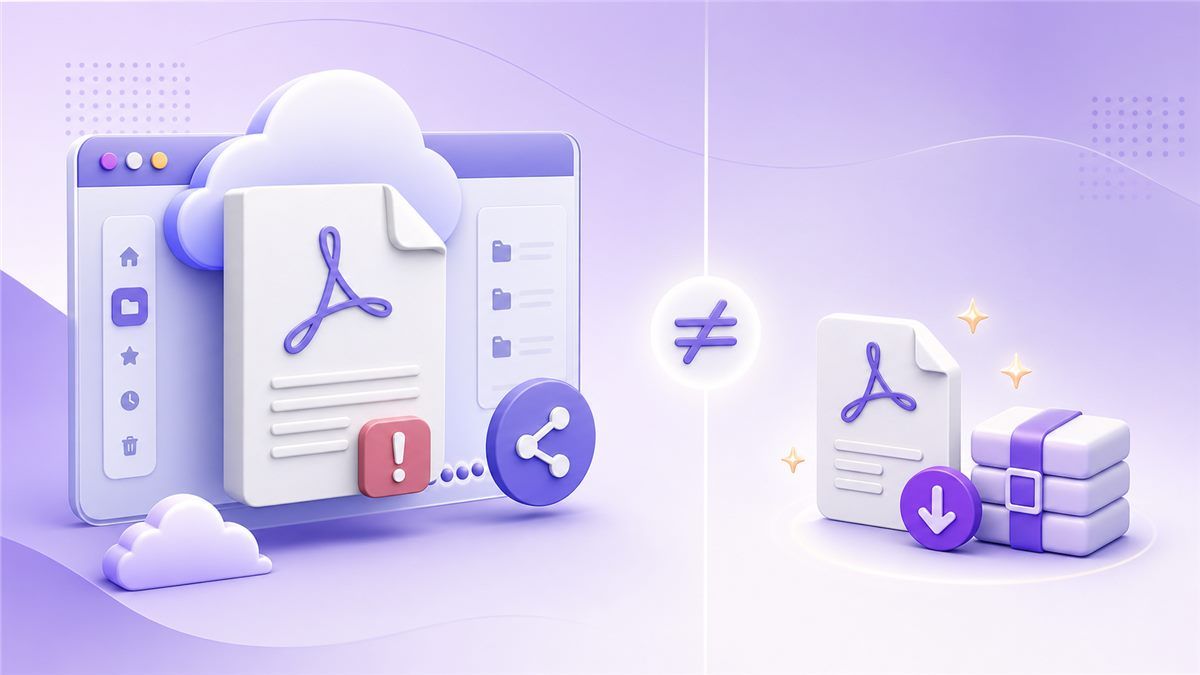
Si subes un PDF de 40 MB a Dropbox, puede que siga siendo un PDF de 40 MB cuando alguien lo descargue. El archivo es más fácil de acceder a través de un enlace, pero no es necesariamente más pequeño. Si un sitio web requiere un PDF de 10 MB, un enlace de Dropbox generalmente no reemplazará el archivo comprimido real.
Compartir en Dropbox
Compartir en Dropbox es lo mejor cuando el destinatario puede abrir un enlace. Subes el archivo, creas un enlace para compartir y lo envías sin adjuntar el archivo directamente. Esto evita los límites de adjuntos de correo electrónico.
Sin embargo, el PDF en sí puede seguir siendo grande. Si el destinatario necesita descargarlo, almacenarlo o subirlo a otro lugar, el problema del tamaño puede reaparecer. Por eso, compartir no es lo mismo que comprimir.
PDF comprimido
Un PDF comprimido es más pequeño a nivel de archivo. Puedes adjuntarlo a un correo electrónico, subirlo a un portal, almacenarlo localmente o enviarlo a través de herramientas en la nube. El documento en sí se vuelve más fácil de manejar.
Aquí es donde Lynote ayuda. En lugar de solo crear un enlace para compartir, Lynote crea un PDF más pequeño que puedes usar en cualquier lugar. Luego puedes subir el archivo comprimido a Dropbox si aún quieres compartirlo en la nube.
Reseña de Dropbox Comprimir PDF
Entonces, ¿Dropbox comprime PDF por sí mismo? De la manera en que la mayoría de los usuarios lo entienden, no. Dropbox no es un verdadero compresor de PDF que te permita subir un PDF, elegir la compresión y descargar un PDF más pequeño.
Dropbox puede previsualizar PDF, almacenarlos, sincronizarlos entre dispositivos y facilitar su intercambio. También puede crear miniaturas o previsualizaciones para su visualización. Pero esas optimizaciones de previsualización no son lo mismo que reducir el tamaño real del archivo PDF.
Lo que Dropbox hace bien
Dropbox es útil cuando necesitas acceso fiable a documentos en todos tus dispositivos. También es útil para compartir un PDF con un cliente, compañero de clase, compañero de equipo o revisor. El flujo de trabajo de enlaces es simple y familiar.
Dropbox también funciona bien para la colaboración. Puedes mantener las versiones en un solo lugar y evitar enviar múltiples archivos adjuntos por correo electrónico. Para la gestión de archivos, es una opción sólida.
Lo que Dropbox no hace
Dropbox no te ofrece un flujo de trabajo claro de compresor de PDF de Dropbox. No obtienes un proceso simple de subir-comprimir-descargar para PDF. Tampoco puedes apuntar de forma fiable a un tamaño de archivo más pequeño específico.
Esto es importante si tu objetivo es superar un límite de tamaño de archivo. Si un formulario gubernamental, una solicitud de empleo, un portal escolar o un sistema de cliente requiere un PDF más pequeño, compartir a través de Dropbox puede no ser suficiente. Necesitas una compresión real de PDF antes de subirlo.
¿Puede Dropbox comprimir archivos PDF?
Si te preguntas si Dropbox puede comprimir archivos PDF para compartir, la respuesta depende de lo que quieras decir. Dropbox puede ayudar a evitar los límites de adjuntos de correo electrónico permitiéndote enviar un enlace. Pero generalmente no crea un archivo PDF descargable más pequeño para ti.
Si necesitas un archivo real más pequeño, comprímelo primero con Lynote. Luego sube el PDF más pequeño a Dropbox para almacenarlo o compartirlo. Esto te da ambos beneficios: tamaño de archivo reducido y acceso conveniente en la nube.
Cómo comprimir un PDF antes de subirlo a Dropbox
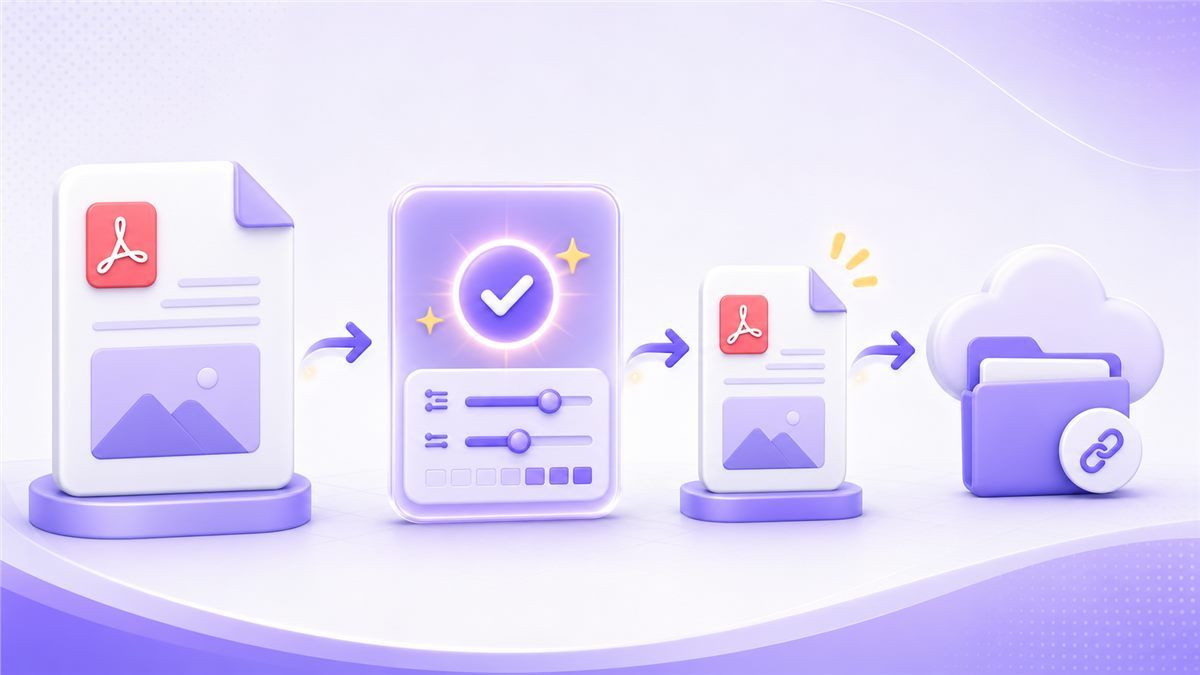
El flujo de trabajo más limpio es comprimir el PDF primero y luego subirlo a Dropbox. Esto evita confusiones y te da un archivo que también funciona fuera de Dropbox. También ayuda si el destinatario necesita descargar y enviar el archivo a otro lugar.
Paso 1: Abrir Lynote Comprimir PDF
Ve a Lynote Comprimir PDF en tu navegador. No necesitas instalar una aplicación de escritorio. La herramienta está diseñada para personas que quieren un flujo de trabajo de compresión de PDF rápido y sencillo.
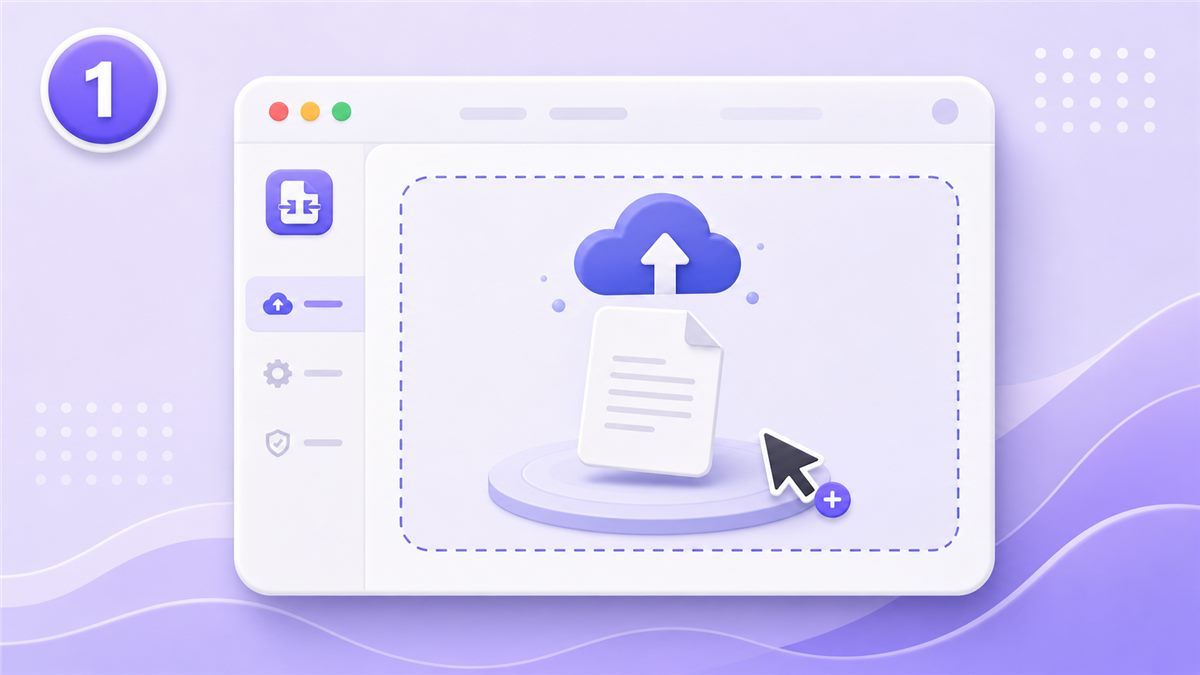
Esta es la mejor ruta si buscaste comprimir PDF en Dropbox pero en realidad necesitas un archivo más pequeño. Puedes empezar con el PDF original y crear una copia comprimida. Guarda el original como copia de seguridad.
Paso 2: Subir tu PDF
Arrastra tu PDF a Lynote o selecciónalo desde tu dispositivo. Esto funciona bien para PDF escaneados, informes, formularios, currículums, portafolios y archivos de negocios. El objetivo es reducir el tamaño del archivo manteniendo el documento legible.
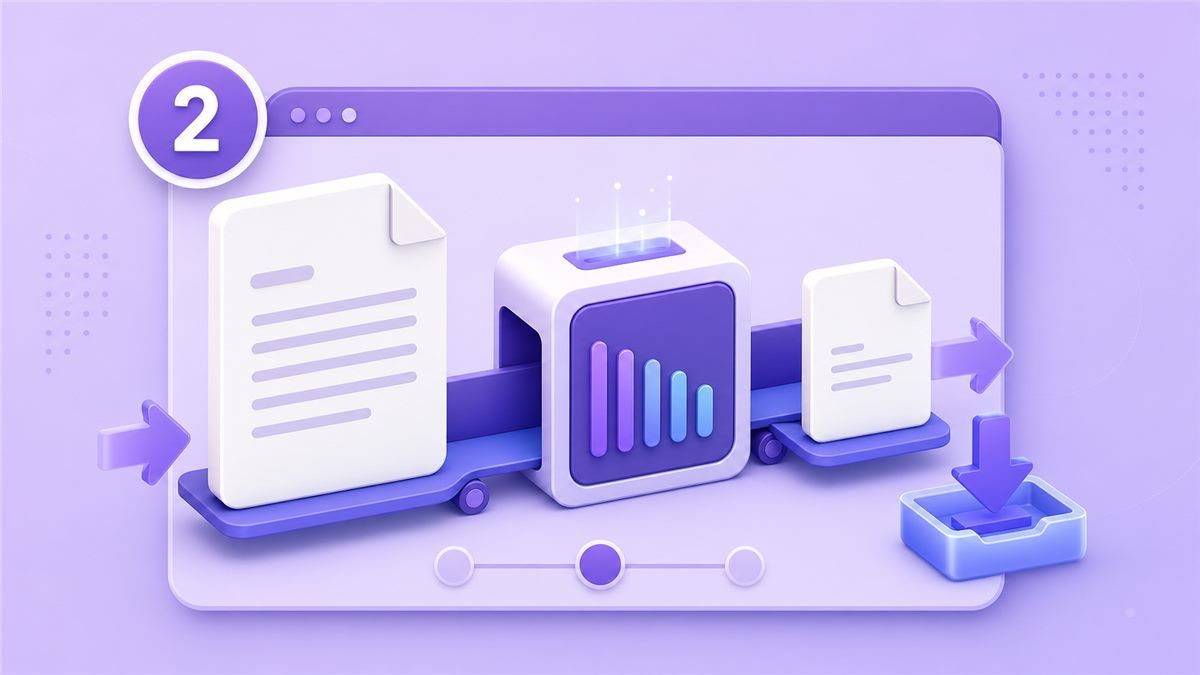
Después de la compresión, descarga el PDF más pequeño. Ábrelo y revisa las imágenes, firmas, gráficos y texto pequeño. Un buen archivo comprimido debe seguir viéndose lo suficientemente limpio como para enviarlo o presentarlo.
Paso 3: Subir el PDF más pequeño a Dropbox
Ahora sube el PDF comprimido a Dropbox. Como el archivo es más pequeño, debería sincronizarse más rápido y ser más fácil de descargar para los destinatarios. Aún puedes crear un enlace para compartir de Dropbox si ese es tu método de entrega preferido.
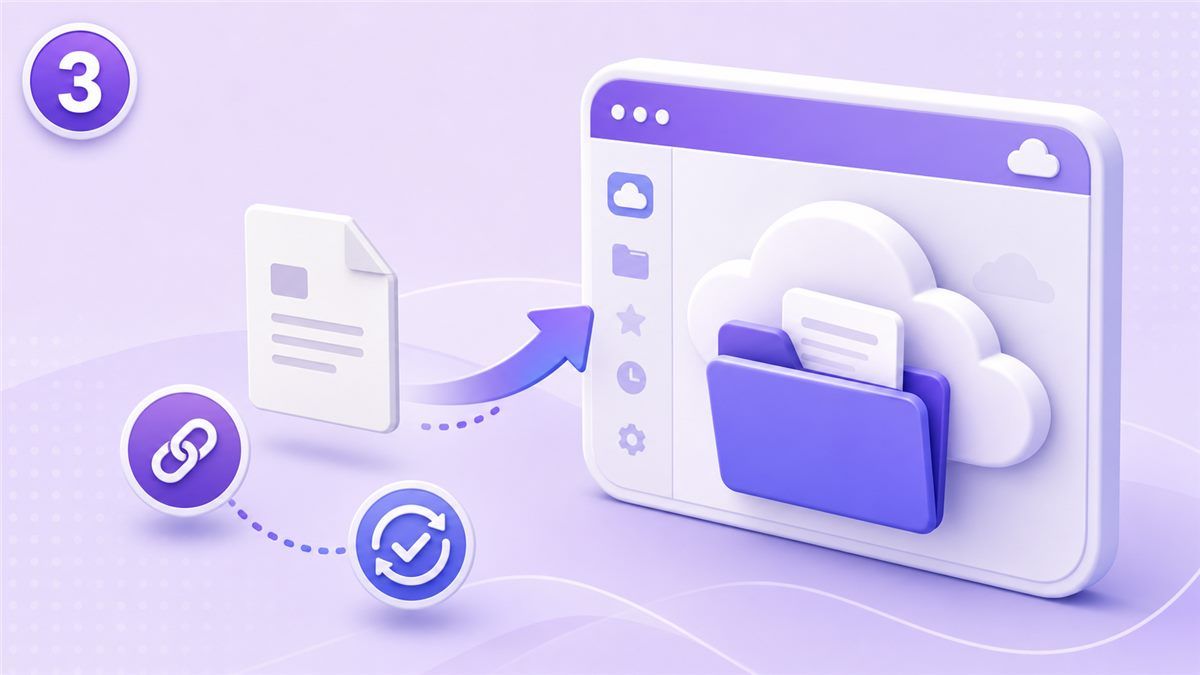
Este flujo de trabajo es más fiable que esperar que Dropbox comprima el archivo por ti. Te da un PDF realmente comprimido más la opción de compartir en la nube. Para la mayoría de los usuarios, esa es la mejor combinación.
¿Qué pasa con Dropbox Comprimir Fotos?
Algunos usuarios también buscan Dropbox comprimir fotos porque los PDF con muchas imágenes a menudo contienen fotos grandes. Dropbox puede almacenar o previsualizar fotos de manera eficiente, pero eso no significa que optimizará las imágenes dentro de tu PDF. El archivo PDF puede seguir siendo grande.
Si tu PDF fue creado a partir de fotos, comprimir el PDF final suele ser más rápido que editar cada imagen manualmente. Lynote puede ayudar a reducir el tamaño total del archivo PDF en un solo flujo de trabajo. Si aún tienes las fotos originales, también puedes redimensionarlas antes de reconstruir el PDF.
Cómo usar archivos PDF de Dropbox después de la compresión
Si quieres saber cómo usar archivos PDF de Dropbox después de la compresión, el proceso es simple. Sube el PDF más pequeño, organízalo en la carpeta correcta y comparte un enlace con el destinatario. También puedes mantener la versión original en una carpeta de archivo separada.
Esto hace que Dropbox sea más útil. En lugar de almacenar solo un archivo grande, puedes guardar tanto la versión original como la comprimida. Nómbralos claramente para no enviar accidentalmente el incorrecto.
Dropbox Comprimir PDF vs Lynote Comprimir PDF
| Característica | Dropbox | Lynote Comprimir PDF |
|---|---|---|
| Propósito principal | Almacenar y compartir archivos | Reducir el tamaño del archivo PDF |
| Compresión real de PDF | Limitada o no directa | Sí |
| Flujo de trabajo subir-comprimir-descargar | No | Sí |
| Funciona antes de subir a un portal | No siempre | Sí |
| Bueno para compartir enlaces | Sí | Sí, después de la descarga |
| Mejor caso de uso | Almacenamiento en la nube | PDF más pequeños |
Dropbox es mejor cuando necesitas un lugar para almacenar y compartir documentos. Lynote es mejor cuando necesitas que el PDF en sí se vuelva más pequeño. Usados juntos, crean un flujo de trabajo más fluido.
Preguntas frecuentes
¿Dropbox comprime PDF?
Dropbox no suele comprimir PDF de la manera en que los usuarios esperan de un compresor de PDF. Puede almacenar, previsualizar, sincronizar y compartir PDF. Pero si necesitas un archivo real más pequeño, usa Lynote Comprimir PDF primero.
¿Puede Dropbox comprimir archivos PDF para correo electrónico?
Dropbox puede ayudarte a evitar los límites de adjuntos de correo electrónico permitiéndote enviar un enlace para compartir. Sin embargo, el archivo PDF en sí puede no ser más pequeño. Si el destinatario necesita un PDF descargable más pequeño, comprímelo con Lynote antes de compartirlo.
¿Es Dropbox un compresor de PDF?
No, Dropbox es principalmente un servicio de almacenamiento y uso compartido en la nube. No es un compresor de PDF de Dropbox dedicado con configuraciones de compresión y un archivo de salida más pequeño. Lynote está diseñado para el paso de compresión.
¿Cuál es la mejor manera de comprimir un PDF antes de Dropbox?
Usa Lynote Comprimir PDF, descarga el archivo más pequeño y luego súbelo a Dropbox. Esto crea un PDF realmente comprimido y mantiene Dropbox disponible para compartir. Es el flujo de trabajo más práctico para archivos grandes.
¿Puede Dropbox comprimir fotos dentro de un PDF?
No de forma fiable. Dropbox puede previsualizar o almacenar fotos, pero no necesariamente reduce las fotos incrustadas dentro de un PDF. Para PDF con muchas imágenes, comprime el PDF en sí con Lynote.
Recomendación final
Esta reseña de Dropbox comprimir PDF se reduce a un punto simple: Dropbox es excelente para compartir, pero no es la mejor herramienta para reducir el tamaño del PDF en sí. Usa Lynote Comprimir PDF primero, luego sube el archivo más pequeño a Dropbox para compartirlo fácilmente.

Escrito por Danny
Gerente de Marketing de Producto
Danny explica cómo las funciones de Lynote se adaptan a flujos de trabajo reales, desde la productividad diaria hasta casos de uso de escritura orientada al producto. Ver todos los artículos →