Cómo comprimir imágenes sin resultados borrosos

Si quieres saber cómo comprimir una imagen sin que se vea borrosa, la respuesta corta es esta: reduce el tamaño del archivo gradualmente, elige el formato correcto, evita la compresión extrema y previsualiza el resultado antes de descargar. La compresión de imágenes debe facilitar la carga o el intercambio de un archivo, no convertir fotos nítidas en gráficos borrosos y pixelados.
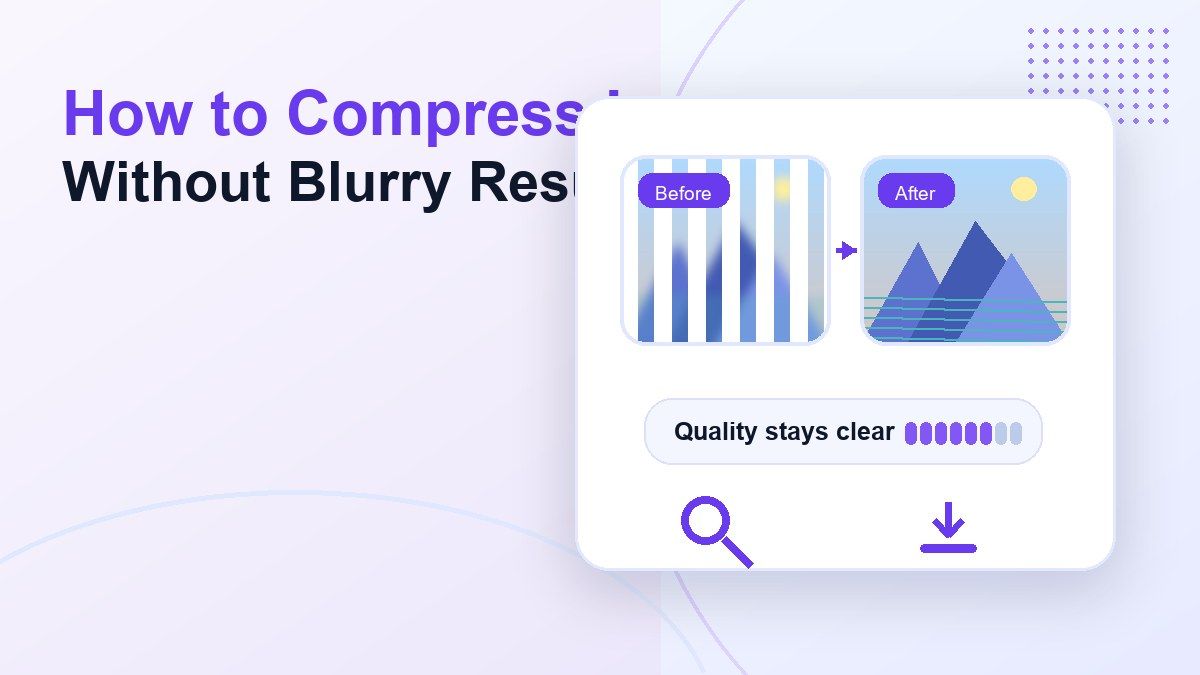
El desafío es que muchas personas comprimen imágenes solo después de que una plataforma rechaza un archivo. Esa prisa a menudo lleva a elegir la salida más pequeña posible, lo que puede dañar detalles, texto, caras, fotos de productos y capturas de pantalla. Esta guía muestra cómo comprimir imágenes claramente con configuraciones prácticas y un flujo de trabajo en línea simple usando Lynote Compress Image.
Respuesta rápida: Cómo comprimir una imagen sin que se vea borrosa
La mejor manera de comprimir una imagen sin que se vea borrosa es comenzar con un tamaño objetivo realista en lugar de uno extremo. Por ejemplo, comprimir una foto de 12 MB a 2 MB aún puede verse nítida, mientras que forzarla a 100 KB puede crear un desenfoque visible o bordes pixelados.
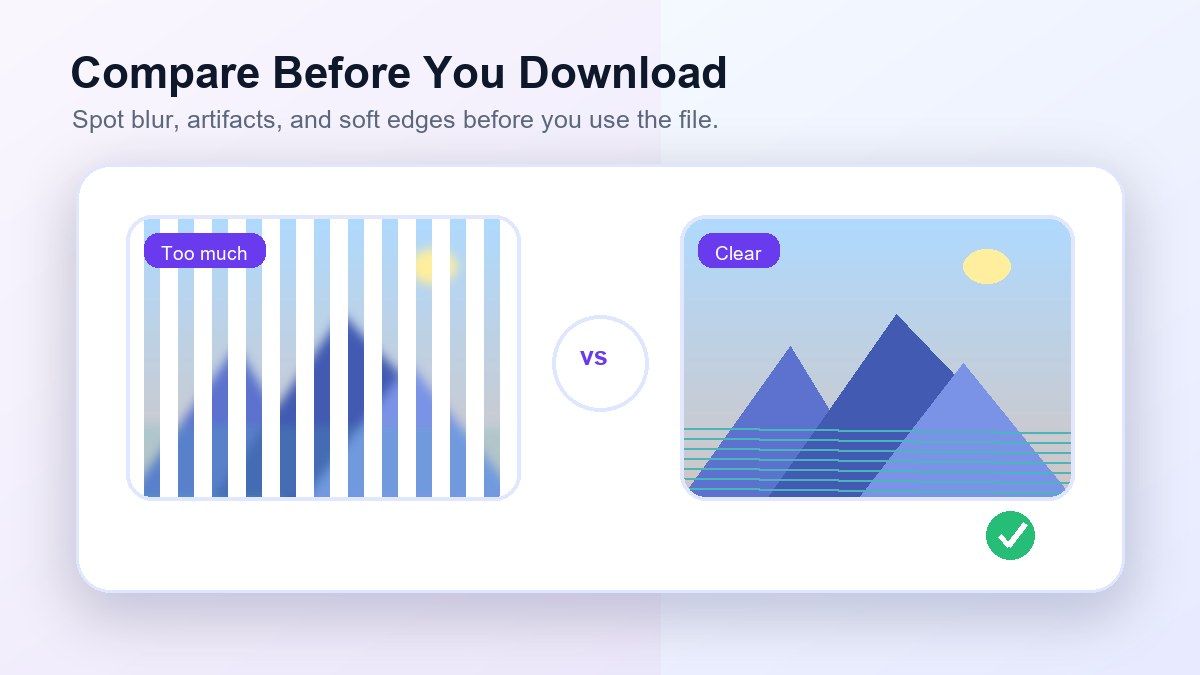
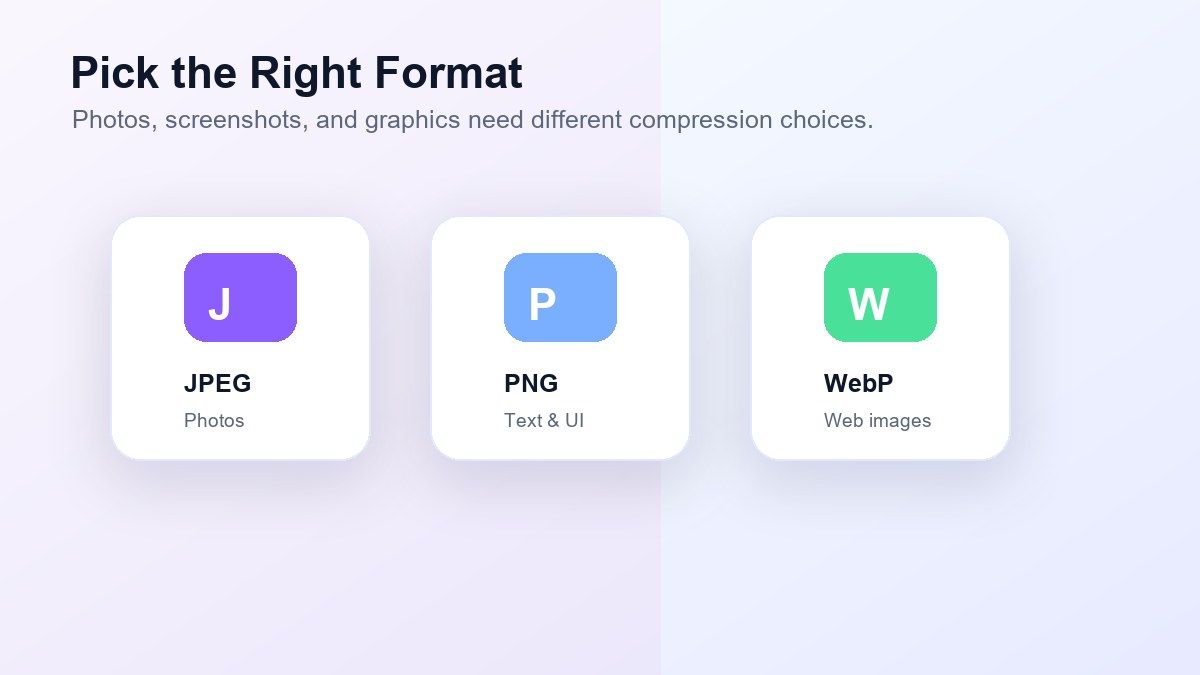
Usa JPEG para fotos, PNG cuando necesites texto más nítido o transparencia, y WebP cuando necesites una fuerte compresión web. Después de la compresión, compara la vista previa original y la comprimida antes de descargar. Lynote ayuda con esto porque puedes elegir un tamaño objetivo, subir imágenes, comparar resultados y descargar el archivo optimizado.
Por qué las imágenes se vuelven borrosas después de la compresión
Las imágenes se vuelven borrosas cuando se elimina demasiada información visual. Los algoritmos de compresión reducen el tamaño del archivo al simplificar el color, la textura y los detalles, pero las configuraciones agresivas pueden suavizar los bordes y eliminar información fina.
Esto es especialmente notorio en fotos con caras, paisajes, detalles de productos, capturas de pantalla y gráficos con texto pequeño. Si estás aprendiendo a comprimir el tamaño de archivo de una imagen para subirla, el objetivo no siempre es el archivo más pequeño. El mejor objetivo es el archivo más pequeño que aún se vea lo suficientemente claro para el uso previsto.
Compresión con pérdida vs. sin pérdida
La compresión con pérdida elimina parte de la información de la imagen para hacer el archivo más pequeño. La compresión JPEG suele ser con pérdida, por lo que puede crear desenfoque, artefactos o bandas de color cuando se fuerza demasiado.
La compresión sin pérdida reduce el tamaño del archivo sin desechar detalles visibles, pero el ahorro puede ser menor. La optimización PNG a menudo utiliza métodos sin pérdida o casi sin pérdida. Si tu imagen contiene texto, iconos, capturas de pantalla de interfaz de usuario o gráficos, la compresión sin pérdida puede preservar la claridad mejor que una compresión JPEG intensa.
Mejores formatos para una compresión de imagen clara
| Tipo de imagen | Mejor formato | Por qué ayuda |
|---|---|---|
| Fotos | JPEG o WebP | Archivos más pequeños con detalles aceptables |
| Capturas de pantalla | PNG o WebP | Mejor para texto y bordes nítidos |
| Imágenes de productos | JPEG o WebP | Buen equilibrio entre tamaño y claridad |
| Logotipos o iconos | PNG o SVG | Mantiene los bordes limpios |
| Imágenes para redes sociales | JPEG o WebP | Tamaño de archivo fácil de subir |
Si necesitas comprimir el tamaño de una imagen JPEG, evita guardar repetidamente el mismo JPEG una y otra vez. Cada exportación puede reducir aún más la calidad. Comienza con el mejor archivo original que tengas y luego comprime una vez con un objetivo razonable.
Cómo comprimir imágenes con Lynote
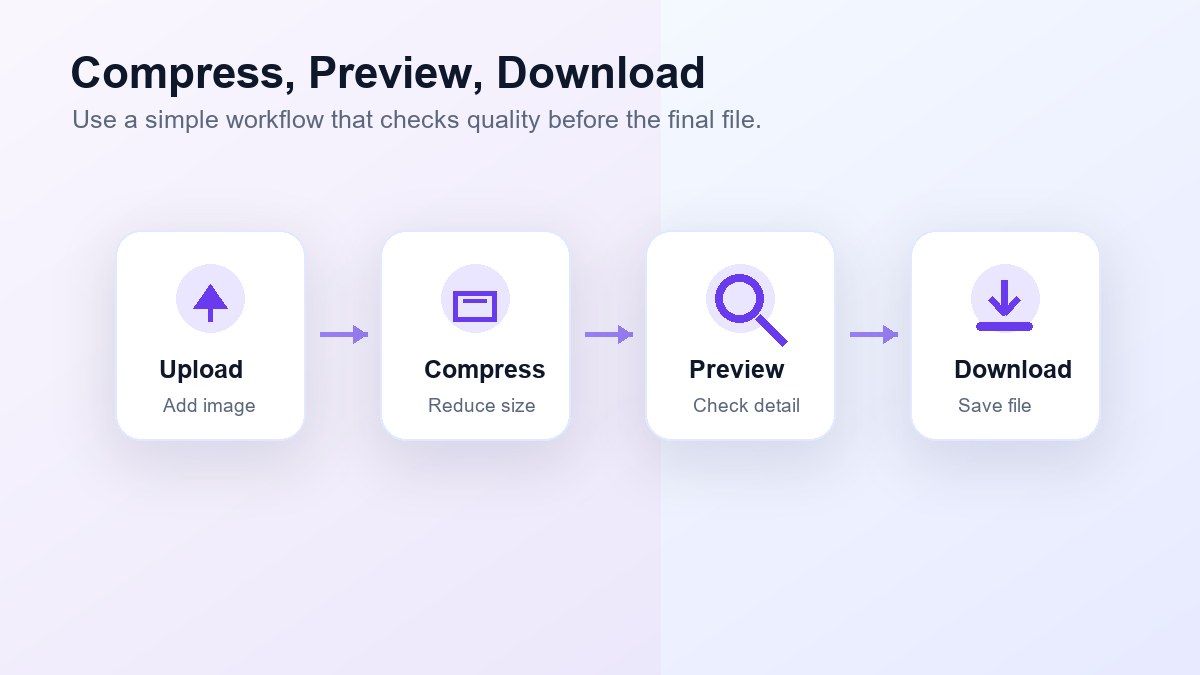
Lynote es útil cuando necesitas un flujo de trabajo directo en el navegador en lugar de abrir software de diseño. Puedes usar Lynote Compress Image para comprimir uno o varios archivos de imagen en línea, elegir un tamaño objetivo, comparar el resultado antes y después, y descargar la imagen comprimida.
Esto es adecuado cuando necesitas comprimir el tamaño de una imagen para correo electrónico, sitios web, formularios, portales escolares, aplicaciones en línea o para compartir. El flujo de trabajo es lo suficientemente simple para trabajos rápidos, pero aún te da más control que reducir una imagen a ciegas.
Paso 1. Elige un tamaño objetivo realista
Antes de subir, decide qué tan pequeña realmente necesita ser la imagen. Si un formulario permite archivos de menos de 5 MB, no comprimas la imagen a 100 KB a menos que la plataforma lo requiera específicamente.
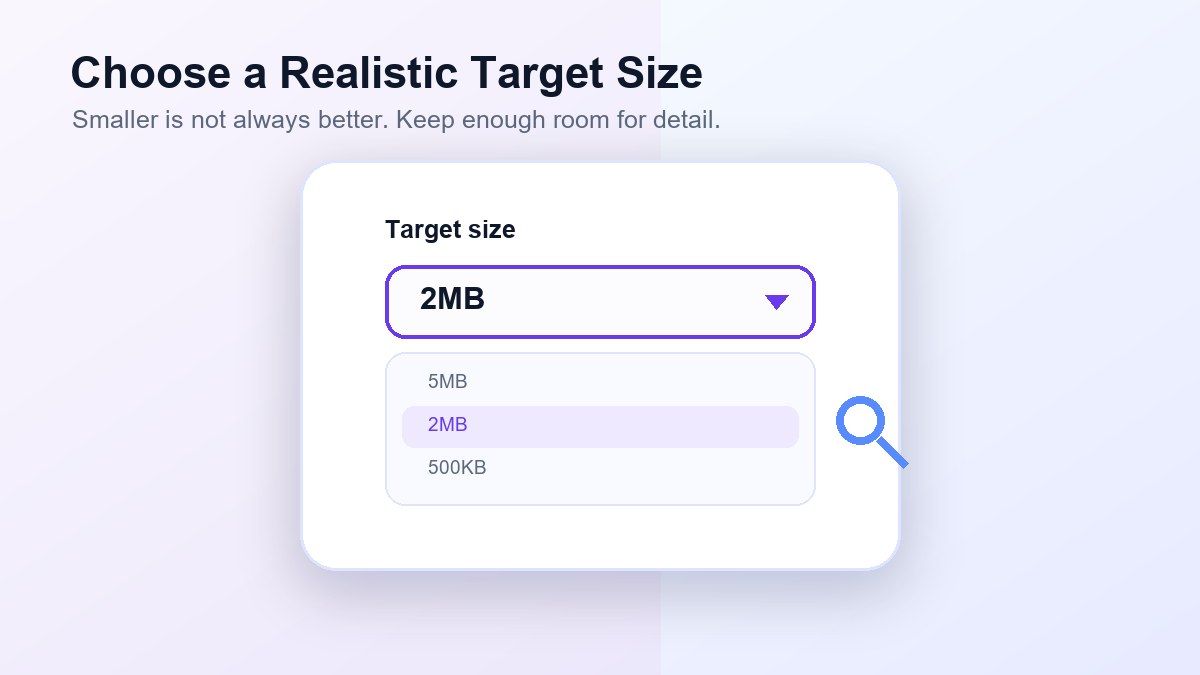
Un objetivo realista te ayuda a comprimir una imagen sin perder calidad. Para fotos grandes, un objetivo de 1 MB a 5 MB puede ser suficiente para muchos usos en línea. Para formularios estrictos, elige el límite requerido pero previsualiza el resultado con cuidado.
Paso 2. Sube una o varias imágenes
Arrastra tu imagen al área de carga o elige archivos desde tu dispositivo. Lynote puede manejar imágenes individuales o múltiples cuando necesitas comprimir imágenes en lote.
Esto es útil para imágenes de sitios web, fotos de productos, capturas de pantalla, archivos de portafolio o adjuntos de documentos. La compresión por lotes ahorra tiempo cuando necesitas tamaños de salida consistentes en varios archivos.
Paso 3. Previsualiza la imagen original y la comprimida
Después de la compresión, compara la imagen original y la comprimida. Observa los detalles importantes como caras, texto, bordes, sombras y gradientes de color.
Este paso de previsualización es importante porque el tamaño del archivo por sí solo no te dice si la imagen aún se ve bien. Si el resultado se ve suave o pixelado, elige un tamaño objetivo menos agresivo y comprime de nuevo.
Paso 4. Descarga la imagen comprimida
Cuando la vista previa se vea clara, descarga la imagen comprimida. Úsala para cargas, adjuntos de correo electrónico, páginas web, aplicaciones o para compartir en la nube.
Si estás comprimiendo imágenes para un sitio web, prueba la imagen en la página real. Un archivo que se ve bien en una vista previa pequeña puede revelar desenfoque cuando se estira en un banner grande.
Tamaños objetivo prácticos para diferentes usos
| Caso de uso | Objetivo sugerido | Notas |
|---|---|---|
| Adjunto de correo electrónico | 500KB-2MB | Mantiene el intercambio rápido |
| Imagen de blog | 100KB-500KB | Depende del tamaño de visualización |
| Foto de producto | 500KB-2MB | Preserva detalles y color |
| Foto de perfil | 100KB-500KB | Generalmente se muestra pequeña |
| Formulario de solicitud | Límite de plataforma requerido | Sigue la regla de carga |
| Imagen de portafolio | 1MB-5MB | Mejor calidad para revisión |
Estos son puntos de partida prácticos, no reglas fijas. El mejor objetivo depende del tamaño original de la imagen, las dimensiones, el contenido y los requisitos de la plataforma.
Cómo comprimir imágenes JPEG sin que se vean borrosas
JPEG es común porque comprime bien las fotos. Pero si quieres saber cómo comprimir el tamaño de archivo de una imagen JPEG sin que se vea borrosa, la clave es la moderación.
Evita configuraciones de muy baja calidad a menos que la imagen aparezca muy pequeña. Mantén las dimensiones de la imagen cerca del tamaño de visualización y luego comprime el archivo. Si el JPEG contiene texto o elementos de interfaz de usuario, considera PNG o WebP en su lugar porque JPEG puede hacer que el texto pequeño se vea borroso.
Cómo comprimir el tamaño de archivo de una imagen sin perder calidad
No existe una configuración mágica que mantenga cada imagen idéntica mientras la hace drásticamente más pequeña. Sin embargo, a menudo puedes comprimir el tamaño de archivo de una imagen sin una pérdida de calidad visible eliminando el peso innecesario del archivo.
Primero, redimensiona las dimensiones excesivas, usa el formato correcto y elige un tamaño objetivo que coincida con el uso final. Una foto de 4000 px de ancho no necesita permanecer tan grande si se mostrará como una imagen de blog de 900 px. Reducir las dimensiones antes de la compresión puede mantener el resultado visible más limpio.
Errores comunes que causan desenfoque
Un error común es comprimir demasiado en un solo paso. Si tomas una foto muy grande y la fuerzas a un archivo diminuto, el compresor tiene que eliminar mucha información.
Otro error es usar el formato incorrecto. Las capturas de pantalla con texto a menudo se ven peor como JPEGs muy comprimidos. Un tercer error es subir una imagen comprimida, descargarla y luego comprimir esa versión descargada nuevamente. Trabaja desde el original siempre que sea posible.
Mejores prácticas para una compresión clara
Usa el original de la más alta calidad disponible. Una imagen de origen borrosa no puede volverse nítida solo porque la comprimas con cuidado.
Adapta las dimensiones de la imagen al tamaño de visualización final. No mantengas dimensiones masivas si la imagen solo aparecerá en un pequeño bloque de contenido. Además, compara las imágenes antes y después en el tamaño en que los usuarios realmente las verán.
Cuándo usar Lynote en lugar de software de escritorio
Las herramientas de escritorio son útiles cuando necesitas edición avanzada, corrección de color, capas o control de exportación manual. Pero pueden ser lentas cuando el único trabajo es reducir el tamaño del archivo.
Lynote es mejor para flujos de trabajo de compresión en línea rápidos. Es especialmente útil cuando necesitas comprimir imágenes gratis, manejar varios archivos y verificar el resultado antes de descargar. La desventaja es que la edición creativa avanzada aún pertenece al software de diseño.
Lista de verificación: Comprimir una imagen sin que se vea borrosa
Usa esta lista de verificación antes de descargar el archivo final:
| Verificación | Qué buscar |
|---|---|
| Objetivo del archivo | ¿El límite de tamaño es realista? |
| Formato | ¿Es JPEG, PNG o WebP la mejor opción? |
| Dimensiones | ¿La imagen es más grande de lo necesario? |
| Detalle | ¿Las caras, el texto y los bordes siguen siendo claros? |
| Vista previa | ¿La versión comprimida se ve aceptable? |
| Uso final | ¿Funciona en el contexto de correo electrónico, web, formulario o carga? |
Esta lista de verificación mantiene el flujo de trabajo práctico. No solo estás comprimiendo por un número; estás comprimiendo para un resultado utilizable.
Preguntas frecuentes sobre la compresión de imágenes sin desenfoque
¿Cómo comprimo una imagen sin que se vea borrosa?
Para comprimir una imagen sin que se vea borrosa, elige un tamaño objetivo realista, evita la compresión extrema, usa el formato correcto y previsualiza el resultado antes de descargar. Lynote puede ayudar porque te permite elegir un tamaño objetivo y comparar el resultado comprimido.
¿Cómo comprimo imágenes sin perder calidad?
Usa el archivo original, reduce las dimensiones solo cuando sea necesario y evita forzar la imagen a un tamaño de archivo muy pequeño. Puede haber algún cambio de calidad con la compresión con pérdida, pero las configuraciones cuidadosas pueden hacer que la diferencia sea difícil de notar.
¿Cómo comprimo una imagen JPEG?
Para comprimir una imagen JPEG, súbela a un compresor de imágenes, elige un tamaño objetivo y descarga el archivo optimizado. Mantén el objetivo razonable si quieres evitar el desenfoque, los artefactos o la pérdida de color.
¿Cómo comprimo el tamaño de archivo de una imagen gratis?
Puedes usar Lynote Compress Image para comprimir el tamaño de archivo de una imagen en línea. Sube la imagen, elige un tamaño objetivo, previsualiza el resultado y descarga el archivo comprimido.
¿Por qué mi imagen se ve borrosa después de la compresión?
Tu imagen puede verse borrosa porque la configuración de compresión fue demasiado agresiva, el archivo se guardó repetidamente o el formato no era el adecuado para el contenido. Intenta con un tamaño objetivo más grande o un formato más adecuado para el tipo de imagen.
¿Es PNG mejor que JPEG para imágenes claras?
PNG suele ser mejor para capturas de pantalla, texto, iconos y gráficos con bordes nítidos. JPEG suele ser mejor para fotos porque puede reducir el tamaño del archivo de manera más eficiente, pero una compresión JPEG intensa puede crear desenfoque.
Veredicto final
Aprender cómo comprimir una imagen sin que se vea borrosa se reduce al equilibrio. Usa un tamaño objetivo realista, elige el formato correcto, evita la compresión repetida y previsualiza el resultado antes de descargar. Para un flujo de trabajo rápido en el navegador, Lynote Compress Image te ofrece una forma sencilla de comprimir imágenes, comparar la calidad y descargar archivos que son más fáciles de subir y compartir.

Escrito por Janet L. Harris
Especialista en Redacción con IA
Janet revisa detectores de IA y herramientas de humanización, centrándose en la precisión, las limitaciones y el uso responsable. Ver todos los artículos →