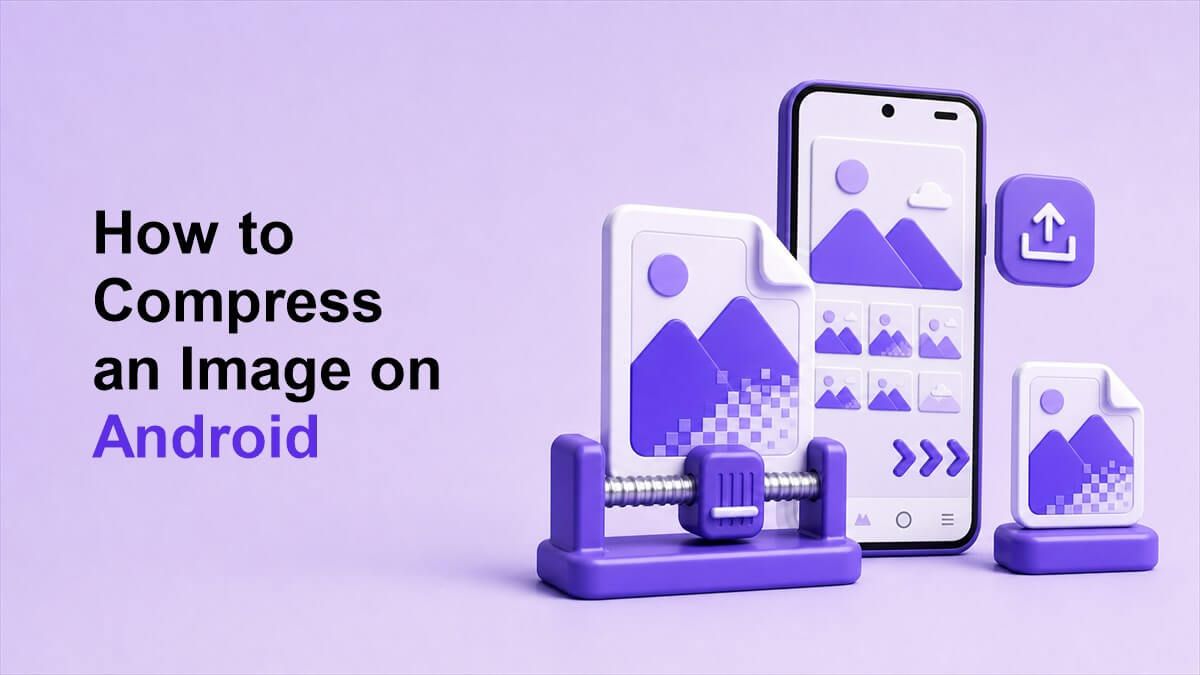
¿Cómo Comprimir una Imagen en Android?

Si tus fotos son demasiado grandes para subir, enviar o almacenar, aprender cómo comprimir una imagen en Android puede ahorrarte tiempo y espacio. Los teléfonos Android a menudo capturan imágenes de alta resolución que se ven muy bien pero crean archivos pesados. Esta guía explica formas sencillas de reducir el tamaño de la imagen manteniendo tus fotos claras.
¿Por qué comprimir imágenes en Android?
Las cámaras de Android pueden producir archivos de imagen grandes, especialmente en teléfonos más nuevos. Una sola foto puede ocupar varios megabytes, y una carpeta de fotos puede consumir rápidamente el almacenamiento. Cuando sabes cómo comprimir imágenes en Android, puedes guardar más espacio para aplicaciones, videos y documentos.
Las imágenes grandes también son más difíciles de compartir. El correo electrónico, las aplicaciones de chat, los sitios web y los formularios de carga pueden rechazar archivos demasiado grandes. Comprimir imágenes te ayuda a enviarlas más rápido y a evitar cargas fallidas.
La compresión es útil para las tareas diarias. Es posible que necesites una imagen más pequeña para una foto de perfil, un formulario en línea, una lista de productos, una publicación de blog o un ticket de soporte. Un buen flujo de trabajo te ayuda a reducir el tamaño del archivo sin que la foto se vea borrosa.
Ahorra almacenamiento del teléfono
Las fotos pueden llenar el almacenamiento de tu teléfono más rápido de lo esperado. Si tomas capturas de pantalla, fotos de productos, fotos de viajes o escaneos de documentos con frecuencia, el tamaño total del archivo puede crecer rápidamente. La compresión ayuda a crear versiones más ligeras para el uso diario.
Esto no significa que debas eliminar el archivo original. Puedes conservar la foto de calidad completa y crear una copia comprimida para compartir. Eso te brinda tanto calidad como conveniencia.
Comparte imágenes más rápido
Las imágenes grandes tardan más en enviarse a través de aplicaciones de mensajería, correo electrónico y redes sociales. También pueden consumir más datos móviles al subirse. Una imagen más pequeña es más fácil de compartir en redes Wi-Fi o celulares lentas.
Si a menudo te preguntas cómo comprimir una imagen en Android antes de enviar archivos, el tamaño del archivo es probablemente el problema. La compresión reduce el peso de la imagen y facilita el intercambio. Esto es especialmente útil al enviar varias fotos a la vez.
Cumple los límites de carga
Muchos sitios web y formularios tienen límites estrictos de tamaño de imagen. Pueden solicitar archivos de menos de 1MB, 500KB o incluso 100KB. Las fotos del teléfono a menudo superan esos límites.
Saber cómo comprimir el tamaño de una imagen en Android te ayuda a preparar los archivos antes de subirlos. Evitas errores de carga repetidos y ahorras tiempo. Esto es útil para portales de empleo, formularios escolares, cargas de identificación, tiendas de comercio electrónico y páginas de soporte al cliente.
¿Qué significa la compresión de imágenes en Android?
La compresión de imágenes reduce el tamaño de archivo de una foto o captura de pantalla. Puede funcionar reduciendo ligeramente la calidad, redimensionando las dimensiones, eliminando metadatos o convirtiendo el formato de archivo. El objetivo es hacer la imagen más ligera sin dejar de ser útil.
Hay dos estilos de compresión comunes. La compresión sin pérdidas conserva más datos de imagen, pero puede que no reduzca el tamaño drásticamente. La compresión con pérdidas elimina algunos datos y puede crear archivos mucho más pequeños.
Para la mayoría de las tareas de compartir en Android, la compresión con pérdidas inteligente es suficiente. La gente suele ver imágenes en pantallas, no en impresiones profesionales. La mejor respuesta a cómo comprimir archivos de imagen de Android es equilibrar el tamaño y la claridad.
¿Qué tan pequeñas deben ser las imágenes de Android?
El tamaño de archivo correcto depende de dónde vayas a usar la imagen. Una foto de perfil puede necesitar solo un archivo pequeño. Una imagen de producto, un escaneo de documento o una imagen de portafolio pueden necesitar más detalles.
Para compartir de forma casual, unos pocos cientos de KB suelen ser suficientes. Para cargas en sitios web, mantener las imágenes por debajo de 200KB o 500KB puede mejorar la velocidad. Para formularios con límites estrictos, es posible que necesites un tamaño objetivo específico.
No comprimas cada imagen tanto como sea posible. La compresión extrema puede crear desenfoque, bordes ásperos y bloques de color. Una buena compresión de imágenes en Android mantiene claros los detalles importantes.
3 formas sencillas de comprimir una imagen en Android
Hay varias formas prácticas de reducir el tamaño de una imagen en un teléfono Android. Puedes usar un compresor en línea, redimensionar la imagen con una aplicación de galería o fotos, o usar una aplicación de compresión dedicada. Cada método funciona, pero la mejor opción depende de tu objetivo.
Para la mayoría de las personas, un compresor en línea es el método más fácil. No requiere instalar una aplicación ni aprender configuraciones avanzadas. También es útil cuando necesitas un tamaño de archivo objetivo.
A continuación, se presentan tres métodos sencillos. Comienza con el primero si quieres el flujo de trabajo más rápido. Usa los otros métodos cuando necesites acceso sin conexión o más control de edición manual.
Método 1: Usa el compresor de imágenes en línea de Lynote
La forma más fácil de comprimir una imagen en Android es usar Compresor de imágenes de Lynote. Abre la herramienta en tu navegador móvil y sube la imagen que quieres reducir. Funciona bien para fotos, capturas de pantalla, archivos escaneados e imágenes de sitios web.
Primero, elige la imagen de tu teléfono. Si tienes varias imágenes, súbelas juntas cuando la compresión por lotes sea útil. Esto ahorra tiempo al preparar varios archivos para correo electrónico, formularios o un sitio web.
A continuación, selecciona un resultado de compresión adecuado o un tamaño de archivo objetivo. Por ejemplo, es posible que quieras una imagen de menos de 500KB o 100KB. Esto hace que Lynote sea útil cuando necesitas comprimir el tamaño de archivos de imagen de Android para reglas de carga estrictas.
Después de la compresión, previsualiza la imagen final antes de descargarla. Verifica caras, texto, detalles del producto o números de documento. Si la imagen aún se ve clara, guarda la versión comprimida en tu teléfono.
Este método es ideal cuando quieres saber cómo comprimir el tamaño de una imagen en flujos de trabajo de teléfonos Android sin instalar nada. También funciona en diferentes marcas de Android. Ya sea que uses Samsung, Pixel, Xiaomi, OnePlus u otro teléfono, el proceso basado en navegador sigue siendo sencillo.
Método 2: Redimensiona imágenes con tu aplicación de galería de Android
Muchos teléfonos Android incluyen funciones básicas de edición de fotos. Puedes abrir una foto, elegir editar y buscar opciones de redimensionar, recortar o guardar. Estas herramientas varían según el dispositivo, pero pueden ayudar a reducir las dimensiones de la imagen.
El redimensionamiento funciona porque las dimensiones grandes crean archivos más grandes. Una foto de 4000 píxeles de ancho puede ser innecesaria para correo electrónico, formularios o chat. Reducirla a 1200 o 1600 píxeles de ancho puede hacer que el archivo sea mucho más pequeño.
Recortar también puede ayudar. Si la foto tiene un fondo vacío o bordes irrelevantes, elimínalos antes de compartir. Esto mantiene el sujeto claro y puede reducir el tamaño del archivo.
Este método es una respuesta sencilla a cómo comprimir una imagen en Android cuando quieres usar herramientas integradas. No siempre es preciso, pero es rápido. Para un tamaño de archivo objetivo estricto, combina el redimensionamiento con Lynote.
Método 3: Usa una aplicación de compresión de Android
Una aplicación dedicada a la compresión de imágenes puede ayudar cuando necesitas acceso sin conexión. Estas aplicaciones a menudo incluyen configuraciones de redimensionamiento, calidad, formato y procesamiento por lotes. Son útiles si comprimes imágenes con frecuencia.
Abre la aplicación, elige tus imágenes y selecciona un nivel de compresión. Algunas aplicaciones te permiten elegir el tamaño de salida o las dimensiones finales. Otras proporcionan preajustes sencillos para calidad pequeña, mediana o alta.
Antes de guardar, previsualiza el resultado si la aplicación lo permite. Si el texto se ve borroso o los colores parecen dañados, aumenta la calidad. El objetivo es reducir el tamaño manteniendo la imagen utilizable.
Este método funciona bien para personas que regularmente preguntan cómo comprimir imágenes en Android. Puede ser conveniente para tareas repetidas. Sin embargo, para una compresión rápida basada en navegador, Lynote sigue siendo la opción más sencilla.
Mejores formatos de imagen para la compresión en Android
JPEG suele ser el mejor para fotos. Crea archivos más pequeños y funciona bien para imágenes con muchos colores. La mayoría de las fotos de la cámara de Android ya se guardan como JPEG o un formato similar amigable para fotos.
PNG es mejor para capturas de pantalla, gráficos, logotipos e imágenes con texto nítido. Sin embargo, los archivos PNG pueden ser más grandes que los archivos JPEG. Si una captura de pantalla PNG es demasiado pesada, comprímela con cuidado para que el texto siga siendo legible.
WebP puede proporcionar una compresión fuerte con buena calidad. Muchos dispositivos Android y navegadores modernos lo soportan bien. Si tu destino acepta WebP, puede ser una buena opción para archivos más pequeños.
Al decidir cómo comprimir el tamaño de la imagen en Android, el formato importa. Elige JPEG para fotos, PNG para gráficos nítidos y WebP cuando la compatibilidad sea adecuada. Luego usa la compresión para ajustar el resultado.
Cómo comprimir el tamaño de una imagen en Android sin perder claridad
Comienza verificando para qué es la imagen. Si es una foto casual, generalmente puedes comprimirla más. Si contiene texto, identificaciones, recibos o detalles de productos, usa una compresión más ligera.
Reduce las dimensiones antes de reducir demasiado la calidad. Una imagen correctamente redimensionada a menudo se ve más limpia que una imagen de tamaño completo sobrecomprimida. Esta es una de las mejores maneras de mantener la claridad.
Siempre previsualiza la imagen comprimida. Ábrela a tamaño de visualización normal y verifica los detalles importantes. Si la imagen se ve clara en contexto, el nivel de compresión probablemente sea adecuado.
Este flujo de trabajo ayuda a responder cómo comprimir el tamaño de una imagen en Android sin arruinar la imagen. No solo estás buscando un archivo diminuto. Estás haciendo que la imagen sea más fácil de usar mientras conservas lo que importa.
Cómo comprimir una imagen en Android programáticamente
Los desarrolladores pueden necesitar comprimir imágenes dentro de una aplicación de Android. En ese caso, el flujo de trabajo es diferente al de un usuario de teléfono normal. Puedes redimensionar el mapa de bits, comprimirlo como JPEG o WebP y guardar el archivo de salida.
Al aprender cómo comprimir una imagen en Android programáticamente, evita cargar imágenes enormes en la memoria sin escalarlas. Los mapas de bits grandes pueden causar problemas de memoria. Decodifica la imagen a un tamaño más pequeño cuando sea posible.
También puedes ajustar la calidad de compresión. Por ejemplo, guardar un JPEG con un 80% de calidad a menudo reduce el tamaño del archivo manteniendo una claridad aceptable. Prueba con imágenes reales antes de elegir un valor predeterminado.
Cómo comprimir una imagen en Android Studio
Si estás desarrollando en Android Studio, prueba la compresión en diferentes tipos de imagen. Fotos, capturas de pantalla y documentos escaneados se comportan de manera diferente. Una configuración que funciona para fotos puede hacer que las capturas de pantalla con mucho texto se vean borrosas.
Usa un rango de calidad simple y previsualiza los resultados. Por ejemplo, compara salidas de calidad 90, 80 y 70. Luego elige un equilibrio que se adapte al propósito de tu aplicación.
Al trabajar en cómo comprimir una imagen en Android Studio, recuerda las expectativas del usuario. Una aplicación de chat, una carga de formulario y un editor de fotos pueden necesitar diferentes valores predeterminados. Permite a los usuarios elegir la calidad cuando la imagen es importante.
Errores comunes a evitar
El primer error es comprimir la única copia de una foto. Siempre conserva el original cuando la calidad importa. Guarda una versión comprimida por separado para subir o compartir.
El segundo error es usar una compresión extrema. Un archivo muy pequeño puede verse mal, especialmente si contiene texto o caras. Verifica la imagen antes de enviar o subir.
El tercer error es ignorar las dimensiones. Una imagen grande puede seguir siendo pesada incluso después de una compresión ligera. Redimensiona primero, luego comprime para obtener mejores resultados.
¿Cuándo deberías usar Lynote en lugar de una aplicación de teléfono?
Usa Lynote cuando necesites una compresión rápida sin instalar nada. Es útil para tareas únicas, límites de carga estrictos y preparación por lotes. Puedes abrirlo desde tu navegador Android y terminar la tarea rápidamente.
Lynote también es útil cuando quieres un resultado más predecible. Las aplicaciones de galería integradas pueden no mostrar controles claros de tamaño de archivo. Un compresor en línea te ofrece un flujo de trabajo enfocado.
Para la edición sin conexión repetida, una aplicación instalada puede ser conveniente. Para una compresión simple y rápida, Lynote suele ser más fácil. Ambas opciones pueden encajar en un buen flujo de trabajo de imágenes de Android.
Preguntas frecuentes
¿Cómo comprimo una imagen en Android?
Puedes comprimir una imagen en Android usando una herramienta en línea como Lynote, redimensionándola en tu aplicación de galería o usando una aplicación de compresión. Sube o selecciona la imagen, reduce el tamaño del archivo, previsualiza el resultado y guarda una copia comprimida. Esto ayuda con las cargas, el intercambio y el almacenamiento.
¿Cómo comprimo una imagen en Android para formularios de carga?
Para comprimir una imagen en Android para formularios de carga, usa Lynote y elige un tamaño de archivo objetivo que coincida con el límite del formulario. Si la imagen sigue siendo demasiado grande, redimensiona primero y comprime de nuevo. Siempre verifica que el texto o los detalles del documento sigan siendo legibles.
¿Cómo comprimo el tamaño de las fotos de Android sin desenfoque?
Para comprimir el tamaño de las fotos de Android sin desenfoque, evita la reducción extrema de calidad. Redimensiona las fotos grandes primero, luego aplica una compresión moderada. Previsualiza la imagen antes de usarla.
¿Cómo comprimo una imagen en Android Studio?
Para comprimir una imagen en Android Studio, redimensiona el mapa de bits antes de guardar y expórtalo como JPEG o WebP con una configuración de calidad adecuada. Prueba diferentes niveles de calidad con imágenes de muestra reales. Evita cargar imágenes enormes a tamaño completo si tu aplicación no las necesita.
¿Cómo comprimo el tamaño de la imagen en el almacenamiento del teléfono Android?
Para comprimir el tamaño de la imagen en el almacenamiento del teléfono Android, crea copias más pequeñas de las fotos que usas para compartir o subir. Conserva los originales solo cuando necesites la calidad completa. Usa Lynote o una aplicación de compresión para reducir archivos por lotes.
Conclusión
Aprender cómo comprimir una imagen en Android te ayuda a subir más rápido, compartir más fácilmente y ahorrar almacenamiento en el teléfono. Usa Lynote para una compresión rápida en línea, redimensiona imágenes con herramientas integradas cuando sea necesario y conserva los originales para fotos importantes. Con el flujo de trabajo adecuado, la compresión de imágenes en Android se vuelve sencilla y fiable.

Escrito por Janet L. Harris
Especialista en Redacción con IA
Janet revisa detectores de IA y herramientas de humanización, centrándose en la precisión, las limitaciones y el uso responsable. Ver todos los artículos →