
Hangul-Füllzeichen kopieren und einfügen (U+3164)
Kopieren Sie das Hangul-Füllzeichen für unsichtbaren Text und finden Sie den U+3164-Code sowie einfache Anweisungen zum Einfügen.
Hangul-Füllzeichen mit einem Klick kopieren
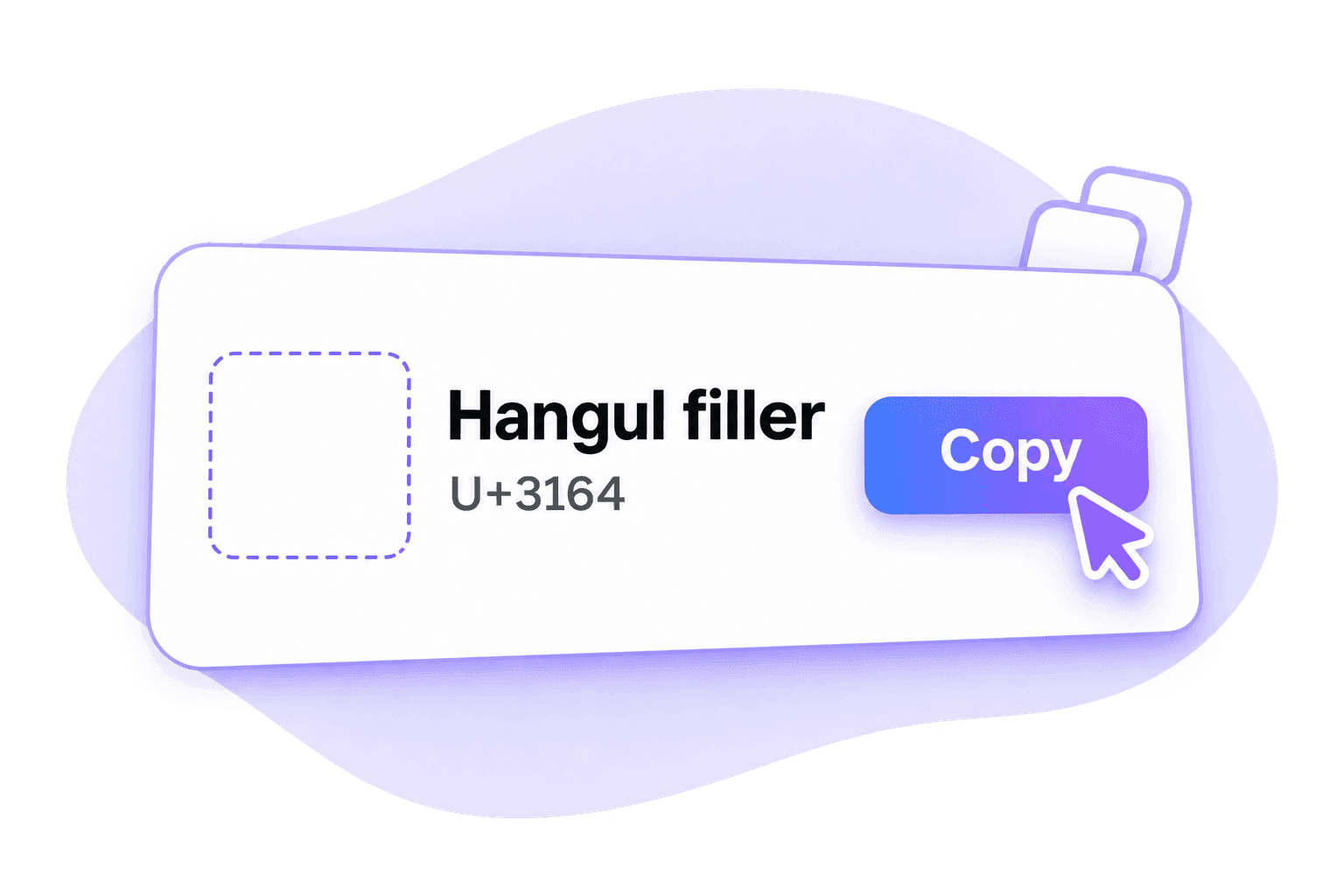
Erhalten Sie ein Hangul-Füllzeichen (U+3164), ohne zu versuchen, einen leer aussehenden Textbereich auszuwählen. Die Haupt-Kopiertaste stellt das Zeichen selbst bereit, bereit zum Einfügen.
Jeder Klick kopiert ein Zeichen.
Hangul-Füllzeichen unterscheidet sich von einem Leerzeichen
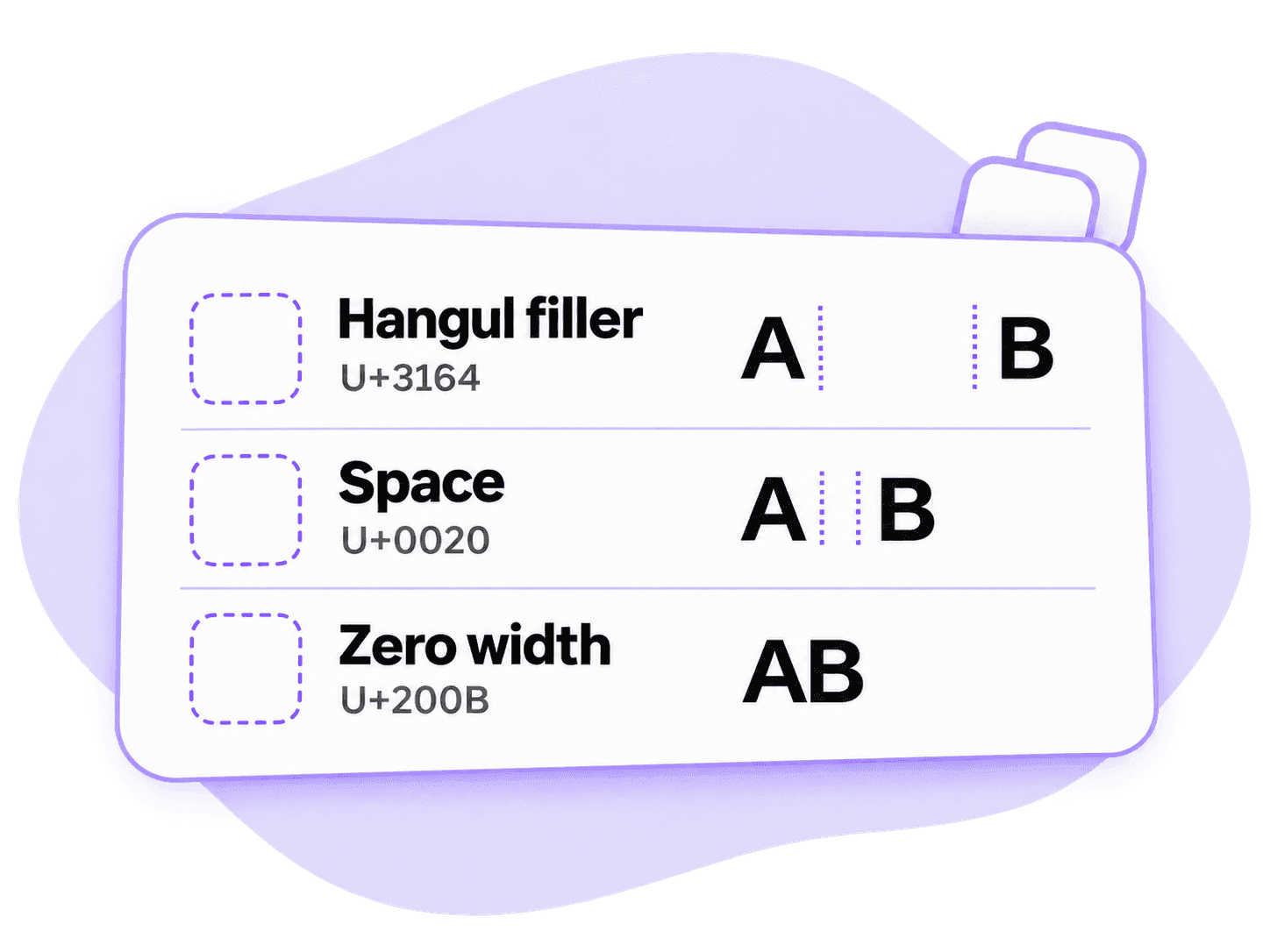
Das Hangul-Füllzeichen ist ein leer aussehender Buchstabe, nicht das Leerzeichen Ihrer Tastatur. Es nimmt normalerweise Platz ein, während ein Leerzeichen mit Nullbreite keine sichtbare Lücke hinzufügt.
Spezifische Schritte finden Sie in unseren Anleitungen für Instagram Highlights, WhatsApp und Free Fire.
Hangul-Füllzeichen Unicode- und HTML-Codes finden
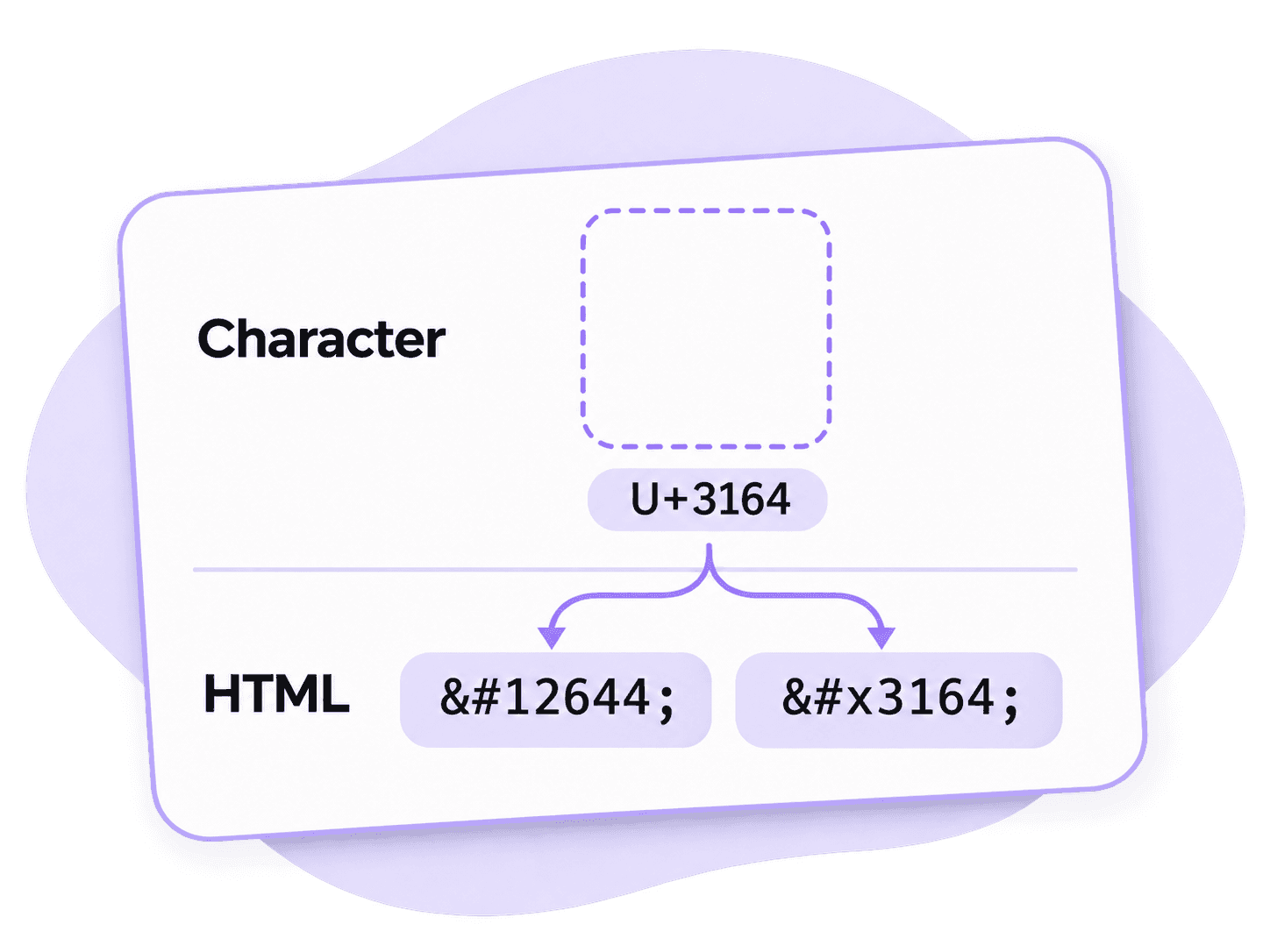
Suchen Sie nach „Unicode 3164“? Das Zeichen ist das Hangul-Füllzeichen, geschrieben als U+3164. Seine HTML-Codes sind ㅤ und ㅤ.
Verwenden Sie diese Codes im HTML-Quelltext. In einem normalen Namens- oder Nachrichtenfeld fügen Sie das tatsächliche Zeichen ein, anstatt seinen Code einzugeben.
Hangul-Füllzeichen kopieren und einfügen
Schritt 1. Hangul-Füllzeichen kopieren
Klicken Sie auf die Haupt-Kopiertaste, um ein U+3164-Zeichen zu erhalten. Melden Sie sich an, falls Sie dazu aufgefordert werden.
Schritt 2. Dort einfügen, wo Sie es benötigen
Öffnen Sie das Namens-, Etiketten- oder Textfeld, das Sie bearbeiten möchten, und wählen Sie dann „Einfügen“.
Schritt 3. Überprüfen Sie das gespeicherte Ergebnis
Speichern Sie Ihre Änderung und öffnen Sie dann das Feld erneut, um das Ergebnis zu überprüfen. Wenn das Leerzeichen verschwindet oder ein Kästchen erscheint, versuchen Sie ein anderes Zeichen aus der Liste.
Hangul-Füllzeichen – Häufig gestellte Fragen
Das Hangul-Füllzeichen ist das Unicode-Zeichen U+3164. Es stammt aus der koreanischen Textkodierung und sieht oft leer aus. Unicode klassifiziert es als Buchstaben und nicht als gewöhnliches Leerzeichen.
Nein. Das Hangul-Füllzeichen nimmt normalerweise Platz auf dem Bildschirm ein. Das Leerzeichen mit Nullbreite ist ein anderes Zeichen, U+200B, das keine sichtbare Lücke hinzufügt.
Nein. Es sind verwandte Hangul-Zeichen mit unterschiedlichen Codes. U+FFA0 ist das Halbbreiten-Hangul-Füllzeichen; U+1160 ist das Hangul-Jungseong-Füllzeichen. Wählen Sie U+3164, wenn Sie speziell das Hangul-Füllzeichen benötigen.
Eine App kann das Zeichen entfernen, oder ihre Schriftart kann eine sichtbare Markierung anzeigen. Versuchen Sie ein anderes leeres Zeichen und überprüfen Sie das gespeicherte Ergebnis in der von Ihnen verwendeten App.
Sie haben die sichtbare Codebezeichnung anstelle des Zeichens kopiert. Kehren Sie zur Hauptschaltfläche „Kopieren“ zurück, um das Hangul-Füllzeichen selbst zu kopieren.
Das Ergebnis hängt vom Feld und den aktuellen Regeln der App ab. Überprüfen Sie nach dem Einfügen den gespeicherten Highlight-Namen, die Nachrichteneingabe oder die Spitznamen-Vorschau. Befolgen Sie die oben verlinkte relevante Anleitung für die Schritte dieser App.