logo
menu

PDF von Spanisch auf Englisch übersetzen – Anleitung

By Janet | April 18, 2026

Sie können eine spanische PDF nicht verstehen? Ob wichtige Forschungsarbeit, juristischer Vertrag oder spannender Roman – Sprachbarrieren sind oft frustrierend. Damit sind Sie nicht allein. Viele Nutzer kämpfen mit zerschossenem Layout, ungenauen Übersetzungen und Tools, die gescannte Dokumente nicht verarbeiten können.

spanische PDF ins Englische übersetzen

Dieser Leitfaden bringt Klarheit und zeigt vier der effektivsten Methoden, um eine PDF von Spanisch auf Englisch zu übersetzen. Im Fokus stehen Lösungen, die das ursprüngliche Layout erhalten, präzise Ergebnisse liefern und auch gescannte PDFs zuverlässig verarbeiten. Wie bekommen Sie also eine spanische PDF in gut lesbares Englisch? Lesen Sie weiter.

Wann müssen Sie eine spanische PDF ins Englische übersetzen?

Eine PDF von Spanisch auf Englisch zu übersetzen, ist in vielen Situationen nötig – und betrifft ganz unterschiedliche Nutzergruppen. Typische Beispiele sind:

  • Studierende: In der akademischen Recherche müssen oft Quellen in mehreren Sprachen ausgewertet werden. Für Hausarbeiten, Abschlussarbeiten oder Projekte ist es wichtig, spanischsprachige Studien, Fachartikel und Bücher ins Englische zu übersetzen, um ein vollständiges Bild zu bekommen.
  • Berufstätige: In der Geschäftswelt stammen Verträge, Angebote oder Marktanalysen häufig aus spanischsprachigen Ländern. Eine präzise Übersetzung ist entscheidend für internationale Zusammenarbeit und fundierte Entscheidungen. Gerade bei Vertragsdetails kann ein Missverständnis teuer werden.
  • Content-Creator: Blogger, Journalisten und andere Kreative möchten wertvolle Inhalte aus spanischen Quellen oft für ein englischsprachiges Publikum aufbereiten. So lassen sich Reichweite und Mehrwert gezielt ausbauen.
  • Grenzüberschreitende Nutzer: Wer mit Einwanderungsverfahren, rechtlichen Themen oder internationalen Adoptionen zu tun hat, stößt häufig auf wichtige Dokumente auf Spanisch. Eine korrekte Übersetzung ist hier unverzichtbar, um Abläufe sicher zu bewältigen und rechtliche Vorgaben einzuhalten.

Die größten Herausforderungen beim Übersetzen spanischer PDFs

Eine PDF von Spanisch auf Englisch zu übersetzen, läuft nicht immer reibungslos. Mehrere technische Hürden können die Qualität und Nutzbarkeit der übersetzten Datei beeinträchtigen:

  • ❌ Layoutverlust: PDFs sind dafür gemacht, Formatierungen zu bewahren. Viele Übersetzungsmethoden verlieren jedoch genau diesen wichtigen Vorteil. Tabellen, Bilder, komplexe Seitenlayouts und bestimmte Schriftarten können beim Übersetzen verrutschen, beschädigt werden oder ganz verschwinden.
  • ❌ Erkennung gescannter PDFs (OCR-Probleme): Gescannte PDFs bestehen im Grunde aus Bildern von Text, nicht aus echtem bearbeitbarem Text. Normale Übersetzungstools können solche Dateien ohne OCR-Technologie nicht verarbeiten. OCR wandelt das Bild erst in erkennbaren Text um. Ohne OCR scheitert die Übersetzung.
  • ❌ Ungenauigkeiten bei maschineller Übersetzung (Kontext und Nuancen): Maschinelle Übersetzung ist deutlich besser geworden, hat aber weiterhin Schwierigkeiten mit sprachlichen Feinheiten, Redewendungen und kontextabhängigen Bedeutungen. Eine zu wörtliche Übersetzung kann den eigentlichen Sinn verfehlen und Missverständnisse verursachen.
  • ❌ Begrenzungen bei großen oder komplexen Dateien: Viele kostenlose Tools setzen Limits bei Dateigröße oder Komplexität. Große PDFs mit vielen Bildern oder aufwendigem Layout überschreiten diese Grenzen schnell, sodass Sie nach einer anderen Lösung suchen müssen.

Was viele übersehen: Eine fehlerhafte Übersetzung ist oft schlimmer als gar keine. Gerade bei Verträgen sollten Sie nichts hineininterpretieren.

Deshalb ist die Wahl der richtigen Methode entscheidend, um diese Probleme zu vermeiden und ein präzises, brauchbares Ergebnis zu erhalten.

Methode 1: KI-PDF-Übersetzer nutzen (beste Gesamtlösung)

KI-gestützte PDF-Übersetzer haben sich als führende Lösung etabliert, wenn Sie spanische PDFs ins Englische übersetzen möchten. Sie verbinden Genauigkeit, Geschwindigkeit und Layout-Erhalt in einem Tool. Solche Lösungen nutzen fortschrittliche Machine-Learning-Verfahren, um Kontext und sprachliche Nuancen im Spanischen besser zu erfassen und dadurch natürlichere, präzisere Übersetzungen zu liefern.

Warum diese Methode am besten funktioniert

Darum heben sich KI-PDF-Übersetzer von anderen Lösungen ab:

  • Automatische Spracherkennung für Spanisch: KI-Übersetzer erkennen die Ausgangssprache automatisch – in diesem Fall Spanisch. Eine manuelle Auswahl ist nicht nötig.
  • Übersetzung ins Englische mit einem Klick: Mit nur einem Klick starten Sie den Übersetzungsvorgang. Das macht die Nutzung besonders einfach.
  • Erhalt des ursprünglichen Layouts: KI-Übersetzer sind darauf ausgelegt, die Originalformatierung Ihrer PDF beizubehalten – inklusive Schriftarten, Bildern, Tabellen und Seitenlayout. So sieht die übersetzte Datei dem Original möglichst ähnlich.
  • Unterstützung für gescannte PDFs (OCR): Viele KI-Übersetzer verfügen über OCR und können dadurch auch gescannte PDFs erkennen und den enthaltenen Text für die Übersetzung auslesen.
  • Breite Sprachunterstützung: Führende KI-Übersetzer unterstützen oft mehr als 100 Sprachen und sind damit für viele Übersetzungsaufgaben flexibel einsetzbar.

Schauen wir uns ein Beispiel mit dem Lynote KI-PDF-Übersetzer an.

Schritt-für-Schritt-Anleitung

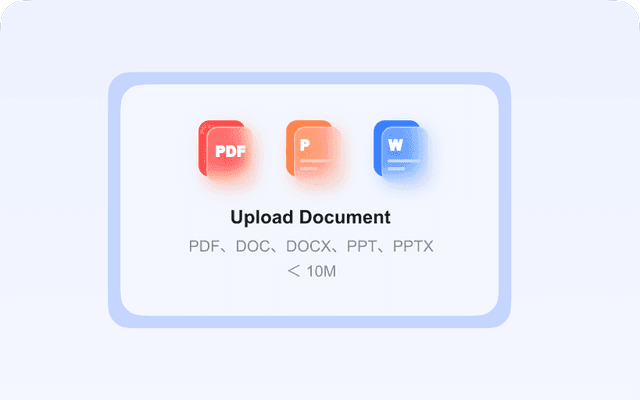
Schritt 1. Dokument hochladen

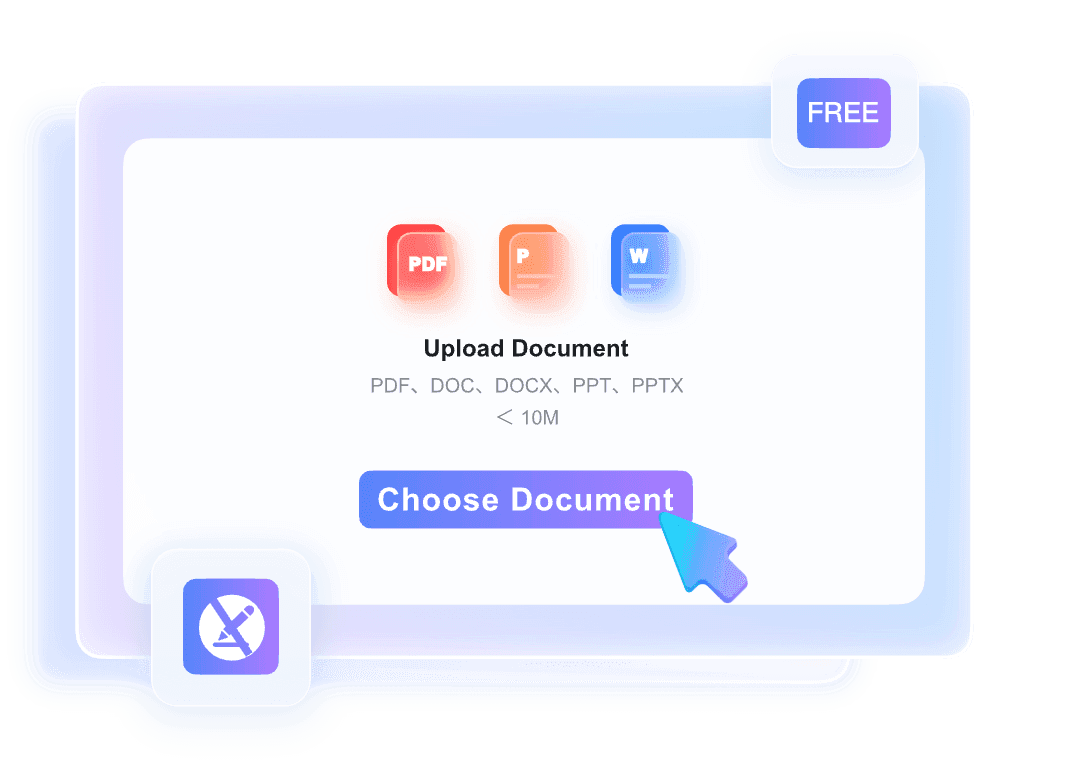
Öffnen Sie zuerst den Lynote Dokumentenübersetzer. Dort sehen Sie einen klar erkennbaren Upload-Bereich. Sie können Ihre spanische PDF einfach per Drag-and-drop hineinziehen oder auf die Schaltfläche „Dokument auswählen“ klicken und die Datei auf Ihrem Computer auswählen. Lynote unterstützt die Formate PDF, DOCX, PPTX und XLSX bei einer maximalen Dateigröße von 10 MB. Besonders praktisch: Für die Nutzung ist weder ein Konto noch eine Registrierung erforderlich.

Dokument im KI-Übersetzer hochladen

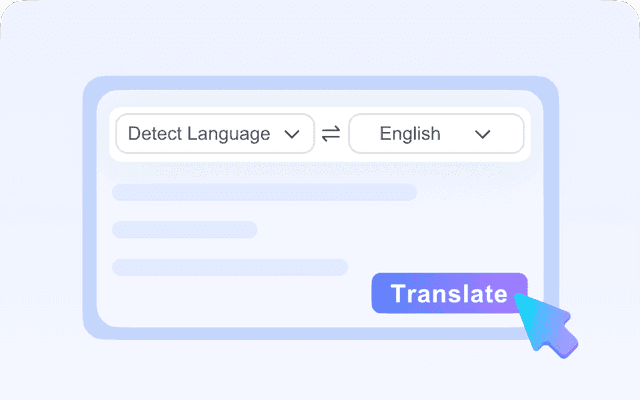
Schritt 2. Sprachen auswählen und übersetzen

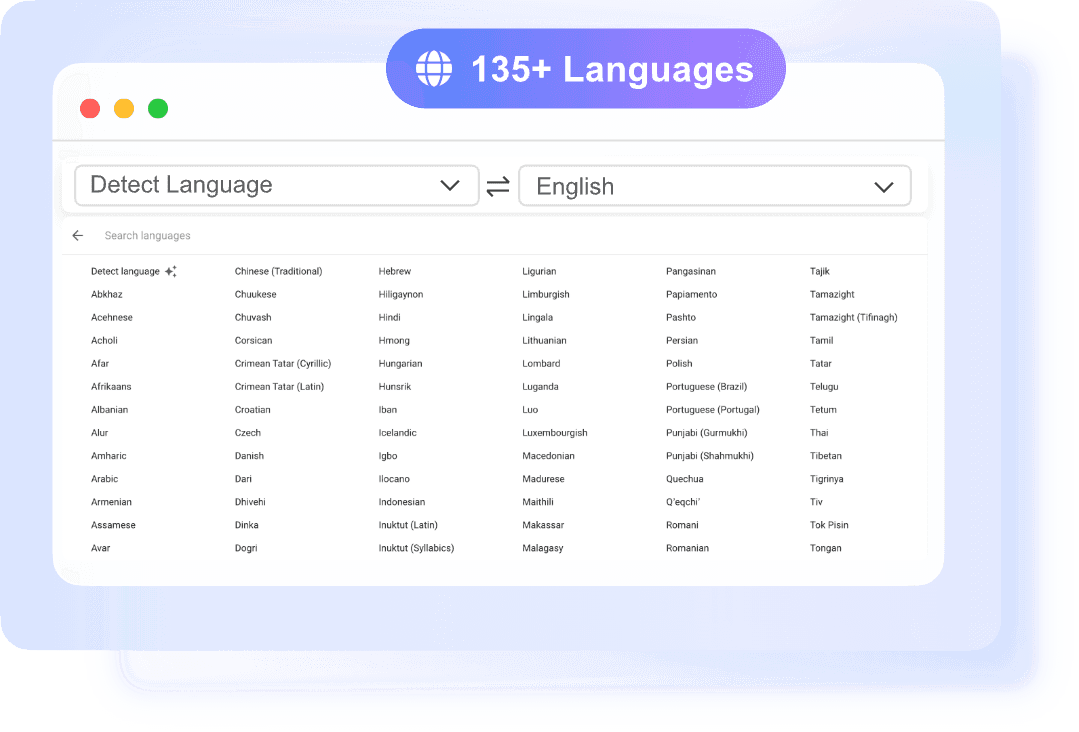
Sobald Ihr Dokument hochgeladen ist, erkennt Lynote die Ausgangssprache automatisch – hier also Spanisch. Wählen Sie anschließend im Dropdown-Menü einfach „English“ als Zielsprache aus. Klicken Sie dann auf die Schaltfläche zum Übersetzen, um den Vorgang zu starten. Die von Google unterstützte KI-Übersetzungsengine von Lynote beginnt danach mit der Verarbeitung Ihrer Datei.

Sprache im KI-Übersetzer auswählen

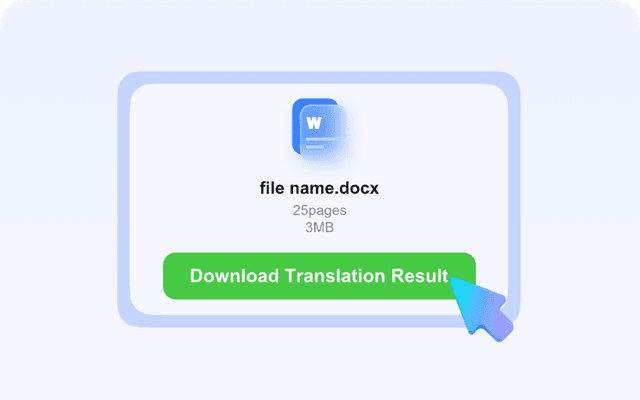
Schritt 3. Übersetzte Datei herunterladen

Nach einer kurzen Verarbeitungszeit steht Ihr übersetztes Dokument zum Download bereit. Klicken Sie auf die Download-Schaltfläche, und Sie erhalten eine übersetzte PDF-Datei mit beibehaltenem Original-Layout. Das bedeutet: Schriftarten, Bilder, Tabellen und Ausrichtung bleiben erhalten, sodass die Datei sofort einsatzbereit ist.

CTA für Dokumentübersetzer

Vor- und Nachteile

Vorteile:

  • Schnelle Übersetzung (oft in wenigen Sekunden abgeschlossen)
  • Sehr gute Beibehaltung des Layouts
  • Hohe Genauigkeit durch KI-gestützte Übersetzung

Nachteile:

  • Erfordert eine Internetverbindung

Methode 2: Google Translate nutzen (kostenlos, aber eingeschränkt)

Google Translate bietet eine kostenlose und leicht zugängliche Möglichkeit, ein PDF von Spanisch auf Englisch zu übersetzen. Für schnelle Übersetzungen ist das praktisch, hat aber deutliche Einschränkungen.

So übersetzen Sie ein spanisches PDF mit Google Translate

  1. Öffnen Sie die Website von Google Translate.
  2. Klicken Sie auf den Tab „Dokumente“.
  3. Laden Sie Ihre spanische PDF-Datei hoch.
  4. Stellen Sie sicher, dass die Ausgangssprache auf „Spanisch“ gesetzt ist (meist wird sie automatisch erkannt).
  5. Wählen Sie „Englisch“ als Zielsprache.
  6. Klicken Sie auf die Schaltfläche „Übersetzen“.

Einschränkungen

  • Layout geht verloren: Google Translate ist dafür bekannt, die ursprüngliche Formatierung von PDFs nicht zuverlässig zu übernehmen. Tabellen, Bilder und komplexe Layouts werden oft verzerrt oder ganz entfernt.
  • Begrenzte Dateigröße: Google Translate beschränkt die Größe der PDF-Datei, die Sie hochladen können. Große Dokumente überschreiten diese Limits schnell.
  • Schwach bei gescannten PDFs: Bei gescannten PDFs liefert Google Translate oft schlechte Ergebnisse, da keine integrierte OCR-Erkennung vorhanden ist. Die Übersetzung ist dann häufig ungenau oder funktioniert gar nicht.

Google Translate reicht aus, wenn Sie nur den groben Inhalt verstehen möchten – für juristische oder wissenschaftliche Texte sollten Sie sich aber nicht darauf verlassen.

Diese Methode eignet sich am besten für einfache, textbasierte PDFs, bei denen der Erhalt des Layouts keine große Rolle spielt.

Google Translate PDF

Methode 3: Adobe Acrobat verwenden (professionelle Lösung)

Adobe Acrobat, eine führende Software zur PDF-Bearbeitung, bietet professionelle Übersetzungsfunktionen über integrierte Features und die Anbindung an Übersetzungsdienste.

So übersetzen Sie ein spanisches PDF in Adobe Acrobat

  1. Öffnen Sie Ihr spanisches PDF in Adobe Acrobat.
  2. Nutzen Sie die integrierte Funktion „Übersetzen“ (falls in Ihrer Version verfügbar) oder kopieren Sie den Text in ein separates Dokument.
  3. Verwenden Sie ein Übersetzungs-Plugin oder einen mit Adobe Acrobat integrierten Übersetzungsdienst.

Vor- und Nachteile

Vorteile:

  • Professionelles Tool mit erweiterten Funktionen
  • Geeignet für komplexe Dokumente mit anspruchsvollem Layout

Nachteile:

  • Hohe Kosten durch ein Adobe-Acrobat-Abonnement
  • Kann in der Bedienung komplex sein und technisches Know-how erfordern

Methode 4: Spanisches PDF in Word umwandeln und dann manuell übersetzen

Eine weitere Möglichkeit besteht darin, das PDF in ein Word-Dokument umzuwandeln und anschließend das Word-Dokument mit einem Übersetzungstool zu übersetzen.

So funktioniert es

  1. Wandle die spanische PDF mit einem PDF-Konverter in ein Word-Dokument um.
  2. Öffne das Word-Dokument und übersetze den Text mit einem Übersetzungstool (zum Beispiel Microsoft Translator).
  3. Speichere das übersetzte Dokument anschließend wieder als PDF.

Vor- und Nachteile

Vorteile:

  • Bietet etwas Flexibilität bei der Wahl des Übersetzungstools

Nachteile:

  • ❌ Hohes Risiko, dass das Layout bei der Umwandlung von PDF in Word beschädigt wird
  • ❌ Umständlicher und zeitaufwendiger Ablauf mit mehreren Schritten

Kurzfazit: Vergleich aller Methoden

Welche Methode sich am besten eignet, um eine spanische PDF ins Englische zu übersetzen, hängt von deinen Anforderungen ab. Muss das Layout erhalten bleiben? Handelt es sich um eine gescannte PDF? Hier ist der schnelle Überblick zur Entscheidung:

MethodeGenauigkeitLayout-ErhaltBenutzerfreundlichkeitAm besten geeignet für
KI-PDF-Übersetzer⭐⭐⭐⭐⭐⭐⭐⭐⭐⭐⭐⭐⭐⭐⭐Alle Nutzer
Google Translate⭐⭐⭐⭐⭐⭐⭐Einfache Dateien
Adobe Acrobat⭐⭐⭐⭐⭐⭐⭐⭐⭐⭐Professionelle Nutzer
PDF in Word umwandeln⭐⭐⭐⭐⭐⭐⭐Übergangslösungen (nicht empfohlen)

Die Bewertungen sind redaktionelle Einschätzungen, keine gemessenen Benchmarks.

Wenn du eine schnelle, präzise Übersetzung mit erhaltenem Layout brauchst, ist ein KI-PDF-Übersetzer meist die beste Wahl. Google Translate eignet sich für schnelle Übersetzungen einfacher Texte, während Adobe Acrobat professionelle Funktionen zu einem höheren Preis bietet. Die Umwandlung in Word solltest du möglichst vermeiden, da dabei das Layout oft verloren geht.

Gescannte spanische PDF ins Englische übersetzen

Eine gescannte PDF ist im Grunde ein Bild des Dokuments und keine textbasierte Datei. Deshalb können viele Standard-Übersetzungstools solche Dateien nicht korrekt verarbeiten. Wenn du eine gescannte spanische PDF ins Englische übersetzen willst, brauchst du unbedingt OCR-Technologie.

OCR-Software analysiert das Bild und wandelt die erkannten Zeichen in bearbeitbaren Text um, der anschließend übersetzt werden kann.

Der wichtigste Grund, warum KI-gestützte Tools bei gescannten PDFs besser abschneiden als einfache Übersetzer, ist die integrierte OCR-Erkennung.

Wenn du zum Beispiel mit Lynote eine gescannte PDF übersetzen möchtest, gehst du so vor:

  • Öffne den Lynote Dokumentübersetzer. Ziehe deine gescannte PDF per Drag-and-drop in den Upload-Bereich oder klicke auf „Dokument auswählen“. Die OCR von Lynote erkennt den Text im Bild automatisch.
  • Die Ausgangssprache wird standardmäßig automatisch erkannt. Wähle „Englisch“ als Zielsprache aus. Starte dann die Übersetzung. Die KI verarbeitet deine Datei und nutzt die OCR-Ebene, um den gescannten Text zu erfassen.
  • Sobald die Verarbeitung abgeschlossen ist, lade dein übersetztes Dokument herunter. Lynote erhält das ursprüngliche Layout so weit wie möglich – auch bei gescannten Dokumenten.

Tipps für eine präzise PDF-Übersetzung von Spanisch nach Englisch

Damit die Übersetzung möglichst genau und zuverlässig ausfällt, helfen diese Tipps:

  • Ein Tool mit OCR verwenden: Wenn deine PDF gescannt ist, solltest du ein Übersetzungstool wählen, das OCR-Technologie unterstützt.
  • Original-Layout beibehalten: Nutze eine Methode, die das ursprüngliche Layout deiner PDF erhält, damit nichts verrutscht und das Dokument gut lesbar bleibt.
  • Nicht Satz für Satz übersetzen: Übersetze lieber ganze Absätze oder Abschnitte auf einmal, damit der Kontext erhalten bleibt und die Genauigkeit steigt.
  • Fachbegriffe prüfen: Achte besonders auf technische Begriffe und Fachsprache und nutze bei Bedarf spezialisierte Wörterbücher oder Quellen.
  • Lange Dokumente abschnittsweise übersetzen: Teile lange Dokumente in kleinere Abschnitte auf, um die Verarbeitung zu beschleunigen und Fehler zu vermeiden.

Häufige Fragen

Kann ich eine spanische PDF kostenlos ins Englische übersetzen?

Ja, du kannst kostenlose Online-Übersetzer wie Google Translate verwenden. Beachte aber die Einschränkungen, zum Beispiel möglichen Layout-Verlust und Begrenzungen bei der Dateigröße.

Wie kann ich eine gescannte PDF von Spanisch auf Englisch übersetzen?

Dafür brauchst du ein Übersetzungstool mit OCR-Funktion. Solche Tools wandeln das gescannte Bild in bearbeitbaren Text um, der danach übersetzt werden kann.

Welches Tool eignet sich am besten, um PDFs von Spanisch nach Englisch zu übersetzen?

KI-gestützte PDF-Übersetzer wie Lynote bieten in der Regel die beste Kombination aus Genauigkeit, Layout-Erhalt und einfacher Bedienung.

Bleibt das Layout nach der Übersetzung erhalten?

Nur fortschrittliche Übersetzungstools können das ursprüngliche Layout einer PDF zuverlässig beibehalten. Kostenlose Tools entfernen oft Formatierungs- und Layoutelemente.

Wie lange dauert es, eine PDF zu übersetzen?

KI-gestützte Tools können eine PDF je nach Größe und Komplexität des Dokuments meist in wenigen Sekunden übersetzen.

Fazit

Eine PDF von Spanisch auf Englisch zu übersetzen, muss kein Stress sein. Wenn Sie die typischen Herausforderungen kennen und die verfügbaren Methoden vergleichen, finden Sie die passende Lösung für Ihren Bedarf. Ob Ihnen Geschwindigkeit, Genauigkeit oder der Erhalt des Layouts am wichtigsten ist – es gibt dafür eine passende Option.

Für die meisten Nutzer bietet ein KI-gestützter PDF-Übersetzer die umfassendste und benutzerfreundlichste Lösung. Probieren Sie den KI-Dokumentenübersetzer von Lynote aus und erleben Sie den Unterschied!