So erstellen Sie ein Transkript aus einem Video (Kostenlos, sofort & ohne Anmeldung)

Zu wissen, wie man ein Transkript aus Videos erstellt, kann Ihnen stundenlanges, mühsames manuelles Abtippen ersparen. Egal, ob Sie Student sind und ein bestimmtes Zitat suchen, Forscher, der Interviews analysiert, oder Content Creator, der ein Video in einen Blogbeitrag umwandeln möchte – Sie sollten nicht hundertmal auf "Pause" und "Zurückspulen" drücken müssen.

YouTube verfügt zwar über integrierte Tools, diese sind jedoch oft umständlich und schwer zu bedienen. Glücklicherweise gibt es schnellere Wege, um die Aufgabe zu erledigen.
Kurzfazit: Der beste Weg, Videos zu transkribieren
Die "beste" Methode hängt ganz von Ihrem Ziel ab. Benötigen Sie ein schnelles Zitat für einen Aufsatz oder bearbeiten Sie eine Dokumentation in voller Länge?
Hier ist eine schnelle Aufschlüsselung der Top-Methoden, verglichen nach Geschwindigkeit, Kosten und Nutzen.
| Methode | Geschwindigkeit | Kosten | Genauigkeit | Am besten für
| | --- | --- | --- | --- | --- | | Online-Web-Tools (z. B. Lynote) | Sofort | Kostenlos | Hoch | Studenten & Creator. Am besten zum Herunterladen sauberer Text-/SRT-Dateien ohne Login. | | YouTube Nativ | Schnell | Kostenlos | Mittel | Schnelle Checks. Gut zum Mitlesen, aber schwierig zu kopieren/einzufügen aufgrund schlechter Formatierung. | | Desktop-Software (z. B. Descript) | Langsam | Kostenpflichtig | Hoch | Video-Editoren. Ideal, wenn Sie das eigentliche Video durch Löschen von Text bearbeiten müssen. | | Browser-Erweiterungen | Schnell | Kostenlos | Hoch | Power-User. Großartig für Zusammenfassungen, erfordert jedoch oft API-Schlüssel. |
Die Empfehlung der Redaktion
- Für sofortige Ergebnisse: Wenn Sie ein Transkript jetzt sofort benötigen, ohne ein Konto zu erstellen, sind Online-Web-Tools die beste Wahl. Sie übernehmen die Formatierung für Sie und trennen Zeitstempel vom Text, sodass Sie ihn direkt in Ihre Notizen kopieren und einfügen können.
- Für umfangreiche Bearbeitung: Wenn Sie ein professioneller Video-Editor sind, investieren Sie in Desktop-Software. Obwohl die Einrichtung länger dauert, können Sie damit die Videodatei selbst über den Text bearbeiten.
Teil 1: Die besten Online-Transkript-Generatoren (Schnellste Methode)
Für die meisten Benutzer ist das Ziel nicht, einen Film zu schneiden, sondern sofort Text zu extrahieren. Online-Generatoren sind hier überlegen, da sie komplett in Ihrem Browser laufen. Sie müssen keine schwere Software installieren oder eine komplexe Oberfläche erlernen, nur um ein paar Zitate zu erhalten.
Der Spitzenreiter: Lynote YouTube Transcript Generator
Wenn Sie ein YouTube-Video sofort in Text umwandeln müssen, ist Lynote das reibungsloseste verfügbare Tool. Im Gegensatz zu vielen Konkurrenten, die Sie zwingen, ein Konto zu erstellen oder Ihre E-Mail-Adresse preiszugeben, bevor Ergebnisse angezeigt werden, ist Lynote für den sofortigen Zugriff konzipiert.
Es behebt das größte Ärgernis des nativen YouTube-Transkripts: die Formatierung. Lynote extrahiert die Sprache und präsentiert sie sauber, wobei die Zeitstempel getrennt bleiben, sodass Sie diese nicht Zeile für Zeile manuell löschen müssen.
So erhalten Sie Ihr Transkript in Sekunden:
- Kopieren Sie die URL des YouTube-Videos, das Sie transkribieren möchten.
- Navigieren Sie zur Seite des Lynote YouTube Transcript Generators.
- Fügen Sie den Link in das Eingabefeld ein und klicken Sie auf "Generate" (Generieren).
- Überprüfen Sie den Text. Sie sehen den Dialog klar gepaart mit präzisen Zeitstempeln.
- Klicken Sie auf "Copy to Clipboard" (In Zwischenablage kopieren), um ihn in Ihre Notizen einzufügen, oder klicken Sie auf "Download TXT", um eine saubere Datei zu speichern.

Warum es gewinnt: Das Tool nutzt KI für Genauigkeit, aber sein echter Vorteil ist das "No-Login"-Setup. Sie können ein Transkript abrufen, herunterladen und den Tab schließen, in weniger Zeit, als es dauert, sich bei anderen Plattformen anzumelden.
Alternative Option: Otter.ai
Während Lynote hervorragend für YouTube-Links ist, ist Otter.ai eine starke Alternative, wenn Ihr Quellmaterial eine Rohvideodatei ist (wie eine MP4 oder MOV auf Ihrer Festplatte).
Otter wird häufig in Geschäftsumgebungen für die Aufzeichnung von Meetings verwendet. Es bietet eine leistungsstarke Sprechererkennung, was bedeutet, dass es zwischen "Sprecher A" und "Sprecher B" unterscheiden kann.
Das Urteil: Otter ist mächtig, fügt aber Hürden hinzu. Um es zu nutzen, müssen Sie ein Konto erstellen, und der kostenlose Plan begrenzt, wie viele Minuten Sie pro Monat verarbeiten können. Es ist ausgezeichnet für Meeting-Notizen, aber "Overkill" für einen schnellen Video-Auszug.
Teil 2: Die offizielle Methode (YouTube Native Funktion)
Wenn Sie lieber keine Drittanbieter-Tools verwenden möchten, bietet YouTube eine integrierte Möglichkeit, Untertitel anzuzeigen. Diese Methode ist zuverlässig zum Mitlesen während des Zuschauens, aber weitaus weniger effizient, wenn Sie den Text für Studiennotizen kopieren möchten.
So verwenden Sie die integrierte Funktion "Transkript anzeigen" von YouTube
Diese Funktion ist bei fast jedem Video verfügbar, das Untertitel (Closed Captions - CC) aktiviert hat.
- Öffnen Sie das Video: Gehen Sie zur YouTube-Videoseite.
- Erweitern Sie die Beschreibung: Klicken Sie auf den Textauszug "...mehr" unter dem Videotitel.
- Finden Sie den Button: Scrollen Sie zum Ende der Beschreibungsbox und klicken Sie auf "Transkript anzeigen".
- Sehen Sie den Text: Eine Seitenleiste öffnet sich und zeigt den Dialog synchronisiert mit Zeitstempeln an.
Der "versteckte" Mangel: Copy-Paste ist schwierig
Obwohl der Zugriff auf das Transkript einfach ist, ist die Nutzung schmerzhaft.
Wenn Sie versuchen, den Text in der Seitenleiste zu markieren und in ein Dokument (wie Word oder Google Docs) zu kopieren, stoßen Sie auf Formatierungsprobleme:
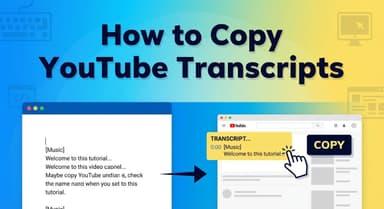
- Zeitstempel-Chaos: Jede einzelne Zeile enthält einen Zeitstempel (z. B. 0:12, 0:15), den Sie nicht einfach ausschalten können.
- Ungünstige Zeilenumbrüche: YouTube formatiert Text als kurze Untertitel. Ihr eingefügter Text sieht eher wie eine lange, schmale Liste aus als wie Absätze.
Um diesen Text nutzbar zu machen, müssten Sie hunderte von Zeitstempeln manuell löschen und Zeilenumbrüche einzeln korrigieren. Dieses Formatierungs-Kopfzerbrechen ist genau der Grund, warum spezialisierte Tools wie Lynote für die Recherche bevorzugt werden.
Teil 3: Professionelle Desktop-Software (Für Editoren)
Wenn Ihr Ziel darin besteht, den eigentlichen Videoinhalt mithilfe von Text zu bearbeiten, reichen webbasierte Konverter nicht aus. Sie benötigen professionelle Desktop-Software. Diese Tools sind für Creator konzipiert, die Stille schneiden oder Videoclips neu anordnen möchten, indem sie einfach Wörter im Transkript löschen.
Der Champion: Descript
Descript hat die Videobearbeitung verändert, indem es Videodateien wie ein Word-Dokument behandelt. Anstatt Wellenformen auf einer Zeitleiste zu schneiden, markieren Sie einfach Text und drücken "Löschen", und die entsprechenden Video-Frames werden sofort entfernt. Es ist sowohl für Windows als auch für macOS verfügbar.
So transkribieren und bearbeiten Sie mit Descript:
- Herunterladen und Installieren: Gehen Sie zur Descript-Website, erstellen Sie ein Konto und installieren Sie die App.
- Importieren Sie Ihr Video: Ziehen Sie Ihre Videodatei per Drag & Drop in ein neues Projekt.
- Automatische Transkription: Descript verarbeitet das Audio. Innerhalb weniger Minuten erscheint ein vollständiges Transkript synchron zu Ihrem Video.
- Bearbeiten Sie den Text: Sie können nun Tippfehler korrigieren oder Textabschnitte löschen. Die Wiedergabe bestätigt, dass das Filmmaterial entsprechend Ihren Textänderungen bearbeitet wurde.
Hinweis: Obwohl Descript eine kostenlose Stufe anbietet, ist es primär ein kostenpflichtiges Tool für professionelle Content-Erstellung.
Alternative Option: Adobe Premiere Pro
Für professionelle Video-Editoren, die bereits im Adobe-Ökosystem sind, gibt es keinen Grund, die App zu verlassen. Premiere Pro verfügt über einen leistungsstarken Workflow für "Textbasiertes Bearbeiten".
Durch Öffnen des Text-Panels und Auswählen von "Sequenz transkribieren" nutzt Adobe On-Device-KI, um ein Transkript zu erstellen. Sie können auf jedes Wort klicken, um zu genau diesem Frame in der Timeline zu springen, oder Text löschen, um Schnitte zu erstellen. Dies ist der Industriestandard für Filmemacher, die granulare Kontrolle benötigen.
Teil 4: Browser-Erweiterungen (Für Vielnutzer)
Wenn Sie mehrmals täglich Videotranskripte benötigen, kann sich das Wechseln von Tabs langsam anfühlen. Für Power-User sind Browser-Erweiterungen eine solide Lösung. Sie integrieren sich direkt in die YouTube-Oberfläche und fügen einen "Get Transcript"-Button neben dem Videoplayer hinzu.
Top-Empfehlung: YouTube Summary with ChatGPT
YouTube Summary with ChatGPT ist eine beliebte Wahl für Chrome- und Safari-Benutzer. Es zieht nicht nur den Text, sondern integriert sich mit OpenAI, um sofortige Zusammenfassungen bereitzustellen.
So richten Sie es ein:
- Gehen Sie zum Chrome Web Store (oder Safari Extensions) und suchen Sie nach dem Namen der Erweiterung.
- Klicken Sie auf Hinzufügen, um sie zu installieren.
- Öffnen Sie ein beliebiges YouTube-Video und aktualisieren Sie die Seite.
- Suchen Sie nach einer neuen "Transcript & Summary"-Box in der oberen rechten Ecke.
- Klicken Sie auf den Pfeil nach unten, um den vollständigen Text anzuzeigen, oder klicken Sie auf das ChatGPT-Logo, um eine Zusammenfassung zu generieren.
Die Vor- & Nachteile:
- Vorteile: Extrem schneller Zugriff; Sie müssen den YouTube-Tab nie verlassen.
- Nachteile: Es kann fehleranfällig sein, wenn YouTube sein Seitenlayout aktualisiert. Außerdem müssen Sie für die Nutzung der erweiterten KI-Zusammenfassungsfunktionen oft in einem ChatGPT-Konto eingeloggt sein oder Ihren eigenen OpenAI API-Schlüssel bereitstellen, was für Gelegenheitsnutzer technisch sein kann.
Vergleichs-Guide: Welche Methode ist die richtige für Sie?
Die Wahl des richtigen Tools hängt von der Abwägung zwischen Aufwand und Funktionen ab.
- Wählen Sie ein Online-Web-Tool (Lynote), wenn Sie sofort eine herunterladbare Textdatei benötigen und kein Konto erstellen möchten.
- Wählen Sie die offizielle native Methode, wenn Sie nur während des Zuschauens mitlesen möchten.
- Wählen Sie Desktop-Software (Descript), wenn Sie ein Video-Editor sind, der Szenen durch Löschen von Text schneiden muss.
Vergleich auf einen Blick
| Feature | Lynote (Web-Tool) | YouTube Nativ | Descript (Desktop)
| | --- | --- | --- | --- | | Am besten für | Studenten & Forscher | Gelegenheitszuschauer | Professionelle Editoren | | Primäres Ziel | Text für Notizen extrahieren | Mitlesen | Videodateien bearbeiten | | Geschwindigkeit | Sofort | Sofort | Langsam (Installation erforderlich) | | Download-Optionen | TXT-Datei / Zwischenablage | Keine | SRT, VTT, DOCX | | Konto erforderlich? | Nein | Nein | Ja |
Warum der "No-Login"-Faktor wichtig ist
Die meisten Transkriptions-Tools versprechen kostenlose Transkripte, zwingen Sie aber in eine "Freemium"-Falle. Sie fragen nach Ihrer E-Mail-Adresse oder Kreditkartendaten, bevor Sie Ihr Ergebnis sehen können.
Lynote sticht als einziges Tool in dieser Liste hervor, das herunterladbare Textdateien anbietet, ohne nach Ihren persönlichen Daten zu fragen. Wenn Sie an einer Arbeit oder einem Blogbeitrag arbeiten, wollen Sie wahrscheinlich nur den Rohtext, ohne ein weiteres Passwort verwalten zu müssen.
Wichtige Tipps für Transkript-Genauigkeit & Nutzung
Den Text aus einem Video zu erhalten, ist nur der erste Schritt. Um sicherzustellen, dass Ihr Transkript für professionelle Arbeit oder Studiennotizen brauchbar ist, müssen Sie verstehen, wie die Daten generiert werden.
Automatisch generierte vs. manuelle Untertitel
Die Genauigkeit Ihrer Ausgabe hängt von der Quelle der Untertitel ab.
- Manuelle Untertitel (CC): Diese werden vom Videoersteller hochgeladen. Sie sind normalerweise zu 99% genau und enthalten die korrekte Schreibweise von Namen und Fachbegriffen.
- Automatisch generierte Untertitel: Die meisten Videos verlassen sich auf die Spracherkennungs-KI von YouTube. Obwohl beeindruckend, hat sie Schwierigkeiten mit Akzenten, schnellem Sprechen und Hintergrundgeräuschen.
Pro-Tipp: Führen Sie immer einen schnellen "Suchen und Ersetzen"-Scan in Ihrem Transkript für Eigennamen (Namen von Personen oder Unternehmen) durch, um sicherzustellen, dass diese korrekt erfasst wurden.
Warum Zeitstempel essenziell sind
Wenn Sie Student oder Journalist sind, ist ein Transkript ohne Zeitstempel riskant. Sie müssen in der Lage sein, Zitate sofort gegen das Quellmaterial zu prüfen.
- Faktenprüfung: Zeitstempel ermöglichen es Ihnen, zur genauen Sekunde zu springen, in der eine Aussage gemacht wurde, um den Kontext zu überprüfen.
- Quellenangabe: In wissenschaftlichen Arbeiten erhöht das Zitieren von "Videotitel bei [04:20]" die Glaubwürdigkeit.
- Videobearbeitung: Wenn Sie ein Video basierend auf dem Text bearbeiten, fungieren Zeitstempel als Ihre "Schnittliste".
Wiederverwendung von Transkripten für Content
Ein rohes Transkript ist selten bereit, als Blogbeitrag veröffentlicht zu werden. Gesprochene Sprache ist voll von Schachtelsätzen und Füllwörtern (ähm, halt, also).
Um ein Transkript in hochwertigen Content zu verwandeln:
- Füllwörter entfernen: Streichen Sie die Gesprächspausen, um den Text lesbar zu machen.
- Überschriften hinzufügen: Unterteilen Sie den Text in Abschnitte, um die Lesbarkeit zu verbessern.
- Zusammenfassen: Nutzen Sie das Transkript als Rohentwurf. Schreiben Sie die Kernargumente in einen Social-Media-Thread oder LinkedIn-Post um.
Häufig gestellte Fragen (FAQ)
Kann ich ein Video transkribieren, das keine Untertitel hat?
Das hängt vom Tool ab. Die meisten kostenlosen Extraktoren, einschließlich Lynote, verlassen sich auf die automatisch generierten Untertitel von YouTube. Selbst wenn der Ersteller keine Untertitel hochgeladen hat, generiert YouTube diese normalerweise automatisch. Wenn das Video keinen Ton hat oder Untertitel deaktiviert sind, benötigen Sie möglicherweise ein spezialisiertes KI-Tool wie Otter.ai, um die Rohaudiodatei zu verarbeiten.
Ist es legal, Transkripte von YouTube herunterzuladen?
Generell ja – vorausgesetzt, Sie nutzen den Text für persönliche Zwecke, Studium oder Forschung. Das Skript ist jedoch geistiges Eigentum des Videoerstellers. Sie können das Transkript nicht einfach kopieren, auf Ihrer eigenen Website veröffentlichen und als Ihr Originalwerk ausgeben. Zitieren Sie immer das Originalvideo.
Wie konvertiere ich das Transkript in ein Word-Dokument?
Wenn Sie Lynote verwenden, klicken Sie auf den Button "Copy to Clipboard", öffnen Sie Microsoft Word (oder Google Docs) und drücken Sie Strg+V (Cmd+V auf dem Mac). Alternativ klicken Sie auf "Download TXT", um eine Datei zu speichern, die direkt in Word geöffnet werden kann.
Kann ich lange Videos (1 Stunde+) transkribieren?
Ja. Native YouTube-Oberflächen hängen oft bei langen Videos wie Podcasts. Lynote verarbeitet Langform-Inhalte effizient und extrahiert den vollen Text mit Zeitstempeln in Sekunden, unabhängig von der Dauer.
Fazit
Während die native YouTube-Funktion "Transkript anzeigen" ein praktisches Backup für schnelle Checks ist, stößt sie an ihre Grenzen, wenn Sie nutzbaren, formatierten Text benötigen. Die Zeit, die Sie durch den Verzicht auf Softwareinstallation sparen, geht verloren, wenn Sie eine Stunde damit verbringen müssen, manuell Zeitstempel zu löschen und Zeilenumbrüche zu korrigieren.
Für Studenten, Forscher und Content Creator, die Wert auf Geschwindigkeit legen, bieten dedizierte Extraktions-Tools die beste Balance aus Genauigkeit und Komfort. Sie sollten keine Paywalls überwinden müssen, nur um eine einfache Textdatei zu erhalten.
Bereit, Ihren Text sofort zu erhalten?
Hören Sie auf, mit unordentlichen Copy-Paste-Methoden zu kämpfen. Testen Sie den Lynote YouTube Transcript Generator jetzt – er ist 100% kostenlos, bewältigt lange Videos mühelos und erfordert keine Anmeldung, um loszulegen.

Verfasst von Janet L. Harris
KI-Schreibspezialistin
Janet überprüft KI-Detektoren und Humanisierungstools, wobei sie sich auf Genauigkeit, Einschränkungen und verantwortungsvollen Gebrauch konzentriert. Alle Artikel ansehen →