Die 5 besten KI-Tools zum PDF-Zusammenfassen (2026)

Versinkst du gerade in einem Berg aus PDFs? Ob 70-seitiger Fachartikel, dichter Geschäftsbericht oder ein ganzes Semester voller Vorlesungsunterlagen – die Informationsflut ist real. Die wichtigsten Punkte manuell herauszuarbeiten, kostet viel Zeit und bremst die Produktivität. KI-Tools für PDF-Zusammenfassungen schaffen hier Abhilfe. Doch bei der großen Auswahl am Markt wird die Suche nach dem passenden Tool schnell selbst zur kleinen Recherche.
Das beste Tool, um ein PDF mit KI zusammenzufassen, ist Lynote – besonders für Studierende und Forschende, weil die Zusammenfassung direkt in einen Lern- und Notiz-Workflow eingebunden ist. Welches Tool am Ende das „beste“ ist, hängt aber stark vom konkreten Einsatz ab. Wer ohnehin im Adobe-Ökosystem arbeitet, bekommt mit dem AI Assistant in Adobe Acrobat eine nahtlose Lösung. Wer gezielt Fragen zu Dokumenten stellen möchte, ist mit der dialogbasierten Oberfläche von ChatPDF besonders gut bedient. Dieser Guide vergleicht die 5 stärksten Optionen, damit du das passende Tool für deinen Workflow findest.
Kurzfazit: Die besten KI-Tools für PDF-Zusammenfassungen im Überblick
Wenn es schnell gehen soll, findest du hier den kompakten Vergleich unserer Favoriten. Bewertet haben wir die Qualität der Zusammenfassungen, den Umgang mit komplexen Dokumenten und das gesamte Nutzungserlebnis.
| Tool | Am besten für | Genauigkeit & Nuancen (1-5) | Umgang mit Layouts (1-5) | Hauptfunktion |
|---|---|---|---|---|
| Lynote | Studierende & Forschende | 4.5 | 4.0 | Integrierte Notizen |
| NoteGPT | Schnelle Zusammenfassungen im Browser | 3.5 | 3.0 | Browser-Erweiterung |
| ChatPDF | Interaktive Fragen & Antworten | 4.0 | 3.5 | Dialogbasierte Oberfläche |
| iLovePDF | PDF-Aufgaben in einem Tool | 3.0 | 4.0 | Teil einer kompletten PDF-Suite |
| Adobe Acrobat AI | Adobe-Power-User | 4.5 | 5.0 | Tiefe Integration ins Ökosystem |
Die Bewertungen sind redaktionelle Einschätzungen auf Basis typischer akademischer und geschäftlicher Dokumente, keine gemessenen Benchmarks.
Das Fazit ist eindeutig: Wenn du dichtes Material für Studium oder Recherche in nutzbares Wissen verwandeln willst, ist Lynote genau für diesen Workflow gemacht. Wenn du einfach schnell den Kern eines Dokuments erfassen möchtest, ohne den Browser zu verlassen, ist NoteGPT eine gute Wahl. Für die tiefgehende, interaktive Arbeit mit einem einzelnen Dokument spielt ChatPDF seine Stärken aus. Und wer seine Dateien ohnehin in iLovePDF oder Adobe Acrobat verwaltet, profitiert bei den integrierten KI-Funktionen von maximaler Bequemlichkeit.
Die 5 besten KI-Tools zum PDF-Zusammenfassen im Detail
Wir haben uns nicht nur Feature-Listen angesehen. Stattdessen haben wir die Tools mit verschiedenen Dokumenttypen getestet, die typische Herausforderungen aus der Praxis abbilden: ein wissenschaftliches Paper im Mehrspaltenlayout mit Diagrammen, ein schlecht gescannter Vertrag mit Stempeln und Anmerkungen sowie ein umfangreicher Businessplan mit dichten Finanztabellen. Unsere Bewertung konzentrierte sich auf vier Kernkriterien:
- Genauigkeit der Zusammenfassung: Erfasst die Zusammenfassung die zentralen Argumente und wichtigsten Datenpunkte, ohne Inhalte falsch zu deuten?
- Umgang mit komplexen Layouts: Kann das Tool Text aus Spalten, Tabellen und Bereichen rund um Bilder korrekt auslesen?
- Tempo & Benutzeroberfläche: Wie schnell kommst du vom PDF-Upload zu einer brauchbaren Zusammenfassung? Ist der Ablauf intuitiv?
- Besondere Funktionen: Was kann dieses Tool, was andere nicht bieten? (z. B. Chat, Notizen, Integrationen).
Hier ist die ehrliche Einschätzung, wie sich die einzelnen Kandidaten geschlagen haben.
1. Lynote: Am besten für Lernen und Notizen in einem Workflow
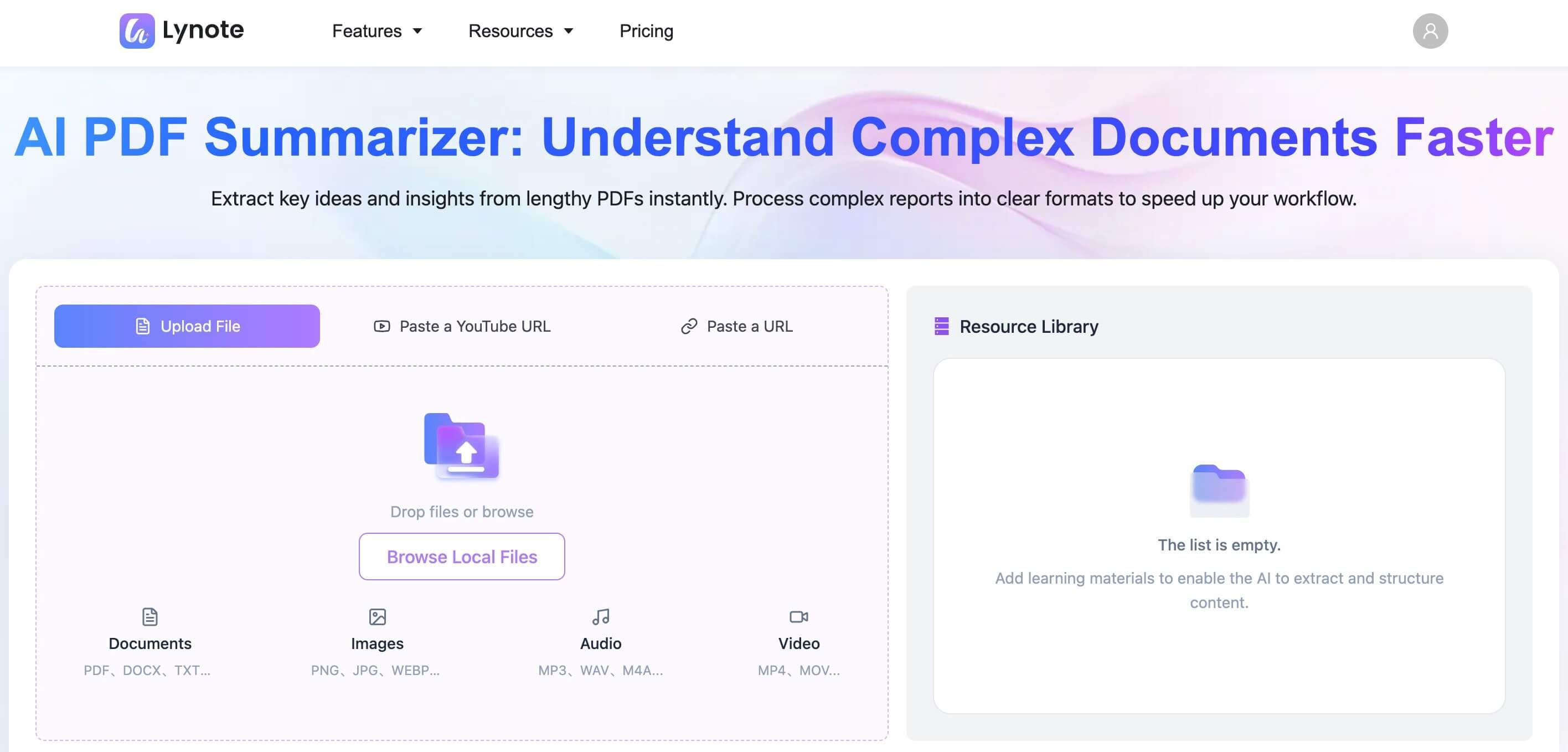
Lynote ist nicht einfach nur ein Tool für Zusammenfassungen, sondern ein vollwertiger KI-Lernassistent für Studierende und Forschende. Die Grundidee dahinter: Eine Zusammenfassung ist nicht das Endergebnis, sondern der Ausgangspunkt für belastbares Wissen. Das Tool ist darauf ausgelegt, passive Dokumente in aktive Lernmaterialien zu verwandeln – und hebt sich damit klar von reinen Einzweck-Zusammenfassern ab.
Besonders überzeugend fand ich diesen Ansatz bei der Vorbereitung einer Präsentation. Statt nur Zusammenfassungen von drei verschiedenen Fachartikeln zu erhalten, habe ich alle Dokumente gleichzeitig hochgeladen. Lynote hat sie gemeinsam analysiert und daraus einen zusammenhängenden Notizsatz erstellt. So waren Verbindungen und Widersprüche zwischen den Quellen sofort sichtbar. Aus einer Aufgabe von mehreren Stunden wurden am Ende rund zehn Minuten für Durchsicht und Feinschliff.
Funktionen
- KI-gestützte Zusammenfassungen und automatische Notizerstellung.
- Mehrere Dokumente gleichzeitig hochladen und analysieren.
- Integrierter Editor zum Überarbeiten, Formatieren und Ergänzen von KI-generierten Notizen.
- Laut Roadmap folgen demnächst Funktionen wie Chat mit Dokumenten und automatisch erstellte Karteikarten.
Vorteile
- Auf den Workflow ausgerichtet: Geht über eine einfache Zusammenfassung hinaus und schafft die Grundlage für Lernnotizen.
- Analyse mehrerer Dokumente: Eine seltene und starke Funktion, um Quellen zu vergleichen oder Informationen aus mehreren PDFs zusammenzuführen.
- Klare, fokussierte Oberfläche: Das Interface ist aufgeräumt und für Lernprozesse gedacht – nicht nur für die reine Dateiverarbeitung.
Nachteile
- Neuere Plattform: Als noch relativ neues Tool stehen einige fortgeschrittene Funktionen wie Chat erst kurzfristig auf der Roadmap.
- Stark auf Lernen ausgerichtet: Für Nutzer, die nur einmal schnell ein PDF automatisch zusammenfassen möchten, möglicherweise mehr als nötig.
Am besten für: Studierende, Wissenschaftler und lebenslange Lerner, die umfangreiche Lektüre in strukturierte und nutzbare Lernnotizen umwandeln möchten.
2. NoteGPT: Am besten für schnelle PDF-Zusammenfassungen im Browser
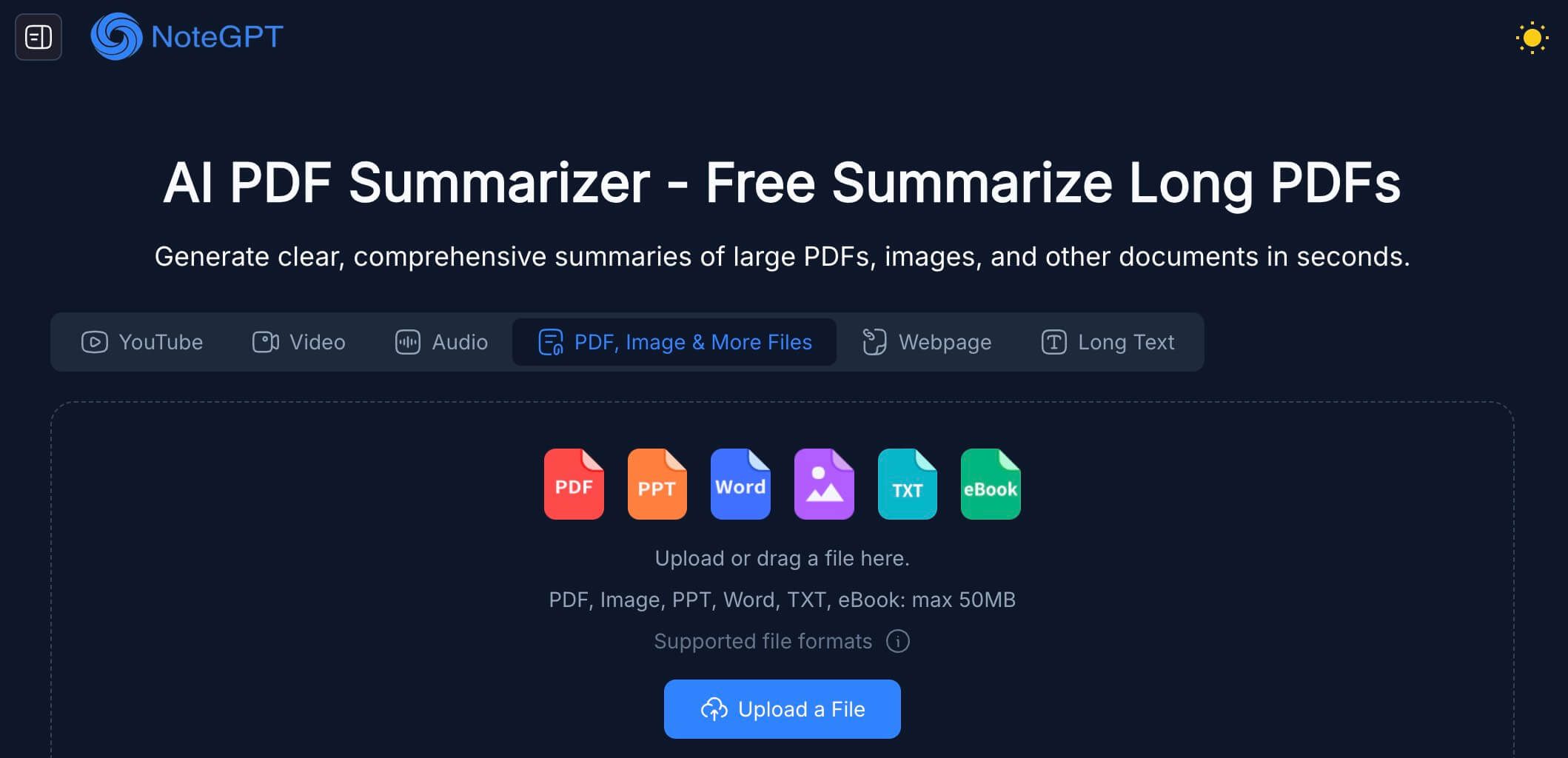
NoteGPT positioniert sich als schnelles und leicht zugängliches Tool, um PDFs und Artikel direkt im Browser zusammenzufassen. Die größte Stärke ist der bequeme Workflow: Oft kommt das Tool als Browser-Erweiterung, die sich bei jedem PDF aktivieren lässt, das du online ansiehst. Im Grunde ist es die digitale Version eines Klappentexts für den schnellen Überblick.
Es ist ein unkompliziertes Tool, das eine Aufgabe erfüllt und das solide. Wenn du ein Dutzend Artikel darauf prüfst, welche für deine Recherche relevant sind, kann dir NoteGPT viel Zeit sparen: Du bekommst erst eine schnelle PDF-Zusammenfassung, bevor du dich durch den kompletten Text arbeitest.
Funktionen
- PDFs und Artikel zusammenfassen.
- Browser-Erweiterung für schnellen Zugriff.
- Extrahiert die wichtigsten Kernaussagen in Stichpunkten.
Vorteile
- Extrem praktisch: Mit der Browser-Erweiterung lassen sich PDFs spontan und ohne Umwege zusammenfassen.
- Schnelle Ergebnisse: Liefert zügig Zusammenfassungen und eignet sich gut, um Dokumente schnell zu sichten.
- Einfach zu bedienen: Keine komplizierten Einstellungen oder verschachtelten Optionen.
Nachteile
- Begrenzte Tiefe: Die Zusammenfassungen bleiben bei komplexen Texten teils eher oberflächlich und lassen wichtige Nuancen aus.
- Einschränkungen im Freemium-Modell: In der kostenlosen Version sind Anzahl oder Größe der verarbeitbaren Dokumente oft begrenzt.
Am besten geeignet für: Nutzer, die schnell die Relevanz mehrerer Online-Artikel oder PDFs prüfen möchten, ohne sie herunterzuladen.
3. ChatPDF: Am besten für Fragen und Antworten zum Dokument
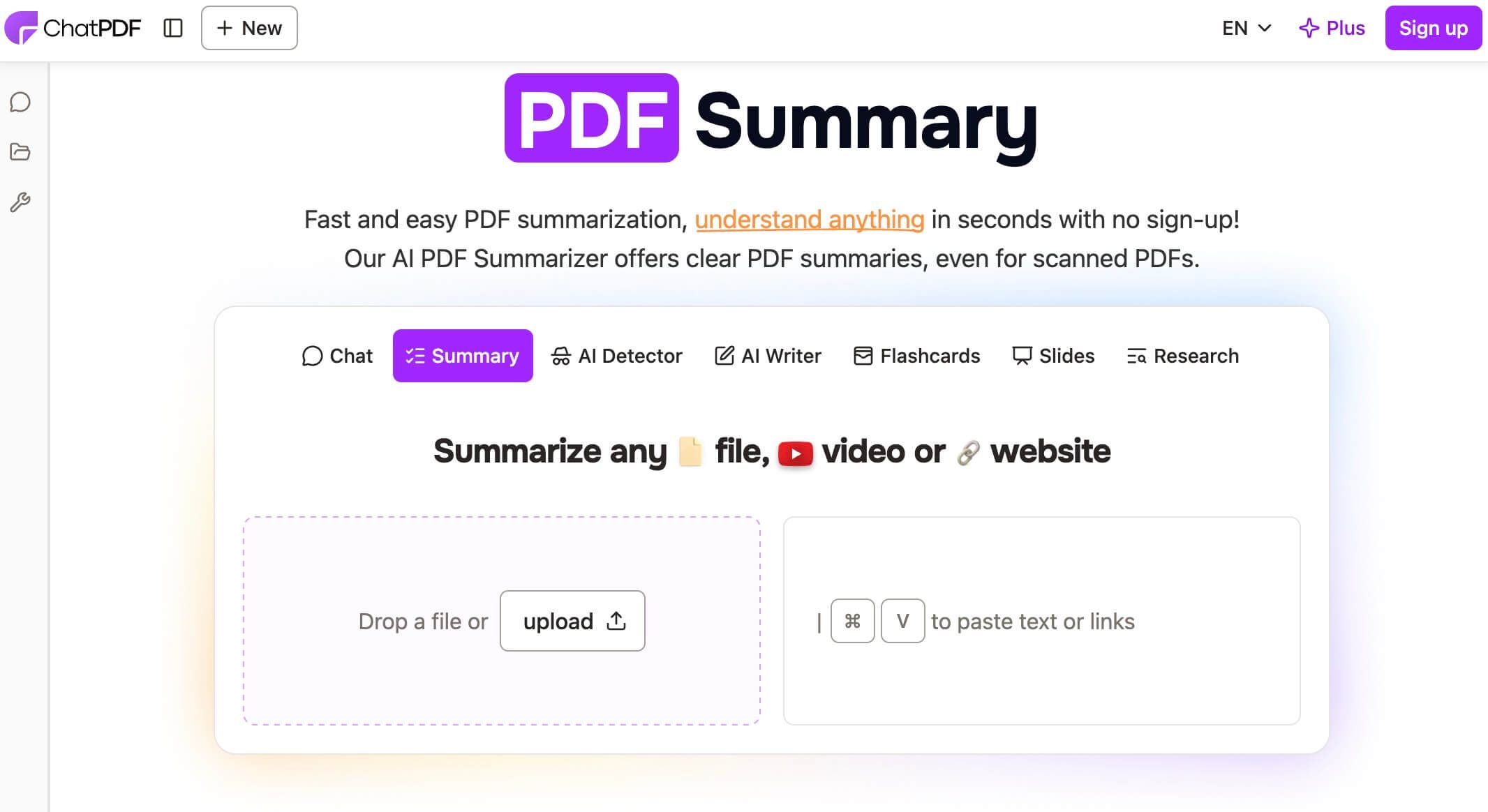
ChatPDF hat das Prinzip „mit PDF chatten“ früh geprägt und gehört in diesem Bereich weiterhin zu den stärksten Tools. Statt nur eine einzige statische Zusammenfassung zu liefern, setzt es auf einen dialogbasierten Ansatz. Du lädst ein PDF hoch, und die KI beantwortet deine Fragen so, als wäre sie mit dem Dokument bestens vertraut.
Für die gezielte Informationssuche ist das ein echter Vorteil. Ich habe das Tool bei einem 200-seitigen technischen Handbuch genutzt, um einen bestimmten Schritt zur Fehlerbehebung zu finden. Statt irrelevante Abschnitte zu überfliegen, habe ich einfach gefragt: „Wie lautet das Verfahren zur Neukalibrierung des primären Sensors?“ und innerhalb von Sekunden eine direkte Antwort mit Seitenangabe erhalten.
Funktionen
- Interaktive Chat-Oberfläche für Fragen zu Dokumenten.
- Nennt Seitenzahlen in den Antworten, was die Überprüfung erleichtert.
- Unterstützt mehrere Sprachen.
Vorteile
- Intuitiv und interaktiv: Das Chat-Format wirkt natürlich und macht die Arbeit mit dem Dokument deutlich dynamischer.
- Stark bei gezielter Faktensuche: Ideal, um konkrete Daten, Definitionen oder Zitate aus dichten Texten herauszuziehen.
- Weniger unnötiges Überfliegen: Du findest gezielt die Information, die du brauchst, ohne das ganze Dokument durchsuchen zu müssen.
Nachteile
- Qualität der Zusammenfassung schwankt: Eine automatisch erzeugte Zusammenfassung kann weniger stimmig sein als bei einem spezialisierten PDF-Zusammenfasser, weil das Modell vor allem auf Fragen und Antworten ausgelegt ist.
- Kontext bleibt auf das Dokument beschränkt: Informationen außerhalb der hochgeladenen Datei kann das Tool nicht einbeziehen.
Am besten geeignet für: Forscher, Juristen und Studierende, die in einem einzelnen, umfangreichen Dokument gezielt nach Antworten oder Fakten suchen.
4. iLovePDF Summarizer: Am besten für PDF-Management aus einer Hand
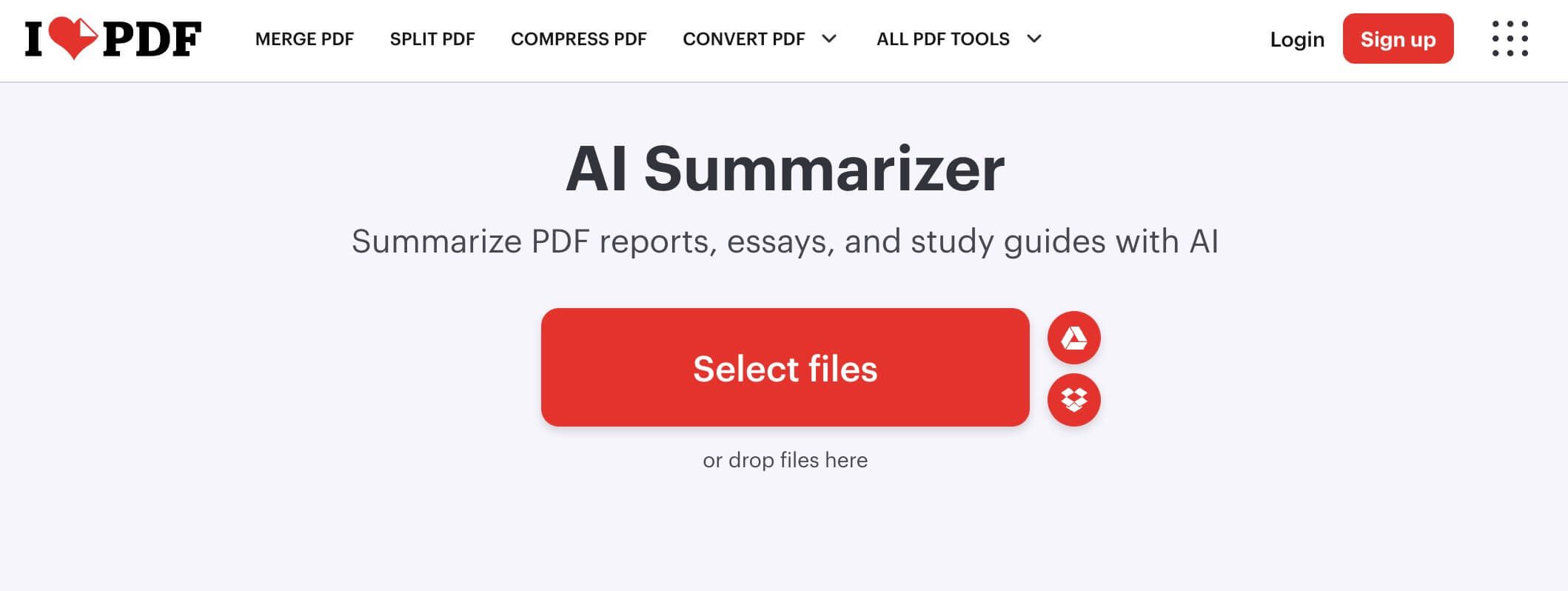
Viele kennen und nutzen iLovePDF bereits wegen der kostenlosen Online-Tools zum Zusammenführen, Teilen, Konvertieren und Komprimieren von PDFs. Der Summarizer ergänzt dieses Paket sinnvoll. Der größte Vorteil liegt im bequemen Gesamt-Workflow für bestehende Nutzer. Wenn du auf der Website ohnehin gerade eine DOCX-Datei in PDF umwandelst, kannst du sie im nächsten Tab direkt zusammenfassen.
Der PDF-Zusammenfasser selbst ist funktional und leicht verständlich aufgebaut. Er erstellt eine kompakte Zusammenfassung und kann die wichtigsten Punkte extrahieren. An die erweiterten Funktionen spezialisierter KI-Tools reicht er zwar nicht immer heran, als zuverlässiges Alltagswerkzeug auf einer Plattform mit Millionen Nutzern funktioniert er aber gut.
Funktionen
- Teil einer umfassenden Suite mit mehr als 20 PDF-Tools.
- Einfache Oberfläche zum Hochladen und Zusammenfassen.
- Wahl zwischen kurzer und ausführlicher Zusammenfassung.
Vorteile
- Der „Schweizer Taschenmesser“-Effekt: Besonders stark, wenn Sie zusätzlich weitere PDF-Funktionen brauchen.
- Vertrauenswürdig und zuverlässig: Eine etablierte Marke im PDF-Bereich.
- Kostenlos und leicht zugänglich: Die wichtigsten Tools sind gratis nutzbar und bieten großzügige Limits.
Nachteile
- PDF-Zusammenfassungen sind nicht der Kernfokus: Die KI ist möglicherweise weniger ausgereift als bei spezialisierten Tools wie Lynote oder Adobe.
- Weniger fortgeschrittene Funktionen: Kein interaktiver Chat und keine Analyse mehrerer Dokumente.
Am besten geeignet für: Allgemeine Business-Nutzer und Privatpersonen, die für verschiedene Aufgaben im Dokumentenmanagement bereits auf das iLovePDF-Ökosystem setzen.
5. Adobe Acrobat AI Assistant: am besten für Power-User im Adobe-Ökosystem
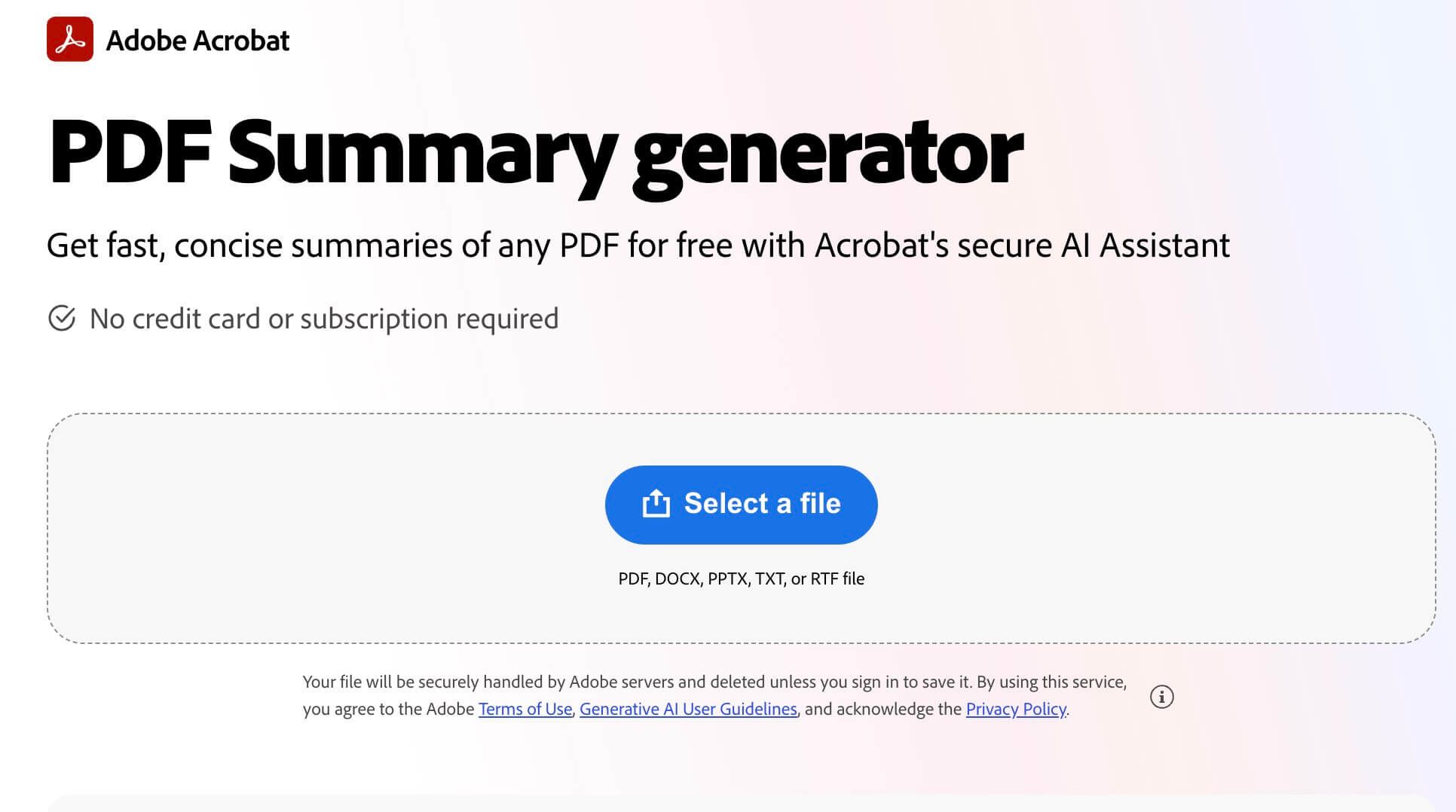
Wenn der Erfinder des PDF-Formats einen KI-Assistenten ergänzt, lohnt sich ein genauer Blick. Adobe AI Assistant ist eine leistungsstarke, tief in Acrobat integrierte Funktion für Abonnenten von Acrobat Pro. Das Tool nutzt Adobes erstklassige Texterkennung und Analyse der Dokumentstruktur, um sehr präzise Zusammenfassungen und relevante Kernaussagen zu liefern.
Der Workflow ist nahtlos. Sie öffnen ein PDF in Acrobat, klicken auf die Schaltfläche für den AI Assistant und können sofort eine Zusammenfassung erstellen lassen, Fragen stellen oder sich beim Formulieren von E-Mails und Berichten auf Basis des Dokumentinhalts helfen lassen. Was viele unterschätzen: die starke Erkennung komplexer Layouts. Spalten, Tabellen oder eingebettete Diagramme bringen das Tool kaum aus dem Takt.
Funktionen
- Direkt in Adobe Acrobat Reader und Pro integriert.
- Hochwertige Zusammenfassungen und Frage-und-Antwort-Funktionen.
- Erstellt Quellenangaben für seine Antworten.
- Kann Ausgaben für E-Mails, Präsentationen und Berichte formatieren.
Vorteile
- Unübertroffene Integration: Ein reibungsloser Workflow für alle, die täglich mit Adobe Acrobat arbeiten.
- Überragende Layouterkennung: Klassenbeste Leistung beim präzisen Verarbeiten komplexer und untypischer PDF-Layouts.
- Hohes Vertrauen und starke Sicherheit: Gestützt auf Adobes Sicherheitsstandards auf Enterprise-Niveau.
Nachteile
- Teuer: Erfordert ein kostenpflichtiges Adobe Acrobat Pro-Abonnement und ist damit eine spürbare Investition.
- Für Gelegenheitsnutzer oft zu viel: Funktionsumfang und Preis richten sich klar an Business- und Enterprise-Anwender.
Am besten geeignet für: Business-Profis, Unternehmensteams und Designer, die stark im Adobe-Software-Ökosystem verankert sind.
Direktvergleich: Welches KI-Tool fasst PDFs am besten zusammen?
Einzelne Funktionen anzuschauen ist das eine – im direkten Vergleich zeigt sich aber erst, wie gut die Tools wirklich abschneiden. Hier ist unsere Auswertung auf Basis praktischer Tests mit anspruchsvollen Dokumenten.
| Funktion | Lynote | ChatPDF | iLovePDF | Adobe Acrobat AI |
|---|---|---|---|---|
| Genauigkeit der Zusammenfassung | 4.5 / 5 | |||
| Sehr gutes Sprachgefühl, erfasst die Kernaussage zuverlässig. | 4.0 / 5 | |||
| Stärker bei direkten Antworten als bei zusammenhängenden Zusammenfassungen. | 3.0 / 5 | |||
| Solide, aber teils recht allgemein. | 4.5 / 5 | |||
| Sehr präzise und kontextbewusst. | ||||
| Komplexe Layouts | 4.0 / 5 | |||
| Kommt mit Spalten gut zurecht; Tabellen bleiben meist erhalten. | 3.5 / 5 | |||
| Ordentlich, kann aber bei Seitenleisten durcheinanderkommen. | 4.0 / 5 | |||
| Nutzt eine starke Engine zur PDF-Verarbeitung. | 5.0 / 5 | |||
| Branchenführend; macht nur selten Fehler. | ||||
| Geschwindigkeit (20-seitiges Dokument) | ~10-20 Sekunden | ~5-15 Sekunden | ~15-25 Sekunden | ~10-20 Sekunden |
| Interaktive Funktionen | Notizen & Bearbeitung | Live-Fragen-und-Antworten | Keine | Live-Fragen-und-Antworten |
| Dateigrößenlimit (Gratis-Version) | Großzügig | 2 Dateien/Tag, 120 Seiten/Datei | 15 MB / Aufgabe | Nur Lesezugriff |
Der Hauptgrund, warum Adobe Acrobat AI bei der Verarbeitung von Layouts besser abschneidet, ist der native Zugriff auf die zugrunde liegende PDF-Struktur – ein Vorteil, der direkt aus der Entwicklung durch die Erfinder des Formats entsteht. Anders als Tools, die das Dokument erst mühsam rekonstruieren müssen, liest Adobes KI es praktisch wie ein offenes Buch.
PDF mit Lynote in 3 Schritten zusammenfassen
Bereit, aus einem unübersichtlichen PDF klare und nutzbare Notizen zu machen? Mit Lynote geht das in wenigen Schritten.
Bevor Sie starten
- Datei prüfen: Stellen Sie sicher, dass Ihr PDF nicht passwortgeschützt ist.
- Scan-Qualität: Wenn Sie ein gescanntes Dokument verwenden, sollte der Text klar und gut lesbar sein, damit die OCR (optische Zeichenerkennung) bestmögliche Ergebnisse liefert.
- Dateiformat: Diese Anleitung bezieht sich auf PDFs, aber Lynote unterstützt auch andere gängige Dokumenttypen.
Schritt 1. PDF(s) hochladen
Gehen Sie zur Plattform KI-PDF-Zusammenfasser von Lynote. Dort sehen Sie eine klare, einfache Oberfläche zum Hochladen Ihrer Dateien. Sie können Ihr PDF direkt per Drag-and-drop auf die Seite ziehen oder es per Klick auf Ihrem Computer auswählen. Besonders praktisch für fortgeschrittene Nutzer: Sie können mehrere PDFs gleichzeitig hochladen – ideal, wenn Sie Notizen aus einer ganzen Woche an Lektüre zusammenführen möchten.

Schritt 2. PDF-Zusammenfassung erstellen
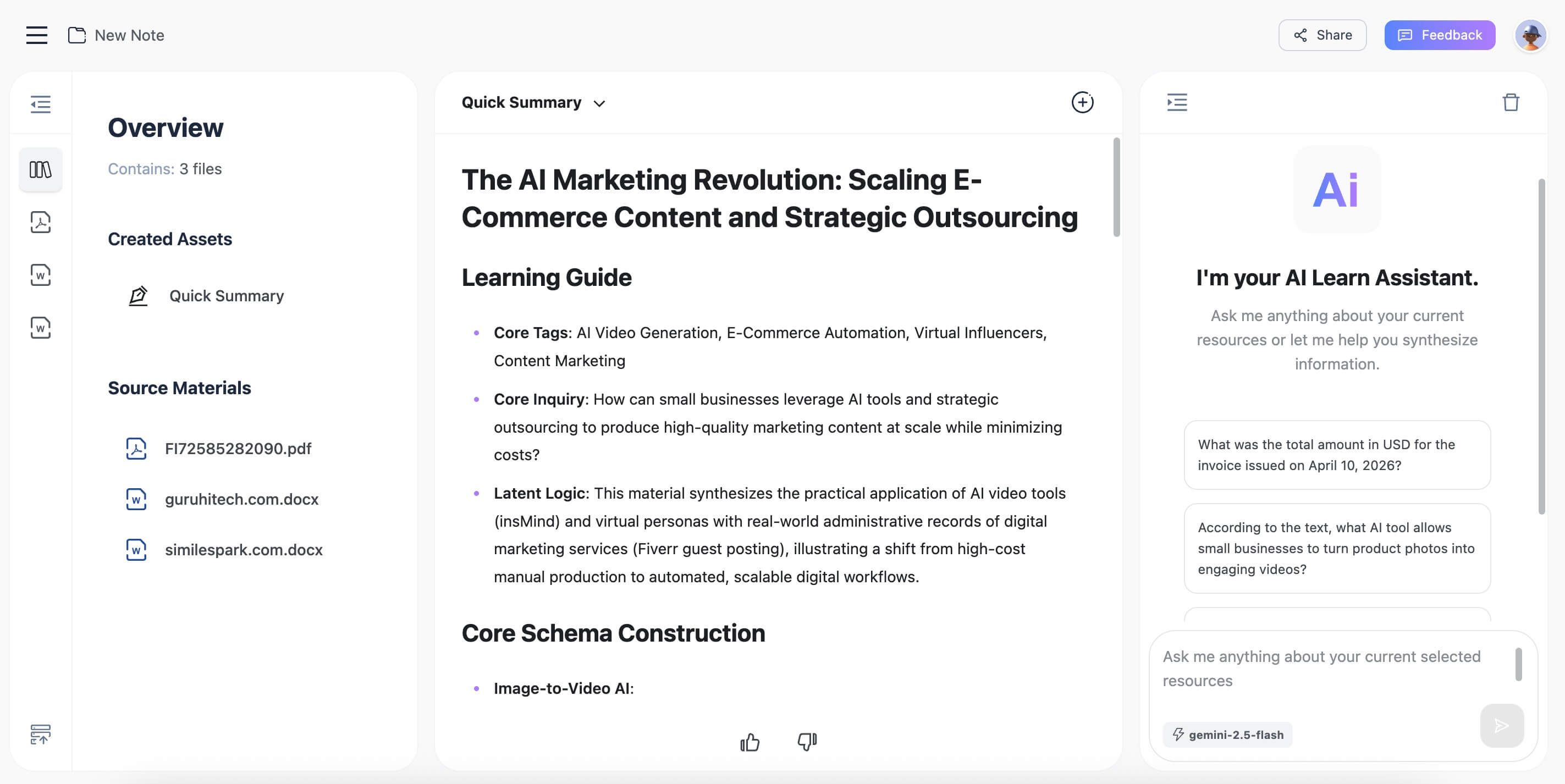
Sobald deine Dateien hochgeladen sind, klickst du einfach auf den gut sichtbaren Button „Create Note“. Genau hier startet der eigentliche Prozess: Die KI von Lynote analysiert die Struktur des Dokuments, erkennt die zentralen Argumente, wichtige Belege und die wichtigsten Schlussfolgerungen. Dabei werden nicht einfach wahllos Sätze herausgezogen, sondern eine schlüssige, klar strukturierte Zusammenfassung erstellt, die sich ideal als Ausgangspunkt für deine eigenen Notizen eignet.

Schritt 3: Zusammenfassung aufrufen und weiterverwenden
Schon nach wenigen Sekunden ist die Analyse abgeschlossen und deine neue Notiz erscheint im Editor. Das ist kein statischer Textblock. Du kannst die Zusammenfassung sofort kopieren, vor allem aber direkt bearbeiten. Ergänze eigene Gedanken, formuliere Kernaussagen um oder verbinde sie mit anderen Notizen. Wenn du fertig bist, lässt sich der Text bequem exportieren und in deinem bevorzugten Schreibprogramm oder deiner Lern-App weiterverwenden.

Praxistipps: So holst du mehr aus deinem PDF-Zusammenfasser mit KI heraus
Diese Tools sinnvoll zu nutzen, bedeutet mehr als nur auf „Zusammenfassen“ zu klicken. Hier sind ein paar praktische Tipps, mit denen du typische Fehler vermeidest.
- Das Problem mit gescannten PDFs: Vielleicht fragst du dich: „Kann KI auch ein gescanntes PDF zusammenfassen?“ Ja, aber mit Einschränkungen. Zuerst muss die KI per OCR die Textbilder in echten, maschinenlesbaren Text umwandeln. Ist der Scan unscharf, schief oder mit handschriftlichen Notizen versehen, können dabei Fehler entstehen – und die PDF-Zusammenfassung wird entsprechend ungenau oder schwer verständlich. Nutze deshalb möglichst immer einen Scan in hoher Qualität.
- „Garbage in, garbage out“: Ein Tool, das PDFs automatisch zusammenfassen soll, ist immer nur so gut wie die Vorlage. Ein schlecht geschriebener, unstrukturierter Text führt meist auch zu einer schwachen Zusammenfassung. Wo im Original keine Klarheit vorhanden ist, kann die KI sie nicht einfach erzeugen.
- Kontext ist entscheidend: KI-Modelle erkennen Muster und Schlüsselbegriffe sehr gut, übersehen aber manchmal feine Ironie, Sarkasmus oder fachliche Nuancen. Wenn du wissenschaftliche PDFs zusammenfassen oder sehr technische bzw. philosophische Texte auswerten willst, solltest du die KI-Zusammenfassung eher als Orientierung oder Kurzüberblick nutzen – nicht als vollständigen Ersatz für gründliches Lesen.
- Nicht blind vertrauen, sondern prüfen: Gerade bei wichtigen Daten, Namen oder Datumsangaben solltest du die KI-Zusammenfassung immer als ersten Entwurf betrachten. Gute Tools wie ChatPDF oder Adobe liefern Seitenverweise, sodass du direkt zur Quelle springen und kontrollieren kannst, ob eine Information korrekt interpretiert wurde.
Häufige Fragen
Ist es sicher, vertrauliche Dokumente in einen PDF-Zusammenfasser mit KI hochzuladen?
Das ist eine entscheidende Frage. Seriöse Anbieter wie Adobe und Lynote nutzen sichere Verbindungen (HTTPS) und haben klare Datenschutzrichtlinien, in denen festgehalten ist, dass sie keine Eigentumsansprüche an deinen Daten erheben. Bei besonders sensiblen juristischen, medizinischen oder geschäftlichen Dokumenten solltest du aber immer einen Dienst wählen, der ausdrücklich Sicherheits- und Datenschutzstandards auf Enterprise-Niveau zusichert, etwa Adobe Acrobat AI. Von kostenlosen, unbekannten Tools solltest du bei vertraulichen Inhalten besser Abstand nehmen.
Können diese KI-Tools PDFs auch in anderen Sprachen zusammenfassen?
Die meisten führenden Tools, darunter ChatPDF und der AI Assistant von Adobe, unterstützen mehrere Sprachen zuverlässig. Häufig erkennen sie die Ausgangssprache automatisch und erstellen die Zusammenfassung direkt in derselben Sprache. Die Qualität kann jedoch je nach Sprache variieren; besonders gut funktioniert es meist bei weit verbreiteten Sprachen wie Englisch, Spanisch oder Mandarin.
Warum hat die KI meine technische Arbeit falsch zusammengefasst?
Das ist ein häufiges und wichtiges Problem. Der Hauptgrund ist meist fehlendes spezialisiertes Fachwissen. Große Sprachmodelle werden mit riesigen, allgemeinen Textmengen aus dem Internet trainiert. Sie wissen dadurch über viele Themen einiges, verstehen aber nicht immer die genaue Fachsprache, Abkürzungen oder die tatsächliche Relevanz bestimmter Methoden in Nischengebieten wie Quantencomputing oder byzantinischer Geschichte. Dadurch kann die KI Hintergrundinformationen fälschlich als Kernaussage einstufen. Das Ergebnis ist dann zwar formal korrekt, in der Praxis aber wenig hilfreich. Am besten nutzt du die Zusammenfassung deshalb als Ausgangspunkt und ergänzt bzw. korrigierst sie mit deinem eigenen Fachwissen.
Fazit: Welcher PDF-Zusammenfasser mit KI passt zu dir?
Welches Tool für PDF-Zusammenfassungen am besten zu dir passt, hängt vor allem von deinem Arbeitsablauf ab. Es gibt nicht das eine „beste“ Tool – sondern nur das beste Tool für deinen konkreten Anwendungsfall.
- Wenn du Student oder Forschender bist, geht es dir nicht nur darum, ein PDF zusammenzufassen, sondern Inhalte wirklich zu verstehen und weiterzuverarbeiten. Lynote ist hier die stärkste Wahl, weil das Tool Dokumente in integrierte, bearbeitbare Lernnotizen verwandelt.
- Wenn du beruflich ohnehin im Adobe-Ökosystem arbeitest, sind Komfort und Leistung des Adobe Acrobat AI Assistant trotz des höheren Preises kaum zu schlagen.
- Wenn du im Alltag vor allem gezielt Fakten in langen Dokumenten finden musst, sparst du mit dem dialogorientierten Ansatz von ChatPDF enorm viel Zeit.
- Wenn du nur eine schnelle, unkomplizierte Zusammenfassung eines Online-Artikels brauchst, ist die Browser-Erweiterung von NoteGPT der schnellste Weg zum Ergebnis.
Empfehlung der Redaktion:
Wegen seines durchdachten Konzepts, das über eine reine PDF-Zusammenfassung mit KI hinausgeht und den eigentlichen Zweck – Lernen und Wissensaufbau – in den Mittelpunkt stellt, ist Lynote unsere erste Empfehlung**.** Das Tool versteht, dass eine Zusammenfassung nur ein Mittel zum Zweck ist. Besonders stark ist die Möglichkeit, mehrere Dokumente gleichzeitig zu analysieren und die Ergebnisse direkt in eine bearbeitbare Notiz zu übernehmen. Für alle, die ernsthaft lernen, studieren oder recherchieren, ist das ein echter Vorteil im Workflow.
Der ehrliche Nachteil: Als jüngeres, stärker fokussiertes Tool bietet es nicht den kompletten All-in-One-Funktionsumfang eines großen Anbieters wie Adobe und hat auch nicht die langjährige Markenbekanntheit von iLovePDF. Für seinen Kernanwendungsfall ist Lynote aber hervorragend.
Am Ende findest du dein passendes Tool am besten, indem du es einfach ausprobierst. Nimm das PDF, das du schon länger vor dir herschiebst, lade es hoch und schau selbst, wie viel Zeit du dir sparen kannst.

Verfasst von Janet L. Harris
KI-Schreibspezialistin
Janet überprüft KI-Detektoren und Humanisierungstools, wobei sie sich auf Genauigkeit, Einschränkungen und verantwortungsvollen Gebrauch konzentriert. Alle Artikel ansehen →