YouTube 字幕搜索 — 找到视频中的精准片段
跳过进度条。输入您记得的内容,找到匹配的字幕行,即可从该时间点继续播放视频。






为什么选择 Lynote 进行 YouTube 字幕搜索?

快速查找任何词语
快速搜索冗长的 YouTube 字幕,找到引语、名称、说明或统计数据,而无需反复播放视频直到再次听到。

按时间戳跳转
每个字幕部分都包含时间戳,方便您返回到匹配词语或短语出现的时间点。

粘贴或搜索
已经有视频了?粘贴其网址。还在寻找?首先按视频关键词搜索,选择正确的结果,然后生成其字幕。

阅读完整上下文
搜索匹配只是答案的一部分。阅读其周围的行,以在引用、剪辑或引述该段落之前检查说话者的含义。

复制、下载或翻译
以您的下一个任务所需的格式保存您找到的内容:复制有用的段落,将字幕下载为 TXT,或翻译全文或单个段落。

无需登录即可开始
粘贴 YouTube 链接即可生成字幕,无需先创建帐户。字幕打开后,您就可以开始搜索。
如何通过 3 个步骤搜索 YouTube 字幕
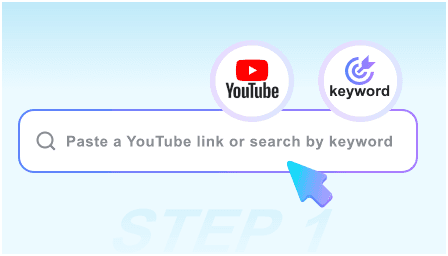
步骤 1. 粘贴链接或按关键词搜索
直接粘贴YouTube链接,或输入关键词查找您需要的视频。在进入下一步之前,请选择正确的视频。
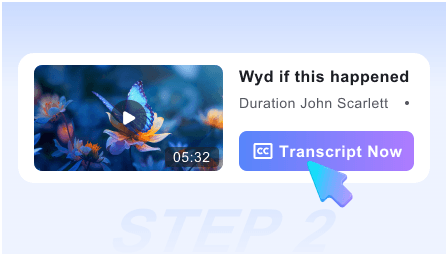
第2步。生成内容
点击“获取视频”,从视频的可用字幕生成可读的文字稿。内容按时间戳组织,方便您将每行内容与视频对应。
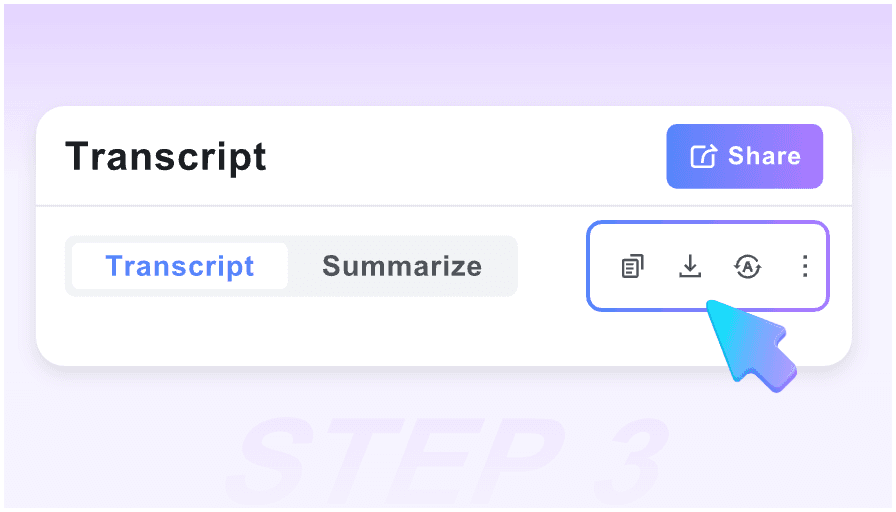
第3步。搜索文字稿
按下Ctrl+F或Cmd+F,并输入您记得的单词或短语。在上下文中查看匹配的行,在视频中打开其时间戳,或根据需要复制、翻译和下载文字稿。
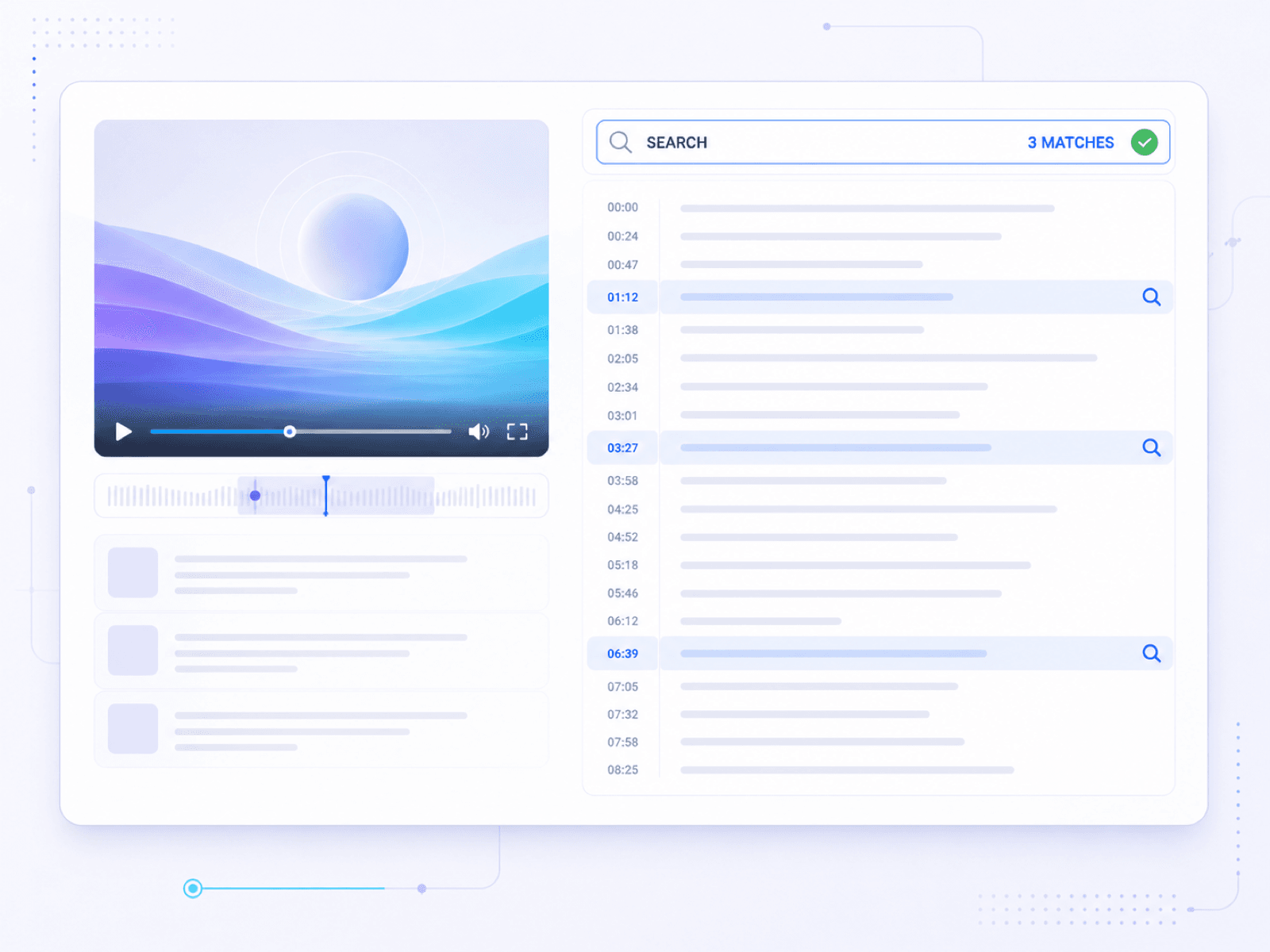
搜索完整的YouTube文字稿

通过文字稿匹配,定位YouTube视频中的精准时刻
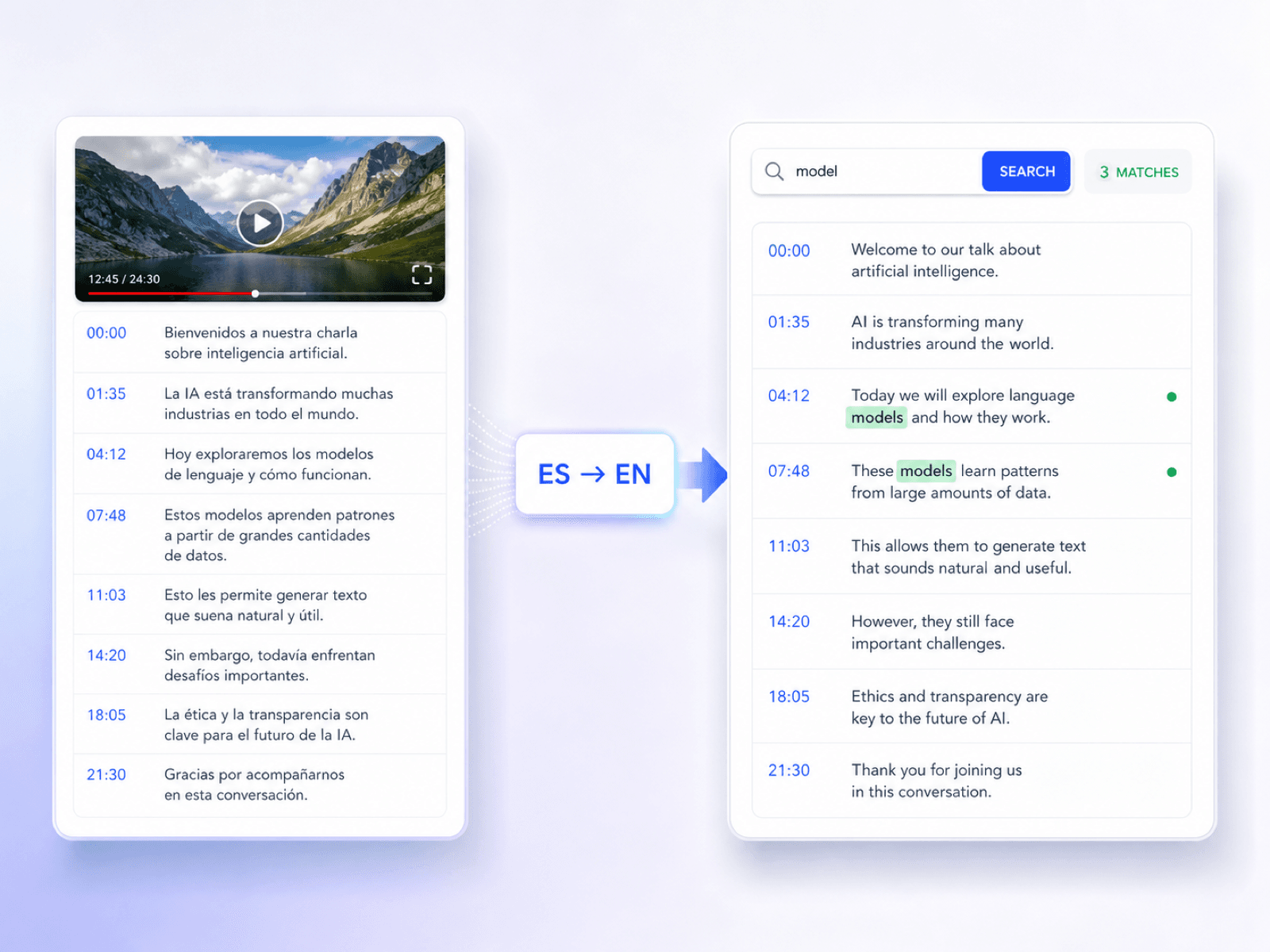
搜索任何语言的YouTube文字稿
谁应该使用此YouTube文字稿搜索功能?

内容营销人员
在访谈、网络研讨会和产品视频中找到可引用的精彩瞬间,然后将其转化为文章、社交帖子或营销活动简报。

研究生
在录制讲座中查找定义、公式和复习要点,然后在做笔记或备考期间重温确切的教学时刻。

视频编辑
找到剪辑所需的口语台词,然后使用其时间戳返回源视频,再进行剪辑。

开发人员
在技术演练中搜索命令、配置步骤、API名称或故障排除说明,而无需重播整个教程。

研究人员
在访谈或新闻视频中验证引文和统计数据,然后在引用之前保留相关段落并附上来源注释。

语言学习者
阅读时间戳旁边的陌生段落,并翻译选定部分,以理解词汇在其原始语境中的含义。
人们如何使用YouTube文字稿搜索

内容制作人

在一次创作者采访中,我能记住引语中的几个词,但记不清它出现在哪里。通过字幕搜索,我找到了那句话,周围的文本为我提供了足够的背景信息,以便撰写摘要。

研究生
教授的定义我很熟悉,但我不知道它出现在讲座的哪个部分。一个短语把我带回了所需的解释。

视频编辑
时间戳让我找到了大致的片段,但附近的台词才是最有用的部分。在剪辑之前,我能看到说话者的思路实际是从哪里开始的。

研究助理
一次新闻采访提到了一个我想引用的数据。在字幕中找到它后,我重播了那个时间戳,并将周围的段落与我的来源笔记一起保存了下来。

语言学习者
烹饪教程进展太快,我没能抓住每一个短语。字幕让我可以放慢指令,翻译不熟悉的台词,并回到正确的步骤。

课程审阅员
我们在发布在线课程之前会进行审阅。字幕搜索让我可以检查一节课是否涵盖了所需主题,而无需再次完整观看录像。
常见问题
关于在YouTube字幕中查找词语、时间戳和上下文的清晰解答。
YouTube字幕搜索是指在视频字幕中查找单词或短语,而不是手动拖动时间轴。使用Lynote,您可以为选定的YouTube视频生成字幕,然后使用浏览器的查找功能定位名称、引语、说明或主题,并跳转到匹配的时间戳。
要搜索YouTube字幕,请粘贴视频链接或通过关键词查找视频,然后点击“获取视频”。字幕打开后,按Ctrl+F或Cmd+F,输入您的搜索词,然后查看匹配的行。
是的。您可以粘贴完整的 YouTube 网址,或使用内置搜索功能找到视频,然后再生成其转录文本。
是的。转录文本以可读文本形式显示,每部分旁边都有时间戳,因此您可以搜索措辞,然后返回到视频中的相关时刻。
不可以。Lynote 每次请求处理一个选定的视频。请先选择视频,生成其转录文本,然后在该转录文本中进行搜索。
Lynote 依赖于所选 YouTube 视频已有的字幕或 CC。没有可用字幕的视频可能无法生成转录文本。
阅读匹配内容周围的行,然后使用时间戳收听原始音频。这有助于确认名称、数字、技术术语,以及引用是否仍保持其预期语境。
是的。您可以复制有用的文本,将转录文本下载为 TXT 文件,或使用“全文翻译”或“逐段翻译”模式进行翻译。
不能仅凭口语短语。Lynote 不是一个跨视频转录索引:首先通过网址或视频关键词选择源视频,生成其转录文本,然后在该转录文本中进行搜索。
是的。您可以生成和搜索所选视频的转录文本,而无需先创建帐户。