

“我的教授发了一份30页的讲义,我只需要第4页和第5页用于我们的群聊。我选择了这两页,下载了JPG,搞定。”
免费在线 PDF 转 JPG 转换器
使用 Lynote 在线将 PDF 转换为 JPG。选择一个 PDF,转换所有或选定的页面,然后单独或一起下载您的图像。免费开始,无需注册。
将 PDF 拖到此处,或点击选择
PDF
PDF 文件必须小于 50 MB。
- 简单易用
- 免费开始
- 无需注册即可开始
- 无需安装
文件在浏览器本地转换,不上传文件。
高质量 PDF 到 JPG 转换
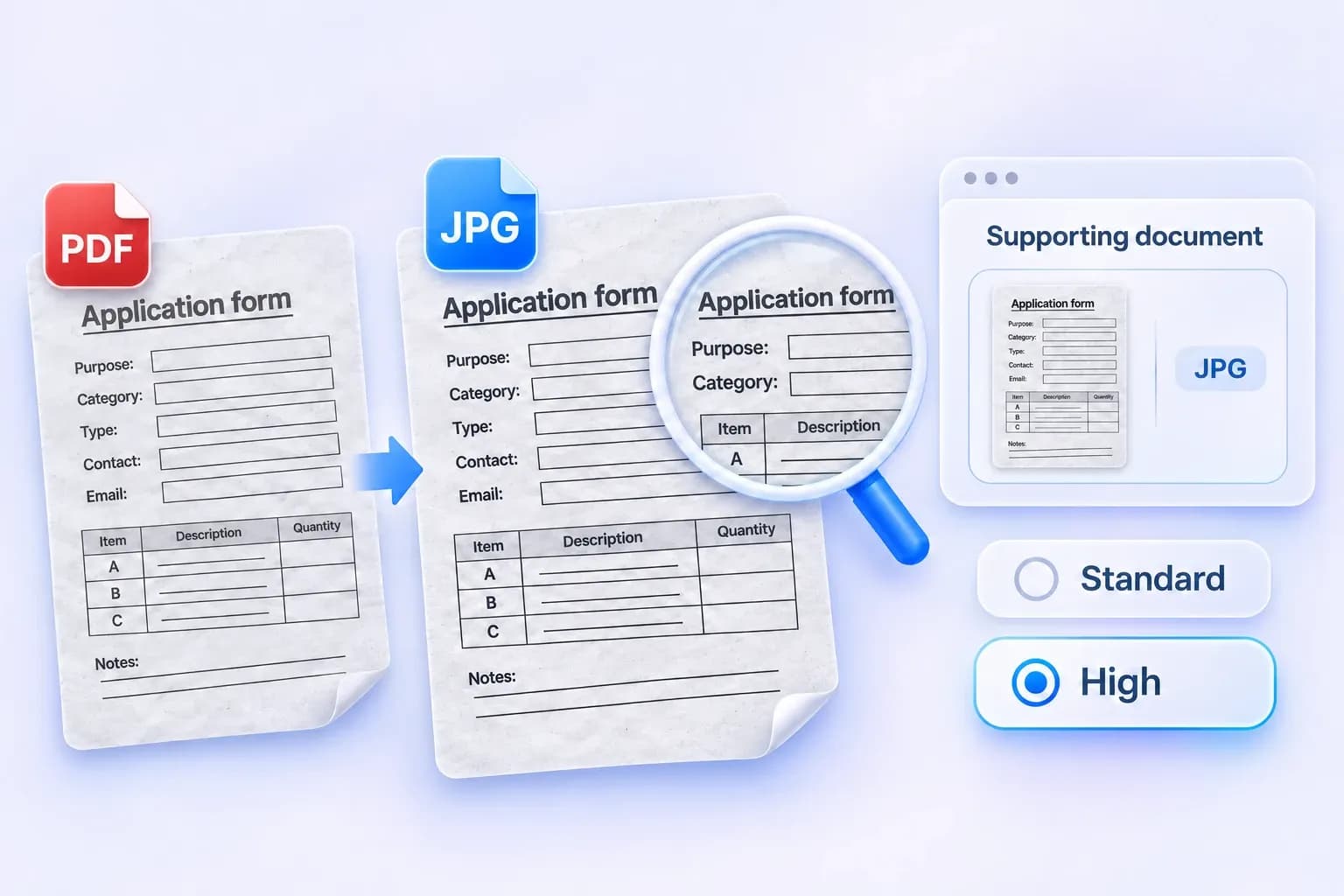
日常分享使用“标准”,需要更多细节时选择“高”。
为文本密集型页面(如扫描的表格或收据)选择一个设置。“高”可能会创建更大的文件;结果也取决于您的原始扫描。
将 PDF 保存为 JPG — 下载图像或 ZIP
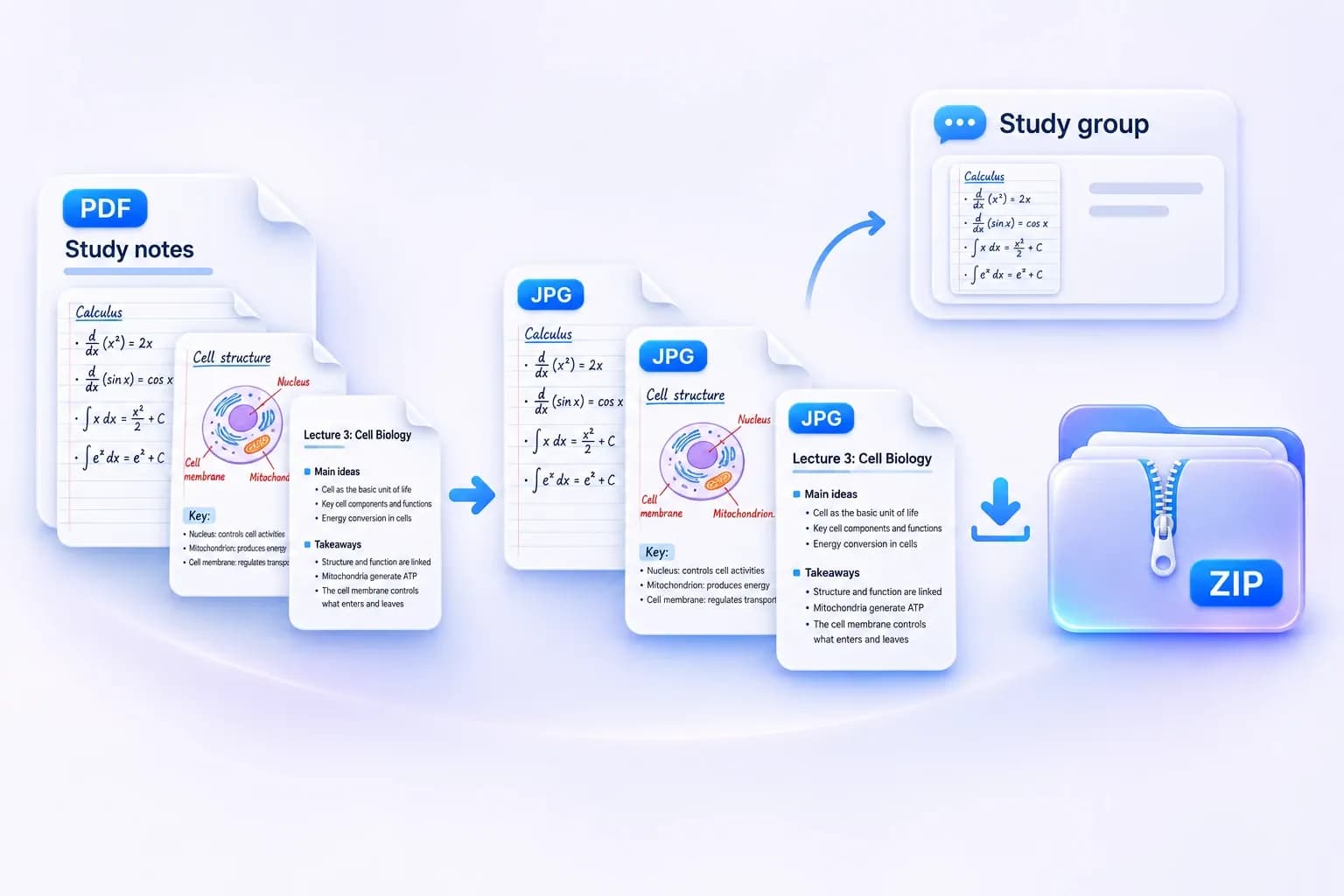
当您只需要一页时,下载一页,或者将所有转换后的页面一起打包成 ZIP。
将扫描的课堂笔记或讲义转换为单独的 JPG,供您的学习小组使用。保存一页或将整套保存。
如何将 PDF 转换为 JPG
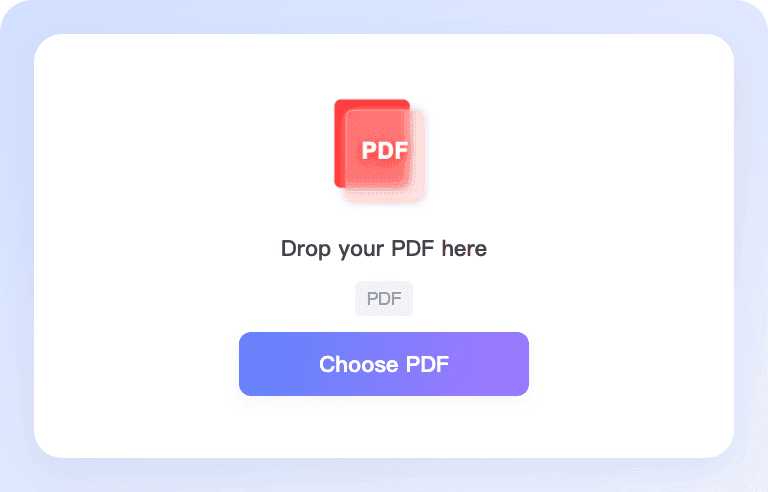
步骤 1. 上传您的 PDF
点击“选择 PDF”或将您的文档拖到上传区域。选择一个小于 50 MB 的 PDF。
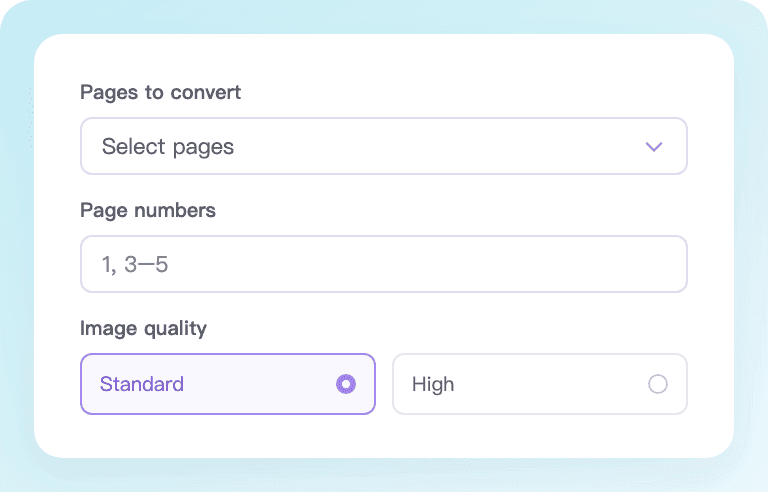
步骤 2:选择页面和质量
转换所有页面或选择您需要的页面。日常使用选择“标准”,需要更多细节选择“高”。
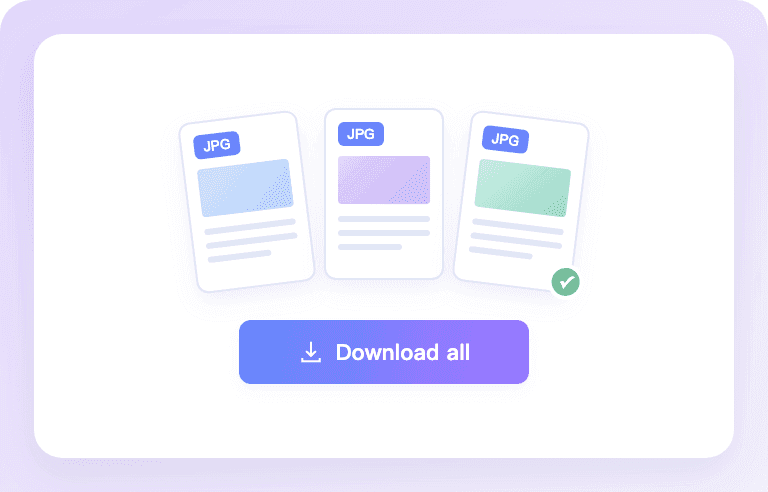
步骤 3:转换并下载
点击“转换”创建您的 JPG。一旦所有选定的页面准备就绪,下载单个图像或将它们一起保存到 ZIP 中。
将PDF转换为JPG,满足您的所有需求
从扫描表格到学习笔记,将PDF页面转换为图片,满足您的工作和分享方式。
在线申请
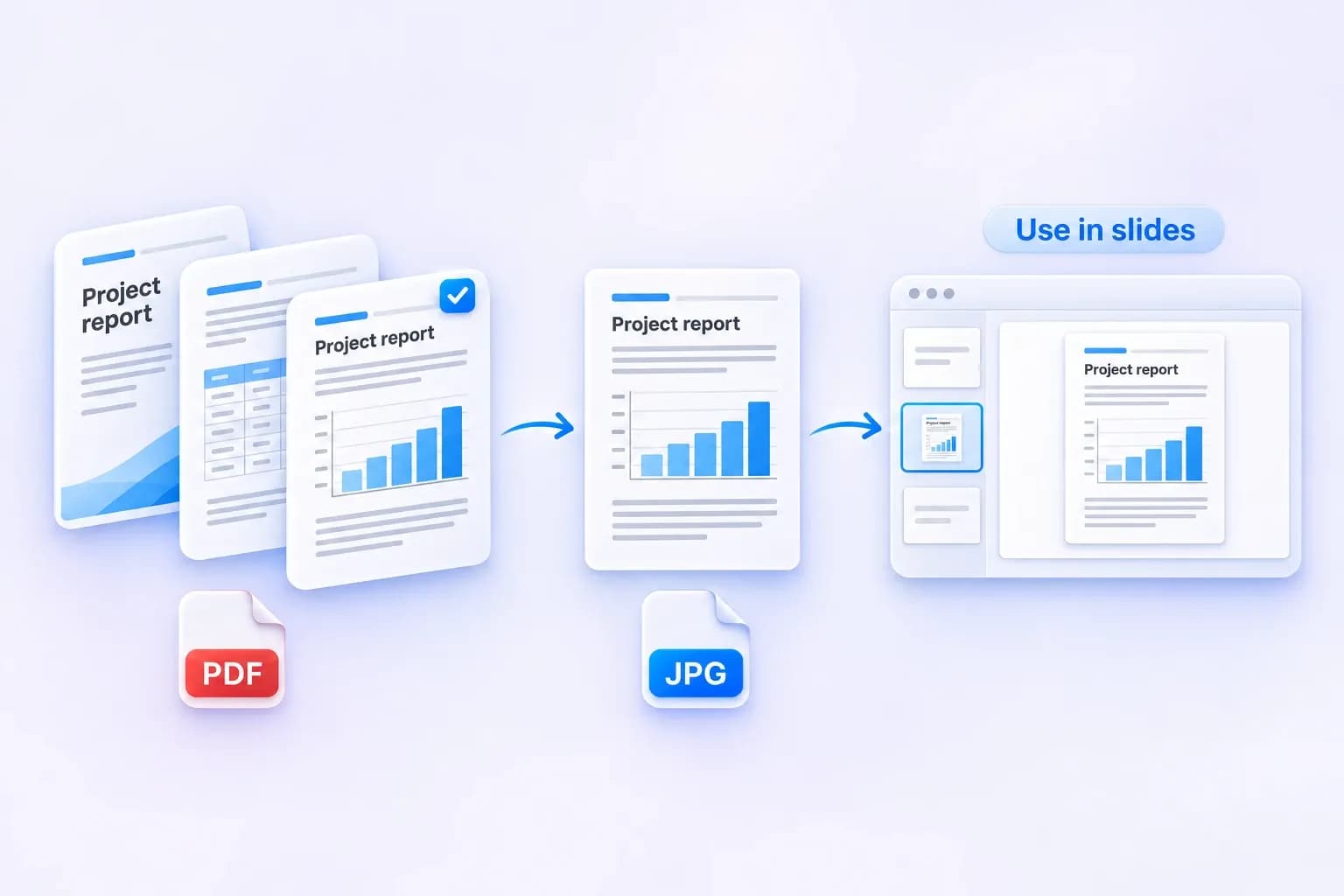
将扫描表格或支持性PDF页面转换为JPG,用于接受图片的申请门户。仅选择所需的页面,然后检查门户的文件要求。

报告和演示文稿
将图表、摘要或报告页面添加到您的下一个演示文稿中。将其保存为JPG并插入到幻灯片中,而无需转换文档的其余部分。
课堂笔记和讲义
与您的学习小组分享一页扫描笔记、工作表或讲义。将选定的页面转换为单独的图片,以便于参考。

收据和费用报销
将PDF收据或发票保存为图片,用于费用报告。保持每个页面独立,以便您可以将正确的记录附加到正确的报销单。
日常文档共享
当您只需要快速的视觉参考时,通过消息或电子邮件发送PDF页面作为图片。分享一页或一起下载完整集。
目录和产品资料
将产品资料、菜单或目录页面作为JPG重复使用,用于接受图片的客户消息或列表。将完整的页面布局保留在一张图片中。
用户对Lynote的评价
设计预览 · 仅用于布局的示例评论,未经核实的客户反馈。
“我需要报告中的一个图表页面用于幻灯片演示。这省去了我截图并尝试整齐裁剪的麻烦。”
“我只需要第2页的JPG文件用于上传。它完全满足了我的需求。我不需要重新扫描任何东西。”
为什么选择Lynote的PDF转JPG转换器?
易于上手,操作简单,随时随地满足您从PDF中获取图片的需求。

易于使用
选择您的PDF,选择您的页面,然后转换。清晰的工作流程将您需要的设置集中在一个地方。
快速转换
只需几个步骤即可将PDF页面转换为可下载的JPG。处理时间取决于您的文档和设备。

免费开始
作为访客,您可以免费进行50次转换。每个成功转换的PDF页面使用一次转换。
无需注册即可开始
在创建帐户之前,您可以作为访客免费试用转换器。上传您的PDF并立即开始。
无需安装
在浏览器中将PDF转换为JPG。无需安装单独的应用程序、扩展程序或桌面转换器。

桌面和移动设备
在电脑、手机或平板电脑上处理文件。布局会根据您使用的屏幕进行调整。
便捷下载
单独保存您需要的 JPG,或将所有转换后的页面下载为 ZIP 文件,以便将它们保存在一起。
PDF 转 JPG 转换器常见问题
可以。Lynote 的免费 PDF 转 JPG 转换器允许访客无需帐户即可开始使用,一次性提供 50 次免费转换。每个成功转换的 PDF 页面使用一次转换。登录用户遵循 Lynote 的一次性 100 次转换额度;登录不会在访客额度之上额外增加 100 次。进一步使用取决于您帐户的可用余额和计划。
可以。选择“选择页面”,然后勾选您需要的页面或输入页码和范围,例如 1,3-5。每个选定的页面都将成为一个单独的 JPG,并按其原始文档顺序排列。
JPG 和 JPEG 指的是相同的图像格式。Lynote 将您转换后的 PDF 页面保存为 .jpg 扩展名,因此您不需要单独的 PDF 转 JPEG 工具。
可以。选择“标准”用于日常使用,或选择“高”以获取更多细节。“高”可能会创建更大的文件。结果还取决于原始 PDF 中内容的质量。
Lynote 目前一次处理一个 PDF。您可以转换该文件中的所有页面或选定页面,然后在准备好后将其替换为另一个文档。
此转换器将完整的 PDF 页面保存为 JPG 图像。它不会从页面中提取单个照片或插图。
选择您的 PDF,选择页面和图像质量,然后单击“转换”。一旦所有选定的页面都准备好,保存单个 JPG 或使用“全部下载”获取包含单独图像的 ZIP 文件。每个页面都保存为自己的 .jpg 文件。
可以。该转换器在网络浏览器中运行,并具有适用于电脑和手机的布局。无需安装单独的转换器。大型或复杂的文件可能需要更多内存,尤其是在手机上。
选择一个小于 50 MB 的 PDF。如果文件太大,请在重试之前减小其大小。
当前转换器不支持受密码保护或受权限限制的 PDF。请使用您有权转换的受支持的、未锁定的副本。


