


转换为 JPG
适用于照片和日常分享
使用 Lynote 在线图片转换器,轻松转换 JPG、PNG、WebP 和 HEIC 文件。选择输出格式,按需调整质量,可单独下载图片,也可打包下载 ZIP 文件。

每张最大 50 MB · 最多 10 张图片
已转换 0 张图片。
图片仅在你的浏览器中本地处理。 暂不支持 HEIC。
适用于照片和日常分享

适用于图形和透明背景

适用于网站图片
点击“选择图片”或将文件拖入上传区域。您一次最多可添加 10 张图片。
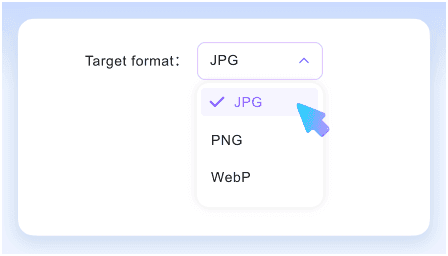
在“目标格式”下选择输出,并根据需要调整质量。点击“转换图片”开始。
打开预览以检查转换后的图片。点击下载图标保存,或点击“全部下载”以 ZIP 格式获取所有转换后的图片。
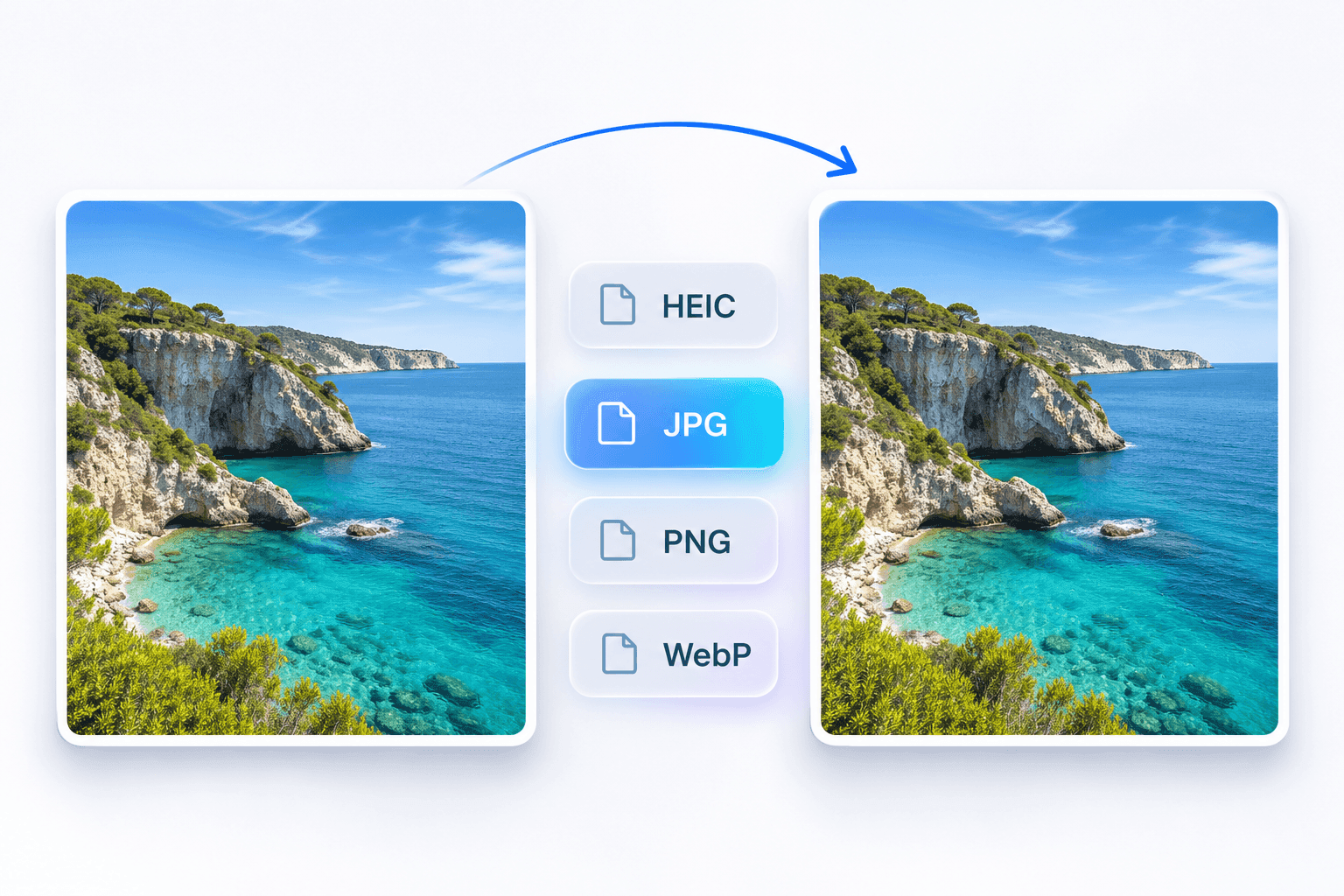
将 HEIC 照片转换为 JPG 以便分享,将 WebP 文件转换为 PNG 以便编辑,或将图片导出为您的网站或应用支持的格式。
此图片文件转换器支持 JPG、PNG、WebP 和 HEIC。选择输出格式,根据需要调整质量,然后转换并下载您的图片。
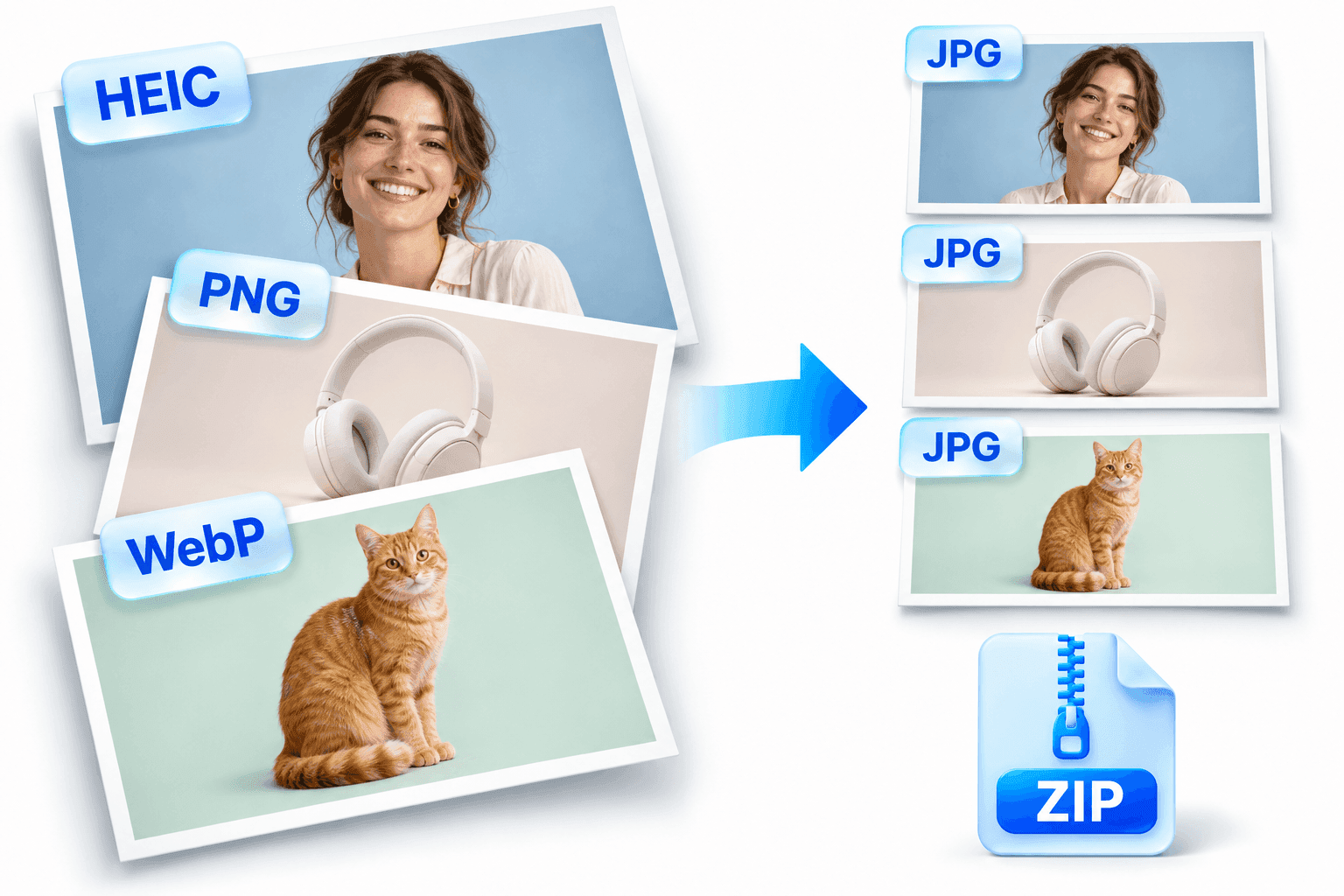
使用 Lynote 的批量图片转换器,一次性更改多张图片的格式。最多可添加 10 个文件,并将一种输出格式应用于整个批次。
您可以单独下载图片,或将所有转换结果保存为 ZIP 文件。即使某个文件转换失败,您仍可下载成功转换的图片。
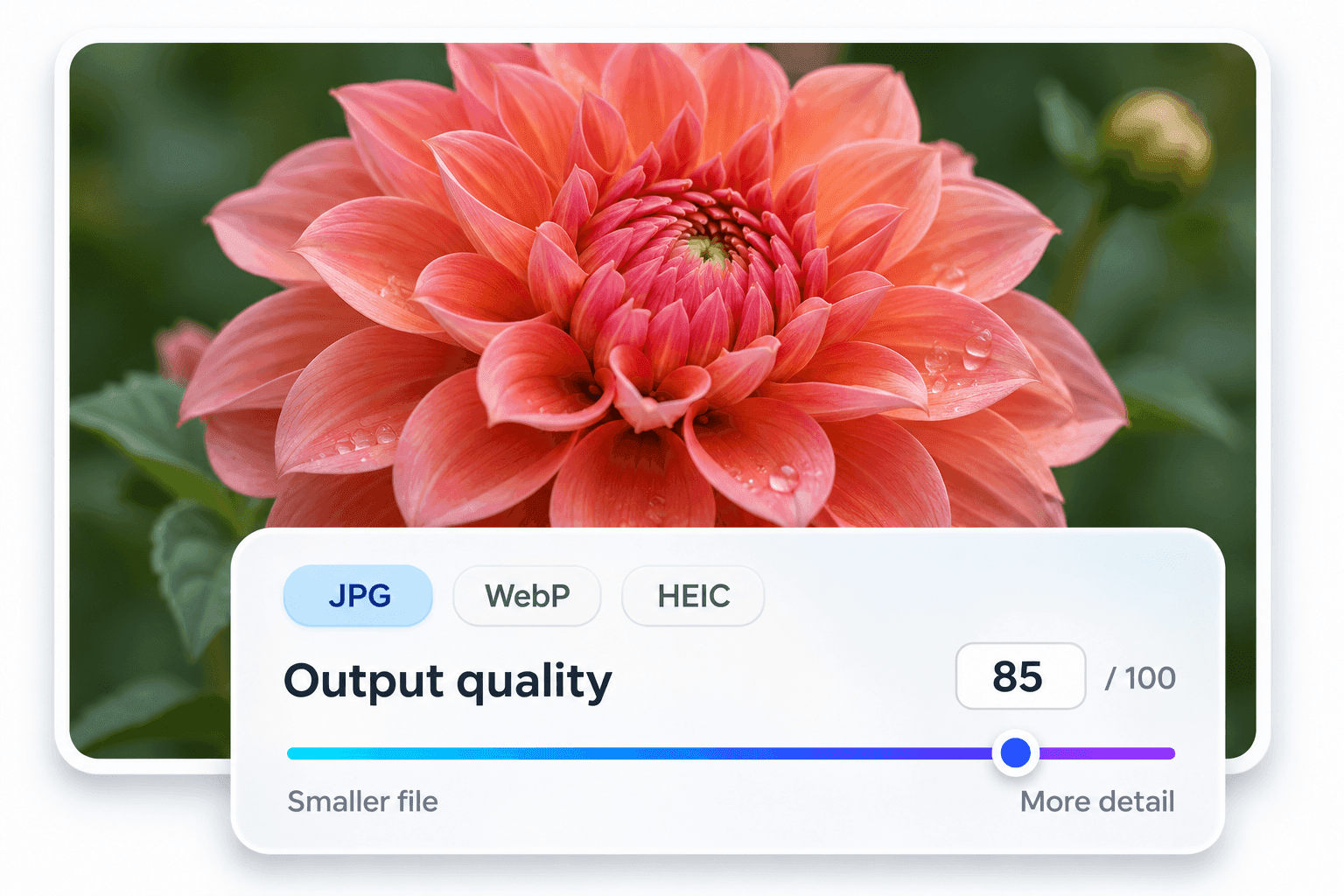
在转换前,可调整 JPG、WebP 和 HEIC 的输出质量。选择更高设置以保留更多图片细节,或在文件大小更重要时选择更低设置。
无论您是想保持产品照片清晰、将图片作为电子邮件附件共享,还是为网站准备更轻量的图片,都能找到适合您需求的质量级别。
免费使用,操作简便,结果清晰易懂。

在一个工具中转换 JPG、PNG、WebP 和 HEIC。

一次最多可转换 10 张图片,并支持一种输出格式。

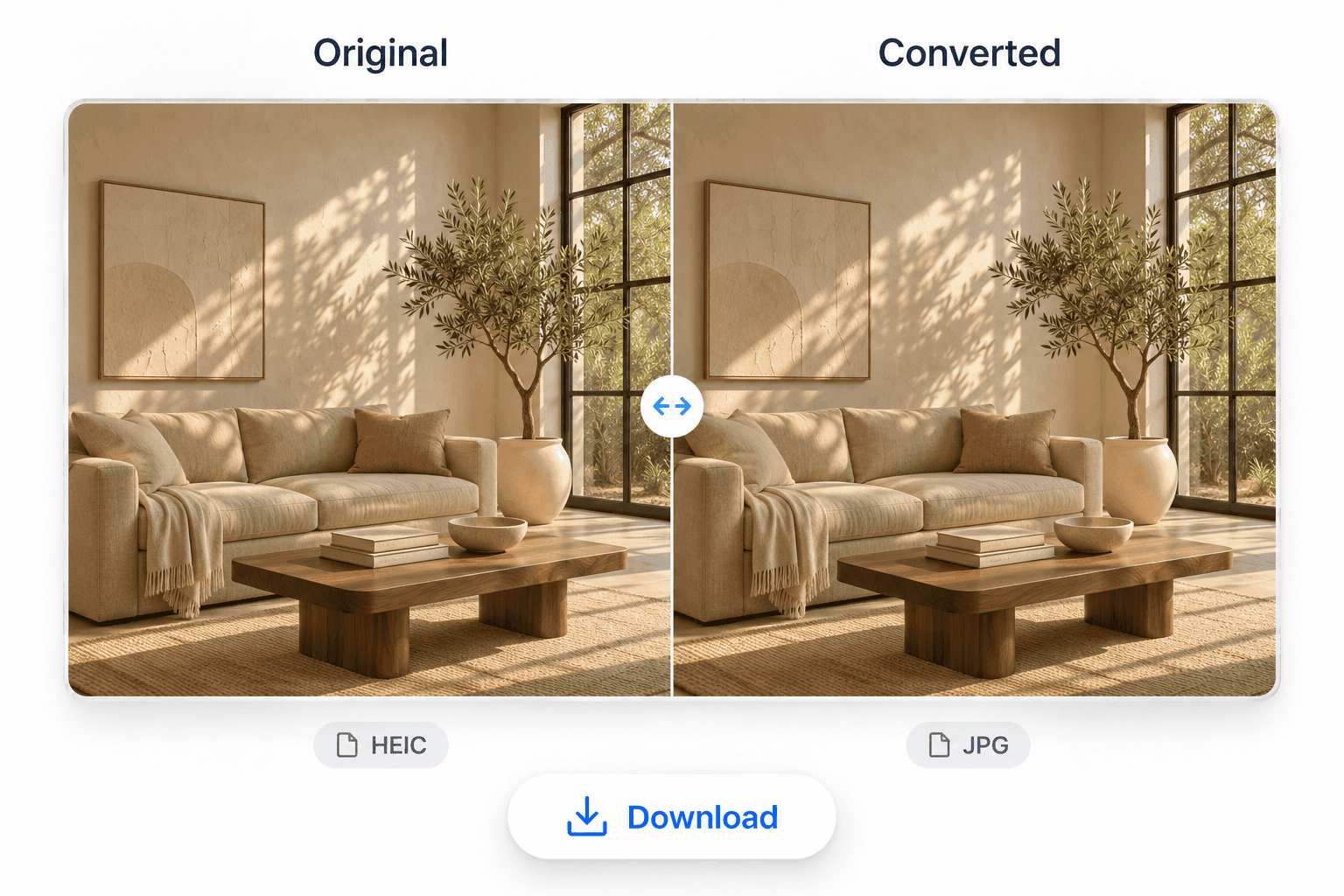
下载前对比原始图片和转换后的图片。

调整 JPG、WebP 和 HEIC 转换的输出质量。

从免费积分开始。成功转换每张图片消耗一个积分;转换失败和下载不消耗积分。

您的图片在浏览器中本地处理,无需上传到服务器进行转换。
按用例、透明度和兼容性比较图片格式。
网站和应用程序广泛支持。透明区域需要纯色背景。
支持透明度。将 JPG 另存为 PNG 无法恢复丢失的细节。
支持透明度。请检查您的网站或发布工具是否接受 WebP。
需要兼容的应用程序或设备。当 HEIC 不被接受时,请选择 JPG 或 PNG。
查找有关图像格式、批量转换和下载的答案。
图像格式转换器将图像保存为不同的文件类型,例如将 HEIC 转换为 JPG 或将 WebP 转换为 PNG。它转换的是文件本身,而不仅仅是更改文件扩展名。
您可以在 JPG/JPEG、PNG、WebP 和 HEIC 之间进行转换。JPG 和 JPEG 是相同的图像格式。
可以。最多添加 10 张图像,并为该批次选择一种输出格式。单独下载转换后的图像,或以 ZIP 格式一起下载。
不一定。文件大小取决于源图像、输出格式和质量设置。例如,将 JPG 照片转换为 PNG 可能会生成更大的文件。
不会。将 JPG 转换为 PNG 无法恢复 JPG 中丢失的细节,也无法使其背景透明。
不会。图像转换在您的浏览器中运行,图像内容在您的设备上处理。您的图像不会上传到服务器进行转换。
文件可能已损坏、使用了不支持的变体或超出了限制。请检查文件旁边的消息,然后重试或选择其他图像。成功转换的图像仍可供下载。
不可以。此工具用于转换图像格式,不提供调整图像大小或移除背景的功能。