YouTube 逐字稿搜尋 — 在影片中找到精確片段
跳過進度條。輸入您記得的內容,找到相符的逐字稿行,並在該時間戳重新開啟影片。






為何選擇 Lynote 進行 YouTube 逐字稿搜尋?

快速尋找任何字詞
搜尋冗長的 YouTube 逐字稿,並快速找到引言、姓名、指示或統計數據,而不是重播影片直到再次聽到。

依時間戳跳轉
每個逐字稿區段都包含時間戳,讓您輕鬆回到相符的字詞或詞組被說出的地方。

貼上或搜尋
已經有影片了嗎?貼上其網址。還在尋找嗎?首先依影片關鍵字搜尋,選擇正確的結果,並生成其逐字稿。

閱讀完整上下文
搜尋結果只是答案的一部分。閱讀其周圍的行,以在引用、剪輯或引述該段落之前檢查說話者的意思。

複製、下載或翻譯
以您下一個任務所需的格式保留您找到的內容:複製有用的段落、將逐字稿下載為 TXT 格式,或翻譯全文或個別段落。

無需登入即可開始
貼上 YouTube 連結,無需先建立帳戶即可產生逐字稿。逐字稿開啟後,您即可立即開始搜尋。
三步驟搜尋 YouTube 逐字稿
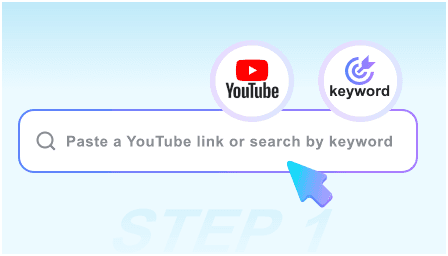
步驟 1. 貼上連結或依關鍵字搜尋
直接貼上 YouTube 連結,或輸入關鍵字以尋找您需要的影片。在進入下一步之前,請選擇正確的影片。
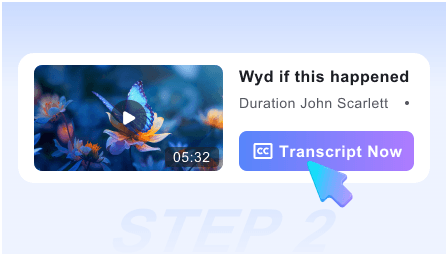
步驟 2. 產生內容
點擊「取得影片」以從影片的可用字幕產生可讀的逐字稿。內容會依時間戳記整理,以便您將每一行追溯回影片。
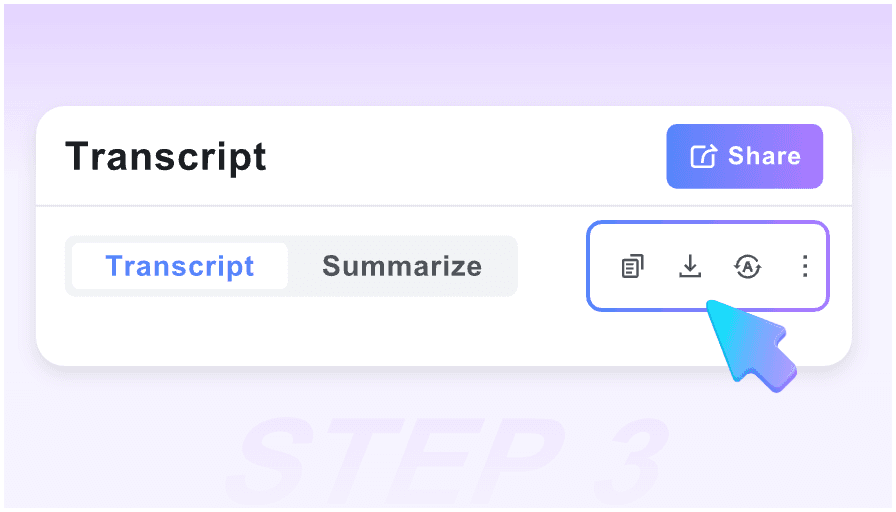
步驟 3. 搜尋逐字稿
按下 Ctrl+F 或 Cmd+F 並輸入您記得的單字或詞組。在上下文中檢閱匹配的行、在影片中開啟其時間戳記,或根據需要複製、翻譯和下載逐字稿。
在 YouTube 逐字稿中尋找任何時刻
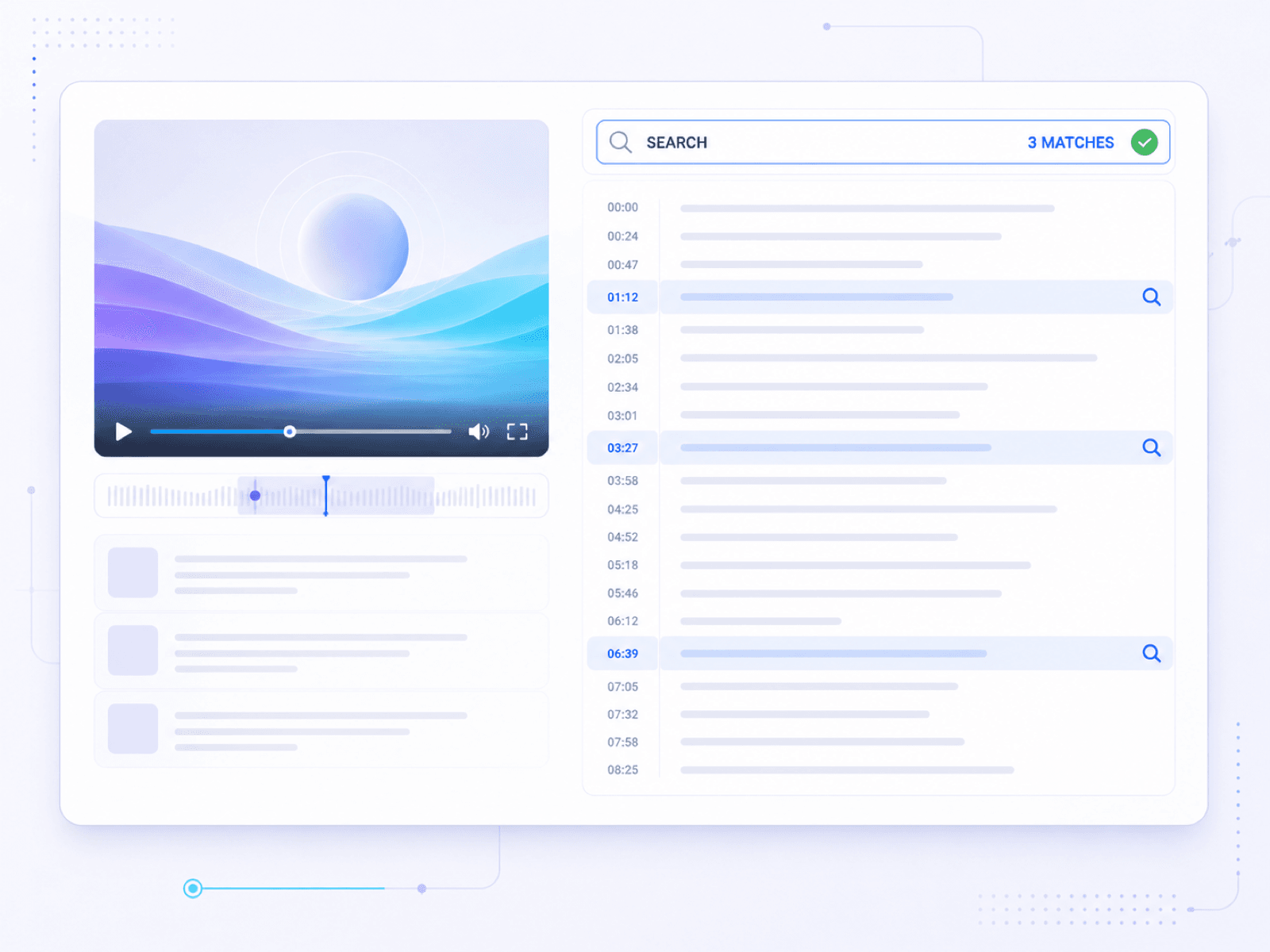
搜尋完整的 YouTube 逐字稿
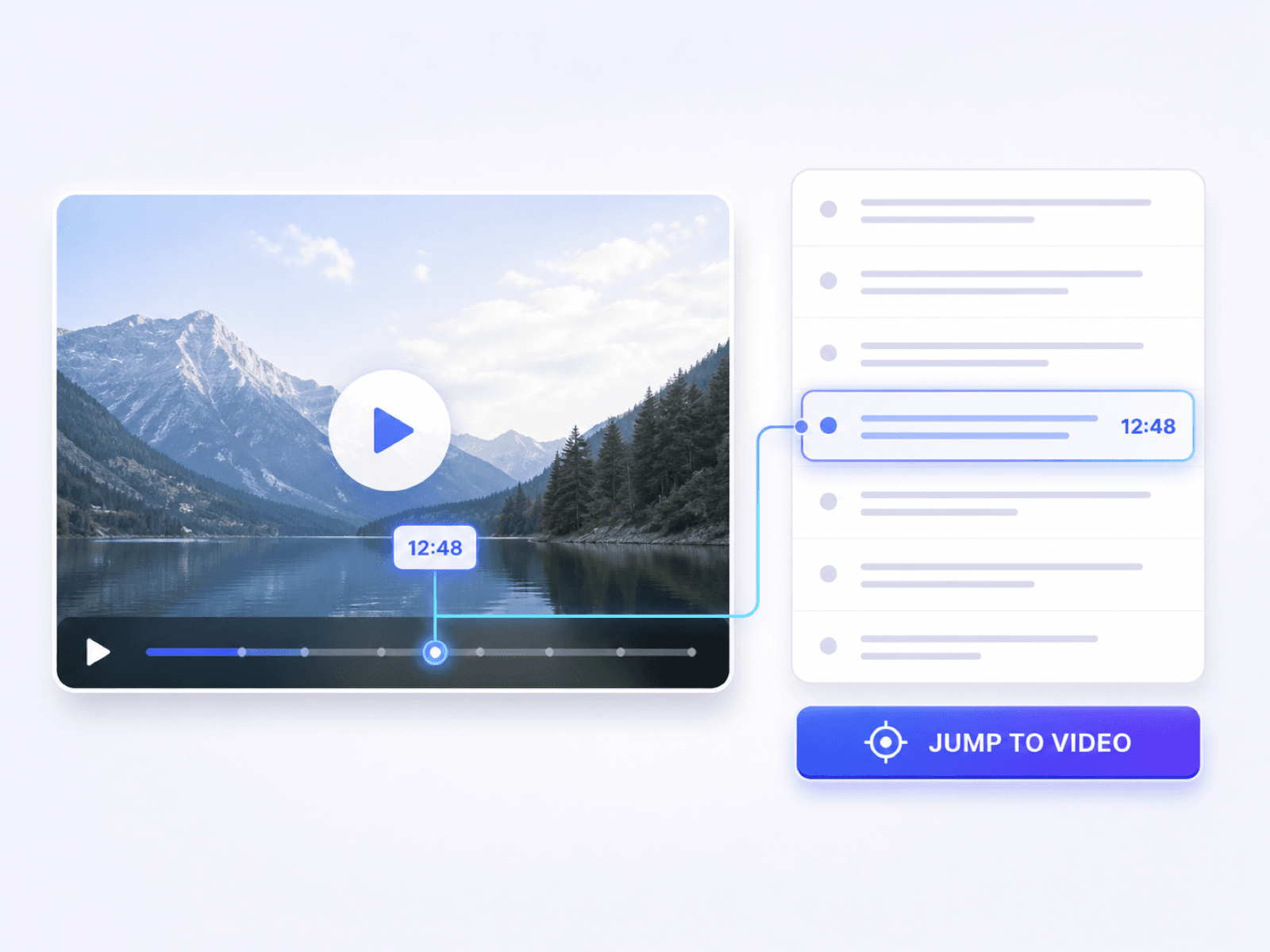
從逐字稿匹配中找到確切的 YouTube 時刻
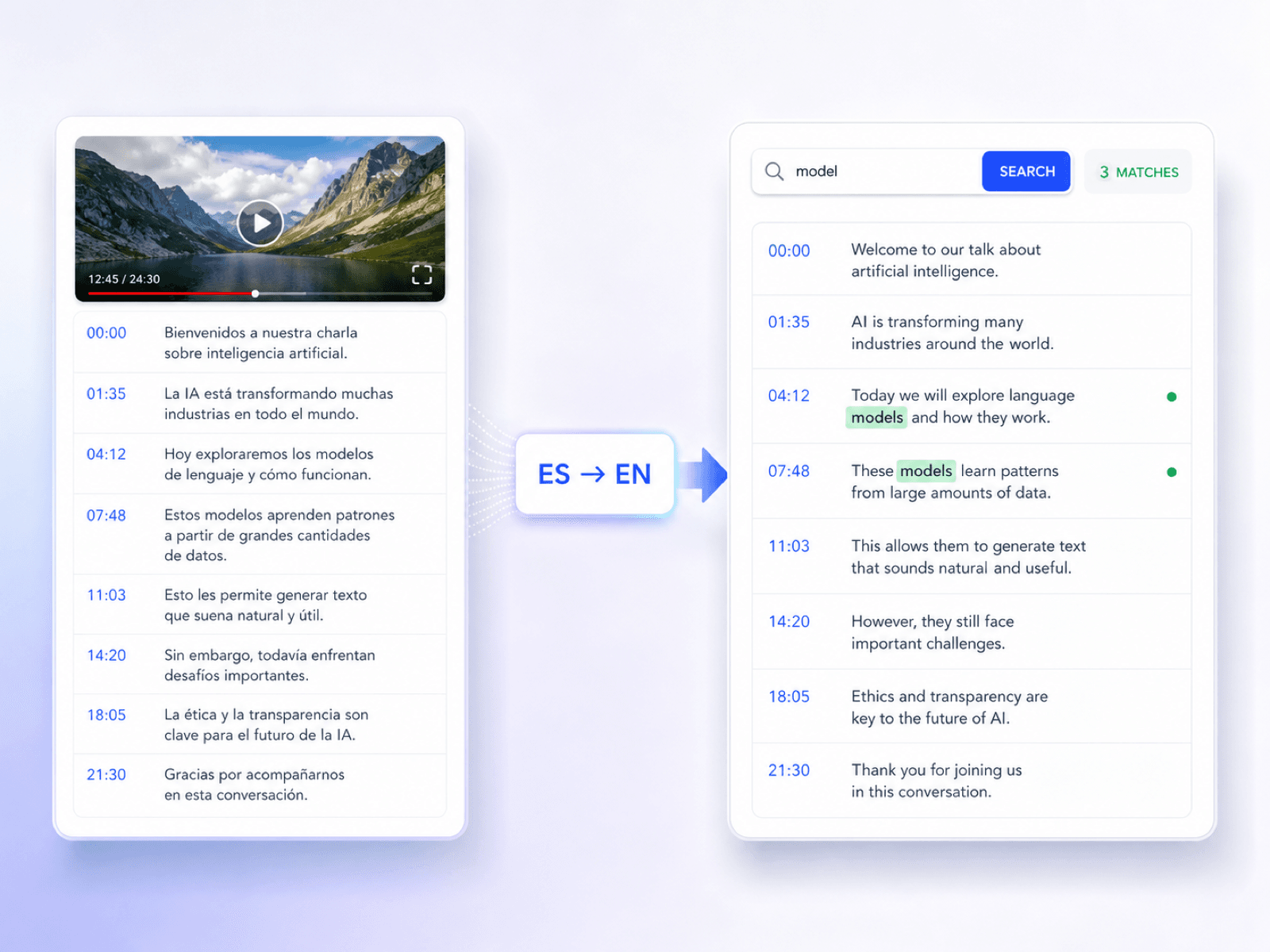
在任何語言中搜尋 YouTube 轉錄稿
誰應該使用此 YouTube 轉錄稿搜尋功能?

內容行銷人員
在訪談、網路研討會和產品影片中找到可引用的時刻,然後將其轉化為文章、社群貼文或行銷活動簡報。

研究生
在錄製的講座中找到定義、公式和複習要點,然後在筆記或考試準備期間重新查看確切的教學時刻。

影片編輯師
找到剪輯所需的口語台詞,然後使用其時間戳記返回來源,再進行剪輯。

開發人員
在技術教學中搜尋指令、配置步驟、API 名稱或疑難排解說明,而無需重播整個教學。

研究人員
在訪談或新聞影片中驗證引言和統計數據,然後在引用之前保留相關段落並附上來源註釋。

語言學習者
閱讀時間戳記旁不熟悉的段落,並翻譯選定的部分以理解詞彙在其原始語境中的含義。
人們如何使用 YouTube 轉錄稿搜尋功能

內容製作人

「對於一次創作者訪談,我能記住引言中的幾個詞,但想不起它出現在哪裡。逐字稿搜尋找到了那句話,周圍的文字為我提供了足夠的背景資訊,以便撰寫簡報。」

研究生
「教授的定義我很熟悉,但我不知道它出現在講座的哪個部分。一個詞組讓我回想起我需要的解釋。」

影片編輯師
「時間戳記讓我找到了影片片段的大致位置,但附近的文字才是最有用的部分。在剪輯之前,我可以看到講者思緒的實際起點。」

研究助理
「一則新聞採訪提到了一個我想引用的數字。在逐字稿中找到它之後,我重播了那個時間戳記,並將周圍的段落與我的來源筆記一起保存下來。」

語言學習者
「烹飪教學影片速度太快,我無法聽清每個詞組。逐字稿讓我能放慢指示,翻譯不熟悉的句子,並回到正確的步驟。」

課程審閱者
「我們發布線上課程之前,我會先審閱它們。逐字稿搜尋讓我可以檢查課程是否涵蓋了所需主題,而無需再次完整觀看錄影。」
常見問題
關於如何在 YouTube 逐字稿中尋找詞語、時間戳記和上下文的清晰解答。
YouTube 逐字稿搜尋是指在影片的逐字稿中尋找詞語或詞組,而不是手動拖曳時間軸。透過 Lynote,您可以為選定的 YouTube 影片生成逐字稿,然後使用瀏覽器的「尋找」功能來定位名稱、引言、指示或主題,並跳轉到匹配的時間戳記。
若要搜尋 YouTube 逐字稿,請貼上影片連結或透過關鍵字尋找影片,然後點擊「取得影片」。當逐字稿開啟時,按下 Ctrl+F 或 Cmd+F,輸入您的搜尋詞,並檢查匹配的行。
是的。您可以貼上完整的 YouTube 網址,或使用內建搜尋功能來定位影片,然後再生成其逐字稿。
是的。轉錄稿會以可讀文字顯示,每個區段旁都有時間戳記,因此您可以搜尋文字,然後返回影片中的相關時刻。
不行。Lynote 每次請求只處理一個選定的影片。請先選擇影片,產生其轉錄稿,然後再在該轉錄稿中搜尋。
Lynote 依賴所選 YouTube 影片中已有的字幕或隱藏式字幕。沒有可用字幕的影片可能無法產生轉錄稿。
閱讀匹配內容周圍的文字,然後使用時間戳記聆聽原始音訊。這有助於確認姓名、數字、技術術語,以及引文是否仍保留其預期語境。
是的。您可以複製有用的文字,將轉錄稿下載為 TXT 檔案,或使用「完整翻譯」或「逐段翻譯」模式進行翻譯。
無法僅憑口語短語搜尋。Lynote 並非跨影片轉錄稿索引:您必須先透過 URL 或影片關鍵字選擇來源影片,產生其轉錄稿,然後再在該轉錄稿中搜尋。
是的。您無需先建立帳戶即可產生和搜尋所選影片的轉錄稿。