

「我的教授發了 30 頁的講義,我只需要第 4 和第 5 頁用於我們的群組聊天。我選了這兩頁,下載了 JPG,搞定。」
免費線上 PDF 轉 JPG 轉換器
使用 Lynote 線上將 PDF 轉換為 JPG。選擇一個 PDF,轉換所有或選定的頁面,然後單獨或一起下載您的圖片。免費開始,無需註冊。
將 PDF 拖曳至此處,或點擊選取
PDF
PDF 檔案必須小於 50 MB。
- 簡單易用
- 免費開始
- 無需註冊即可開始
- 無需安裝
檔案在瀏覽器本機轉換,不上傳檔案。
高品質 PDF 轉 JPG 轉換
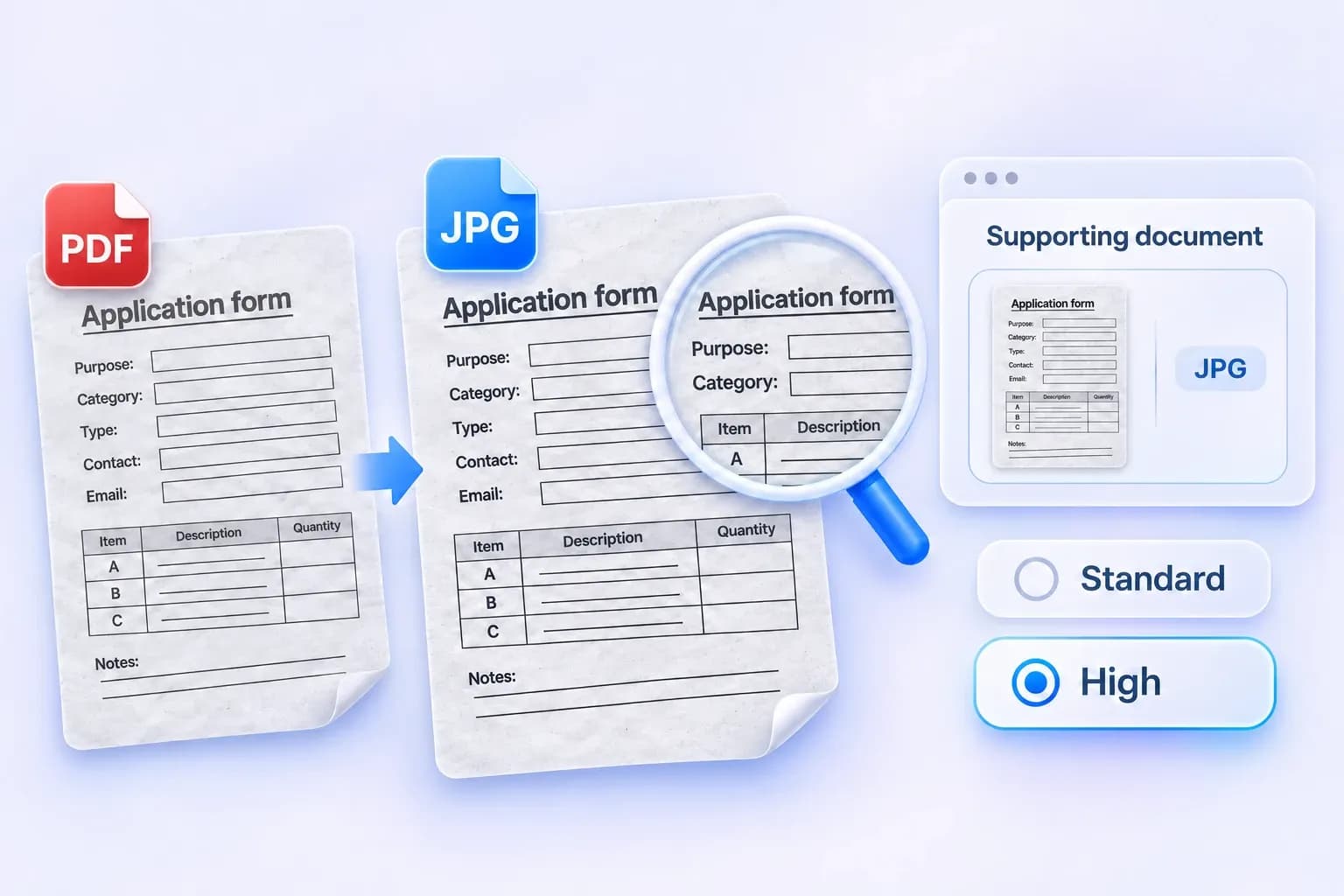
日常分享請使用標準,需要更多細節時請選擇高品質。
為文字較多的頁面(例如掃描的表格或收據)選擇設定。高品質可能會建立較大的檔案;結果也取決於您的原始掃描。
將 PDF 儲存為 JPG — 下載圖片或 ZIP
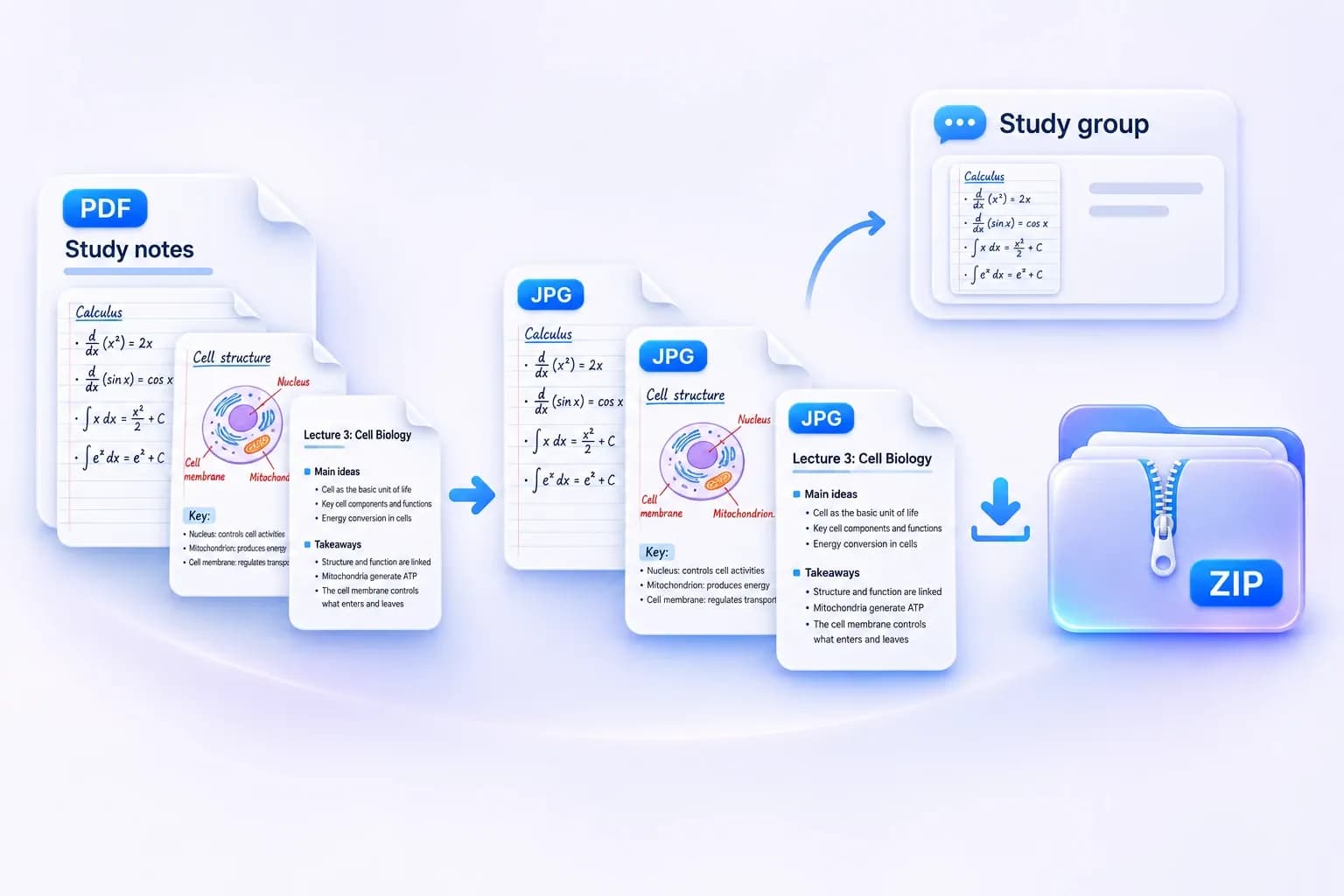
當您只需要一頁時,請下載單頁,或將所有轉換後的頁面一起下載到 ZIP 中。
將掃描的課堂筆記或講義轉換為單獨的 JPG,供您的學習小組使用。儲存一頁或將整個集合保留在一起。
如何將 PDF 轉換為 JPG
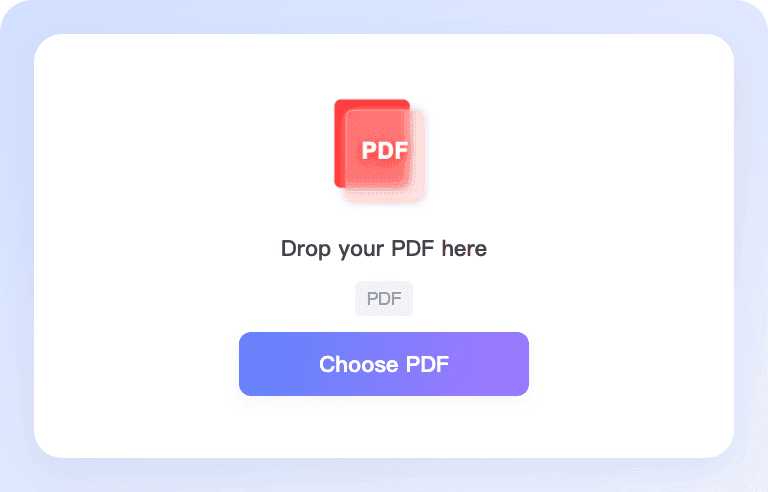
步驟 1. 上傳您的 PDF
點擊「選擇 PDF」或將您的文件拖曳到上傳區域。選擇一個小於 50 MB 的 PDF。
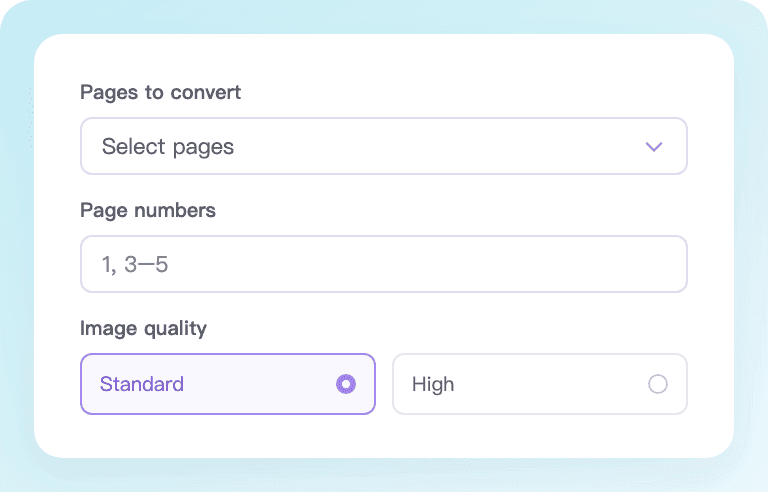
步驟 2:選擇頁面和品質
轉換所有頁面或選擇您需要的頁面。日常使用請選擇標準,需要更多細節時請選擇高品質。
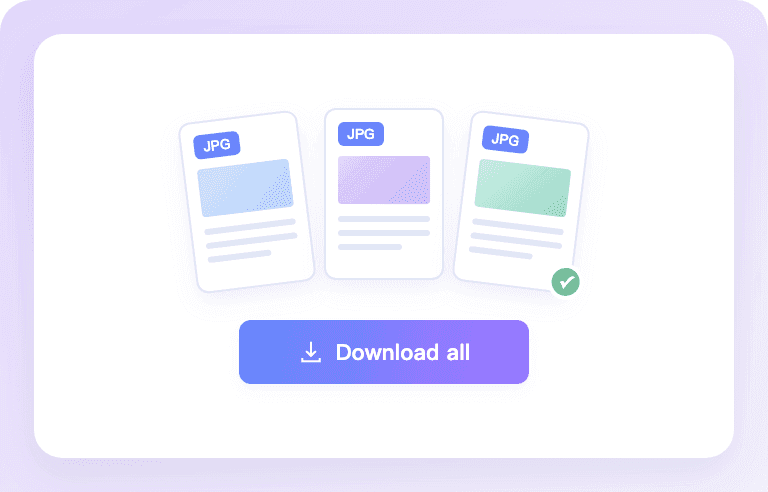
步驟 3:轉換和下載
點擊「轉換」以建立您的 JPG。一旦所有選定的頁面都準備好,請下載單獨的圖片或將它們一起儲存到 ZIP 中。
將 PDF 轉換為 JPG,滿足您的所有需求
從掃描表格到學習筆記,將 PDF 頁面轉換為圖片,以符合您的工作和分享方式。
線上應用程式
將掃描表格或支援的 PDF 頁面轉換為 JPG,以用於接受圖片的應用程式入口網站。僅選擇所需的頁面,然後檢查入口網站的檔案要求。

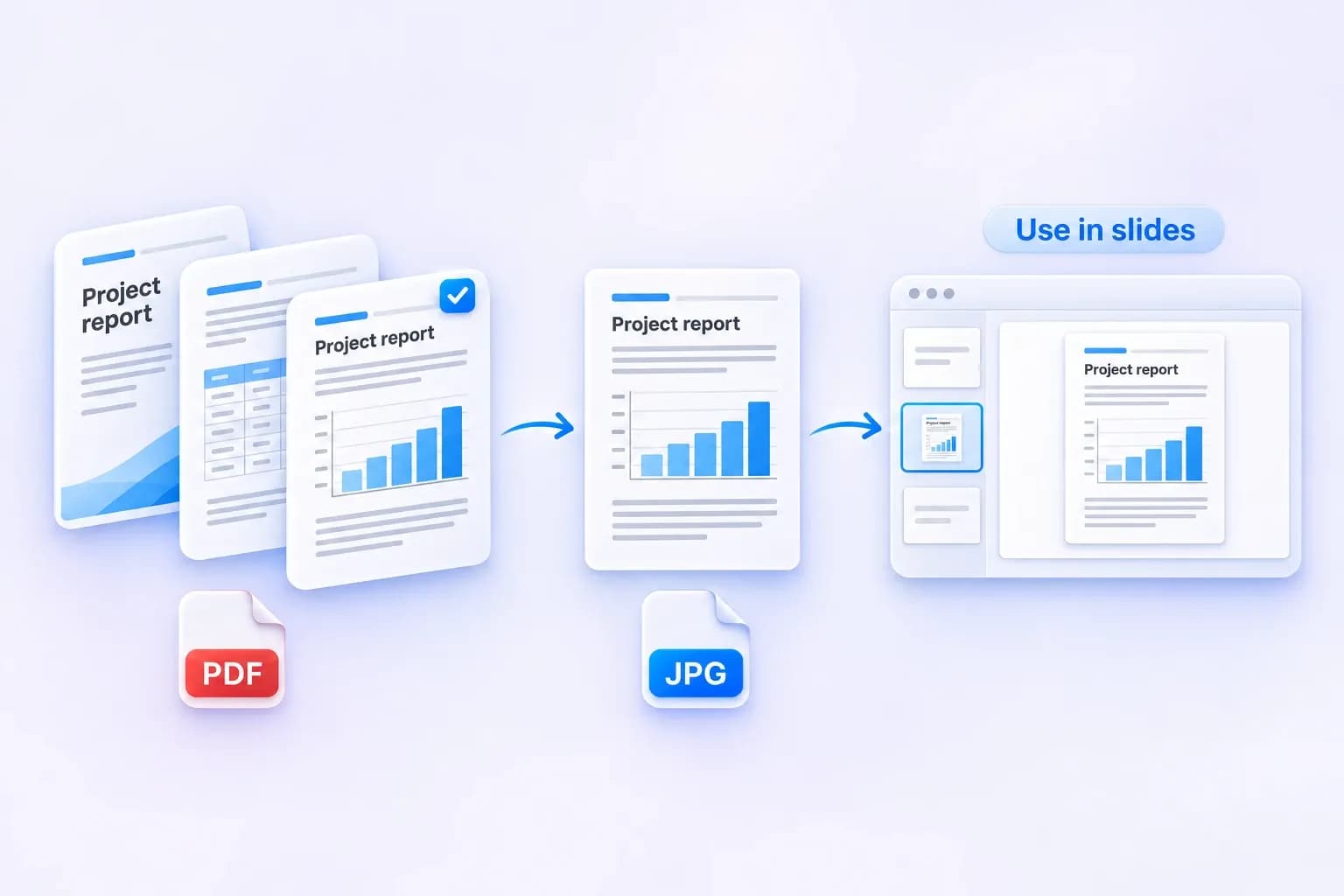
報告與簡報
將圖表、摘要或報告頁面納入您的下一個簡報中。將其儲存為 JPG 並插入您的投影片中,而無需轉換文件的其餘部分。
課堂筆記與講義
與您的學習小組分享掃描筆記、工作表或講座講義的頁面。將選定的頁面轉換為單獨的圖片,以便於參考。

收據與費用報銷
將 PDF 收據或發票儲存為圖片,以用於費用報告。將每個頁面分開,以便您可以將正確的記錄附加到正確的索賠中。

日常文件分享
當您只需要快速的視覺參考時,以圖片形式在訊息或電子郵件中傳送 PDF 頁面。分享一頁或一起下載完整組。
目錄與產品說明書
將產品說明書、菜單或目錄頁面作為 JPG 重複使用,用於接受圖片的客戶訊息或列表。將完整的頁面佈局保留在一張圖片中。
使用者對 Lynote 的評價
設計預覽 · 僅供版面配置參考的評論範例,非經核實的客戶回饋。
「我需要報告中的一張圖表頁面用於投影片。這省去了我截圖並嘗試整齊裁剪的麻煩。」
「我只需要第 2 頁的 JPG 檔來上傳。它就幫我做到了。我不需要再掃描任何東西。」
為何選擇 Lynote 的 PDF 轉 JPG 轉換器?
操作簡單,隨時隨地都能將 PDF 轉換成圖片。

操作簡單
選擇您的 PDF,選取頁面,然後轉換。清晰的工作流程將您需要的設定集中在一處。

快速轉換
只需幾個步驟,即可將 PDF 頁面轉換為可下載的 JPG。處理時間取決於您的文件和裝置。

免費開始
以訪客身分開始,享有 50 次免費轉換。每個成功轉換的 PDF 頁面會使用一次轉換。

無需註冊即可開始
在建立帳戶之前,請先使用訪客額度試用轉換器。上傳您的 PDF 並立即開始。
無需安裝
在瀏覽器中將 PDF 轉換為 JPG。無需安裝單獨的應用程式、擴充功能或桌面轉換器。

桌面與行動裝置
在電腦、手機或平板電腦上處理您的檔案。版面會根據您使用的螢幕進行調整。
方便下載
單獨儲存您需要的 JPG,或將所有轉換後的頁面下載為 ZIP 檔案,以保持檔案完整。
PDF 轉 JPG 轉換器常見問題
可以。Lynote 的免費 PDF 轉 JPG 轉換器允許訪客無需帳戶即可開始使用,並提供一次性 50 次免費轉換。每個成功轉換的 PDF 頁面使用一次轉換。已登入使用者遵循 Lynote 的一次性 100 次轉換額度;登入不會在訪客額度之上額外增加 100 次。進一步使用將遵循您帳戶的可用餘額和方案。
可以。選擇「選取頁面」,然後勾選您需要的頁面或輸入頁碼和範圍,例如 1,3-5。每個選定的頁面都會成為一個單獨的 JPG,並保持其原始文件順序。
JPG 和 JPEG 指的是相同的圖像格式。Lynote 會將您轉換後的 PDF 頁面儲存為 .jpg 副檔名,因此您不需要單獨的 PDF 轉 JPEG 工具。
可以。選擇「標準」用於日常使用,或選擇「高」以獲得更多細節。「高」可能會產生較大的檔案。結果也取決於原始 PDF 中內容的品質。
Lynote 目前一次處理一個 PDF。您可以在該檔案中轉換所有頁面或選定的頁面,然後在準備好時將其替換為另一個文件。
此轉換器會將完整的 PDF 頁面儲存為 JPG 圖像。它不會從頁面中提取單獨的照片或插圖。
選擇您的 PDF,選取頁面和圖像品質,然後點擊「轉換」。一旦所有選定的頁面準備就緒,儲存單個 JPG 或使用「全部下載」以獲取包含單獨圖像的 ZIP 檔案。每個頁面都儲存為其自己的 .jpg 檔案。
可以。轉換器在網頁瀏覽器中運行,並具有適用於電腦和手機的版面。無需安裝單獨的轉換器。大型或複雜的檔案可能需要更多記憶體,尤其是在手機上。
選擇一個小於 50 MB 的 PDF。如果檔案太大,請先縮小其大小,然後再試一次。
目前的轉換器不支援受密碼保護或受權限限制的 PDF。請使用您有權轉換的受支援、未鎖定副本。


