


轉換為 JPG
適用於照片和日常分享
使用 Lynote 線上圖片轉換器,輕鬆轉換 JPG、PNG、WebP 和 HEIC 檔案。選擇輸出格式,調整品質(如適用),並可單獨或打包下載所有圖片。

每張最大 50 MB · 最多 10 張圖片
已轉換 0 張圖片。
圖片僅在你的瀏覽器中本機處理。 暫不支援 HEIC。
適用於照片和日常分享

適用於圖形和透明背景

適用於網站圖片

適用於相容的應用程式與裝置
點擊「選擇圖片」或將檔案拖曳至上傳區域。您一次最多可以新增 10 張圖片。
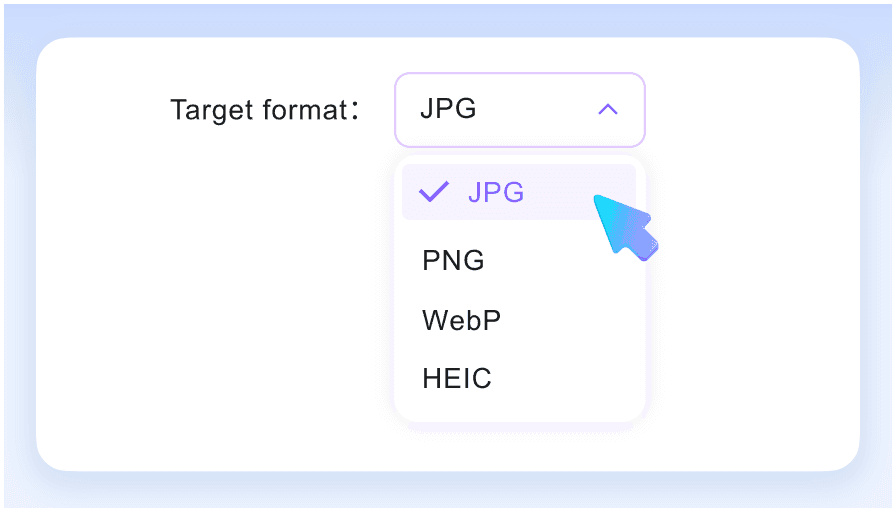
在「目標格式」下選擇輸出格式,並在可用時調整品質。點擊「轉換圖片」開始。
開啟預覽以檢查您轉換後的圖片。點擊下載圖示以儲存,或點擊「全部下載」以取得 ZIP 格式的轉換後圖片。
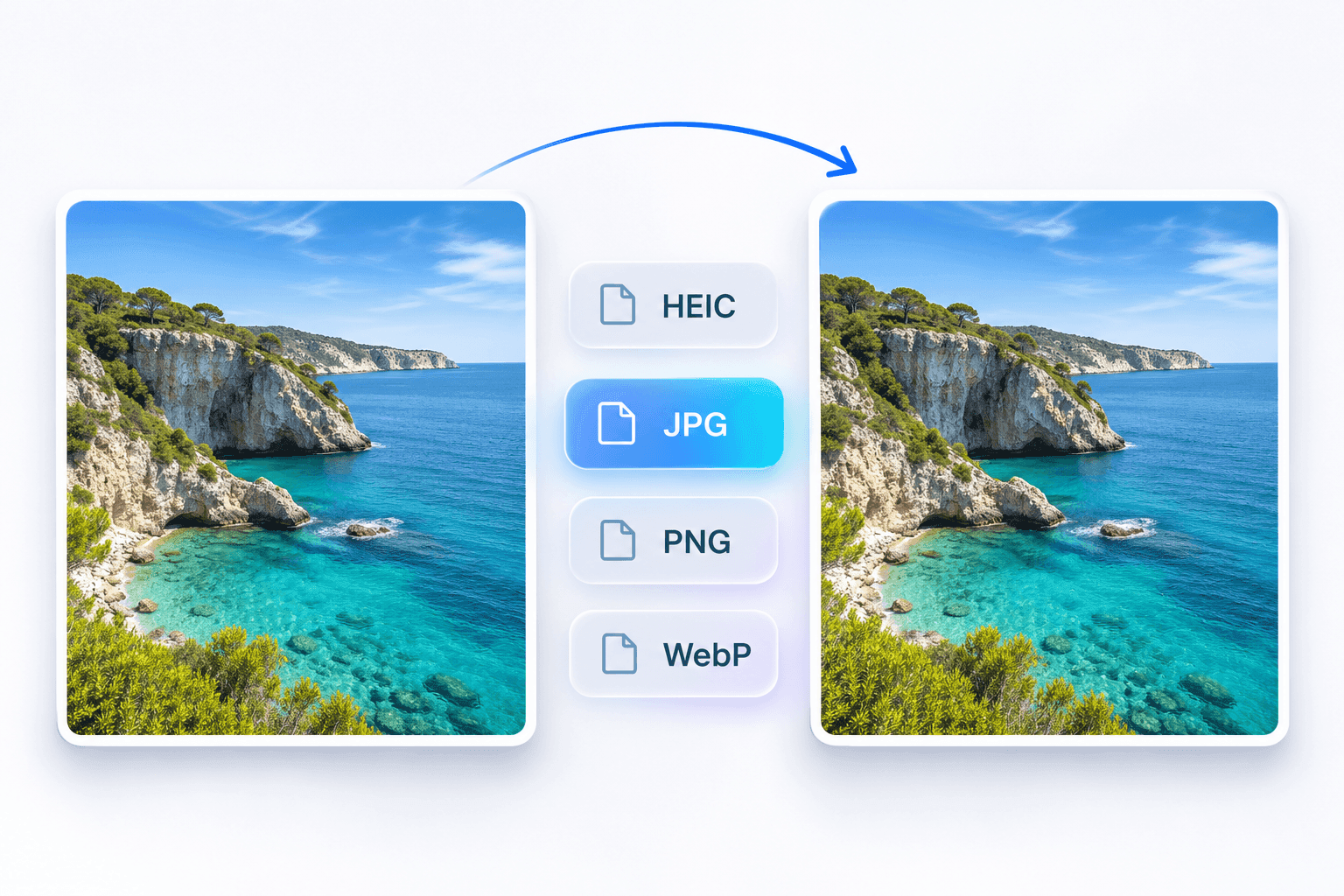
將 HEIC 照片轉換為 JPG 以便分享,將 WebP 檔案轉換為 PNG 以便編輯,或以您的網站或應用程式接受的格式匯出圖片。
此圖片檔案轉換器支援 JPG、PNG、WebP 和 HEIC。選擇您的輸出格式,在可用時調整品質,然後轉換並下載您的圖片。
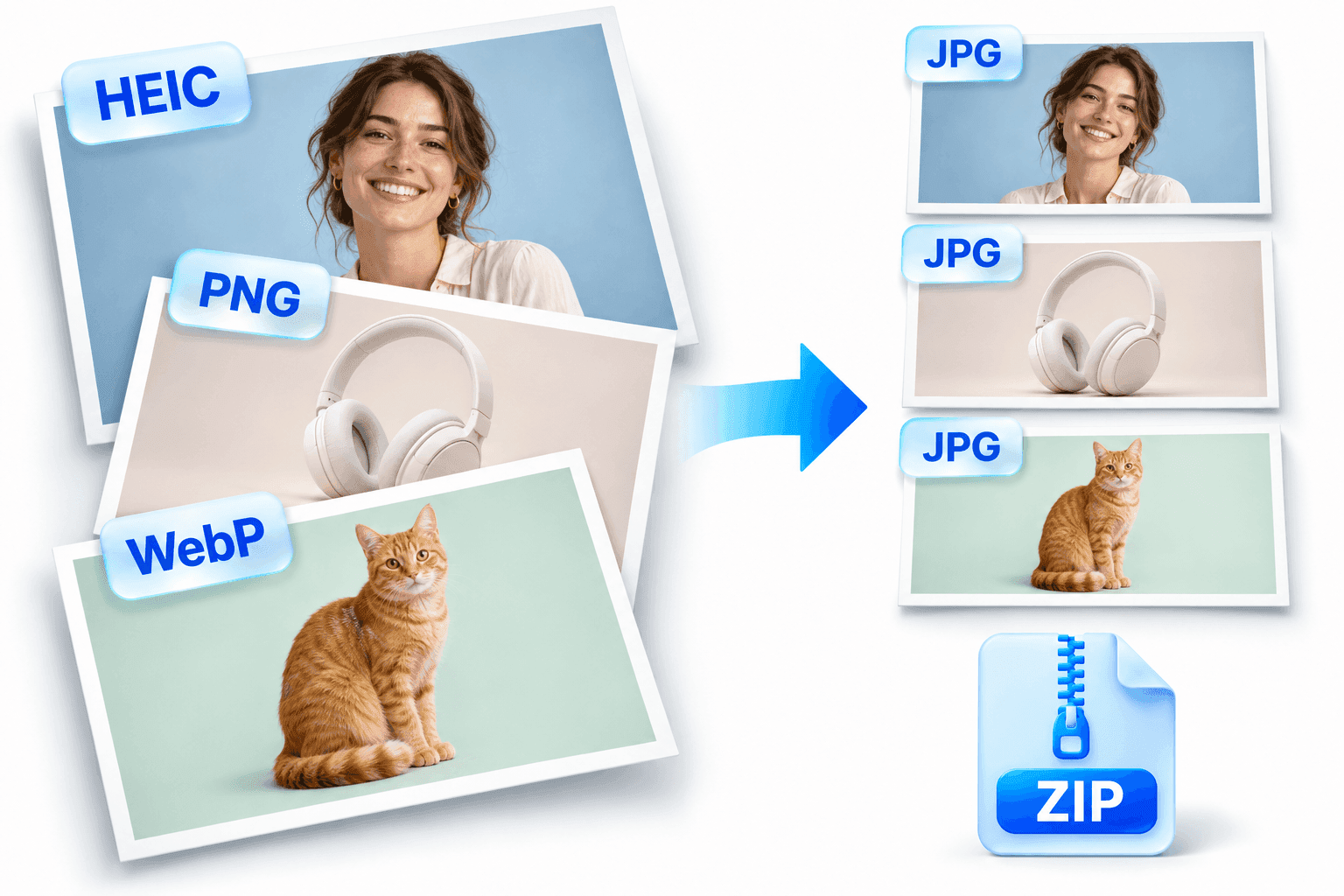
使用 Lynote 的批量圖片轉換器一次更改多張圖片的格式。新增最多 10 個檔案,並將一個輸出格式應用於整個批次。
單獨下載圖片或將轉換後的結果一起儲存為 ZIP。如果一個檔案失敗,您仍然可以下載成功轉換的圖片。
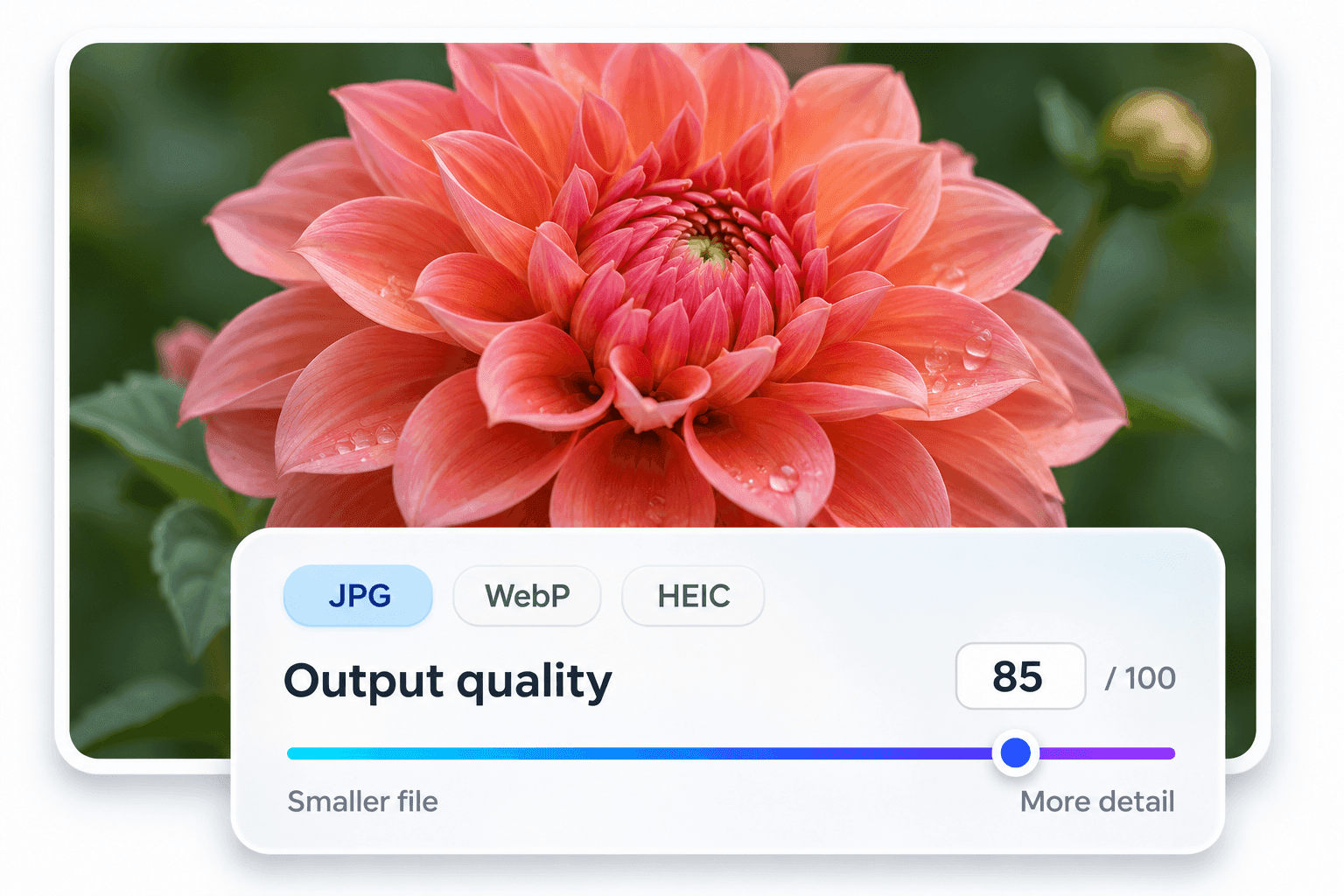
轉換前可調整 JPG、WebP 和 HEIC 的輸出品質。選擇較高設定可保留更多圖片細節,若檔案大小更重要,則選擇較低設定。
無論您是想保持產品照片清晰、將圖片作為電子郵件附件分享,或是為網站準備更輕量的圖片,都能選擇符合您需求的品質等級。
免費使用,操作簡單,結果清晰易懂。

在單一工具中轉換 JPG、PNG、WebP 和 HEIC。

一次轉換最多 10 張圖片,並統一輸出格式。

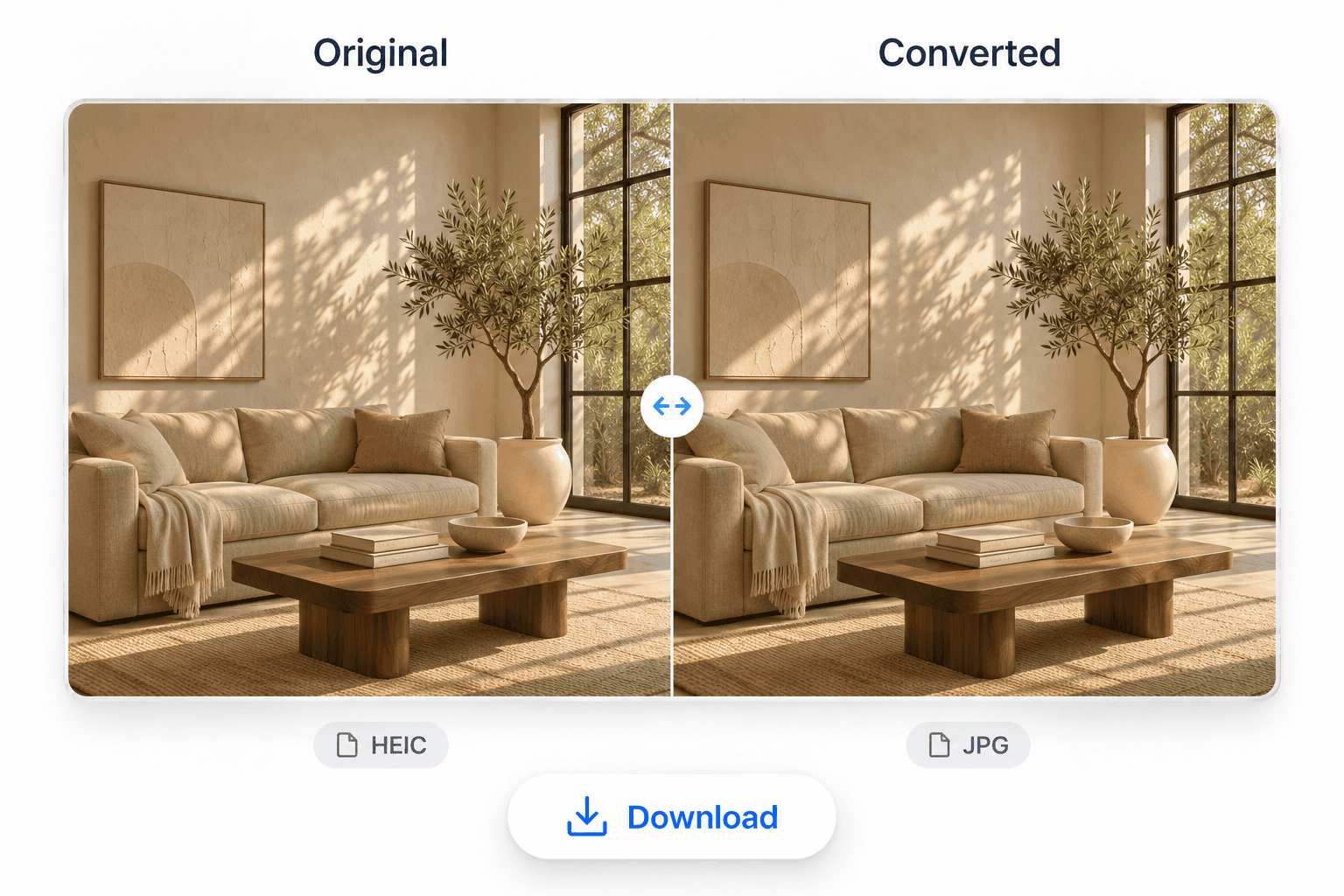
下載前比較原始與轉換後的圖片。

調整 JPG、WebP 和 HEIC 轉換的輸出品質。

從免費點數開始。成功轉換的圖片每張使用一點數;轉換失敗或下載不消耗點數。

您的圖片在瀏覽器中本地處理,無需上傳到伺服器進行轉換。
依使用案例、透明度和相容性比較圖片格式。
廣泛受網站和應用程式支援。透明區域需要實心背景。
支援透明度。將 JPG 儲存為 PNG 並不會復原遺失的細節。
支援透明度。請檢查您的網站或發佈工具是否接受 WebP。
需要相容的應用程式或裝置。當不接受 HEIC 時,請選擇 JPG 或 PNG。
尋找有關圖片格式、批次轉換和下載的答案。
圖片格式轉換器會將圖片儲存為不同的檔案類型,例如將 HEIC 轉換為 JPG 或將 WebP 轉換為 PNG。它會轉換檔案本身,而不僅僅是更改檔案副檔名。
您可以在 JPG/JPEG、PNG、WebP 和 HEIC 之間進行轉換。JPG 和 JPEG 是相同的圖片格式。
可以。最多可新增 10 張圖片,並為批次選擇一種輸出格式。您可以單獨下載轉換後的圖片,或將它們一起下載為 ZIP 檔案。
不一定。檔案大小取決於來源圖片、輸出格式和品質設定。例如,將 JPG 相片轉換為 PNG 可能會產生更大的檔案。
不會。將 JPG 轉換為 PNG 不會復原 JPG 中遺失的細節,也不會使其背景透明。
不會。圖片轉換在您的瀏覽器中執行,圖片內容在您的裝置上處理。您的圖片不會上傳到伺服器進行轉換。
檔案可能已損壞、使用不支援的變體或超出限制。請檢查檔案旁邊的訊息,然後重試或選擇另一張圖片。成功轉換的圖片仍可供下載。
不可以。此工具用於轉換圖片格式。它不調整圖片大小或移除背景。