如何在 Chrome 中從 PDF 提取文字 (適用於任何文件的 4 種方法)

您在 Chrome 分頁中開啟了一個 PDF 檔案。文字就在眼前,您選取它,按下 Ctrl+C,然後貼到文件中… 結果卻是亂碼、一整塊未經格式化的文字,甚至什麼都沒有。這是學生、研究人員和專業人士每天都會遇到的常見困擾。
直接在 Chrome 中從 PDF 提取文字的能力,完全取決於 PDF 的製作方式。如果它是文字型檔案(「真正的」PDF),您通常可以使用 Chrome 內建的複製貼上功能,儘管格式可能會跑掉。然而,如果它是掃描文件或圖像型 PDF,文字實際上並不是文字,而是圖片的一部分。對於這類檔案,您需要具備光學字元辨識 (OCR) 技術的工具,例如 Chrome 擴充功能或專用的 AI 網路應用程式,才能讓文字變得可選取和可用。
快速結論:在 Chrome 中提取 PDF 文字的最佳方法
對於時間緊迫的人來說,這是最終結論。最佳方法取決於 PDF 的複雜性以及您對準確性的需求。
| 方法 | 最適合 | 準確度評分 (1-5) | 隱私風險 |
|---|---|---|---|
| AI 網路工具 (OCR) | 掃描文件、長篇報告、複雜版面 | 5/5 | 低 (信譽良好的工具) |
| Chrome 擴充功能 (OCR) | 從任何網頁或 PDF 快速擷取文字 | 3/5 | 中 |
| 內建複製貼上 | 簡單的文字型 PDF | 不適用 (掃描文件會失敗) | 無 |
| 停用提取 | 保護敏感資訊 | 不適用 | 不適用 |
評分是根據典型掃描文件的表現而得出的編輯啟發式評分,而非測量基準。
結論: 對於簡單、現代的 PDF,請先嘗試內建的複製貼上功能。對於任何掃描、低品質或格式很重要的文件,專用的 AI 網路工具是最可靠的選擇。對於臨時、小規模的提取,如果便利性比完美準確性更重要,請使用 Chrome 擴充功能。
我可以在 Chrome 中從 PDF 提取文字嗎?
是的,您絕對可以在 Chrome 中從 PDF 提取文字,但「如何」提取才是讓人困惑的地方。Chrome 擁有原生的 PDF 檢視器,讓您無需額外軟體即可開啟和閱讀 PDF 檔案。對於許多文件來說,這就足夠了。
當 PDF 並非表面上看起來那樣時,問題就出現了。您可能會想:「為什麼我可以在一個 PDF 中選取文字,卻不能在另一個中選取?」答案在於檔案的來源。
兩種 PDF 類型:文字型與圖像型(掃描)
在您選擇正確的工具之前,您必須先診斷問題。PDF 通常分為兩種類型,了解您擁有哪種類型是關鍵。
文字型 PDF(「真正的」PDF)
這些是黃金標準。它們通常是透過從 Microsoft Word、Google Docs 或 Adobe InDesign 等程式儲存文件而建立的。在這些檔案中,文字以實際的文字資料儲存。每個字母都是您的電腦可以識別的字元。
- 如何辨識: 您可以點擊並拖曳游標,流暢地選取個別單字和句子。選取範圍會精確地貼合文字。
- 優點: 您可以使用 Ctrl+F 搜尋文件,並且可以複製貼上(儘管不總是完美)。
- 缺點: 即使如此,複製仍可能打亂格式,特別是對於欄位、表格或清單。
圖像型 PDF(掃描 PDF)
大多數提取問題都始於此。圖像型 PDF 本質上是文件的照片。當有人掃描紙本合約、教科書頁面或舊報告時,他們是在建立文字的圖片,而不是文字本身。
- 如何辨識: 您無法選取個別單字。當您嘗試點擊並拖曳時,您要嘛選取整個頁面作為一張大圖片,要嘛根本無法選取任何東西。Ctrl+F 將找不到任何內容。
- 挑戰: 對於您的電腦來說,掃描 PDF 中的文字與照片中的樹木沒有什麼不同。它只是一堆像素。要提取它,您需要一種能夠「讀取」圖像並識別字母形狀的技術。這種技術稱為 光學字元辨識 (OCR)。
既然您了解了兩者之間的差異,接下來讓我們深入探討適用於每種類型的解決方案。
方法 1:使用 Chrome 擴充功能進行即時 OCR
對於從掃描 PDF 甚至網站圖像中快速、即時地擷取文字,Chrome 擴充功能通常是最快的工具。這些擴充功能通常會在您的瀏覽器工具列中新增一個圖示。當您遇到無法選取的文字時,您點擊圖示,在您想要提取的區域周圍畫一個框,然後擴充功能的 OCR 引擎會處理該小圖像。
熱門選擇包括:
- Blackbox: 受開發人員歡迎,用於從影片中複製程式碼,但適用於任何螢幕上的文字。
- Selectext: 專門設計用於辨識和提取 Chrome 中影片和圖像的文字。
運作方式:
- 從 Chrome 線上應用程式商店安裝擴充功能。
- 將其釘選到您的工具列以便輕鬆存取。
- 當您在包含圖像型 PDF 的頁面上時,點擊擴充功能的圖示。
- 您的游標會改變,讓您可以在所需文字周圍繪製一個矩形。
- 擴充功能會處理選取區域,並將辨識出的文字複製到您的剪貼簿。
實話實說: 這個方法非常方便。您無需離開分頁或上傳檔案。然而,它並非萬靈丹。OCR 的準確性可能時好時壞,特別是對於密集文字、小字體或表格等複雜版面。此外,您經常將螢幕片段傳送到第三方伺服器,這對於敏感文件來說可能存在隱私問題。
方法 2:使用 AI 工具進行高準確度提取
當您處理多頁掃描報告、低品質學術論文或每個字都至關重要的法律文件時,簡單的擴充功能是不足夠的。這正是專用、基於瀏覽器的 AI 工具大放異彩的地方。它們使用更強大、伺服器端的 OCR 引擎,這些引擎經過大量資料集訓練,因此準確性更高。
對於這項任務,像 Lynote AI 轉錄 服務這樣的工具提供了一個強大的解決方案,它超越了簡單的文字擷取。儘管被標榜為轉錄工具,但其底層引擎是一個強大的 OCR 處理器,可以輕鬆處理 PDF。
這裡有一個小小的情境範例:我曾經需要從一份 1990 年代的 50 頁環境影響報告(掃描 PDF)中提取資料。文字有些褪色,表格也很密集。Chrome 擴充功能將表格變成了一團無法閱讀的混亂。將其上傳到專用的 AI 工具大約花了 30 秒,它返回了一個完全可編輯的文字文件,表格結構大致完整。這就是差異所在。
以下是如何 高準確度地從您的 PDF 提取文字 :
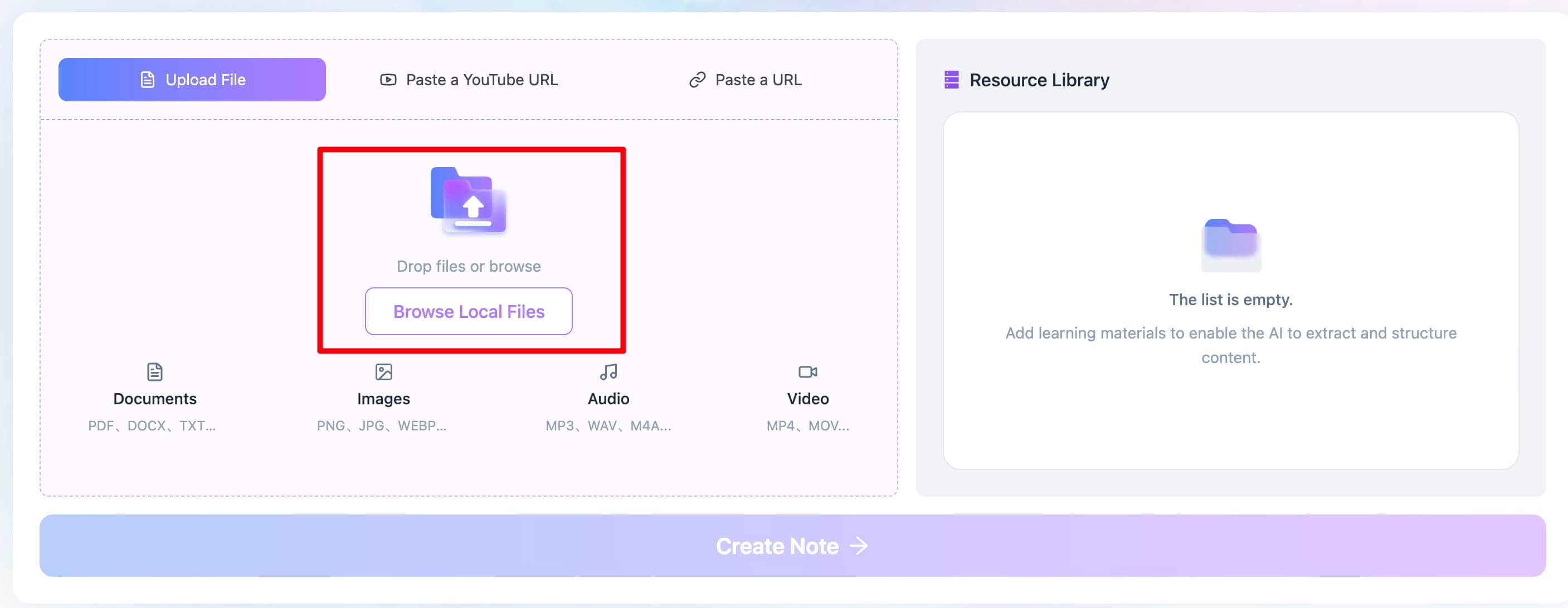
- 上傳您的 PDF 檔案。 前往 Lynote 工作區。您可以將 PDF 直接拖放到頁面上,或點擊「瀏覽本機檔案」從您的電腦中選取。一次性提取無需註冊。
- 從 PDF 提取文字。 上傳後,只需點擊 「建立筆記」 按鈕。AI 引擎將開始工作,對整個文件執行深度 OCR 掃描。它支援超過 130 種語言,因此對於國際文件也同樣有效。
- 審閱並匯出文字。 稍後,一個新的工作區將開啟,其中包含完全提取且可編輯的文字。您可以審閱它,直接在編輯器中進行修正,複製部分內容,或將整個文字下載為乾淨的檔案。
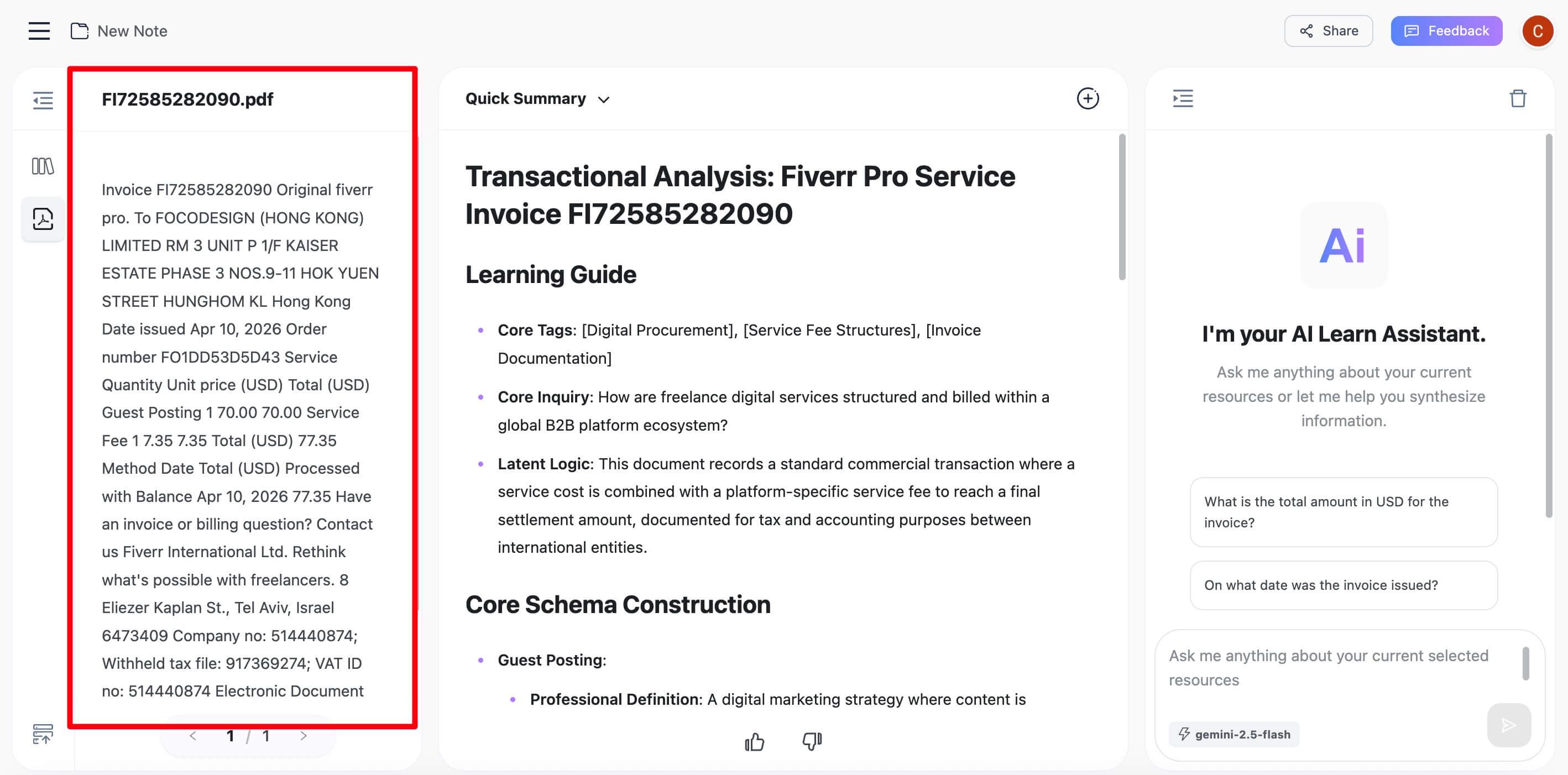
像 Lynote 這樣的專用工具在處理複雜 PDF 時優於瀏覽器擴充功能的主要原因,在於其專業的 OCR 引擎和處理環境。 與執行快速、局部掃描的擴充功能不同,網路應用程式可以投入更多的計算資源來解讀困難的文字、校正傾斜並理解文件結構。

方法 3:簡單的複製貼上(適用於文字型 PDF)
不要把它複雜化。如果您確定您擁有的是文字型 PDF,您應該始終嘗試的第一件事就是經典的複製貼上。
- 在您的 Chrome 瀏覽器中開啟 PDF。
- 點擊並拖曳您的游標以選取所需的文字。
- 右鍵點擊並選取「複製」,或使用鍵盤快捷鍵 Ctrl+C (在 Windows/ChromeOS 上) 或 Cmd+C (在 Mac 上)。
- 將文字 (Ctrl+V 或 Cmd+V) 貼到您的目的地,例如 Google 文件、Word 或記事本。
陷阱警告: 這個方法快速但脆弱。請準備好面對:
- 斷裂的換行符: 文字可能會貼成單一長行,或者 PDF 中的每一行之後都有換行符,迫使您手動重新格式化所有內容。
- 格式遺失: 粗體、斜體、項目符號和超連結通常會遺失。
- 混亂的表格: 從 PDF 複製表格是出了名的困難,通常會導致一團混亂的文字和數字。
這個方法最適合擷取簡單的段落或幾句話。對於任何更複雜的內容,從長遠來看,即使是文字型 PDF,使用 OCR 工具也能節省時間,因為它們更擅長解釋預期的版面配置。
效能比較:準確性、格式和隱私
選擇正確的方法是一場權衡遊戲。您在速度上獲得的,可能會在準確性或隱私上失去。
| 標準 | Chrome 擴充功能 | AI 網路工具 | 內建複製貼上 |
|---|---|---|---|
| OCR 準確性 | 對於清晰文字表現尚可。難以處理手寫筆記、低解析度掃描和複雜字體。 | 極佳。專為困難案例設計,包括多欄版面和蓋章文件。 | 不適用 (不執行 OCR) |
| 版面保留 | 差。僅提取原始文字。表格和清單通常會被破壞。 | 良好至極佳。現代 AI 通常可以保留段落和清單等基本格式。 | 差。幾乎總是破壞欄位和表格,需要大量手動清理。 |
| 速度 | 對於小片段非常快。點擊幾下,文字就在您的剪貼簿中。 | 快速。上傳幾秒鐘,加上處理時間(通常 50 頁約 <1 分鐘)。 | 複製是即時的,但可能導致數小時的重新格式化。 |
| 隱私 | 一個重大問題。您的螢幕選取內容通常會傳送到第三方伺服器。請仔細閱讀隱私政策。 | 因供應商而異。信譽良好的服務有明確的資料政策,但您仍然會上傳您的文件。 | 最高隱私。檔案永遠不會離開您的電腦。 |
如何阻止 Chrome 提取文字
有趣的是,有些使用者遇到相反的問題:他們希望「阻止」文字從他們的 PDF 中被複製。這是創作者保護智慧財產權或公司分享敏感內部文件的常見需求。
雖然您無法讓 PDF 100% 防複製(螢幕截圖和 OCR 總能破解它),但您可以使其變得困難得多。
- 設定 PDF 權限: 最有效的方法是在分發 PDF「之前」設定權限。使用 Adobe Acrobat Pro 等軟體,您可以設定一個「權限密碼」,專門禁用內容複製。當在 Chrome 或其他檢視器中開啟時,複製選項將會變灰。
- 管理擴充功能權限: 如果您是系統管理員或注重安全性,您可以控制允許哪些擴充功能執行。預設情況下,擴充功能需要您的許可才能「讀取和更改您造訪的網站上的資料」。您可以透過右鍵點擊擴充功能圖示,前往「管理擴充功能」,並審查其網站存取權限來管理這些權限。您可以限制擴充功能僅在特定網站上執行,或要求點擊才能啟用,以防止它們自動掃描頁面。
- 「扁平化」PDF: 對於真正偏執的人來說,您可以將文字型 PDF 的每一頁轉換為高解析度圖像,然後將這些圖像編譯成新的 PDF。這實際上將其變成了掃描 PDF,迫使任何想要文字的人使用 OCR 工具。這是一種強硬的方法,但可以作為一種威懾。
常見問題
為什麼我複製的 PDF 文字會有奇怪的間距和換行符?
這發生在 PDF 內部結構的方式。PDF 不總是將文字儲存在邏輯句子或段落中。它通常將它們儲存為單獨的行或文字區塊,位於頁面上的特定座標。當您複製貼上時,閱讀器只是按順序抓取這些區塊,而沒有段落的原始語義上下文。這就是為什麼您會得到尷尬的換行符。
Chrome 內建的 PDF 閱讀器可以對掃描文件進行 OCR 嗎?
不能。截至目前,Google Chrome 的原生 PDF 檢視器沒有內建的 OCR 引擎。它只能按原樣顯示 PDF。如果您嘗試在掃描文件上選取文字,您將選取的是圖像,而不是其中的文字。您必須使用擴充功能或外部網路工具進行 OCR。
PDF 文字提取器擴充功能安全嗎?
這取決於擴充功能和您文件的敏感度。許多免費擴充功能都支援廣告,或者可能會收集您的瀏覽習慣資料。當您使用 OCR 擴充功能時,您正在將螢幕部分圖像傳送到擴充功能開發者的伺服器進行處理。對於公共網頁,此風險較低。對於機密商業合約或財務報表,這是一個重大的安全風險。在安裝之前,請務必閱讀隱私政策和使用者評論。
為什麼我提取文字後字體和圖像會移動?
文字提取器,尤其是 OCR 工具,專注於一件事:正確識別字元。它們並非設計成完美的檔案轉換器。重建文字的過程通常涉及根據識別出的字元從頭開始建立新文件。這份新文件可能會使用預設字體並具有不同的版面流程,導致圖像和其他元素移位或完全消失。
結論:為您的 PDF 任務選擇正確的工具
在 Chrome 中從 PDF 提取文字沒有單一的「最佳」方法——只有最適合您特定文件和需求的方法。
編輯推薦: 對於所有 PDF 類型的一致、高品質結果,專用的 AI 網路工具是明顯的贏家。雖然它涉及上傳檔案的額外步驟,但其在掃描文件上的卓越 OCR 準確性以及處理長而複雜檔案的能力,與替代方案相比,節省了大量的時間和挫折。信譽良好的工具的隱私政策通常也比隨機瀏覽器擴充功能更清晰。
這是您的最終決策指南:
- 對於簡單的文字型 PDF: 從內建的 複製貼上 開始。它是即時的,可能就是您所需要的。
- 對於從掃描 PDF 或圖像中快速引用: Chrome 擴充功能 是您即時擷取的最快選擇。
- 對於任何重要、掃描或長文件: 使用像 Lynote 這樣強大的 AI 網路工具。其準確性和可靠性無與倫比,確保您獲得可用的文字,而無需數小時的修正。