Mac'te veya Çevrimiçi Önizleme'de PDF Boyutu Nasıl Küçültülür

E-posta, okul yüklemesi veya müşteri portalı için çok büyük bir PDF göndermeniz mi gerekiyor? Bu kılavuz size Mac'te Preview'da PDF boyutunu nasıl küçülteceğinizi, Preview dosyaları bulanıklaştırdığında ne yapmanız gerektiğini ve Lynote Compress PDF'in neden daha temiz bir çevrimiçi seçenek olduğunu gösterir.
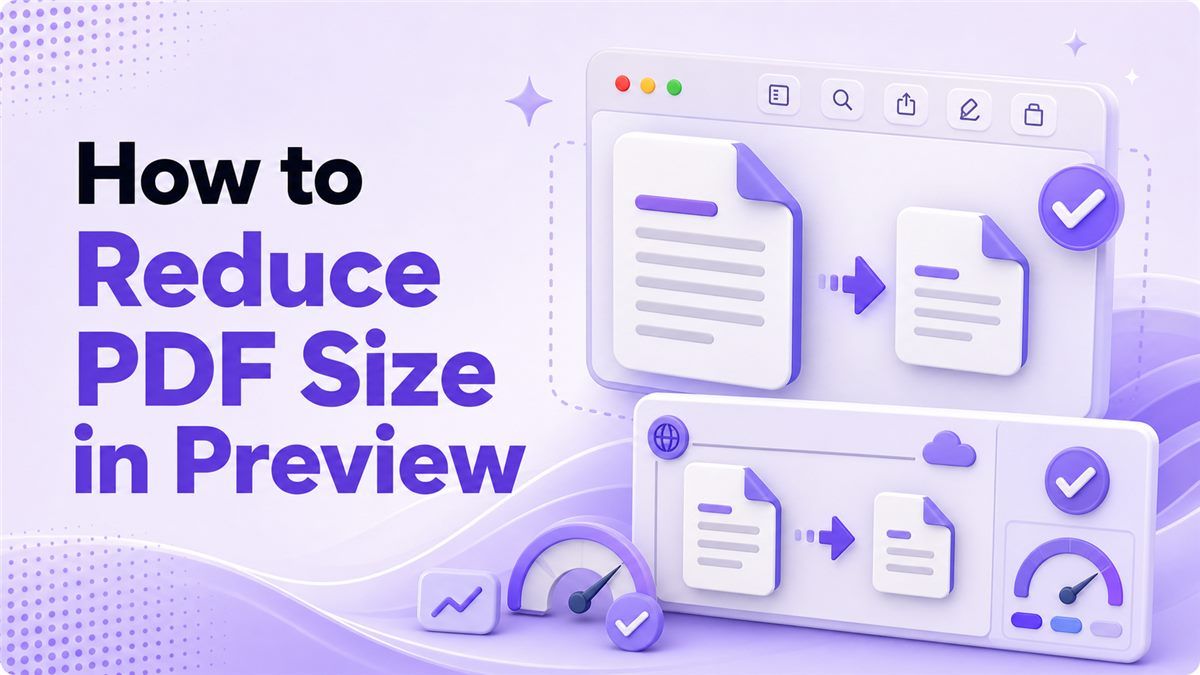
Mac Preview kullanışlıdır çünkü zaten yüklüdür ve çevrimdışı çalışır. Ancak sıkıştırma aracı basittir ve hedef boyut veya kalite seviyesi seçmenize izin vermez. Hala cilalı görünen daha küçük bir PDF'e ihtiyacınız varsa, hem Preview yöntemini hem de daha hızlı tarayıcı tabanlı bir iş akışını anlamak faydalı olacaktır.
İçindekiler
- Preview'da PDF Boyutu Nasıl Küçültülür: Hızlı Adımlar
- Mac'te Preview'da PDF Dosya Boyutu Nasıl Küçültülür
- Yaygın Preview Sıkıştırma Sorunlarını Giderme
- Lynote ile PDF Boyutunu Çevrimiçi Küçültme
- Preview ve Lynote: Hangi Yöntemi Kullanmalısınız?
- Daha Küçük PDF'ler İçin Son İpuçları
- SSS
Preview'da PDF Boyutu Nasıl Küçültülür: Hızlı Adımlar
Sadece hızlı versiyona ihtiyacınız varsa, Preview ile PDF boyutunu küçültmek için bu adımları kullanın. Bu, basit PDF'ler, dahili belgeler ve sadece biraz fazla büyük olan dosyalar için en iyi sonucu verir. Sıkıştırılmış bir kopyayı kaydetmeden önce her zaman orijinal dosyayı saklayın.
- PDF'inizi Preview'da açın.
Dosya>Dışa Aktar'a tıklayın.Biçim'iPDFolarak ayarlayın.Quartz FiltresialtındaDosya Boyutunu Küçült'ü seçin.- Dosyayı yeniden adlandırın ve
Kaydet'e tıklayın.
Bu, Preview'ı kullanarak PDF dosya boyutunu küçültmenin en hızlı yoludur. Dezavantajı, Preview'ın görüntü kalitesini çok fazla düşürebilmesidir. Görsel belgeler, teklifler, taranmış sayfalar ve sunum desteleri için sıkıştırılmış PDF'i dikkatlice kontrol edin.
Mac'te Preview'da PDF Dosya Boyutu Nasıl Küçültülür
Preview, birçok Mac kullanıcısının denediği ilk araçtır çünkü ücretsizdir ve macOS'a yerleşiktir. İş akışı basittir, ancak birkaç ayrıntı önemlidir. Yanlış dışa aktarma seçeneğini seçerseniz, sıkıştırma filtresi görünmeyebilir.
Adım 1: PDF'inizi Preview'da Açın
Preview varsayılan PDF görüntüleyicinizse PDF'inize çift tıklayın. Başka bir uygulama açarsa, dosyaya sağ tıklayın ve Birlikte Aç > Preview'ı seçin. Başlamadan önce, belgenin fotoğraf, grafik, diyagram, imza veya küçük metin içerip içermediğini kontrol edin.
Bu önemlidir çünkü Mac Preview PDF boyutunu küçültme sıkıştırması görüntü netliğini değiştirebilir. Yalnızca metin içeren bir PDF temiz bir şekilde küçülebilirken, taranmış bir PDF bulanıklaşabilir. Orijinal dosyayı saklamak size güvenli bir yedek sağlar.
Adım 2: PDF'i Dışa Aktarın
Üst menüde Dosya'ya tıklayın ve Dışa Aktar'ı seçin. Quartz Filtresi seçeneklerini istiyorsanız PDF Olarak Dışa Aktar'ı seçmeyin. Dışa aktarma penceresinde, biçimin PDF olarak ayarlandığından emin olun.
Birçok kullanıcının Preview'da PDF dosya boyutunu küçültmeye çalışırken takıldığı yer burasıdır. Sıkıştırma ayarı ayrı bir sıkıştırma menüsünde değil, Quartz Filtresi altında bulunur. Eğer görmüyorsanız, dosyayı yeniden açın ve normal Dışa Aktar komutunu deneyin.
Adım 3: Dosya Boyutunu Küçült'ü Seçin
Quartz Filtresi açılır menüsünü açın ve Dosya Boyutunu Küçült'ü seçin. Bu yerleşik macOS filtresi, görüntü verilerini azaltarak ve dosyayı basitleştirerek PDF'i sıkıştırır. Ardından rapor-sıkıştırılmış.pdf gibi yeni bir dosya adı seçin.
Bu, standart Preview PDF dosya boyutunu küçültme yöntemidir. Kullanışlıdır, ancak çok esnek değildir. "Orta kalite", "güçlü sıkıştırma" veya belirli bir yükleme sınırı seçemezsiniz.
Adım 4: Yeni PDF'i Kontrol Edin
Sıkıştırılmış dosyayı açın ve normal yakınlaştırma ile %150 yakınlaştırmada inceleyin. Fotoğraflara, logolara, ekran görüntülerine, küçük yazı tiplerine, tablolara ve grafiklere yakından bakın. Belge hala net görünüyorsa, Preview sürümü yeterince iyi olabilir.
Çıktı soluk veya pikselli görünüyorsa, henüz göndermeyin. Preview PDF dosya boyutunu küçültme filtresi, yoğun görsel içeren belgeler için çok agresif olabilir. Bu durumda, boyut ve okunabilirlik arasında daha pürüzsüz bir denge elde etmek için Lynote Compress PDF'i kullanın.
Yaygın Preview Sıkıştırma Sorunlarını Giderme
Preview faydalıdır, ancak tam bir sıkıştırma çalışma alanı değildir. Aynı tek tıklamalı filtre, çok farklı PDF türlerine uygulanır. Bu nedenle sonuç bir dosyadan diğerine bu kadar farklılık gösterebilir.
Bulanık Görüntüler veya Bulanık Metin
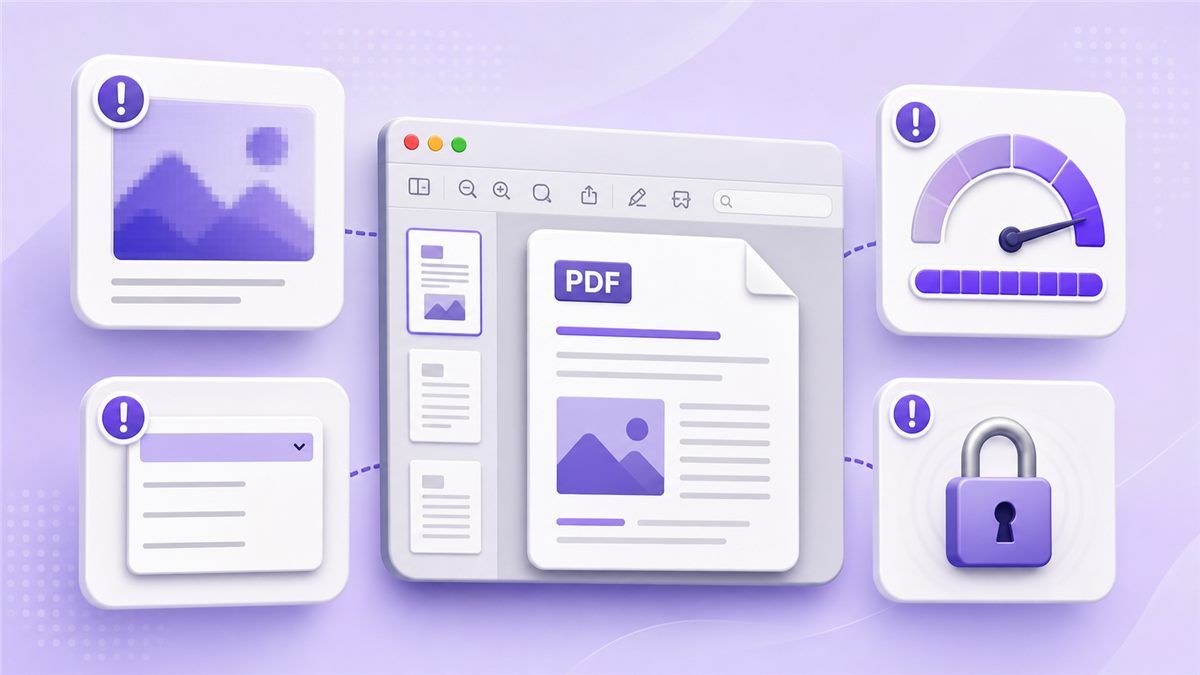
Bu, insanların Mac Preview PDF dosya boyutunu küçültme dosyalarında karşılaştığı en yaygın sorundur. Preview, ekran görüntüleri, taramalar ve grafiklerin artık profesyonel görünmemesi için görüntü çözünürlüğünü yeterince düşürebilir. Hızlı dahili paylaşım için iyi olabilir, ancak müşteri odaklı dosyalar için risklidir.
Çözüm basittir: sıkıştırılmış kopyayı orijinaliyle karşılaştırın. Fark açıksa, Preview'da sıkıştırmaya devam etmeyin. Orijinali Lynote Compress PDF'e yükleyin ve çevrimiçi olarak daha temiz, daha küçük bir sürüm oluşturun.
Dosya Boyutu Hala Çok Büyük
Bazen Preview Mac PDF boyutunu küçültme dosyayı zar zor değiştirir. Bu, PDF'in çoğunlukla metin olduğunda, zaten optimize edildiğinde veya alışılmadık gömülü varlıklardan oluşturulduğunda olabilir. Dosya Boyutunu Küçült'ü kullandıktan sonra bile bir portal limitinin üzerinde olabilirsiniz.
Önce gereksiz sayfaları kaldırmayı deneyin, ardından tekrar sıkıştırın. Bu hala işe yaramazsa, dosyayı tarayıcınızda küçültmek için Lynote'u kullanın. Birden fazla Mac çözümünü denemeden daha küçük bir PDF'e ihtiyaç duyan kişiler için tasarlanmıştır.
Dosya Boyutunu Küçült Seçeneği Eksik
Seçenek eksikse, dışa aktarma yolunu tekrar kontrol edin. Biçim PDF olarak ayarlanmış şekilde Dosya > Dışa Aktar'a ihtiyacınız var. Farklı bir menü seçeneği kullanırsanız, Quartz Filtresi açılır menüsü görünmeyebilir.
Bu sorun genellikle kullanıcılar Apple Preview dosya boyutunu küçültme aradığında ve görünür bir sıkıştırma düğmesi beklediğinde ortaya çıkar. Preview özelliği dışa aktarma iş akışının içine gizler. Nerede olduğunu bildiğinizde, süreç hızlıdır.
Şifreli veya Kilitli PDF'ler
Preview, kilitli veya kısıtlı PDF'leri doğru şekilde sıkıştırmayabilir. Dosyanın sahibiyseniz ve izniniz varsa, önce kilidini açın ve yeni bir kopya kaydedin. Ardından Dosya > Dışa Aktar > Quartz Filtresi > Dosya Boyutunu Küçült'ü deneyin.
PDF hala başarısız olursa, temiz bir kopya kullanın veya dosyayı kaynak belgeden yeniden oluşturun. Kilitli PDF'ler, nasıl oluşturulduklarına bağlı olarak farklı davranabilir. Önemli belgeler için, PDF boyutunu Preview'da küçültme çıktısını denemeden önce her zaman orijinali saklayın.
Lynote ile PDF Boyutunu Çevrimiçi Küçültme
Preview hızlı bir çevrimdışı deneme için kullanışlıdır, ancak daha basit bir çevrimiçi iş akışı istediğinizde Lynote daha iyidir. Mac menülerinde gezinmeden büyük PDF'leri küçültmenize yardımcı olur. Buradan açabilirsiniz: https://lynote.ai/compress-pdf.
Adım 1: Lynote Compress PDF'i Açın
Tarayıcınızda Lynote Compress PDF'e gidin. Bir Mac uygulaması yüklemenize veya gizli dışa aktarma filtreleri aramanıza gerek yoktur. Küçültmek istediğiniz PDF'i yükleyin.
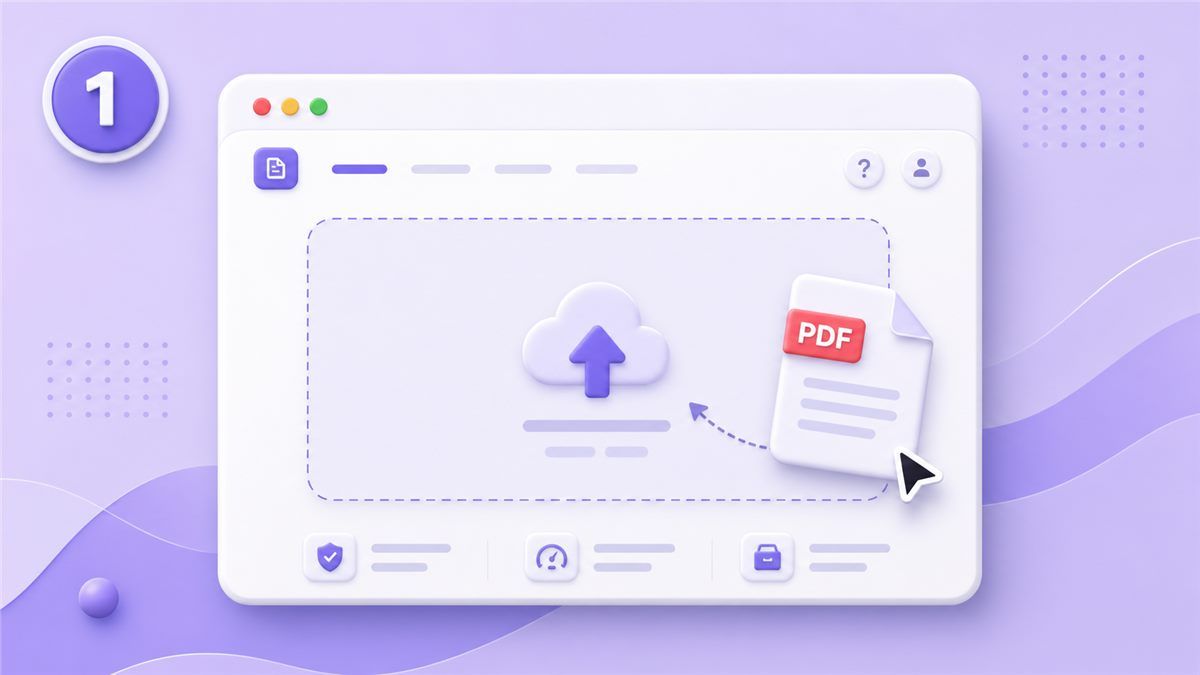
Bu, PDF Preview dosya boyutunu küçültme sonuçları tutarsız olduğunda özellikle faydalıdır. Aynı Preview dışa aktarmayı tekrarlamak yerine, orijinal dosyadan başlarsınız. Bu size okunabilirliği korumak için daha iyi bir şans verir.
Adım 2: Yükle ve Sıkıştır
PDF'inizi Lynote'a sürükleyin veya Mac'inizden seçin. Lynote dosyayı çevrimiçi olarak işler ve daha küçük bir sürüm hazırlar. Amaç, PDF'i yüklemeyi, e-postayla göndermeyi, depolamayı veya paylaşmayı kolaylaştırmaktır.
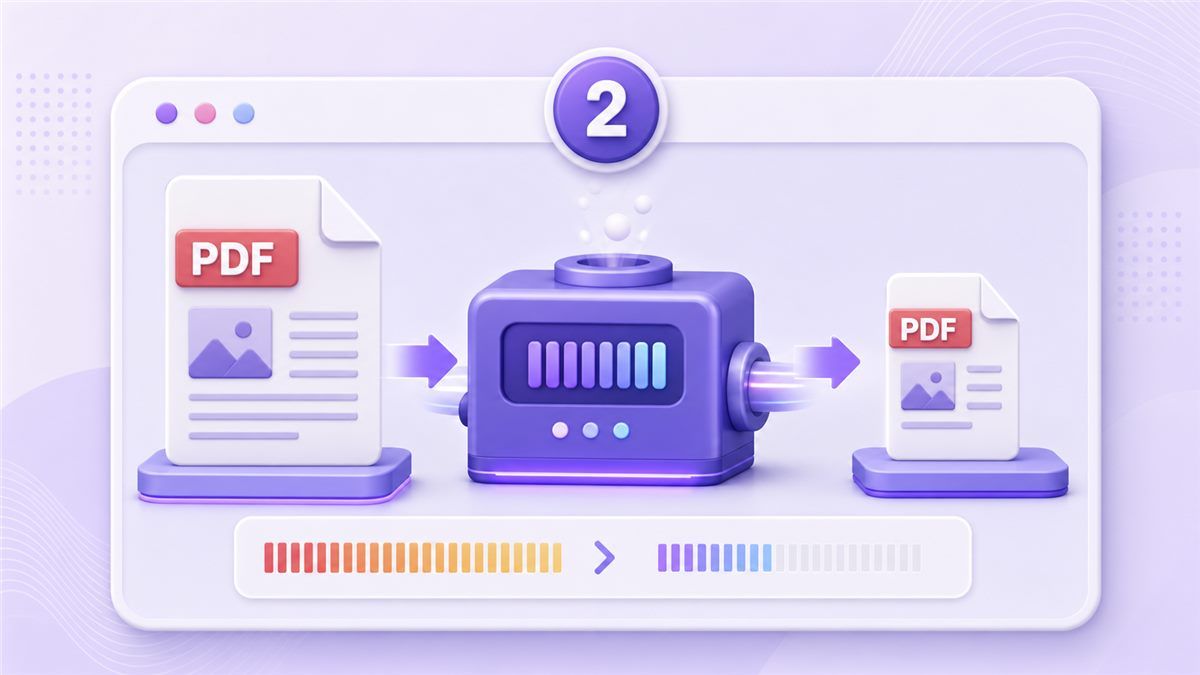
Bu, PDF Preview boyutunu hızlıca küçültme alternatiflerine ihtiyacınız olduğunda iyi bir seçenektir. Ayrıca özgeçmişler, başvurular, raporlar, ürün sayfaları, sınıf belgeleri ve taranmış PDF'ler için de kullanışlıdır. Sıkıştırma ayarları yerine belgeye odaklanabilirsiniz.
Adım 3: İndir ve İncele
Sıkıştırılmış PDF'i indirin ve Mac'inizde açın. Preview'ı kullandıktan sonra kontrol edeceğiniz aynı alanları kontrol edin: görüntüler, grafikler, imzalar ve küçük metinler. İyi görünüyorsa, artık daha küçük, paylaşıma hazır bir dosyanız var.
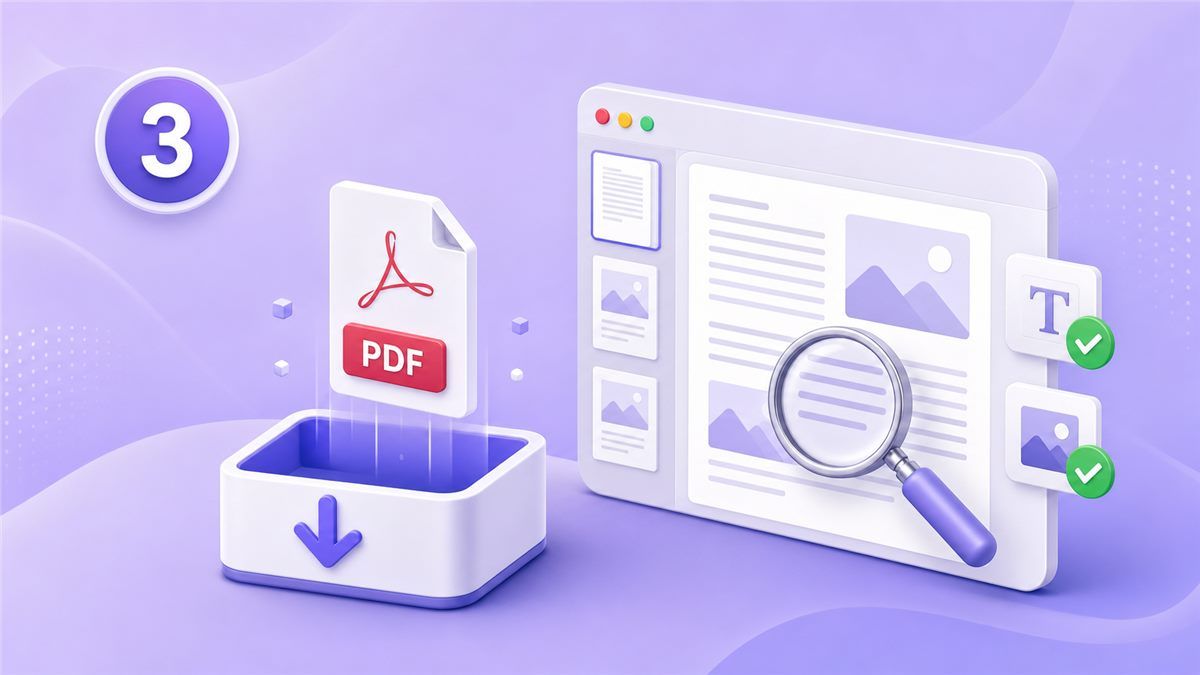
Cilalı bir sonuca ihtiyacınız olduğunda bu iş akışı daha hızlıdır. Preview size temel bir filtre sunarken, Lynote size amaca yönelik bir PDF sıkıştırma sayfası sunar. Birçok kullanıcı için, Preview'ın kendisi yeterli olmadığında Preview'da PDF boyutunu küçültmenin en kolay yolu budur.
Preview ve Lynote: Hangi Yöntemi Kullanmalısınız?
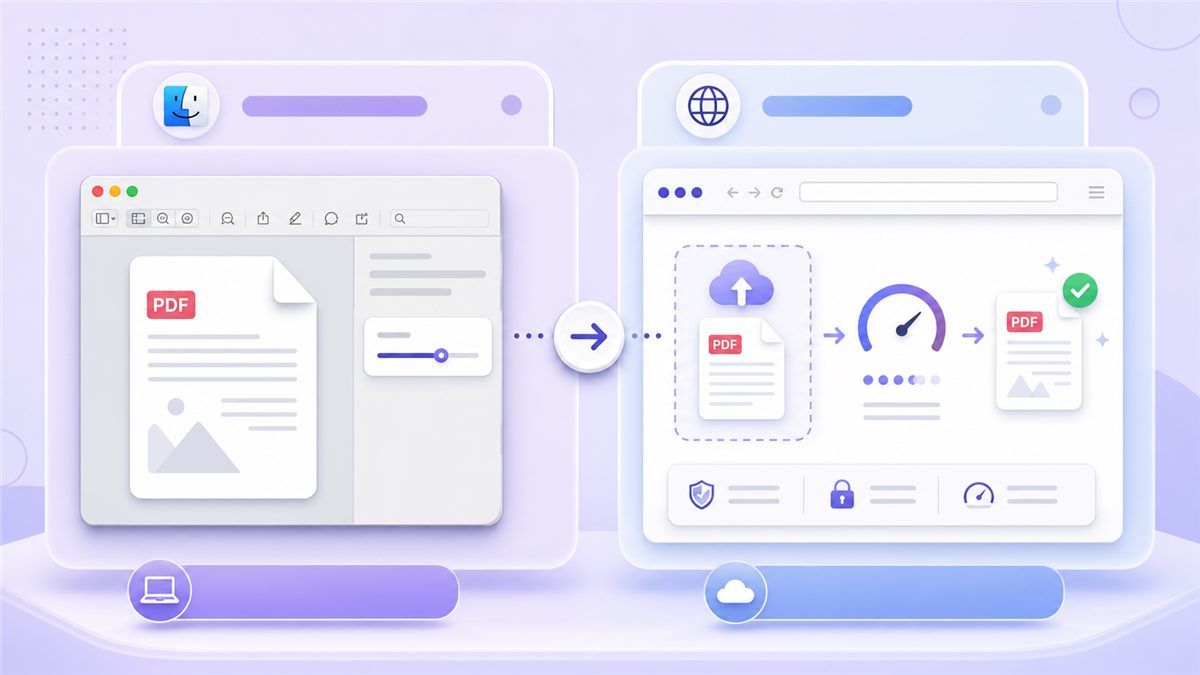
Her iki yöntem de yardımcı olabilir, ancak farklı durumlara uygundurlar. Preview, basit bir dosya için ücretsiz bir çevrimdışı araç istediğinizde en iyisidir. Kalite, hız ve tutarlılık önemli olduğunda Lynote daha iyidir.
| Özellik veya Senaryo | Mac'te Preview | Lynote Compress PDF |
|---|---|---|
| Maliyet | macOS ile ücretsiz | Tarayıcı tabanlı araç |
| Kurulum | Zaten yüklü | Uygulama yüklemeye gerek yok |
| Ana iş akışı | Dosya > Dışa Aktar | Yükle > Sıkıştır > İndir |
| Kalite kontrolü | Tek Quartz Filtresi | PDF sıkıştırma için tasarlandı |
| En iyisi | Hızlı dahili paylaşım | Temiz, paylaşıma hazır PDF'ler |
| Yoğun görsel içeren PDF'ler | Bulanıklaşabilir | Okunabilir çıktı için daha iyi |
| Yükleme limitleri | Hedef boyut kontrolü yok | Dosya boyutu hedefleri için daha kolay |
| Öğrenme eğrisi | Gizli menü ayarı | Basit web iş akışı |
Sadece sıradan bir e-posta için Preview PDF boyutunu küçültme ihtiyacınız varsa, Preview yeterli olabilir. Bir özgeçmiş gönderiyorsanız, bir teklif gönderiyorsanız veya temiz görünmesi gereken bir belge yüklüyorsanız, Lynote daha güçlü bir seçimdir. Bir kez kaydedilen zaman azdır, ancak PDF'leri sık sık kullandığınızda değerlidir.
Daha Küçük PDF'ler İçin Son İpuçları
Mümkün olduğunda orijinal PDF ile başlayın. Zaten sıkıştırılmış bir PDF'i yeniden sıkıştırmak, çok fazla yer tasarrufu sağlamadan kaliteyi kötüleştirebilir. Birden fazla yöntem denerseniz, her sonucu orijinaliyle karşılaştırın.
Belge basitse ve kalite kritik değilse Preview'ı kullanın. İyi çalışmayan Preview'da PDF dosya boyutunu küçültme iş akışları için daha güvenilir bir yola ihtiyacınız olduğunda Lynote'u kullanın. Daha küçük bir dosya hala okunabilir, profesyonel ve kolayca paylaşılabilir olmalıdır.
SSS
Mac'te Preview'da PDF boyutunu nasıl küçültürüm?
PDF'i Preview'da açın, ardından Dosya > Dışa Aktar'a tıklayın. Biçimi PDF olarak ayarlayın, Quartz Filtresi açılır menüsünden Dosya Boyutunu Küçült'ü seçin, dosyayı yeniden adlandırın ve Kaydet'e tıklayın. Bu, Mac Preview'da PDF boyutunu küçültmenin yerleşik yoludur.
Preview neden PDF'imi bulanıklaştırıyor?
Preview, görüntü çözünürlüğünü agresif bir şekilde düşürebilen temel bir sıkıştırma filtresi kullanır. Bu nedenle taranmış sayfalar, grafikler ve ekran görüntüleri sıkıştırmadan sonra yumuşak görünebilir. Bu olursa, daha iyi bir denge için Lynote Compress PDF'i kullanın.
Preview ile PDF dosya boyutunu ücretsiz olarak küçültebilir miyim?
Evet. Preview macOS ile birlikte gelir, bu nedenle hiçbir şey ödemeden veya yüklemeden Preview ile PDF dosya boyutunu küçültebilirsiniz. Sınırlama, ayrıntılı sıkıştırma ayarlarını seçememenizdir.
Mac'te PDF boyutunu küçültmenin en iyi yolu nedir?
Hızlı bir çevrimdışı düzeltme için Preview'ı kullanın. Daha temiz bir çevrimiçi iş akışı için Lynote Compress PDF'i kullanın. Lynote, Mac Preview PDF dosya boyutunu küçültme sonuçları çok bulanık veya hala çok büyük olduğunda özellikle kullanışlıdır.
Kalite kaybı olmadan PDF Preview dosyalarının boyutunu küçültebilir miyim?
Tüm sıkıştırmalar ödünleşimler içerir, ancak orijinali saklayarak ve sıkıştırılmış sonucu kontrol ederek görünür kalite kaybını azaltabilirsiniz. Preview görüntü netliğini bozarsa, bunun yerine orijinal dosyayı Lynote ile sıkıştırın. Bu size Preview PDF boyutunu küçültme çıktısı için daha pratik bir yol sunar.
Sonuç
Preview'da PDF boyutunu küçültme yöntemi kullanışlı bir Mac kısayoludur, ancak her zaman hassas değildir. Preview dosyaları bulanıklaştırdığında veya hala çok büyük olduğunda, çevrimiçi olarak daha küçük, daha temiz bir PDF oluşturmak için Lynote Compress PDF'i kullanın.

Yazan: Danny
Ürün Pazarlama Müdürü
Danny, Lynote özelliklerinin günlük üretkenlikten ürün odaklı yazım kullanım durumlarına kadar gerçek iş akışlarına nasıl uyduğunu açıklıyor. Tüm makaleleri görüntüle →