iPhone ve iPad için En İyi 10 Konuşmadan Metne Uygulaması

iPhone konuşmadan metne dönüştürme iki farklı anlama gelebilir: yazarken bir metin alanına konuşmak veya bir kaydı sonradan yazıya dökmek. İlk iş için Apple Dikte'yi kullanın. Sesli Notlar kaydı için, cihazınız destekliyorsa Apple'ın yerleşik transkripsiyonunu deneyin; yüklemek, düzenlemek ve yeniden kullanmak istediğiniz bir ses dosyası için bir dosya transkripsiyon aracı seçin. Toplantılar ve çevrimdışı kayıtlar yine farklı seçenekler gerektirir.
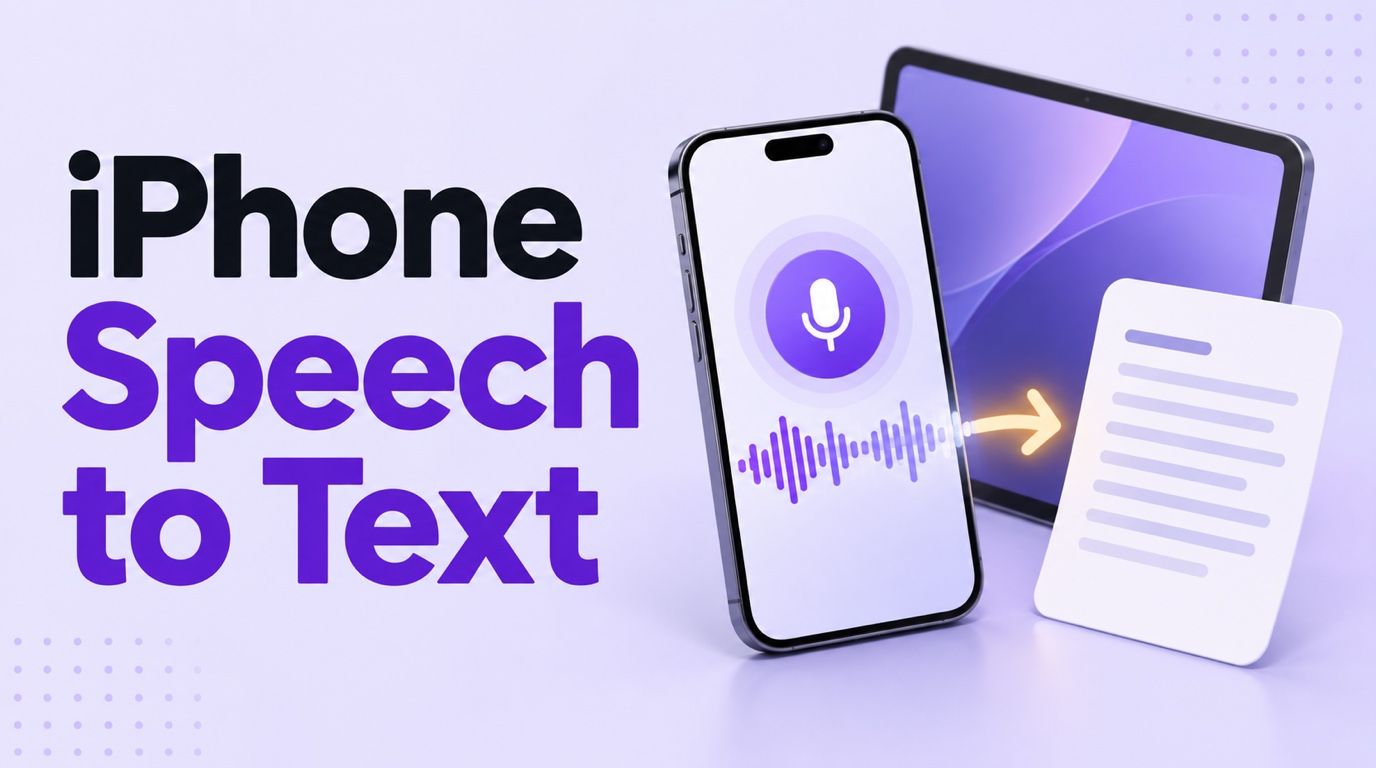
Aşağıda iPhone ve iPad için 10 pratik seçenek bulunmaktadır. Abonelikleri veya doğruluk iddialarını karşılaştırmadan önce, şu anda konuşup konuşmadığınıza veya zaten kaydettiğiniz bir sesle mi çalıştığınıza karar verin. Bu tek soru, yanlış uygulamaların yarısını eleyecektir.
Hızlı Seçimler: Hangi iPhone Konuşmadan Metne Dönüştürme Aracını Kullanmalısınız?
| Göreviniz | Başlangıç | Neden |
|---|---|---|
| Bir mesaja, e-postaya veya arama alanına konuşun | Apple Dikte | iPhone ve iPad klavyesine yerleşiktir. |
| Desteklenen bir Sesli Notlar kaydını yazıya dökün | Apple Sesli Notlar | Uygun cihazlarda ek bir uygulamaya gerek yoktur. |
| Mevcut bir ses dosyasını Safari'de düzenlenebilir metne dönüştürün | Lynote Konuşmadan Metne | Bir transkripsiyon uygulaması yüklemeden Dosyalar'dan bir kayıt yükleyin. |
| Bir toplantıyı kaydedin ve konuşmayı düzenleyin | Otter.ai | Toplantı odaklı transkriptler, arama ve paylaşım. |
| Kaydedilen sesi cihazınızda tutun | Whisper Notes | Mobil transkripsiyonu, cihaz gereksinimlerine tabi olarak yerel olarak çalışır. |
| İnsan tarafından üretilmiş bir transkript isteyin | Rev | Yapay zeka seçeneklerinin yanı sıra insan transkripsiyonu da mevcuttur. |
Önemli ayrım: Bir dikte klavyesi, imlecinizin olduğu yere kelimeler ekler. Bir transkripsiyon aracı, bir kaydı veya toplantıyı işler ve size incelemeniz için bir transkript verir. İkisi de otomatik olarak birbirinin yerine geçmez.
iPhone ve iPad için En İyi 10 Konuşmadan Metne Uygulaması
Bunlar kullanım senaryosuna göre önerilerdir, doğruluk sıralaması değildir. Cihaz desteğini ve temel iş akışlarını ürün belgeleri ve App Store listelemeleriyle karşılaştırdım, ancak aynı kaydı 10 aracın tamamında çalıştırmadım. Birinin "en doğru" olduğuna dair genel bir iddiaya ihtiyatla yaklaşın.
1. Lynote Konuşmadan Metne: Safari'deki Mevcut Sesler İçin En İyisi
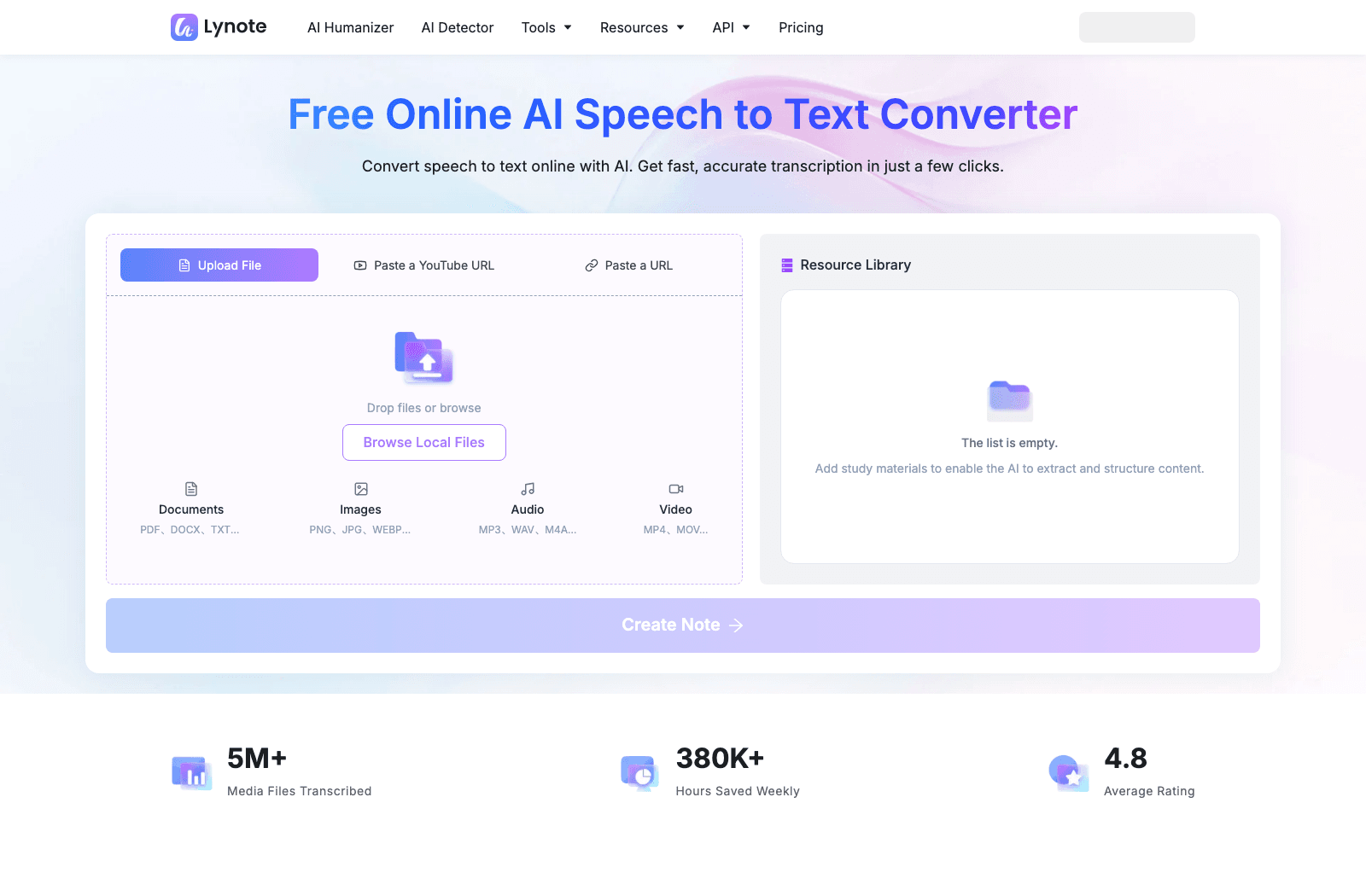
Dosyalarınızda bir ders, röportaj veya sesli not mu var? Lynote, Safari aracılığıyla yüklemenize ve başka bir iOS uygulaması yüklemeden transkript üzerinde çalışmanıza olanak tanır. Mevcut sayfasında MP3, WAV ve M4A sesin yanı sıra MP4 ve MOV videoları listelenmektedir.
Ayrım basit: Lynote kaydedilmiş bir dosyayla başlar. Mesajlar klavyesine bir mikrofon koymaz, bu nedenle konuşurken kelimelerin görünmesini istediğinizde Apple Dikte'yi kullanın.
- Özellikler: Tarayıcı tabanlı dosya yükleme, düzenlenebilir transkript, takip metin araçları.
- Artıları: Tarayıcı iş akışı için iOS kurulumu gerektirmez; yaygın kaydedilmiş ses formatlarını işler.
- Eksileri: Sistem genelinde, canlı klavye diktesinin yerini almaz.
- En iyisi: iPhone veya iPad'lerinde zaten ses veya video kaydetmiş kişiler için.
- Erişim: Ücretsiz başlangıç seçeneği sunan çevrimiçi araç; aracın sayfasındaki mevcut limitleri kontrol edin.
2. Apple Dikte: En İyi Ücretsiz Yerleşik Sesle Yazma
Günlük "Bunu yazmak yerine söylemek istiyorum" sorunu için, herhangi bir şey indirmeden önce Apple klavyesindeki mikrofonu deneyin. Bir metin alanına dokunun ve konuşun; kelimeler iPhone veya iPad'deki Mesajlar, Mail, Notlar ve diğer birçok uygulamada imlecinizin olduğu yerde görünür.
Geçen haftaki Sesli Not farklı bir sorundur. Dikte'nin dosya içe aktarma adımı yoktur ve sonradan uzun bir konuşmayı aramak için kullanamazsınız. Çevrimdışı işlem önemliyse, her Dikte oturumunun telefonda kaldığını varsaymak yerine cihaz ve dil ayarlarınızı kontrol edin.
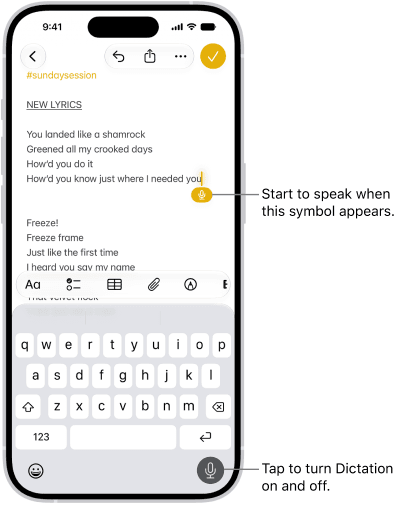
- Özellikler: Yerleşik klavye ses girişi ve desteklenen yerlerde otomatik noktalama.
- Artıları: Zaten cihazda bulunur; birçok metin alanında kullanışlıdır.
- Eksileri: Mevcut bir ses dosyasını işlemek veya konuşmacıları etiketlemek için tasarlanmamıştır.
- En iyisi: Mesajlar, e-postalar, notlar ve canlı olarak söylenen kısa taslaklar için.
- Erişim: Uyumlu iPhone ve iPad cihazlarıyla birlikte gelir.
3. Apple Sesli Notlar: En İyi Yerleşik Kayıt Transkripsiyonu
Sesli Notlar'da bir şey kaydettiyseniz, bir transkripsiyon uygulaması aramadan önce o kaydı açın. Uygun iPhone ve iPad'lerde Apple, konuşulan kelimeleri kayıt sırasında veya sonrasında görüntüleyebilir ve metni başka bir yere kopyalayabilirsiniz. Tek bir not için, ihtiyacınız olan tek şey bu olabilir.
Buradaki püf nokta uygunluktur. Apple, iPhone transkripsiyonu için iPhone 12 veya sonraki modelleri ve iPadOS 18 veya sonraki sürümleri çalıştıran desteklenen iPad'leri listeler; dil ve bölge de önemlidir. Cihazınızda transkript kontrolü eksikse, bu bir uyumluluk sorunudur, her kullanıcının kolayca açabileceği bir ayar değildir.
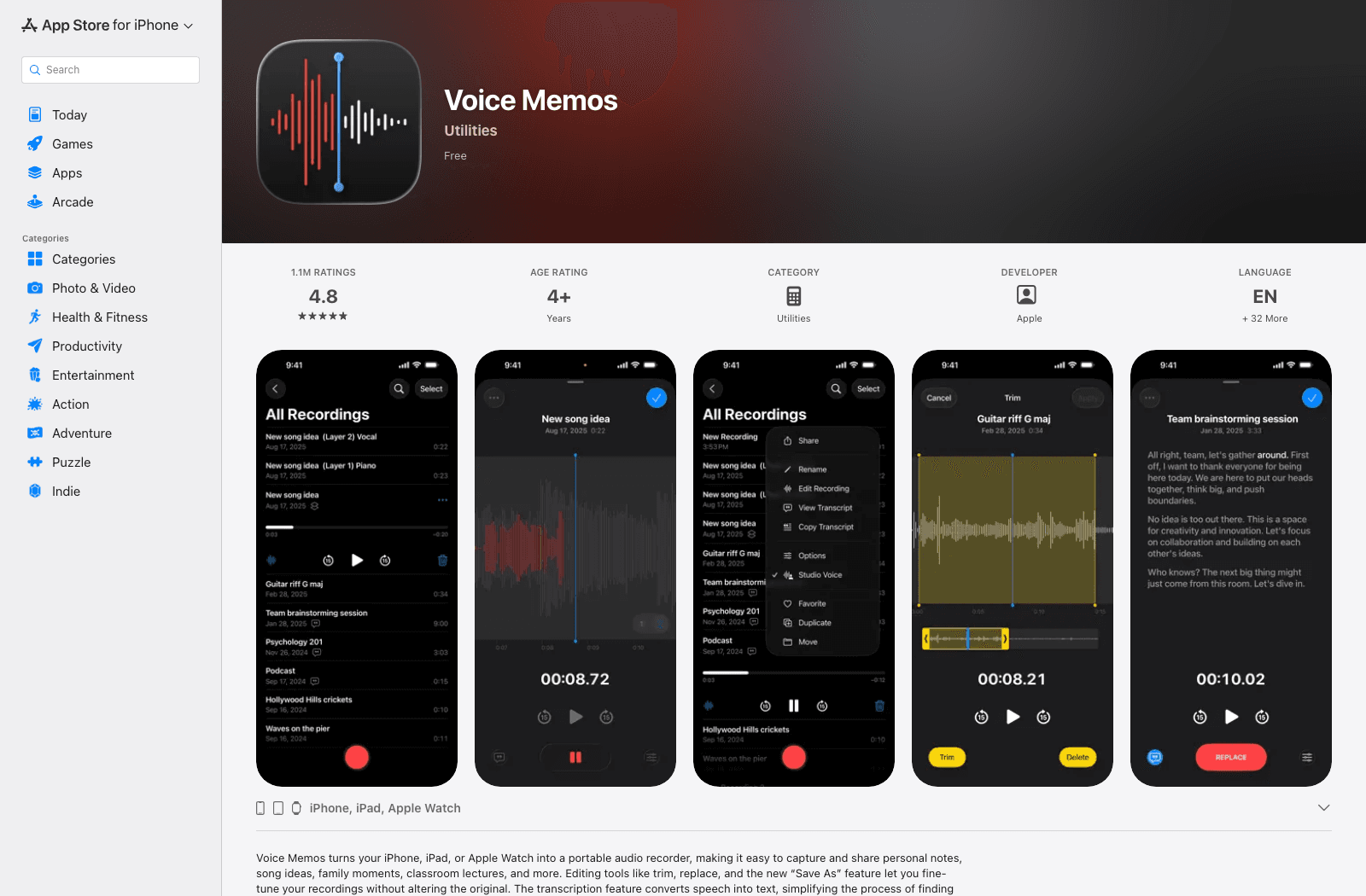
- Özellikler: Desteklenen cihazlarda kayıt yapma, transkript görüntüleme, konuşulan içeriği arama, metin kopyalama.
- Artıları: Apple'ın kayıt uygulamasına yerleşiktir; tek bir Sesli Not için hızlıdır.
- Eksileri: Uygunluk değişir ve rastgele ses dosyaları için genel amaçlı bir içe aktarıcı değildir.
- En iyisi: Sesli Notlar'da yapılan kişisel kayıtlar için.
- Erişim: Desteklenen Apple cihazlarında bulunur.
4. Otter.ai: Toplantılar ve Paylaşılan Notlar İçin En İyisi
Otter, bir kayıt kişisel bir nottan daha uzun olduğunda ve birden fazla kişinin daha sonra içinde bir şey bulması gerektiğinde yerini kazanmaya başlar. iPhone ve iPad uygulaması konuşmaları kaydeder ve yazıya döker, ardından size sonucu arama ve paylaşma yolları sunar.
Eve yürürken hızlı bir fikir için, ihtiyacınız olandan daha fazla çalışma alanıdır. Tekrarlayan bir toplantı veya kararları ve alıntıları tekrar gözden geçirdiğiniz bir ders için, bu ek yapı faydalıdır. Her toplantı için varsayılan yapmadan önce mevcut kayıt iznini kontrol edin.
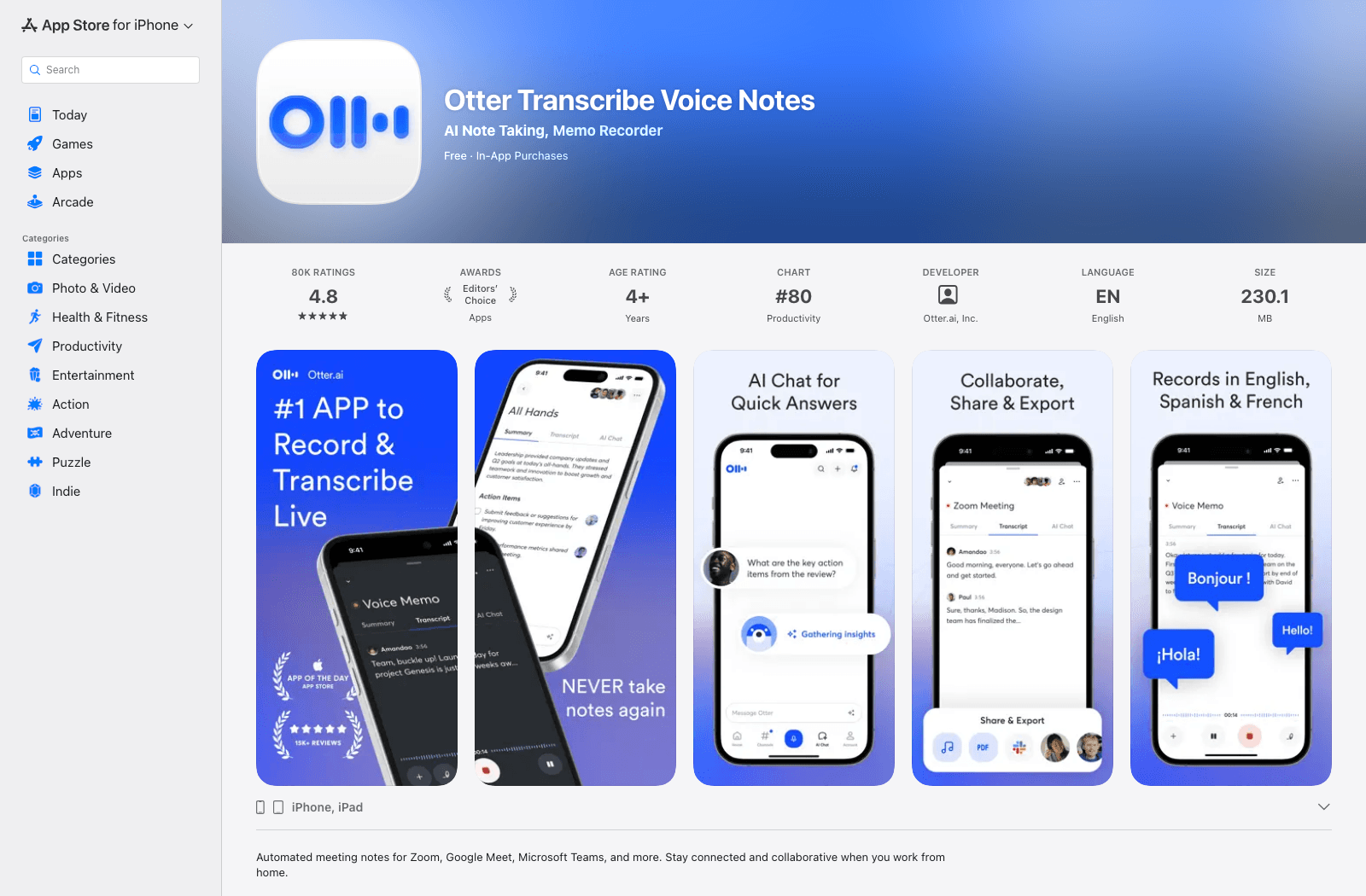
- Özellikler: Canlı toplantı transkripsiyonu, aranabilir notlar, konuşmacı odaklı inceleme, paylaşım.
- Artıları: İşbirliğine dayalı, tekrarlanabilir konuşma iş akışları için tasarlanmıştır.
- Eksileri: Yerleşik bir kaydediciden daha fazla kurulum ve hesap yönetimi gerektirir.
- En iyisi: Ekipler, toplantılar, röportajlar ve dersler için.
- Erişim: Ücretli planlar ve değişen kullanım izinleriyle ücretsiz başlangıç hizmeti.
5. Notta: Çok Dilli Konuşmalar İçin En İyisi
Notta, genellikle aynı hafta içinde meydana gelen iki durumu kapsar: şimdi bir konuşmayı kaydetme ve daha önce yakaladığınız birini içe aktarma. Transkriptleri iPhone veya iPad'de inceleyebilirsiniz, bu da daha uzun bir röportajı küçük bir ekranda düzenlemenin rahatsız edici olması durumunda kullanışlıdır.
Çok dilli çalışmalar için, sadece başlık dil sayısıyla yetinmeyin. Belirli dil çiftinizi ve planınızın ihtiyacınız olan çeviri veya dışa aktarmayı içerip içermediğini kontrol edin. Temel transkripsiyon ve iki dilli çıktı mutlaka aynı hak değildir.
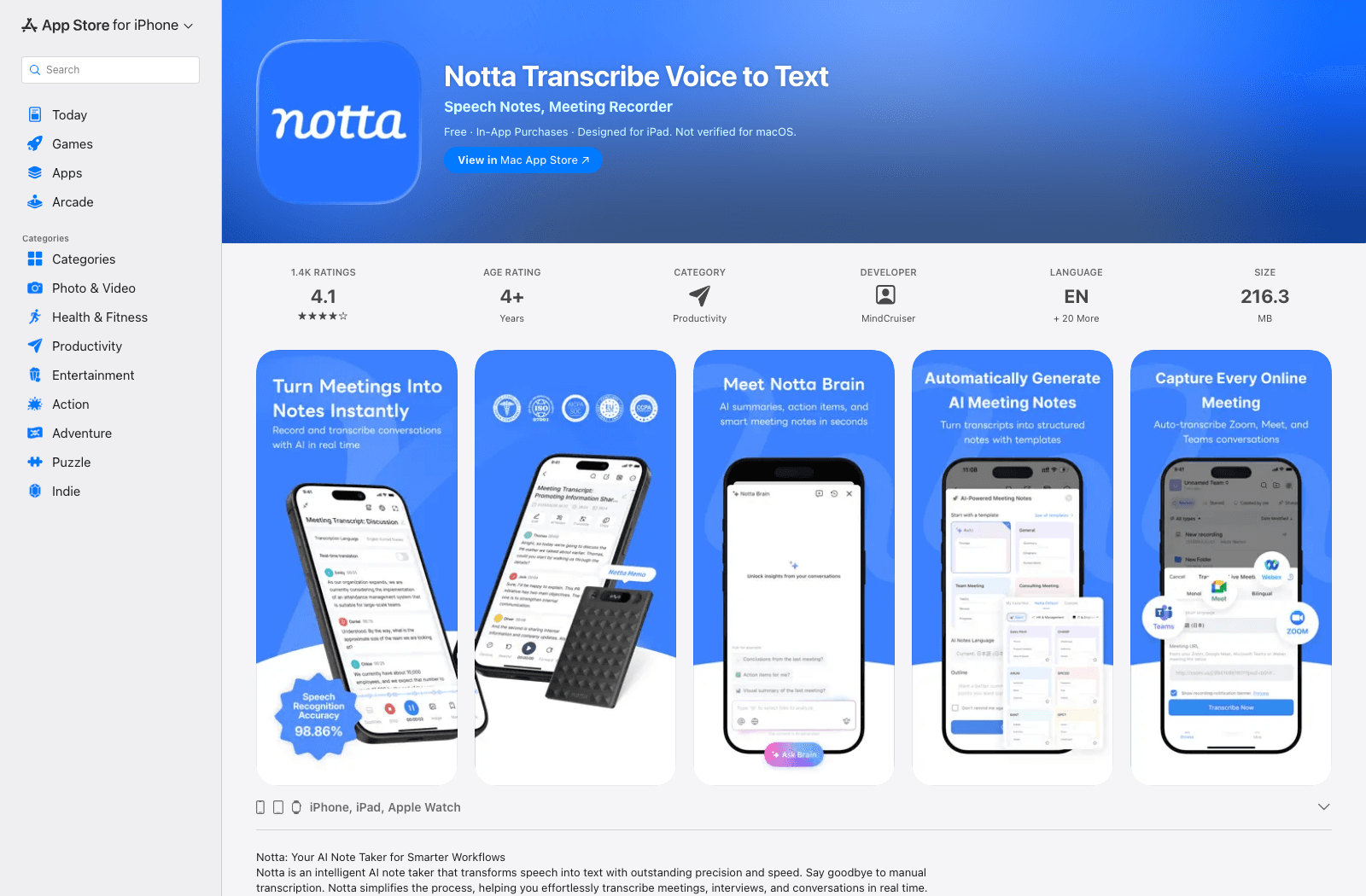
- Özellikler: Mobil kayıt, içe aktarılan ses/video, transkript inceleme ve dışa aktarma.
- Artıları: Canlı konuşma ve kaydedilmiş medya arasında esnektir; iPad'de mevcuttur.
- Eksileri: Gelişmiş dil ve dışa aktarma ihtiyaçları plana bağlı olabilir.
- En iyisi: Çok dilli röportajlar, dersler ve toplantılar için.
- Erişim: Uygulama ve web seçenekleri; mevcut ücretsiz kullanım hakkını ve ücretli özellikleri doğrulayın.
6. Rev: İnsan İncelemesinin Önemli Olduğu Durumlarda En İyisi
Rev, kaba bir transkriptin kurtardığından daha fazla iş yaratacağı durumlarda göz önünde bulundurulması gereken seçenektir. iPhone veya iPad uygulamasında kayıt yapın, ardından daha hızlı bir yapay zeka transkripti seçin veya insan tarafından üretilmiş bir tane sipariş edin. İkincisi, bir kez okuyacağınız kişisel bir hatırlatmadan ziyade, alıntı yapmayı planladığınız bir röportaj için mantıklı olabilir.
Bu insan yolu daha pahalıdır ve zaman alır; kaydediciye ücretsiz bir yükseltme değildir. Başka biri yazıya dökmüş olsa bile, isimleri, sayıları ve alıntıları sesle kendiniz karşılaştırın.
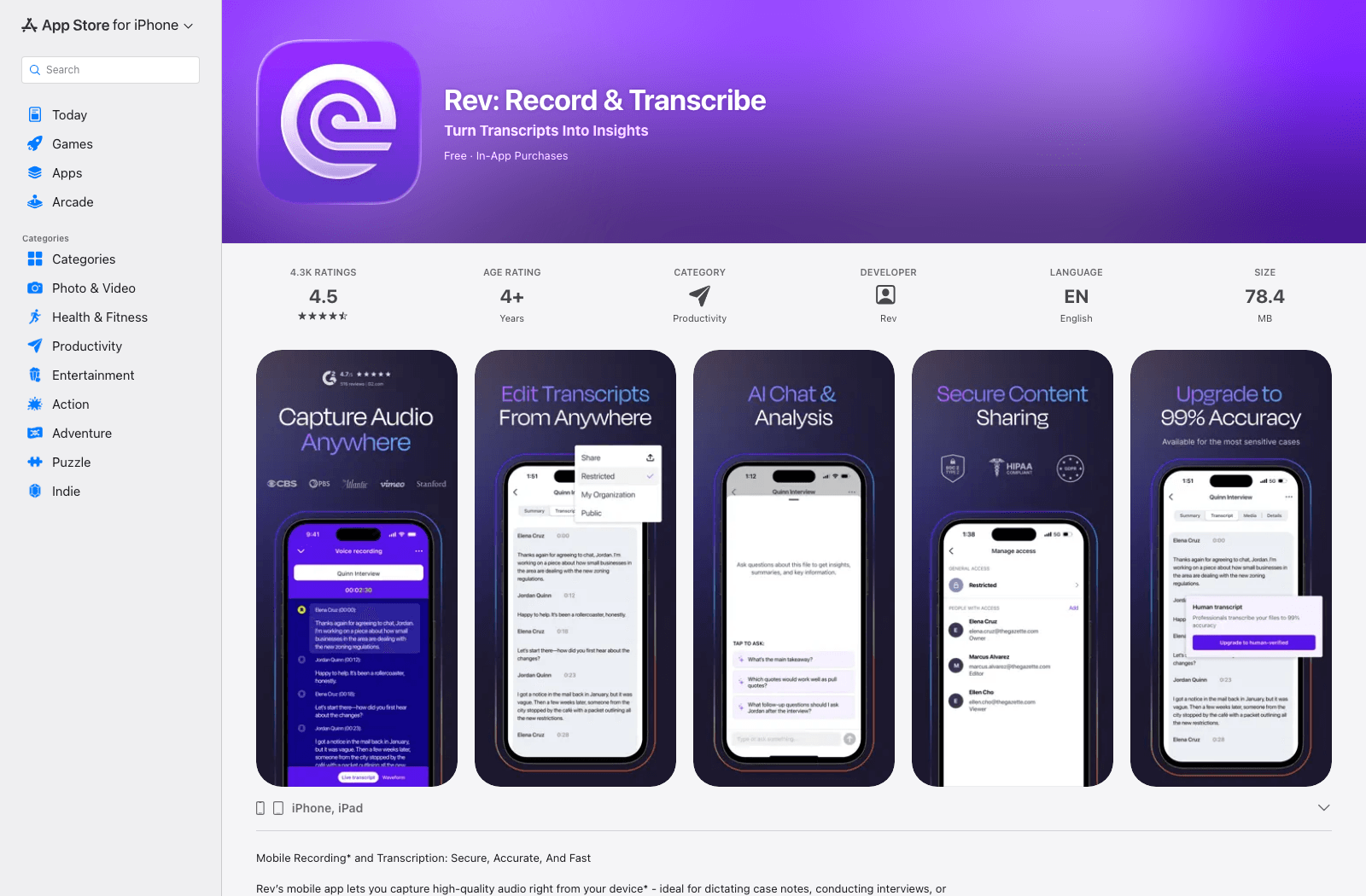
- Özellikler: Uygulama içi kayıt, yapay zeka transkripsiyonu, isteğe bağlı insan transkripsiyonu, transkript incelemesi.
- Artıları: Otomatik metin yetersiz olduğunda insan transkripsiyonu yolu mevcuttur.
- Eksileri: İnsan hizmeti maliyet ve teslim süresi ekler.
- En iyisi: Gazeteciler, araştırmacılar ve profesyonel röportaj iş akışları için.
- Erişim: Uygulama indirme ücretsizdir; transkripsiyon hizmetleri ve plan koşulları değişir.
7. Just Press Record: Tek Dokunuşla Sesli Notlar İçin En İyisi
Just Press Record çekicidir çünkü bir fikre sahip olmakla onu kaydetmek arasında çok az şey vardır: dokunun, konuşun ve daha sonra transkripte geri dönün. iPhone ve iPad dahil olmak üzere Apple cihazları arasında senkronize olur, böylece dışarıdayken yakalanan bir not daha büyük bir ekranda düzenlenebilir.
Bir sınır kolayca gözden kaçabilir: App Store açıklaması, telefon görüşmelerini veya diğer uygulamalarda çalan sesi kaydedemediğini belirtir. Konuşma bir arama sırasında gerçekleşiyorsa, bu uygulama için ödeme yapmadan önce yakalama yönteminizi onaylayın.
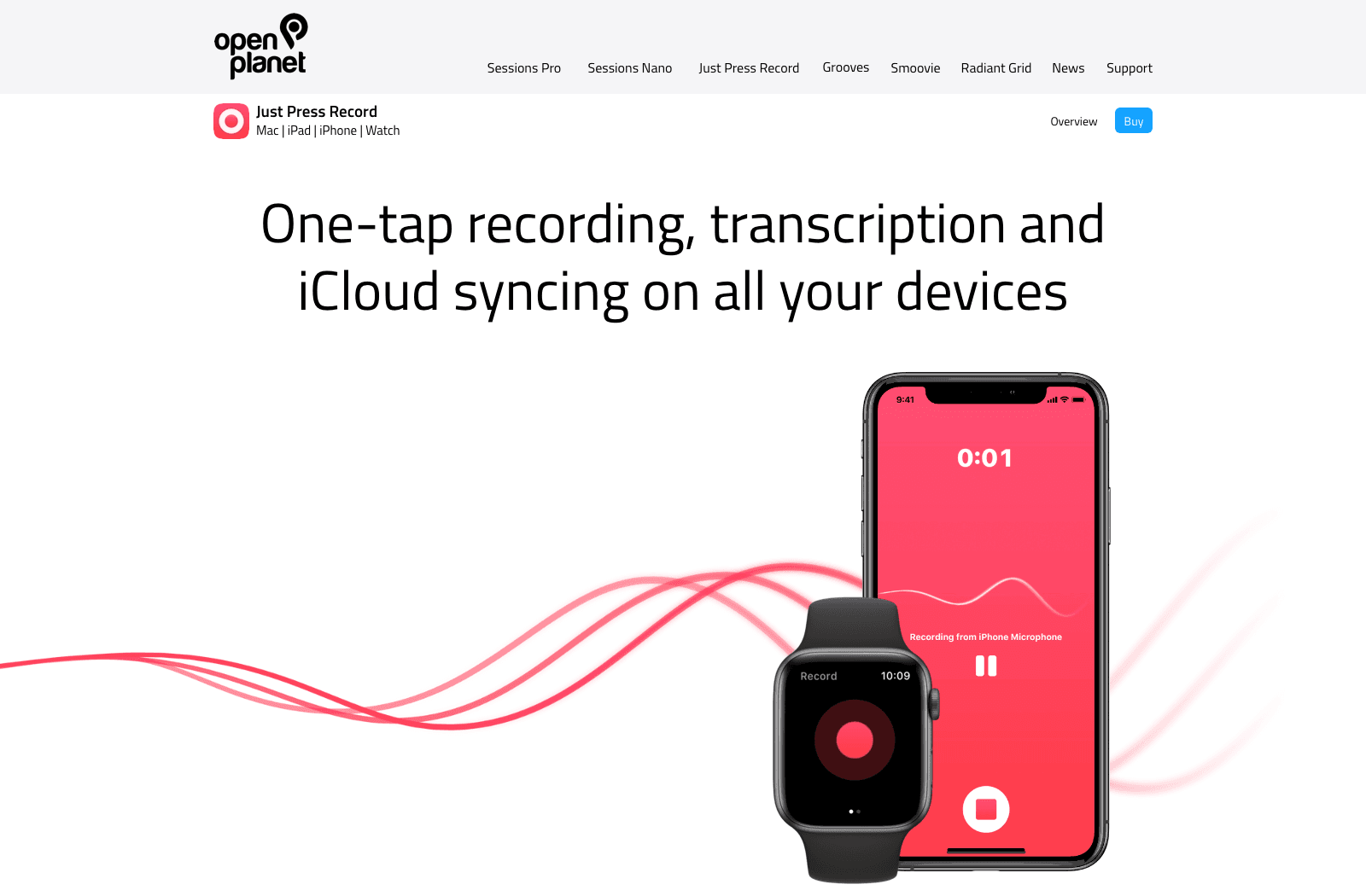
- Özellikler: Tek dokunuşla kayıt, transkripsiyon, transkript düzenleme, Apple cihaz senkronizasyonu.
- Artıları: Büyük bir toplantı panosu olmadan hızlı yakalama ve odaklanmış bir iş akışı.
- Eksileri: Aramaları veya başka bir uygulamanın sesini kaydetmez.
- En iyisi: Fikirler, kişisel sesli notlar ve basit hareket halindeyken yapılan kayıtlar için.
- Erişim: Ücretli App Store indirmesi; mevcut yerel fiyatı doğrulayın.
8. Transkriptor: Ses ve Video Dosyası İş Akışları İçin En İyisi
Transkriptor, zaten sahip olduğunuz kayıt yığınına yöneliktir: düzenleyebileceğiniz veya altyazıya dönüştürebileceğiniz metne ihtiyaç duyan dersler, röportajlar veya video klipler. iPhone veya iPad'de bir dosya içe aktarmak, canlı bir klavye mikrofonundan burada daha kullanışlıdır.
Bir saatlik bir dersi göndermeden önce, planınızda mevcut olan dakikaları ve sonucu hangi formatta dışa aktarabileceğinizi kontrol edin. Bu sınırlar, uygulamanın kendisinin ücretsiz olup olmamasından daha önemlidir.
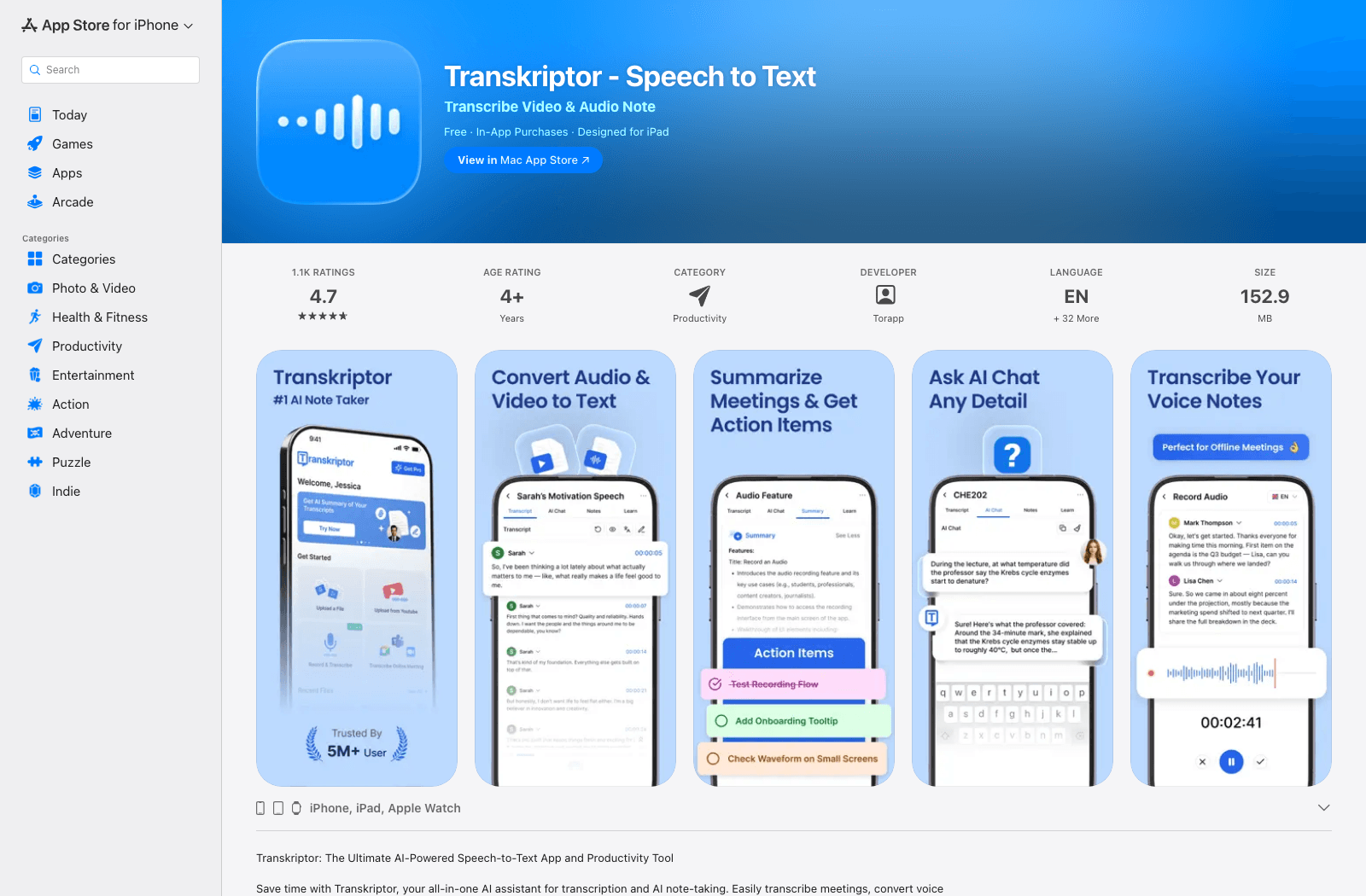
- Özellikler: Ses/video içe aktarma, transkript inceleme, dışa aktarma seçenekleri, konuşmacı odaklı araçlar.
- Artıları: Kaydedilmiş medya ve yeniden kullanılabilir transkriptler için bir klavye aracından daha iyi uyum sağlar.
- Eksileri: Sürekli kullanım ücretli bir kullanım hakkı gerektirebilir.
- En iyisi: Kaydedilmiş dersler, röportajlar ve videodan metne projeleri için.
- Erişim: Uygulama içi satın almalarla ücretsiz başlangıç uygulaması.
9. Whisper Notes: Çevrimdışı Transkripsiyon İçin En İyisi
Kaydı yüklemek sorun olduğunda Whisper Notes'a bir göz atmak gerekir. Desteklenen iPhone ve iPad'lerde, kaydedilmiş veya içe aktarılmış sesi cihaz üzerinde yazıya dökebilir. Bu, bağlantı olmadan seyahat ederken veya bir bulut hizmetine göndermeyi tercih etmediğiniz materyaller için kullanışlıdır.
Mac ürünü de sistem genelinde sesle yazma sunar, ancak iPhone/iPad uygulaması bunu yapmaz. Mobilde, kayıt ve dosya transkripsiyonunu düşünün. Özellikle eski bir iPhone'unuz varsa, satın almadan önce cihaz ve işletim sistemi gereksinimlerini kontrol edin.
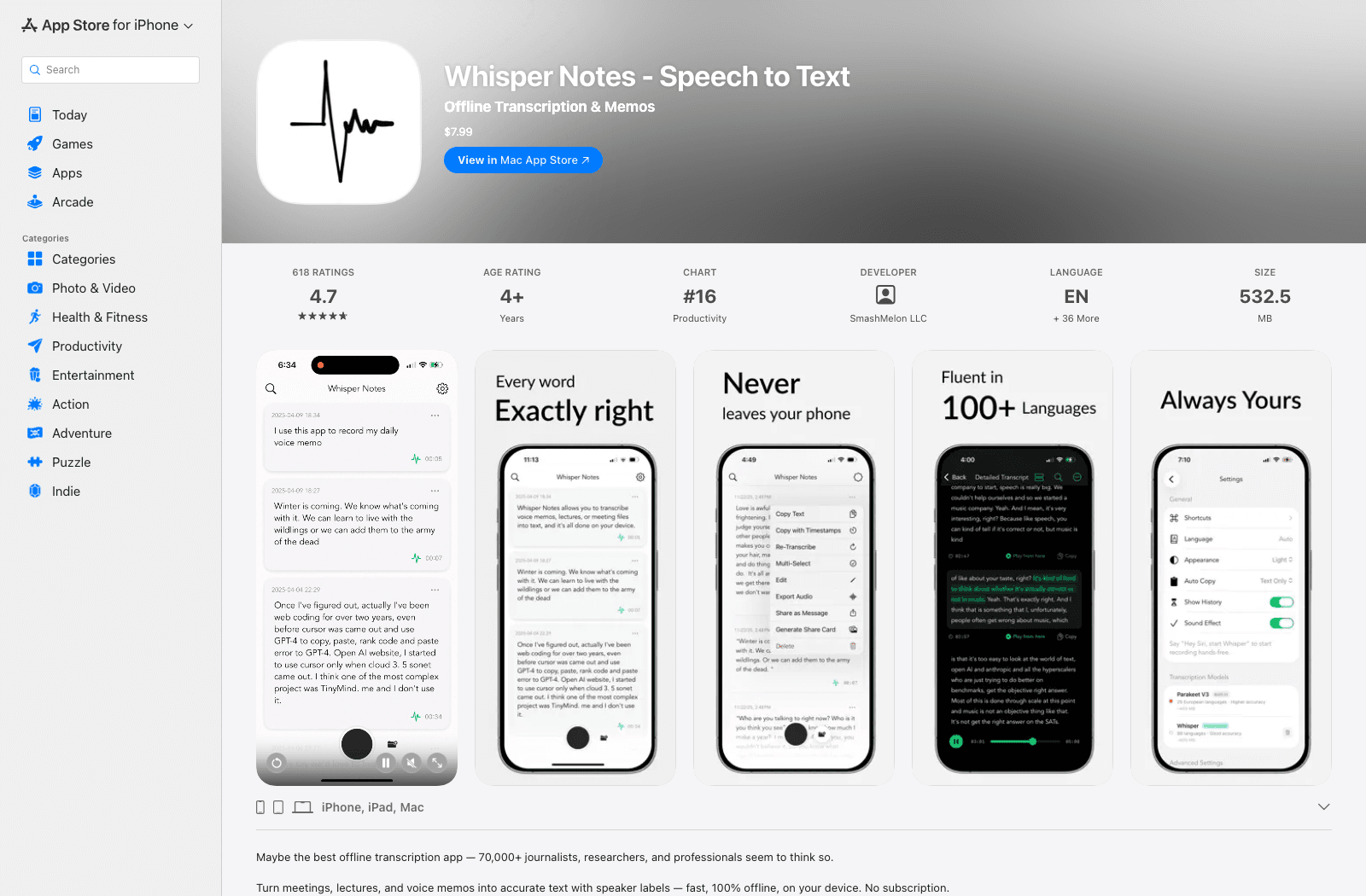
- Özellikler: Cihaz üzerinde ses transkripsiyonu, kayıt ve dosya içe aktarma, transkript incelemesi.
- Artıları: Kurulumdan sonra çevrimdışı çalışır; kaydedilen ses işleme sırasında cihazda kalır.
- Eksileri: Peşin satın alma ve cihaz gereksinimleri; mobil sistem genelinde bir dikte klavyesi değildir.
- En iyisi: Gizliliğe önem veren kullanıcılar ve çevrimdışı kayıt transkripsiyonu için.
- Erişim: Tek seferlik mobil uygulama satın alımı; mevcut App Store uyumluluğunu kontrol edin.
10. Microsoft Word Dikte: Belgeleri Sesle Yazmak İçin En İyisi
Bitmiş metin bir Word belgesine aitse, orada söyleyin. Microsoft'un mobil Dikte özelliği, uygun iPhone ve iPad kullanıcılarının zaten düzenledikleri belgeye konuşmalarına olanak tanır, bu da ayrı bir transkript uygulaması aracılığıyla gidiş-dönüşü ortadan kaldırır.
Microsoft 365'i sadece mevcut bir toplantı dosyasını yazıya dökeceği varsayımıyla satın almayın; bu iş akışı bu değildir. Hesabınızın Dikte erişimini kontrol edin ve sadece birkaç paragraf konuşmanız gerekiyorsa önce Apple'ın klavye mikrofonunu deneyin.
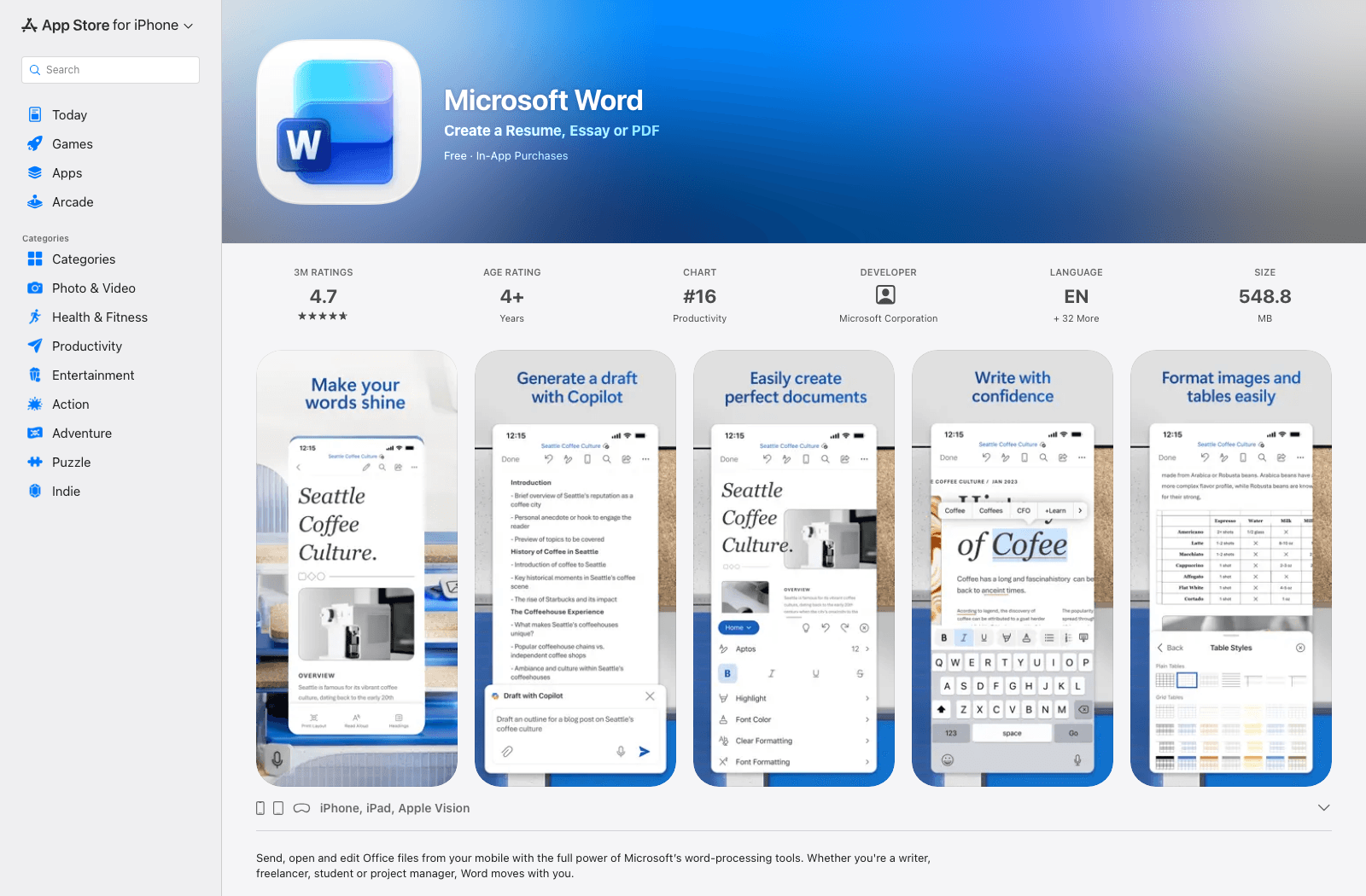
- Özellikler: Word belgeleri içinde sesli taslak oluşturma ve sonraki belge düzenleme.
- Artıları: Konuşulan yazıyı ait olduğu belgenin içinde tutar.
- Eksileri: Özellik uygunluğu Microsoft 365 gerektirebilir; genel ses dosyası içe aktarma iş akışı yoktur.
- En iyisi: iPhone veya iPad'de zaten Word'de yazan ve düzenleyen kişiler için.
- Erişim: Word uygulaması ücretsiz indirilebilir; hesabınız için Dikte hakkını doğrulayın.
iPhone ve iPad Konuşmadan Metne Uygulamaları Karşılaştırması
Bu tabloda, "dosya içe aktarma" yeni bir şey kaydetmek değil, zaten kaydettiğiniz sesi dönüştürmek anlamına gelir. "Çevrimdışı", uygulamanın bağlantı olmadan bir kaydı depolayıp depolayamayacağından ziyade, transkripsiyon adımını ifade eder.
| Araç | iPhone/iPad erişimi | Metne konuşma | Mevcut ses | Toplantılar | Çevrimdışı transkripsiyon | Maliyet modeli |
|---|---|---|---|---|---|---|
| Lynote | Safari tarayıcı | Hayır | Evet | Kaydedilmiş toplantılar | Hayır | Ücretsiz başlangıç; limitleri doğrulayın |
| Apple Dikte | Yerleşik | Evet | Hayır | Hayır | Dil/ayarlara göre değişir | Dahil |
| Apple Sesli Notlar | Uygun cihazlarda yerleşik | Hayır | Sesli Notlar kayıtları | Temel kayıt | Cihaza bağlı | Dahil |
| Otter.ai | iOS uygulaması | Klavye yok | Evet | Güçlü uyum | Hayır | Ücretsiz başlangıç; ücretli katmanlar |
| Notta | iOS/iPad uygulaması ve web | Uygulama içi canlı konuşma | Evet | Güçlü uyum | Mevcut modu kontrol edin | Ücretsiz başlangıç; ücretli katmanlar |
| Rev | iOS/iPad uygulaması | Uygulama içi kayıt | Evet | Röportajlar/toplantılar | Transkripsiyon için hayır | Yapay zeka ve insan hizmeti fiyatlandırması |
| Just Press Record | Apple uygulaması | Klavye yok | Uygulama içi kayıtlar | Basit yakalama | Mevcut işleme modunu kontrol edin | Ücretli uygulama |
| Transkriptor | iOS/iPad uygulaması ve web | Uygulama içi kayıt | Evet | Güçlü uyum | Hayır | Ücretsiz başlangıç; ücretli katmanlar |
| Whisper Notes | Apple uygulaması | Mobil klavye yok | Evet | Kaydedilmiş toplantılar | Evet | Tek seferlik satın alma |
| Microsoft Word Dikte | Word uygulaması | Word içinde | Hayır | Hayır | Hayır | Microsoft 365 gerekebilir |
"Ücretsiz indirme"yi "ücretsiz sınırsız transkripsiyon" olarak görmekten kaçının. Faydalı bir karşılaştırma, ödeme yapmadan önce neler yapabileceğinizi, kaydınızın kabul edilip edilmediğini ve bitmiş transkriptin ihtiyacınız olan formatta uygulamadan çıkıp çıkamayacağını kontrol eder.
Yanlış İş Akışı İçin Ödeme Yapmadan Nasıl Seçim Yapılır
Kelimenin yazdığınız yerde görünmesi gerekiyorsa, dikte kullanın. Mesajlar ve genel metin alanları için Apple Dikte ile başlayın. Eğer öncelikli olarak Word'de taslak hazırlıyorsanız ve doğru aboneliğe zaten sahipseniz, Word Dikte'yi kontrol etmeye değer.
Konuşma zaten gerçekleştiyse, transkripsiyon kullanın. Desteklenen bir Sesli Not için, önce Apple'ın transkript kontrolünün mevcut olup olmadığını görün. Dosyalarınızda bir M4A, MP3, WAV veya video dosyanız varsa, onu bir klavye mikrofonuna yüksek sesle çalmaya çalışmak yerine bu dosyayı kabul eden bir hizmet seçin.
Birden fazla kişi konuşuyorsa, ham metnin ötesine bakın. Arama, konuşmacı etiketleri, paylaşılan notlar ve dışa aktarma, metni hızlı bir şekilde ekrana getirmekten genellikle daha önemlidir. Otter, Notta ve Transkriptor bu iş akışının farklı kısımlarını ele alır; Rev, insan transkripsiyonu yolu ekler.
Kaydınız cihazdan ayrılamıyorsa, bunu ilk geçiş filtresi yapın. Çevrimdışı bir transkripsiyon uygulaması, tarayıcı yüklemesinden daha uygundur. Ayrıca, kuruluşunuzun kayıt kurallarını kontrol edin ve başkalarını kaydetmeden önce gerektiğinde izin alın.
Lynote ile Bir iPhone Sesli Notunu Nasıl Yazıya Dökersiniz
Bir Sesli Notunuz varsa ancak ses dosyasını tarayıcı tabanlı bir transkripsiyon çalışma alanında kullanmak istiyorsanız bu yolu kullanın. Ayrıca, bir iPad'deki Dosyalar'a zaten kaydedilmiş uyumlu bir kayıt için de geçerlidir.
-
Sesli Notlar'da kaydı açın, Paylaş'ı seçin ve gerekirse bir kopyasını Dosyalar'a kaydedin.
-
Safari'de Lynote Konuşmadan Metne'yi açın, Dosya Yükle ve Yerel Dosyalara Göz At'ı seçin, ardından Dosyalar'dan kaydı seçin.

-
Dosyayı çalışma alanına ekleyin, Not Oluştur'u kullanın ve yüklemeniz için gösterilen transkripsiyon eylemini takip edin.

-
Belirsiz pasajları tekrar oynatırken transkripti okuyun. Metni kopyalamadan veya dışa aktarmadan önce isimleri, sayıları ve uzmanlık terimlerini düzeltin.

Bu bir dosya yükleme iş akışıdır, doğrudan başka bir iPhone uygulamasına dikte etme yolu değildir. Uygun Sesli Notlar uygulamanız zaten bir transkript gösteriyorsa ve sadece bir cümleyi kopyalamanız gerekiyorsa, yerleşik yol daha hızlı olabilir.
iPhone Konuşmadan Metne Hakkında Sıkça Sorulan Sorular
iPhone'da konuşmadan metne dönüştürme ücretsiz mi?
Apple Dikte, canlı sesle yazma için dahildir. Sesli Notlar transkripsiyonu da desteklenen cihazlarda ve dillerde mevcuttur, üçüncü taraf uygulamalar ise farklılık gösterir: bazıları sınırlı ücretsiz başlangıç sunarken, diğerleri uygulama satın alımı veya abonelik gerektirir. Her zaman ücretsiz katmanın kayıt uzunluğu, dosya içe aktarmaları ve dışa aktarmalar için neye izin verdiğini kontrol edin.
Bir iPad de konuşmadan metne dönüştürme yapabilir mi?
Evet. iPad klavye Dikte'yi destekler ve desteklenen iPad modelleri Sesli Notlar transkriptlerini gösterebilir. Bu kılavuzdaki 10 seçeneğin tümü, bir uygulama veya mobil tarayıcı aracılığıyla bir iPad yolu sunar, ancak belirli bir özellik yazılıma, hesaba veya cihaz modeline bağlı olabilir.
Mevcut bir iPhone Sesli Notunu metne dönüştürebilir miyim?
Uygun bir cihazda, kaydı Sesli Notlar'da açın ve transkriptini kontrol edin. Aksi takdirde, sesi formatını kabul eden bir dosya transkripsiyon aracına dışa aktarın veya paylaşın. Klavyeye dikte etmek, kaydedilmiş kaydı içe aktarmakla aynı şey değildir.
Hangi iPhone konuşmadan metne araçları çevrimdışı çalışır?
Whisper Notes, desteklenen donanımlarda cihaz üzerinde transkripsiyon sunar. Bazı Apple konuşma özellikleri de belirli koşullar altında yerel olarak işleme yapar, ancak her dilin, cihazın ve iş akışının çevrimdışı olduğunu varsaymayın. Bağlantı olmadan kullanmaya güvenmeden önce kullanmayı düşündüğünüz belirli özelliği kontrol edin.
Bu uygulamalar telefon görüşmelerini kaydedebilir mi?
Böyle olduğunu varsaymayın. Çağrı kaydı, mikrofon aracılığıyla konuşmayı kaydetmekten ayrıdır ve uygulama yetenekleri ve yasalar konuma göre değişir. Just Press Record özellikle telefon görüşmelerini veya diğer uygulamalardan gelen sesi kaydetmediğini belirtir; kullanmadan önce herhangi bir çağrı kayıt özelliğini ve izin gereksinimlerini onaylayın.
Son Karar
Sesle yazmak için önce Apple'ın yerleşik Dikte'sini kullanın. Sesli Notlar içinde zaten desteklenen bir kayıt için, başka bir şey yüklemeden önce transkriptini kontrol edin. Bir iPhone veya iPad tarayıcısında işlemek istediğiniz mevcut bir dosya için Lynote, doğrudan yükleme tabanlı bir seçimdir; Otter devam eden toplantılar için daha uygundur ve çevrimdışı işlem belirleyici faktör olduğunda Whisper Notes dikkate alınmaya değerdir.
Cihazınızda zaten bulunan ücretsiz araçla başlayın, ardından yalnızca gerçek bir boşluğu (dosya içe aktarma, toplantılar, insan transkripsiyonu veya çevrimdışı işlem) çözdüğünde bir uzman ekleyin. Bu genellikle uzun bir özellik listesine göre seçim yapmaktan daha iyi bir satın alma kararıdır.

Yazan: Danny
Ürün Pazarlama Müdürü
Danny, Lynote özelliklerinin günlük üretkenlikten ürün odaklı yazım kullanım durumlarına kadar gerçek iş akışlarına nasıl uyduğunu açıklıyor. Tüm makaleleri görüntüle →