2026'da Android için En İyi 10 Konuşmadan Metne Uygulamaları

Android için en iyi konuşmadan metne aracı, ne yakalamanız gerektiğine bağlıdır. Bir mesaja dikte etmek için Gboard'u, yakındaki bir konuşmayı okumak için Google Canlı Metin Yazma'yı ve telefonunuzda yakalanan sesi yazıya dökmek için desteklenen bir Pixel veya Galaxy kaydediciyi kullanın. Zaten bir ses veya video dosyanız varsa, Lynote Konuşmadan Metne size düzenlenebilir bir transkripte tarayıcı tabanlı bir yol sunar. Otter.ai, kayıt işbirliğine dayalı bir toplantı iş akışının parçası olduğunda daha uygun bir seçenektir.
Bu araçlar aynı işi yapmaz. Klavyenizdeki bir mikrofon dünkü röportajı içe aktaramazken, bir dosya transkripsiyon web sitesi WhatsApp'a sesli yazma yerine geçmez. Aşağıdaki on seçenek, aslında sahip olduğunuz göreve göre düzenlenmiştir.
Hızlı Cevap: Göreve Göre En İyi Android Konuşmadan Metne Aracı
| Ne yapmanız gerekiyor | En iyi seçim | Android'de nasıl çalışır | Temel sınırlama |
|---|---|---|---|
| Mevcut bir ses veya video dosyasını dönüştürün | Lynote | Mobil tarayıcı | Önce yükleme, klavye diktesi değil |
| Bir mesaja veya arama alanına konuşun | Gboard | Android klavye | Kayıtları içe aktarmaz |
| Yüz yüze bir konuşmayı gerçekleşirken okuyun | Google Canlı Metin Yazma | Android erişilebilirlik uygulaması | Canlı metin için yapılmıştır, kayıt arşivi için değil |
| Bir Pixel'de kaydedin ve yazıya dökün | Google Kaydedici | Desteklenen Pixel telefon | Tüm Android markalarında mevcut değil |
| Bir Galaxy sesli notunu yazıya dökün | Samsung Ses Kaydedici | Desteklenen Galaxy telefon veya tablet | Transkript Yardımı uygun yazılım ve cihaz gerektirir |
| Daha uzun kişisel bir notu dikte edin | Speechnotes | Android uygulaması | Toplantı dosyası transkripsiyonu ile aynı iş akışı değil |
| Toplantı notlarını yakalayın ve paylaşın | Otter.ai | Android uygulaması | Ücretsiz konuşma ve içe aktarma limitleri |
| Diller ve cihazlar arasında çalışın | Notta | Android uygulaması | Ücretsiz kayıtlar her biri üç dakika ile sınırlıdır |
| Konuşarak bir Word belgesi taslağı oluşturun | Microsoft Word Dikte | Android uygulaması | Word'e yazar; ses dosyasını içe aktarmaz |
| Bir röportajı kaydedin veya yükleyin | Transkriptor | Android uygulaması | Kullanım hakkı mevcut plana bağlıdır |
Ücretsiz seçenekleri karşılaştırıyorsanız, aylık dakika başlığını göz ardı edin. Kayıt başına bir sınır, cihaz gereksinimi veya transkripti kaydetme yetersizliği, reklamı yapılan toplam dakika sayısından daha önemli olabilir.
Android'de Konuşmadan Metne Üç Farklı İş Anlamına Gelir
Sesli yazma, imlecinizin olduğu her yere kelimeler yerleştirir. Gboard ve Word Dikte, şu anda bir mesaj, e-posta veya belge oluştururken kullanışlıdır; telefonunuzda zaten kayıtlı olan bir kayıt için kötü seçeneklerdir.
Canlı transkripsiyon, birisi konuşurken konuşmayı görüntüler. Google Canlı Metin Yazma, yakındaki bir konuşmayı takip etmek için tasarlanmıştır, toplantı araçları ise sonucu kaydedebilir ve düzenleyebilir. Daha sonra kesin bir alıntıyı doğrulamanız gerekirse, uygulamanın sesi mi yoksa yalnızca görüntülenen metni mi sakladığını kontrol edin.
Dosya transkripsiyonu, telefon kaydı, röportaj, ders veya video gibi mevcut medyayla başlar. Lynote, Notta, Otter ve Transkriptor bu iş akışının bazı kısımlarını ele alabilir, ancak giriş formatları, ücretsiz haklar, düzenleme ve dışa aktarmalar farklılık gösterir.
Ayrıca bir Android kullanılabilirlik ayrımı da vardır: bazı seçenekler telefon uygulamalarıdır, bazıları Pixel veya Galaxy donanımıyla sınırlıdır ve Lynote, bir telefon tarayıcısında açılan çevrimiçi bir araçtır. On seçeneğin hepsine "uygulama" demek uygun bir kısaltmadır, ancak erişim yöntemi aşağıdaki her girişte belirtilmiştir.
Android İçin En İyi 10 Konuşmadan Metne Aracı
Bu öneriler, her sağlayıcının mevcut ürün ve destek bilgilerine dayanmaktadır, aynı kayıt kullanılarak yapılan kontrollü bir doğruluk testine değil. Hiçbir araç, isimler, aksanlar, üst üste binen sesler veya gürültülü sesler için otomatik olarak doğru kabul edilmemelidir.
1. Lynote Konuşmadan Metne: Telefonunuzda Zaten Bulunan Kayıtlar İçin En İyisi
Lynote Konuşmadan Metne, Android'in klavye mikrofonunun çözemediği duruma uyar: zaten bir sesli notunuz, dersiniz, röportajınız, toplantı kaydınız veya videonuz var ve konuşulan içeriği düzenlenebilir metin olarak istiyorsunuz. Android tarayıcınızda açın, cihazınızdan kaydedilmiş medyayı seçin ve çevrimiçi olarak işleyin.
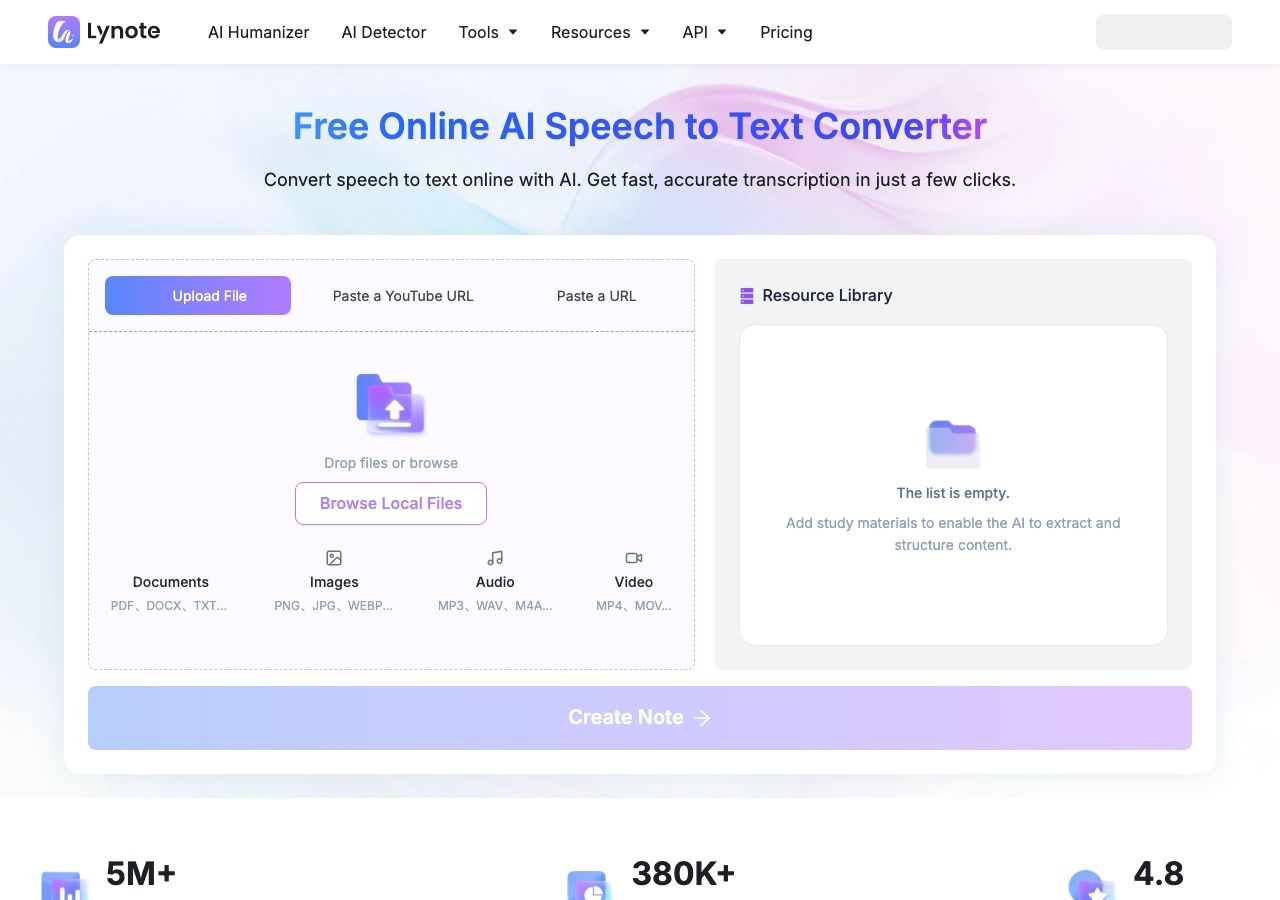
Sayfa MP3, WAV ve M4A gibi yaygın ses formatlarını ve MP4 ve MOV gibi video formatlarını kabul eder. Ayrıca, kaynak Android'in Dosyalar uygulamasında depolanmak yerine çevrimiçi olduğunda kullanışlı olan bir bağlantı giriş yolu da sağlar. İşlemden sonra metni inceleyebilir ve düzenleyebilir, ardından başka bir proje için kopyalayabilir, çevirebilir veya dışa aktarabilirsiniz.
En iyisi: Yalnızca canlı altyazı yerine üzerinde çalışabilecekleri bir transkript isteyen mevcut dosyalara sahip öğrenciler, röportajcılar, içerik oluşturucular ve profesyoneller.
Ücretsiz kullanım gerçekliği: Araç ücretsiz bir başlangıç iş akışı sunar. Uzun kayıtlar planlamadan önce mevcut dosya, boyut ve kullanım hakları için canlı arayüzü kontrol edin.
Sınırlama: Lynote, Android klavyesine dönüşmez ve telefon görüşmelerinizi doğrudan kaydeden bir araç olarak tanımlanmamalıdır. Önce bir kayıt veya desteklenen bir bağlantı sağlamanız gerekir.
2. Gboard Sesli Yazma: En İyi Ücretsiz Android Dikte
Gboard, amaç bir metin alanına konuşmak olduğunda en hızlı yoldur. Bir mesaj, not veya arama kutusu açın, klavyeyi getirin, mikrofona dokunun ve konuşun. Bazı Pixel cihazlarda, gelişmiş sesli yazma özellikleri noktalama işaretlerini ve düzenlemeyi daha esnek hale getirebilir, ancak kullanılabilirlik telefona ve dile göre değişir.
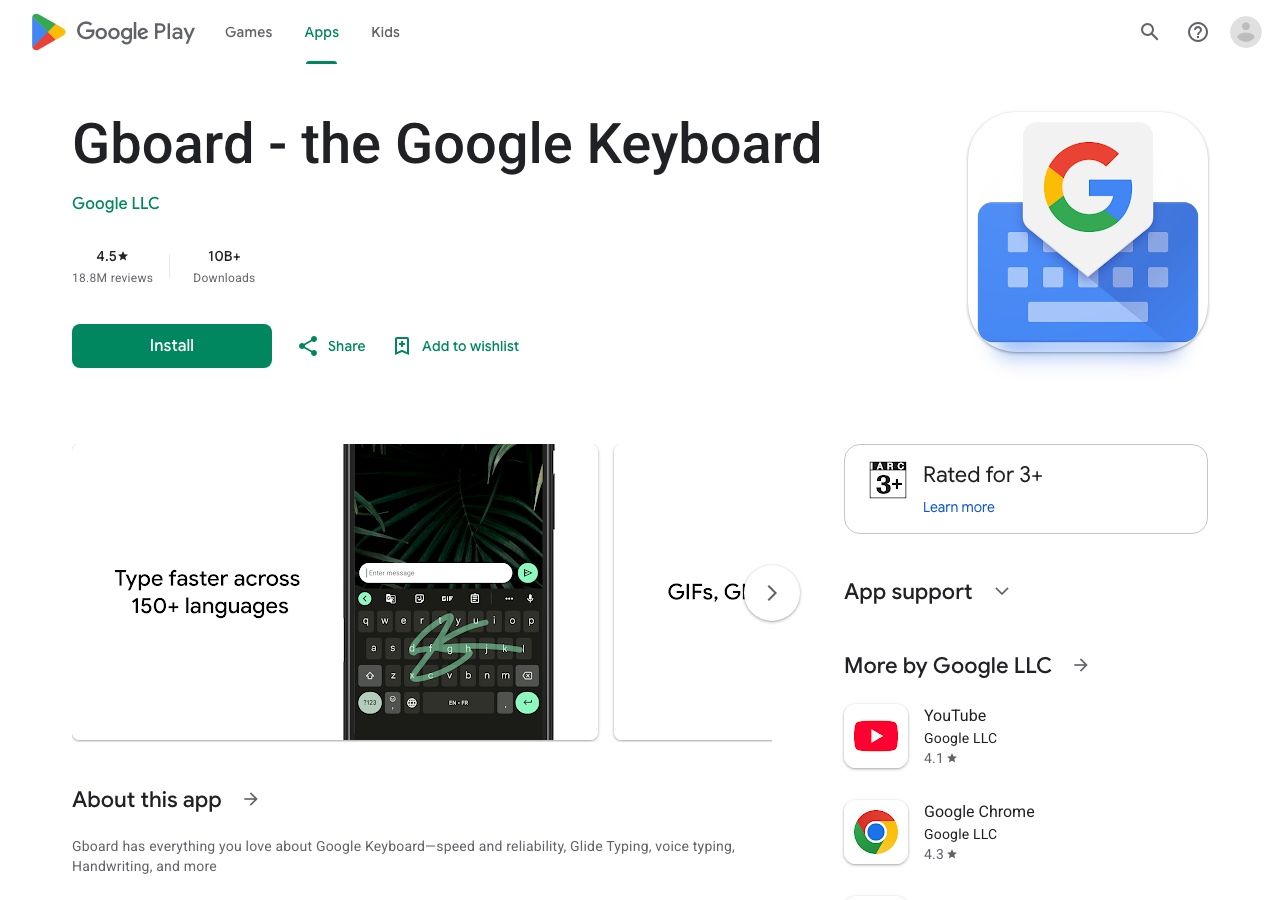
En büyük avantajı kapsamıdır: kelimelerinizi ayrı bir transkripsiyon çalışma alanına taşımak yerine birçok Android uygulamasında aynı klavyeyi kullanabilirsiniz. Bu, kısa mesajlar, hatırlatıcılar ve taslak paragraflar için mantıklı bir varsayılan yapar.
En iyisi: Zaten kullandığınız uygulamalara günlük ses girişi.
Ücretsiz kullanım gerçekliği: Temel klavye sesli yazma yolu, ayrı bir transkripsiyon aboneliği satın almadan kullanılabilir, ancak tanıma özellikleri ve dil desteği değişir.
Sınırlama: Gboard şu anda duyduğunu yazar. Kaydedilmiş bir röportajı içe aktarmak veya konuşmacı etiketli bir toplantı kaydı üretmek için bir araç değildir.
3. Google Canlı Metin Yazma: Yakındaki Konuşmalar İçin En İyisi
Google Canlı Metin Yazma, yakındaki konuşmayı ekrandaki metne dönüştürür. Özellikle daha sonra cilalı bir belge oluşturmak yerine, bir konuşmayı gerçekleşirken takip etmeniz gerektiğinde kullanışlıdır. Android erişilebilirlik ayarları aracılığıyla erişebilir veya mevcut olduğu yerlerde yükleyebilirsiniz.
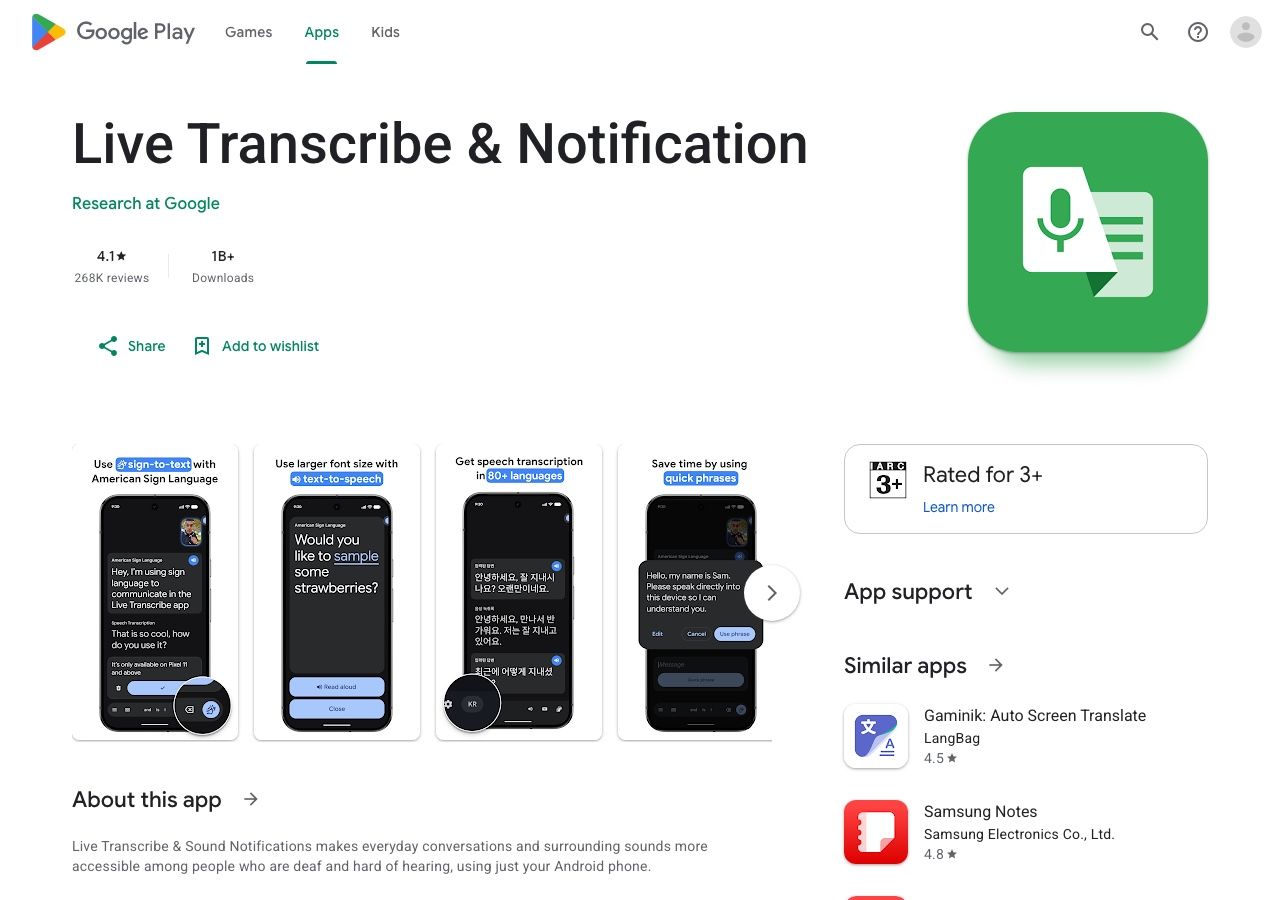
Gboard'dan farkı önemlidir. Canlı Metin Yazma, okumak için bir konuşma gösterir; Gboard, kendi dikte ettiğiniz kelimeleri imlecin olduğu yere koyar. Geçmiş ve paylaşım ayarları metin yeniden kullanımına yardımcı olabilir, ancak uygulamanın tekrar oynatılabilir bir ses kaydı tuttuğunu varsaymamalısınız.
En iyisi: Gerçek zamanlı konuşma altyazıları ve erişilebilirlik.
Ücretsiz kullanım gerçekliği: Bu bir Google erişilebilirlik aracıdır, ücretli ticari toplantı aboneliği değildir.
Sınırlama: Bir ses dosyasına, kalıcı toplantı kütüphanesine, konuşmacı doğrulamasına veya cilalı bir dışa aktarmaya ihtiyacınız varsa, kayıt odaklı başka bir seçeneği test edin.
4. Google Kaydedici: Pixel Sahipleri İçin En İyi Dahili Yol
Google Kaydedici, desteklenen Pixel telefonlarda ses kaydedebilir ve kaydın içinde bir transkript gösterebilir. Orijinal sesle birlikte konuşmayı arayabilir, kelimeleri düzenleyebilir ve inceleyebilirsiniz. Bu, daha sonra tekrar ziyaret etmeniz gereken bir ders veya röportaj için klavye diktesinden daha kullanışlı hale getirir.
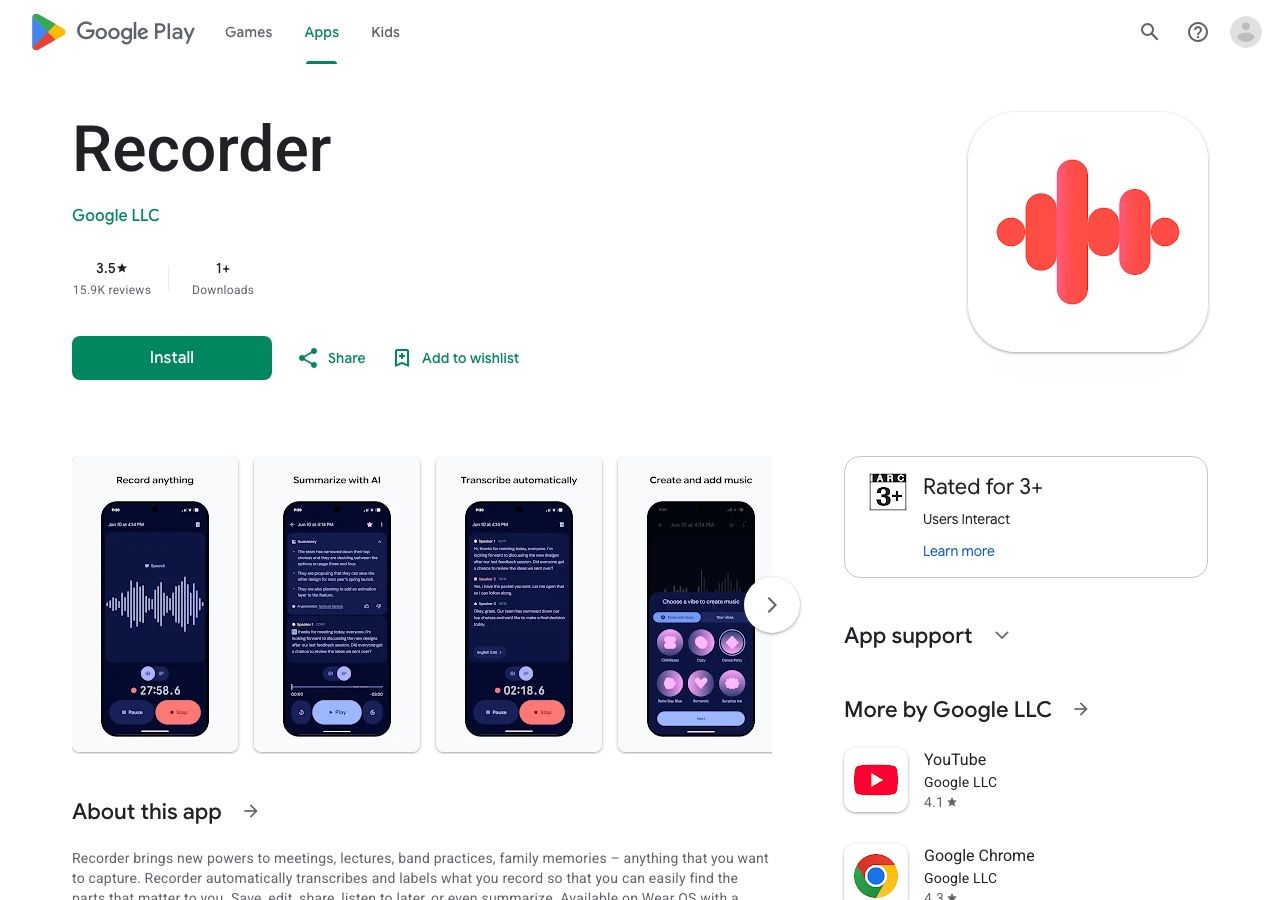
Pixel desteği evrensel bir özellik seti değildir. Gerçek zamanlı transkripsiyon dilleri, otomatik dil algılama ve yapay zeka özetleri modele göre farklılık gösterir; bazı yeniden transkripsiyon eylemleri sesi Google sunucularında işleyebilir. Bir özelliğin yerel veya dilinizde mevcut olduğunu varsaymadan önce kendi telefonunuzda görünen seçenekleri kontrol edin.
En iyisi: Önce kaydetmek ve daha sonra tam sesi tekrar ziyaret etmek isteyen Pixel sahipleri.
Ücretsiz kullanım gerçekliği: Uygun Pixel cihazlarda birinci taraf bir telefon özelliğidir, sıradan kayıt ve transkript erişimi için ayrı bir dakika başına abonelik değildir.
Sınırlama: Her Android ahizesi için öneri değildir. Bir Samsung veya başka bir Android sahibinin farklı bir yola ihtiyacı vardır.
5. Samsung Ses Kaydedici ve Transkript Yardımı: Uygun Galaxy Telefonlar İçin En İyisi
Samsung Ses Kaydedici, desteklenen Galaxy telefon ve tabletlerde Transkript Yardımı ile kaydedilmiş bir kaydı metne dönüştürebilir. İş akışı Ses Kaydedici'de kayıt ile başlar; kaydettikten sonra o kaydı açın ve transkripsiyon eylemini seçin. Cihaza ve dile bağlı olarak, sonucu inceleyebilir veya özetleyebilirsiniz.
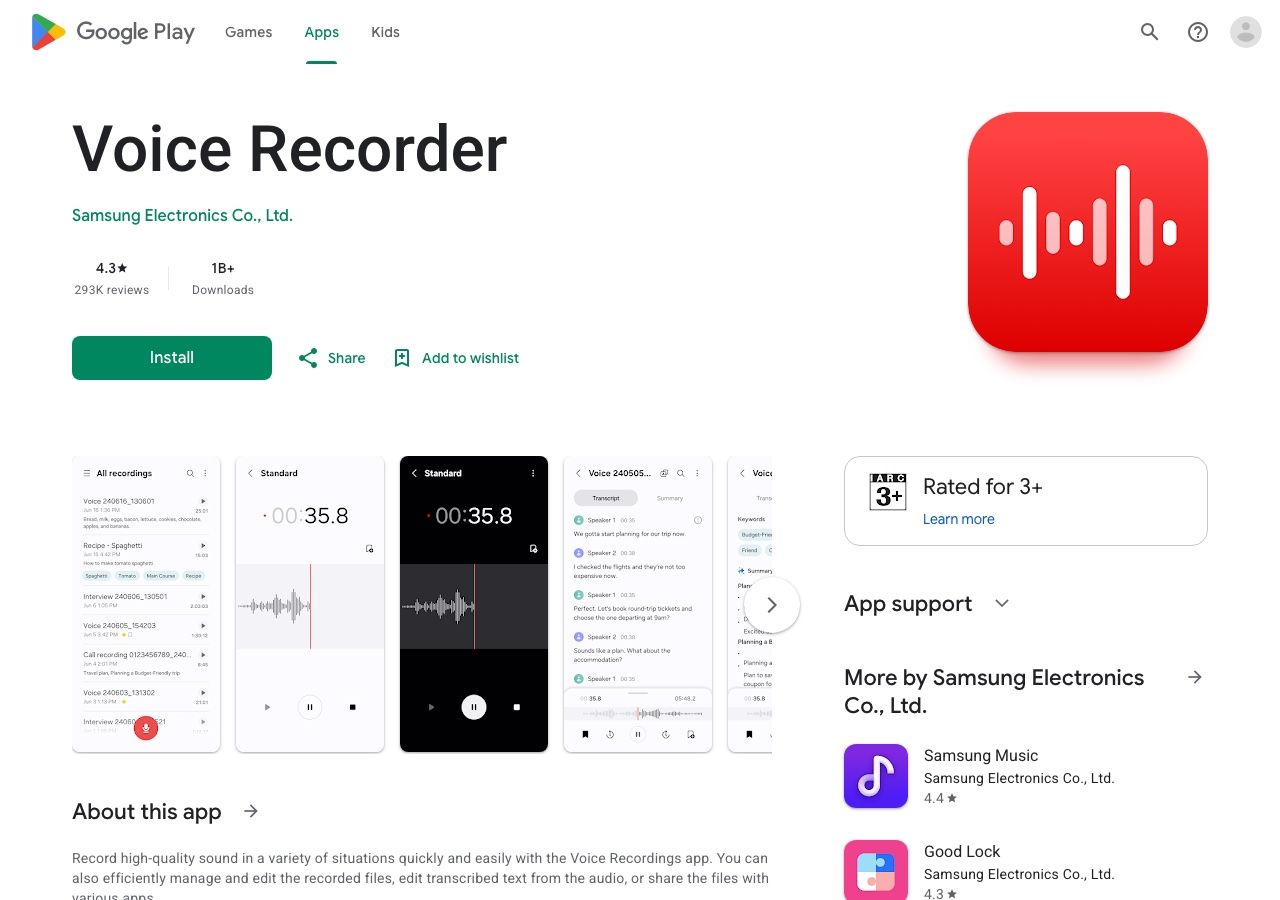
Galaxy telefonunuzda zaten sesli notlar kaydediyorsanız bu çekicidir çünkü ses ve transkript tanıdık bir Samsung iş akışında kalır. Hala cihaza özeldir: Samsung, Transkript Yardımı'nın her Android cihazda veya her Galaxy telefonda değil, belirli modellerde ve yazılım sürümlerinde mevcut olduğunu belirtir.
En iyisi: Kendi ses kayıtlarını yazıya dökmek isteyen uygun bir Galaxy cihazının sahipleri.
Ücretsiz kullanım gerçekliği: Temel uygun Galaxy AI özellikleri şu anda Samsung tarafından ücretsiz olarak tanımlanırken, gelişmiş veya üçüncü taraf özelliklerin farklı koşulları olabilir.
Sınırlama: Önemli bir kayıt için ona güvenmeden önce telefon modelinizi, One UI sürümünüzü, bölgenizi ve dilinizi doğrulayın.
6. Speechnotes: Uzun Biçimli Kişisel Dikte İçin En İyisi
Speechnotes, taslağı yazmak yerine konuşmayı tercih eden kişiler için bir Android dikte not defteri sunar. Amacı Gboard'un alan bazında yazmasından farklıdır: özel bir not açar, daha uzun süre dikte eder, düzeltmeler yapar ve ardından metni paylaşır veya taşır.
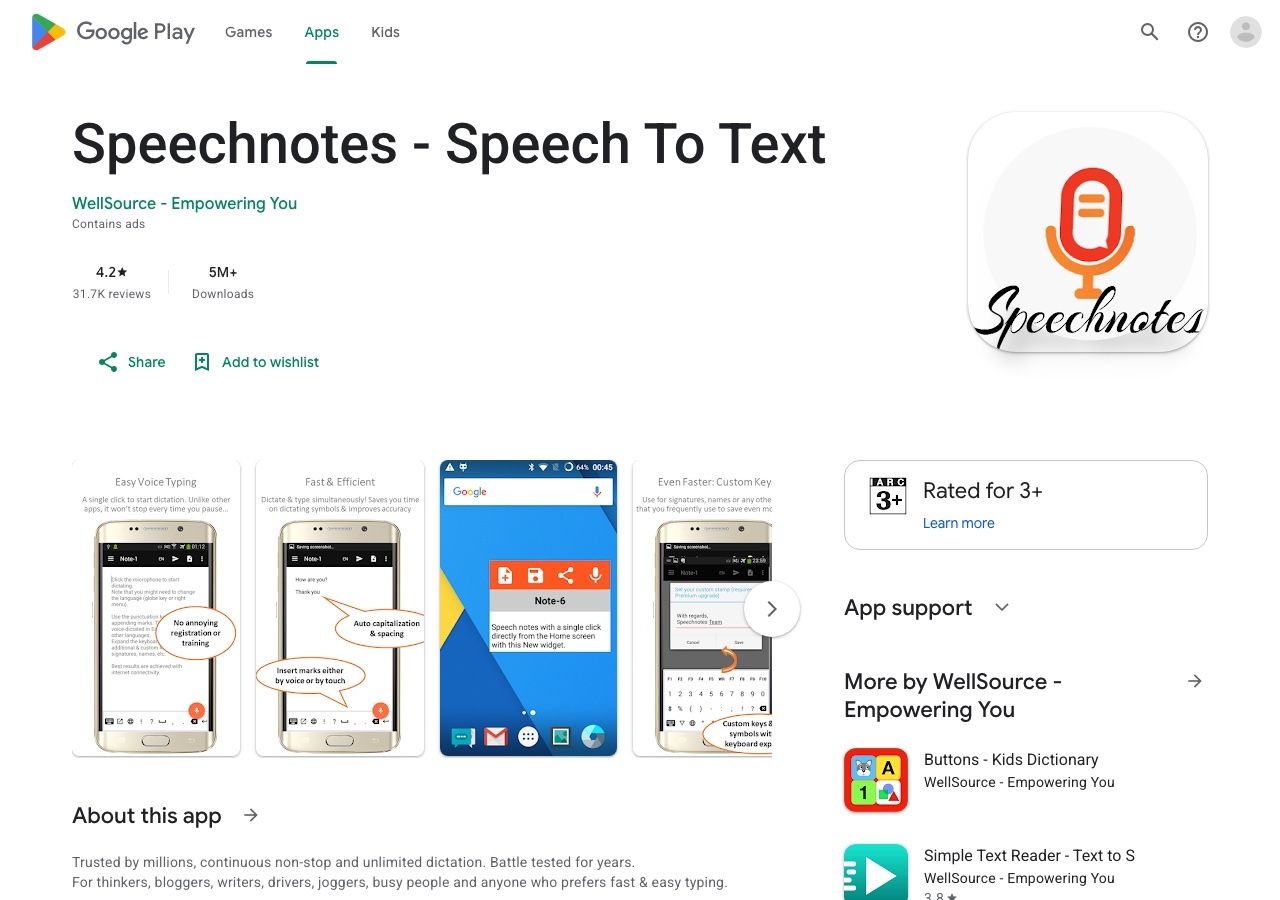
Tam bir toplantı platformunun ağır geleceği günlük girişleri, hikaye fikirleri veya ilk taslaklar için kullanışlı bir orta yoldur. Sağlayıcı ayrıca başka transkripsiyon ürünleri de sunar, ancak her web veya dosya transkripsiyon özelliğinin aynı Android uygulama planına dahil olduğunu varsaymayın.
En iyisi: Kişisel notlar ve daha uzun sesli taslak yazılar.
Ücretsiz kullanım gerçekliği: Android uygulaması, bir ekip transkripsiyon platformuna taahhütte bulunmadan denenebilir; mevcut uygulama içi reklamları, satın almaları ve dışa aktarma koşullarını kontrol edin.
Sınırlama: Girişiniz birden fazla konuşmacı içeren mevcut bir kayıt ise bunun yerine bir dosya transkripsiyon ürünü seçin.
7. Otter.ai: İşbirliğine Dayalı Toplantı Transkriptleri İçin En İyisi
Otter'ın Android uygulaması konuşmaları kaydedebilir ve yazıya dökebilir, ardından incelemek ve paylaşmak için aranabilir bir kayıt sunar. Transkript daha geniş bir konuşma çalışma alanında yaşadığı için toplantılar, röportajlar ve grup takibi için bir klavye dikte aracından daha uygundur.
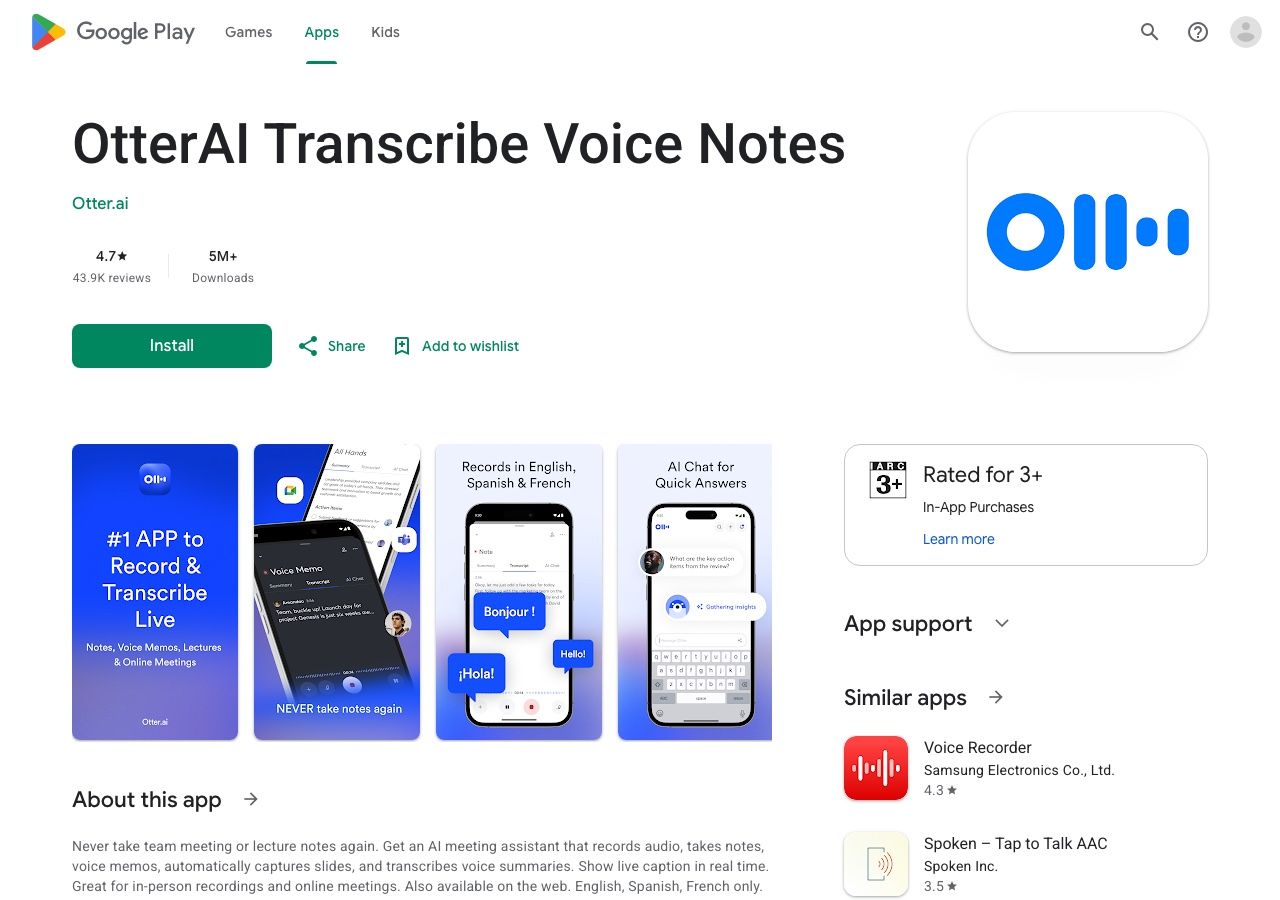
Ücretsiz Temel plan şu anda ayda 300 transkripsiyon dakikası listeler, ancak bu sayı tek başına yanıltıcıdır. Her konuşma veya içe aktarılan dosya 30 dakikaya kadar transkripsiyon sunar ve hesap üç ömür boyu dosya içe aktarma hakkı alır. Rutin olarak bir saatlik toplantılar kaydediyorsanız, bu limitler aylık toplamdan önce dolar.
En iyisi: Toplantı transkriptlerine, incelemeye ve cihazlar arası işbirliğine ihtiyaç duyan kişiler.
Ücretsiz kullanım gerçekliği: Kısa tekrarlayan toplantılar için iyi; uzun röportajlar veya düzenli dosya içe aktarmaları için daha az cömert.
Sınırlama: Bir kayıt arşivini uygulamaya taşımadan önce konuşma başına 30 dakikalık sınırı ve içe aktarma sayısını kontrol edin.
8. Notta: Çok Dilli Mobil Transkripsiyon İçin En İyisi
Notta'nın Android uygulaması, sonucu incelemek için cihazlar arası bir çalışma alanı ile telefonda konuşmayı kaydetmeyi ve metne dönüştürmeyi destekler. Dil seçimi ve cihazlar arasında geçiş yapmak, ilk transkript kadar önemli olduğunda daha güçlü bir adaydır.
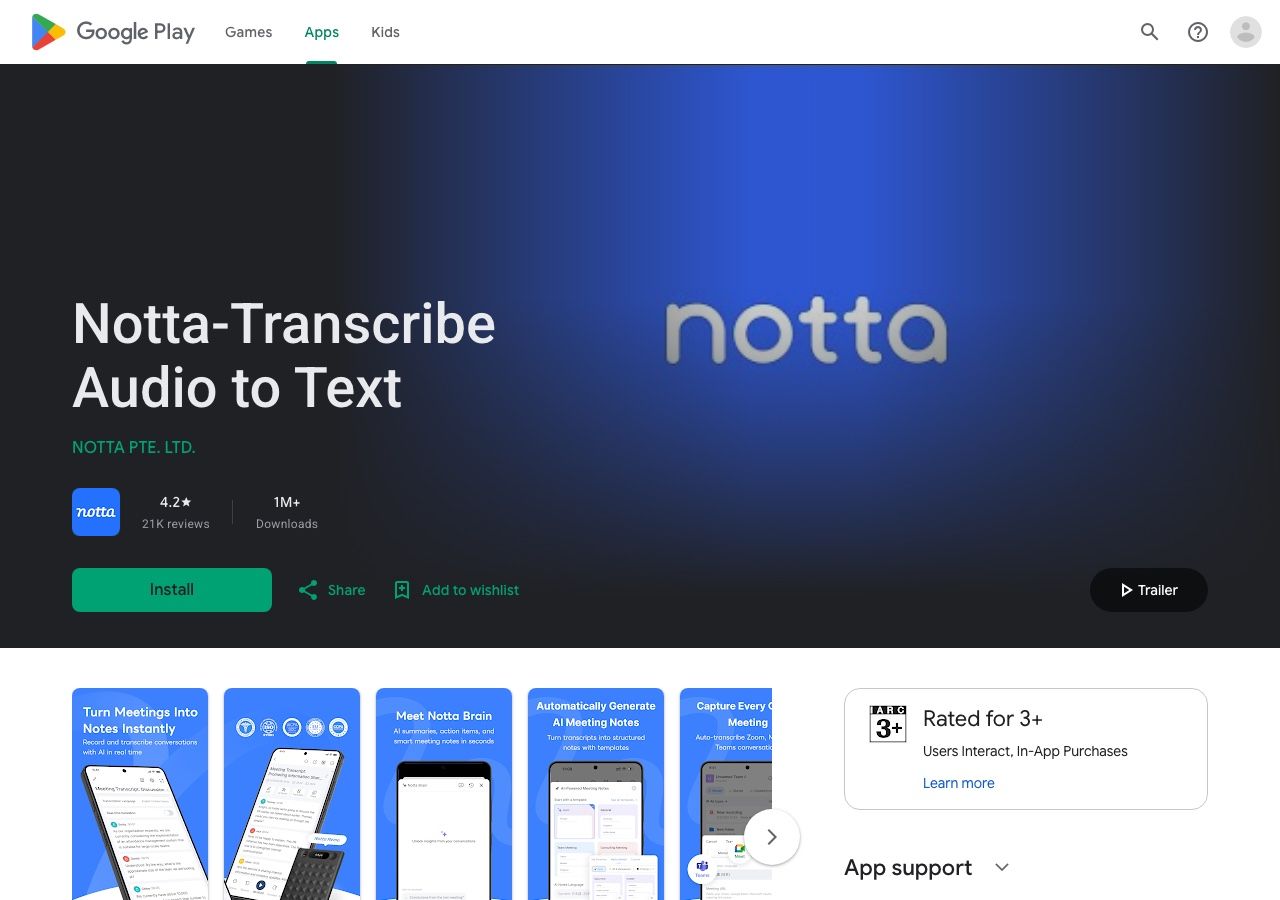
Ücretsiz katman şu anda ayda 120 dakikaya kadar transkripsiyon dakikasına izin verir, ancak transkripsiyon başına sadece üç dakika. Bu nedenle büyük bir aylık toplam, tam bir dersin veya toplantının Ücretsiz plana sığdığı anlamına gelmez. Daha uzun oturumlar ücretli bir plan veya farklı bir araç gerektirir.
En iyisi: Kısa çok dilli kayıtlar ve mobil ve masaüstü transkripsiyon iş akışlarını karşılaştıran kullanıcılar.
Ücretsiz kullanım gerçekliği: Arayüzü ve kısa klipleri değerlendirmek için kullanışlıdır, gerçekçi bir saatlik toplantı hakkı değildir.
Sınırlama: Planı aylık dakikalarına göre değerlendirmeden önce kayıt başına süreyi okuyun.
9. Microsoft Word Dikte: Bir Belgeye Konuşmak İçin En İyisi
Word'ün Android diktesi, istenen çıktı zaten bir Word belgesi olduğunda kullanışlıdır. Bir belge açın, mevcutsa mikrofonunu veya dikte kontrolünü etkinleştirin ve taslağınızı sayfaya konuşun. Bu bir yazma iş akışıdır, bir röportaj kaydedici değildir.
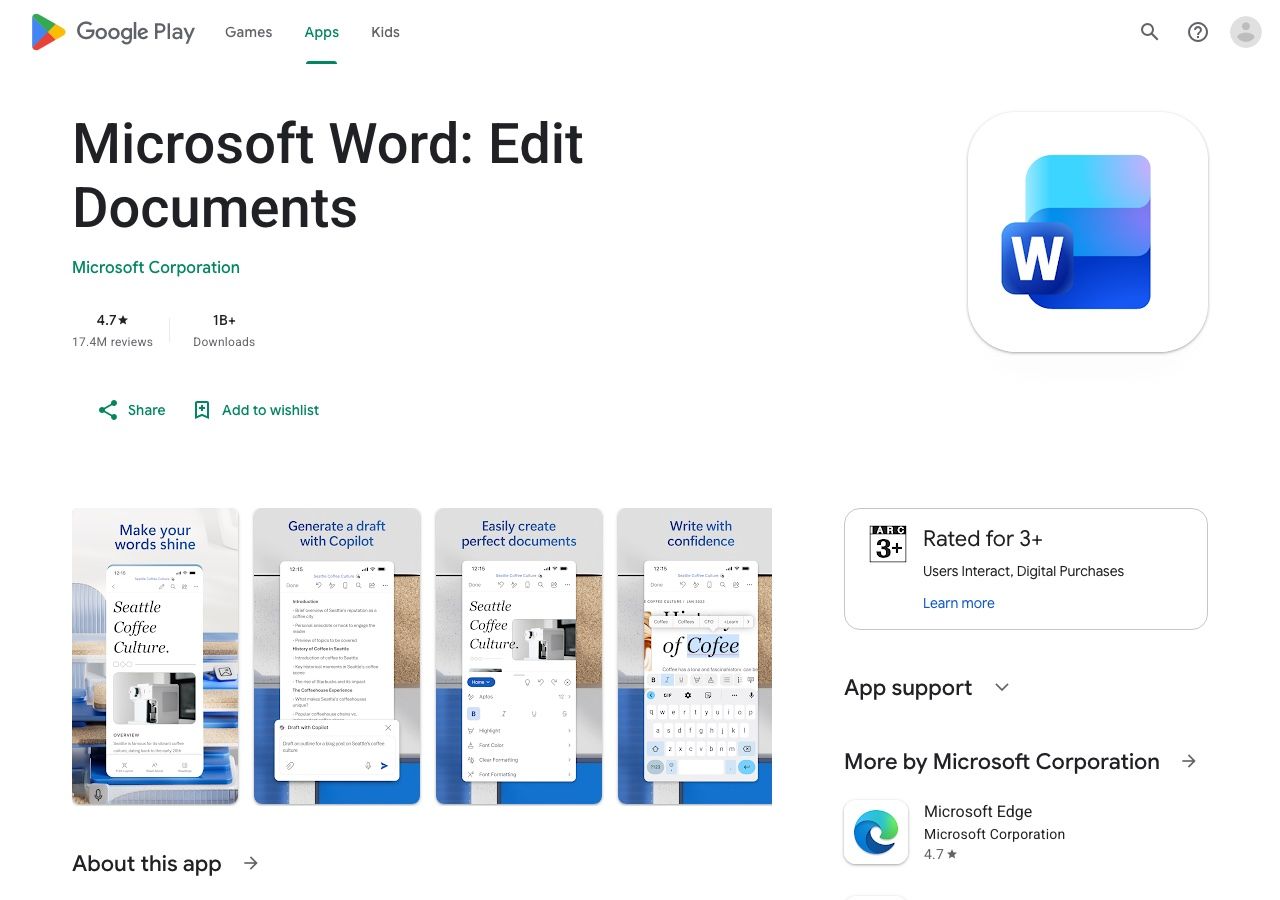
Uygulamalar arasında metin kopyalamaktan kaçınmak isteyen Microsoft 365'te zaten yazan kişiler için özellikle mantıklıdır. Microsoft, mobil özellik kullanılabilirliğinin masaüstünden farklı olabileceğini ve dikte için güvenilir bir internet bağlantısı gerektiğini belirtir, bu nedenle yüklü uygulamanızdaki kontrolü ve hesap uygunluğunu kontrol edin.
En iyisi: Word'de raporlar, ders notları veya belgeleri sesli olarak taslak haline getirme.
Ücretsiz kullanım gerçekliği: Özelliğe erişim Microsoft hesabınıza ve aboneliğinize bağlı olabilir; aynı kontrollerin her ücretsiz kullanıcıya açık olduğunu varsaymayın.
Sınırlama: Word dikteyi desteklediği için eski bir telefon kaydını transkripte dönüştürmez.
10. Transkriptor: Röportajlar ve Ders Dosyaları İçin En İyisi
Transkriptor, konuşmayı kaydetmek veya mevcut bir ses dosyasını yüklemek ve düzenlenebilir metne dönüştürmek için bir Android uygulaması sunar. Dosya öncelikli ve toplantı odaklı seçenekleri, basit bir dikte defterinin çok sınırlı olduğu ancak yine de telefonunuzdan çalışmak istediğiniz durumlarda onu alakalı kılar.
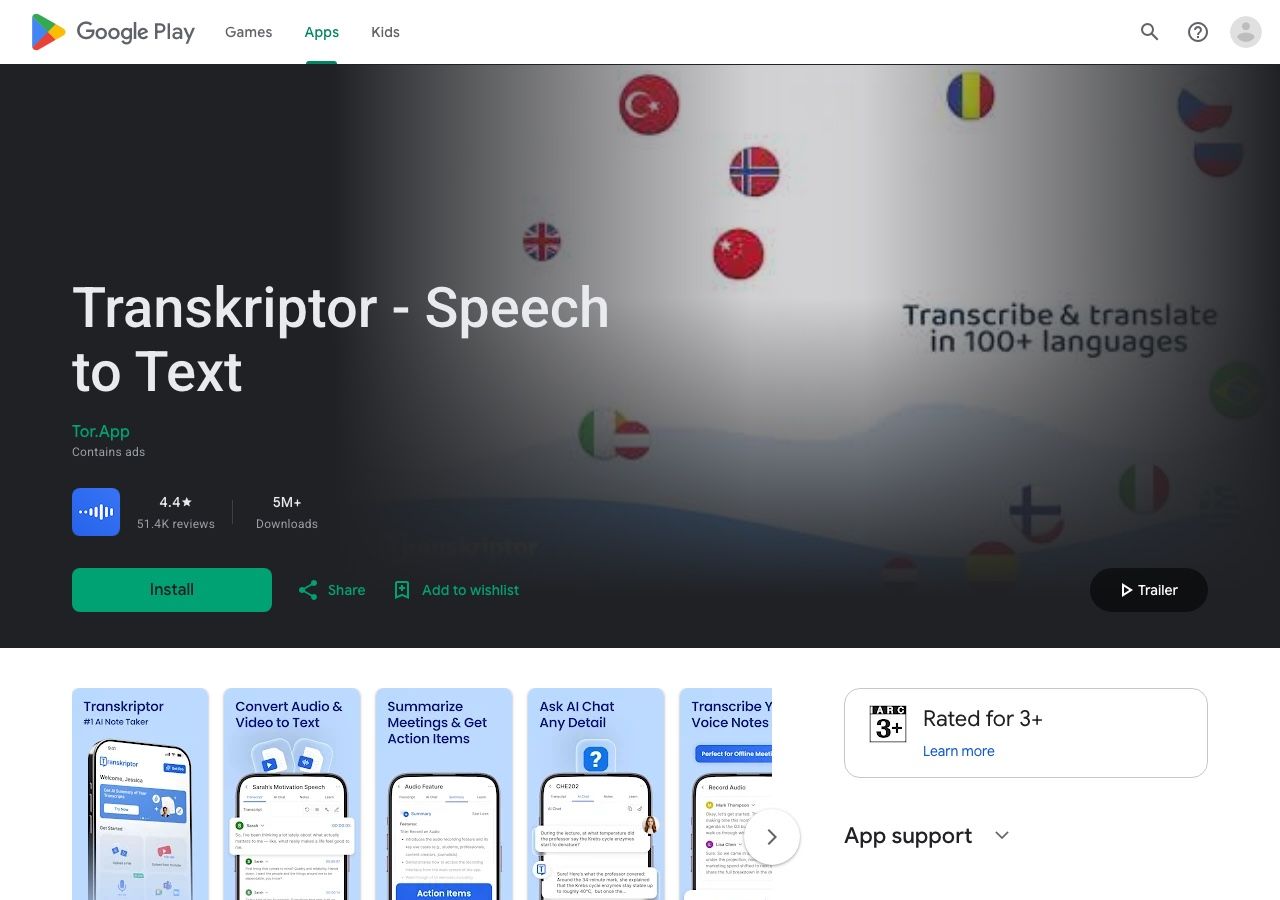
Ayrıca transkript incelemesini ve dışa aktarmayı da destekler. Diğer abonelik tabanlı transkripsiyon uygulamalarında olduğu gibi, pratik soru, mevcut planın ne kadar kullanılabilir kayıt süresine izin verdiği ve dosya türünüzün, dilinizin ve dışa aktarma formatınızın dahil olup olmadığıdır.
En iyisi: Yerel bir Android uygulamasında işlenen röportajlar, dersler ve mevcut ses dosyaları.
Ücretsiz kullanım gerçekliği: Ücretsiz bir başlangıç yolu reklamı yapılır, ancak büyük bir proje için ona güvenmeden önce uygulamadaki mevcut hakkı ve ödeme koşullarını doğrulayın.
Sınırlama: İhtiyacınız olan tek şey dikte edilmiş bir metin mesajıysa Gboard'dan daha karmaşıktır.
Bir Android Kaydını Lynote ile Metne Dönüştürme
Konuşma zaten bir dosya olarak kaydedilmişse, tarayıcı yolu, onu bir klavye mikrofonuna tekrar oynatma gibi garip bir geçici çözümü önler. Transkripsiyondan sonra isimleri, rakamları ve alıntıları doğrulayabilmeniz için orijinal kaydı telefonunuzda tutun.
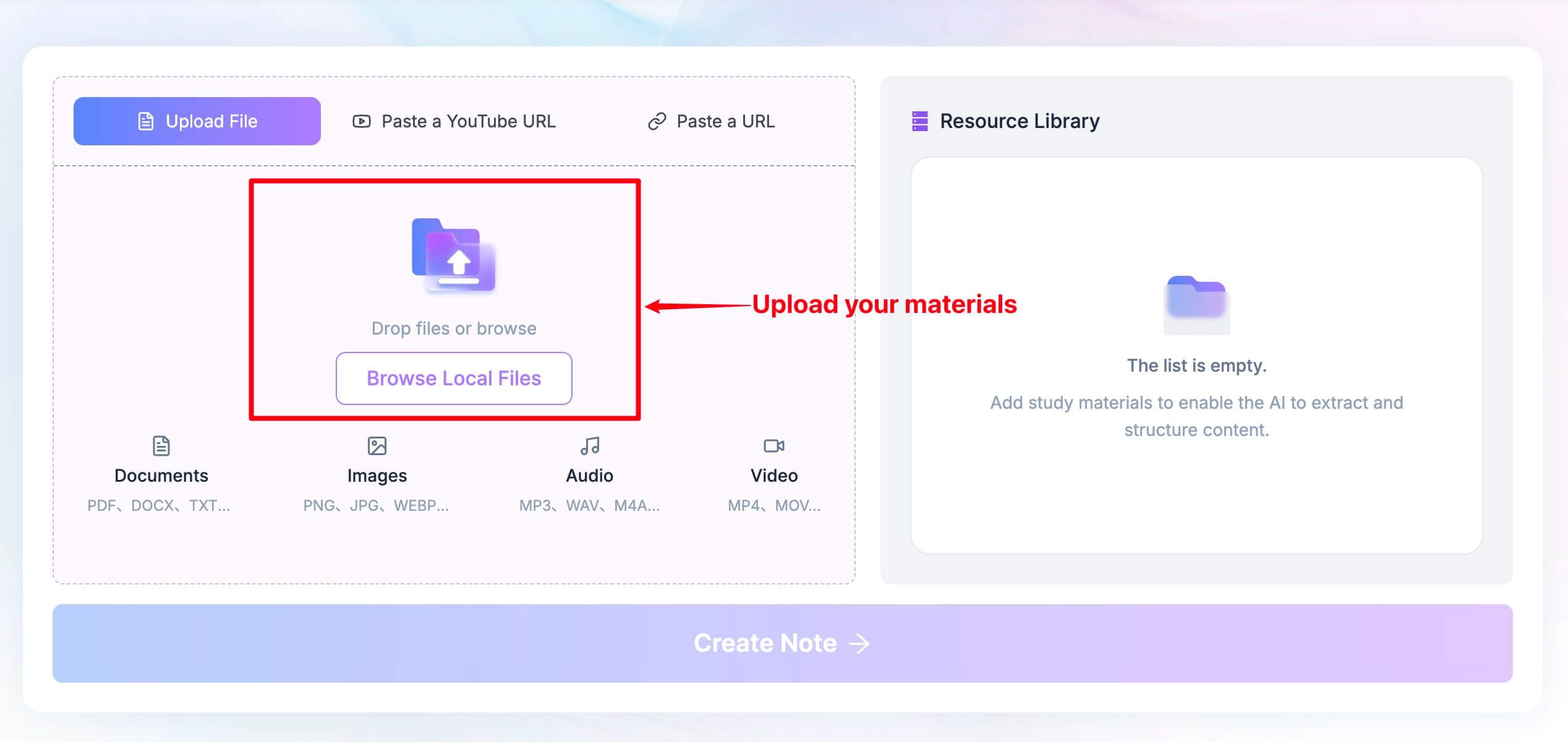
- Aracı açın ve kaynağınızı ekleyin. Bir Android tarayıcısında Lynote Konuşmadan Metne uygulamasını açın. Dosya Yükle'yi seçin ve ses veya video kaydınıza göz atın ya da desteklenen çevrimiçi bir kaynak için mevcut URL girişini kullanın.
-
Kaynağı işleyin. Doğrudan yükleme için, Not Oluştur ile Lynote çalışma alanına devam edin, ardından transkripsiyon eylemini çalıştırın. Yapıştırılan bir URL için, istendiğinde önce bağlantıyı ayrıştırın, ardından çalışma alanına devam edin.
-
Kelimeleri sesle karşılaştırarak inceleyin. İsimleri, teknik terimleri ve üst üste binen konuşmayı düzeltin. Notlar, makaleler, altyazılar veya bir toplantı kaydı için ortaya çıkan metni kopyalayın, düzenleyin, çevirin veya dışa aktarın.
Bu iş akışı, kaynak zaten mevcut olduğunda en değerlidir. Şu anda okumanız gereken canlı bir konuşma için Canlı Metin Yazma'yı kullanın; başka bir uygulamada oluşturduğunuz bir cümle için Gboard'u kullanın.

Android Konuşmadan Metne Karşılaştırması: Her Aracın Gerçekte Ne Yaptığı
| Araç | Android erişimi | Sesli yazma | Canlı konuşma metni | Mevcut dosya | Ana kısıtlama |
|---|---|---|---|---|---|
| Lynote | Mobil tarayıcı | Hayır | Hayır | Evet | Yükleme veya bağlantı gerekli |
| Gboard | Klavye uygulaması | Evet | Hayır | Hayır | Yalnızca metin alanı iş akışı |
| Canlı Metin Yazma | Erişilebilirlik uygulaması | Hayır | Evet | Hayır | Tam bir kayıt çalışma alanı değil |
| Google Kaydedici | Desteklenen Pixel uygulaması | Hayır | Kayıt sırasında transkript | Kendi kayıtları | Pixel ve dil uygunluğu |
| Samsung Ses Kaydedici | Desteklenen Galaxy uygulaması | Hayır | Önce kayıt | Kendi kayıtları | Galaxy AI uygunluğu |
| Speechnotes | Android uygulaması | Özel dikte | Hayır | Ayrı ürün/iş akışı | Uygulamaya özel planı kontrol et |
| Otter.ai | Android uygulaması | Hayır | Toplantı transkripti | Sınırlı içe aktarmalar | Temel her transkripti 30 dakika ile sınırlar |
| Notta | Android uygulaması | Hayır | Kayıt transkripti | Plana bağlı | Transkripsiyon başına üç dakikalık ücretsiz sınır |
| Word Dikte | Android uygulaması | Evet, Word'de | Hayır | Hayır | Hesap ve özellik kullanılabilirliği |
| Transkriptor | Android uygulaması | Kayıt odaklı | Kayıt iş akışı | Evet | Plan hakkı değişir |
Dosya sütunundaki "Evet"i sınırsız yüklemelere eşdeğer olarak okumayın. Süreyi, dosya türünü, dışa aktarma erişimini ve uygulamanın orijinal sesi saklayıp saklamadığını kontrol edin. Bu farklılıklar genellikle bir aracın gerçek bir ders veya röportaj için işe yarayıp yaramadığını belirler.
Başka Bir Abonelik Olmadan Android'de Konuşmadan Metne Nasıl Etkinleştirilir
Günlük dikte için, bir metin alanı olan herhangi bir uygulamayı açın, Gboard'u getirin ve mikrofona dokunun. Eksikse, Gboard'un sesli yazma ayarını, mikrofon iznini ve seçilen dilini kontrol edin. Desteklenen Pixel telefonlarda, gelişmiş sesli yazma kontrollerini ayrı ayrı arayın.
Yakındaki birinin canlı altyazıları için, Google Canlı Metin Yazma'yı telefonunuzun erişilebilirlik ayarları veya uygulama simgesi aracılığıyla açın. Mikrofon erişimi verin ve telefonu konuşmacının yakınına yerleştirin. Bu, bir konuşmayı takip etmek içindir, bir kaydı içe aktarmak için değil.
Kaydedilmiş bir telefon kaydı için, uygun bir Pixel'de Kaydedici'yi veya uygun bir Galaxy cihazında Transkript Yardımı ile Ses Kaydedici'yi kullanın. Normal şekilde kaydedin, kaydedilen öğeyi açın ve transkriptine veya transkripsiyon eylemine geçin. Bu cihaz özellikleri mevcut değilse, kaydınızı kabul eden bir Android uygulaması veya tarayıcı aracı daha pratik bir yoldur.
Uzun Bir Kaydı Yazıya Dökmadan Önce Neleri Kontrol Etmeli
Uygulamayı seçmeden önce sesi kontrol edin. Telefonu seslerin duyulabileceği bir yere koyun, arka plan gürültüsünü azaltın ve ilk dakikayı test edin. Otomatik transkripsiyon, insanlar üst üste bindiğinde veya mikrofondan uzakta konuştuğunda isimleri ve sayıları kaybedebilir.
En küçük plan limitini kontrol edin. Aylık dakikalar, tek kayıt uzunluğu, dosya içe aktarma sayısı, depolanan geçmiş erişimi ve dışa aktarma kullanılabilirliği farklı kısıtlamalardır. Otter'ın aylık 300 dakikası, Temel 30 dakikalık transkript sınırını kaldırmaz; Notta'nın 120 dakikası, üç dakikalık Ücretsiz sınırını kaldırmaz.
Bir doğrulama yolu tutun. Transkript bir alıntıyı, tıbbi notu, akademik kaydı veya iş kararını destekleyecekse, izin verilen yerlerde orijinal sesi saklayın ve belirsiz pasajları kendiniz inceleyin. Bir transkript, incelemeye yardımcıdır, her kelimenin doğru yakalandığının kanıtı değildir.
Gizliliğe ve rızaya saygı gösterin. Bir telefon, belirgin bir toplantı botu eklemeden insanları kaydedebilir. Bu, bir konuşmayı yakalamadan veya bir bulut hizmetine yüklemeden önce kuruluşunuzun politikasını ve geçerli bildirim veya rıza gereksinimlerini takip etme ihtiyacını ortadan kaldırmaz.
Bağlantı ve pil için plan yapın. Tarayıcı yüklemeleri ve bulut transkripsiyonu ağ erişimine ihtiyaç duyar; uzun kayıtlar ayrıca yeterli cihaz depolama alanı ve gücü gerektirir. Çevrimdışı davranış telefona, indirilen dile ve özelliğe göre değişir, bu nedenle hizmetin olmadığı bir yere gitmeden önce test edin.
Android Konuşmadan Metne Hakkında Sıkça Sorulan Sorular
Android'de yerleşik konuşmadan metne özelliği var mı?
Evet. Gboard, Android'deki metin alanlarında sesli yazmayı destekler. Bazı cihazlar ayrıca yakındaki konuşmalar için Canlı Metin Yazma'yı içerir veya desteklerken, uygun Pixel ve Galaxy modelleri kayıttan transkripte özellikler sunar.
Android için en iyi ücretsiz konuşmadan metne uygulaması hangisi?
Şu anda oluşturduğunuz mesajlar ve notlar için Gboard ile başlayın. Canlı konuşma altyazıları için Google Canlı Metin Yazma'yı deneyin. Mevcut kayıtlar için, bir dosya transkripsiyon aracının ücretsiz başlangıç haklarını gerçek kaynağınızın uzunluğu ve formatıyla karşılaştırın.
Android mevcut bir ses dosyasını yazıya dökebilir mi?
Evet, ancak bir klavye mikrofonu doğru yöntem değildir. Ses orada yakalandıysa uyumlu bir kaydedici uygulaması kullanın veya kaydedilen dosyayı Lynote, Otter, Notta veya Transkriptor gibi yükleme tabanlı bir araca, her aracın limitlerine tabi olarak sağlayın.
Konuşmadan metne Android'de çevrimdışı çalışır mı?
Özelliğe, cihaza, dil paketine ve işleme adımına bağlıdır. Bazı telefon özellikleri konuşmayı cihaz üzerinde tanıyabilirken, bulut dosya transkripsiyonu bağlantı gerektirir. Bir uygulamanın temel çevrimdışı kaydının çevrimdışı transkripsiyonun da mevcut olduğu anlamına geldiğini varsaymayın.
Bu uygulamalar bir telefon görüşmesini yazıya dökebilir mi?
Otomatik olarak değil. Android çağrı kaydı ve çağrı sesine erişim telefona, bölgeye, uygulama izinlerine ve hizmete göre değişir. Yasal olarak kaydedilmiş bir kaydınız varsa, bir dosya transkripsiyon aracı onu işleyebilir; önce formatı, rızayı ve yerel gereksinimlerinizi kontrol edin.
Gboard ve Canlı Metin Yazma arasındaki fark nedir?
Gboard konuşmanızı etkin metin alanına yazar. Canlı Metin Yazma, yakındaki konuşmayı görüntüler, böylece bir konuşmayı gerçekleşirken okuyabilirsiniz. İkisi de geçmiş kayıtları içe aktarmak ve incelemek için tam özellikli bir arşivle karıştırılmamalıdır.
Son Karar
Girdiler farklı olduğu için tek bir en iyi Android konuşmadan metne seçeneği yoktur. Gboard hızlı dikte için, Canlı Metin Yazma anında konuşma metni için ve desteklenen Pixel veya Galaxy kayıt araçları telefon yerel yakalama için kazanır.
Kayıt zaten mevcut olduğunda, dosyayı kabul eden ve size düzenlenebilir bir sonuç veren bir araç seçin. Lynote burada tarayıcı tabanlı seçenektir; Otter, Notta ve Transkriptor farklı sınırlamalar ve işbirliği özellikleriyle uygulama tabanlı iş akışları sunar. Sahip olduğunuz kaynakla başlayın, ardından en olası karşılaşacağınız limiti karşılaştırın.

Yazan: Danny
Ürün Pazarlama Müdürü
Danny, Lynote özelliklerinin günlük üretkenlikten ürün odaklı yazım kullanım durumlarına kadar gerçek iş akışlarına nasıl uyduğunu açıklıyor. Tüm makaleleri görüntüle →