Mac için 2026'nın En İyi 10 Konuşmadan Metne Aracı
Mac'inizdeki bir ses dosyasıyla bir toplantıyı bitiriyorsunuz ve bir metin dökümü istiyorsunuz. Bir Mac konuşmadan metne dönüştürme aracı arıyorsunuz, bir dikte uygulaması yüklüyorsunuz ve sadece şu anda söylediklerinizi yazdığını keşfediyorsunuz. Birçok "en iyi" listesinin sorunu budur: sesle yazmayı, kayıt deşifresini ve toplantı notlarını aynı kategoriye koyarlar.
Bu kılavuz, Mac'inizde kullanabileceğiniz on aracı karşılaştırmadan önce bu işleri ayırır. Yerleşik macOS Dikte, özel Mac uygulamaları ve tarayıcı seçeneklerini içerir; her birini seçmek için net bir neden ve seçmemeniz için bir neden sunar.
Hızlı Karar: Hangi Mac Konuşmadan Metne Dönüştürme Aracını Seçmelisiniz?
Kelime imlecinizin olduğu yerde mi görünmeli? Herhangi bir şey yüklemeden önce Apple Dikte'yi deneyin. Tüm gün dikte ediyor ve sonucu düzeltmek için çok zaman harcıyorsanız, Wispr Flow, Superwhisper ve VoiceInk size çıktı üzerinde daha fazla kontrol sağlar.
Zaten bir kaydınız mı var? Yerel işlem önemli olduğunda MacWhisper Mac'e özel bir seçenektir; Lynote yüklenen medyayı ve desteklenen bağlantıları bir tarayıcıda işler. Otter ve Notta toplantılar için tasarlanmıştır, Descript ise metin dökümü bir podcast veya video düzenlemenin parçası olduğunda daha mantıklıdır.
| Acil göreviniz | Başlangıç | Neden |
|---|---|---|
| Mail, Notlar veya başka bir metin alanına konuşun | Apple Dikte; AI temizliği için Wispr Flow | Metin, yazdığınız yere gider |
| Bir Google belgesinin içine dikte edin | Google Dokümanlar Sesle Yazma | Dokümanlar içinde tarayıcı tabanlı yazma |
| Mevcut bir dersi veya röportajı deşifre edin | MacWhisper veya Lynote | Kaydedilmiş bir ses veya video kaynağından çalışın |
| Bir toplantıyı gerçekleşirken kaydedin | Otter.ai veya Notta | Toplantıya özel kayıt ve inceleme |
| Bir podcast veya videoyu metin dökümü aracılığıyla düzenleyin | Descript | Metin dökümü ve medya zaman çizelgesi bağlı kalır |
Seçim Yapmadan Önce: Dikte, Dosya Deşifresi veya Toplantı Notları?
Canlı dikte, mikrofonunuzu dinler ve imlecin olduğu yere metin ekler. Apple'ın yerleşik özelliği ve Wispr Flow gibi özel uygulamalar bu göreve uygundur. Sorulması gereken sorular, diktenin normal uygulamalarınızda çalışıp çalışmadığı, noktalama işaretlerini ve düzeltmeleri nasıl ele aldığı ve işlemenin yerel olarak mı yoksa bir hizmet aracılığıyla mı gerçekleştiğidir.
Dosya deşifresi, zaten var olan bir kayıtla başlar. Burada desteklenen ses ve video formatları, belirsiz kelimeleri nasıl incelediğiniz, konuşmacıları tanımlayıp tanımlayamadığınız ve hangi metin dökümü veya altyazı formatlarını dışa aktarabileceğiniz önemlidir. Hem Mac'e özel bir deşifre aracı hem de tarayıcı tabanlı bir yükleyici uygun olabilir, ancak kurulum ve işleme konusunda farklı ödünleşimler sunarlar.
Toplantı deşifresi, canlı bir konuşmayı bazen bir masaüstü kaydedici aracılığıyla, bazen de bir toplantı asistanı aracılığıyla yakalar. Kulaklık taktığınızda ne olduğunu, bir botun katılımcı olarak görünüp görünmediğini ve ürünün sesi daha sonra doğrulamak için saklayıp saklamadığını kontrol edin. Kayıt için gerekli izni her zaman alın; botsuz bir arayüz bu sorumluluğu ortadan kaldırmaz.
Google Dokümanlar Sesle Yazma, daha dar bir dördüncü kategoriye girer: bir belgenin içinde canlı tarayıcı diktesi. Bu belge hedefiniz olduğunda kullanışlıdır, ancak sistem genelinde giriş sağlamaz veya kaydedilmiş bir MP3'ü otomatik olarak deşifre etmez.
Bu Mac Konuşmadan Metne Dönüştürme Araçlarını Nasıl Karşılaştırdık?
Bu kısa liste için, her ürünün mevcut sitesini veya destek belgelerini, çalışan bir Mac yolu, kabul ettiği ses türü ve ortaya çıkan metnin nerede göründüğü açısından kontrol ettim. Ayrıca satın alma kararını etkileyen ayrıntılara da baktım: çevrimdışı seçenekler, düzenleme ve dışa aktarma, ücretsiz plan sınırları ve Mac izinleri.
Aynı sesi on ürünün tamamında çalıştırmadım, bu nedenle bu bir doğruluk sıralaması değildir. Mikrofonlar, gürültü, aksanlar, üst üste binen konuşmacılar ve teknik kelime dağarcığı sonucu önemli ölçüde değiştirebilir. Bunu doğru iş akışı için bir rehber olarak kabul edin, ardından bir plan için ödeme yapmadan önce kendi materyalinizi test edin.
Mac İçin En İyi 10 Konuşmadan Metne Dönüştürme Aracı
1. Apple Dikte: En İyi Yerleşik Mac Seçeneği
Apple Dikte, hızlı bir e-posta veya not için bariz ilk duraktır: zaten Mac'inizde yüklüdür. Sistem Ayarları > Klavye > Dikte altında açın, bir metin alanına tıklayın, ardından mikrofon tuşunu, seçtiğiniz kısayolu veya Düzenle > Dikteyi Başlat'ı kullanın. Öğrenilecek yeni bir çalışma alanı yoktur.
Bu basitliğin açık bir sınırı vardır. Dikte, şu anda söylediklerinizi girer; bir röportaj dosyasını alıp size konuşmacı etiketli bir metin dökümü vermez. Cihaz içi kullanılabilirlik dil, bölge ve Mac ayarlarına göre değişir, bu nedenle çevrimdışı kullanmadan önce kurulumunuzu onaylayın.
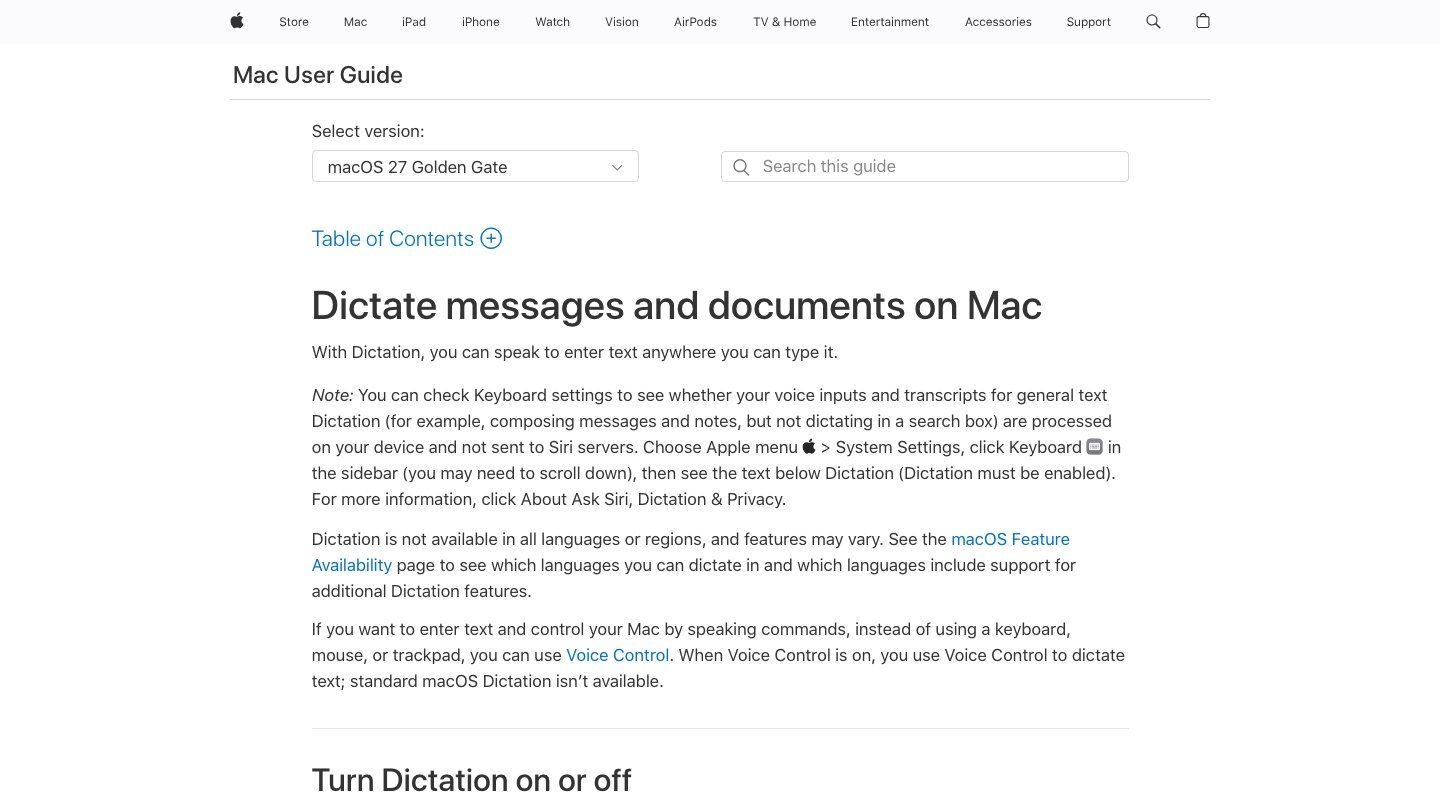
- Özellikler: Yerleşik metin girişi, klavye etkinleştirme, dil seçimi ve uygulama düzeyinde imleç yerleşimi.
- Artıları: Ek uygulama yüklemeye gerek yok; desteklenen metin alanlarında anında erişim; ara sıra sesli giriş için uygun.
- Eksileri: Kaydedilmiş dosya deşifre iş akışı yok; özel ürünlere göre daha az metin dökümü inceleme aracı.
- En iyisi: Yazma kurulumlarını değiştirmeden kısa süreli yazma işlemlerini sesle değiştirmek isteyen Mac kullanıcıları için.
2. Wispr Flow: Uygulamalar Arası Cilalı Dikte İçin En İyisi
Wispr Flow, e-posta taslağı hazırlayan, bir sohbete yanıt veren ve ardından dikte etme şeklini değiştirmek istemeden bir belgeye yazan kişiler içindir. Uygulamalar arasında konuşurken dolgu kelimeleri, noktalama işaretlerini ve ifadeleri temizler. Sonuç, yazmak için kullanışlı ancak tam bir alıntıyı korumak için daha az uygun olan, kelimesi kelimesine bir kayıttan çok cilalı bir taslağa yakındır.
Düzenli olarak uzun mesajlar dikte ediyorsanız, daha az manuel düzeltme, uzun bir özellik listesinden daha önemli olabilir. Ücretsiz planın bir kelime sınırı vardır ve bu, yalnızca cihaz üzerinde çalışan bir iş akışı değildir. Hassas materyaller için kullanmadan önce mevcut sınırı ve kuruluşunuzun ses politikasını kontrol edin.
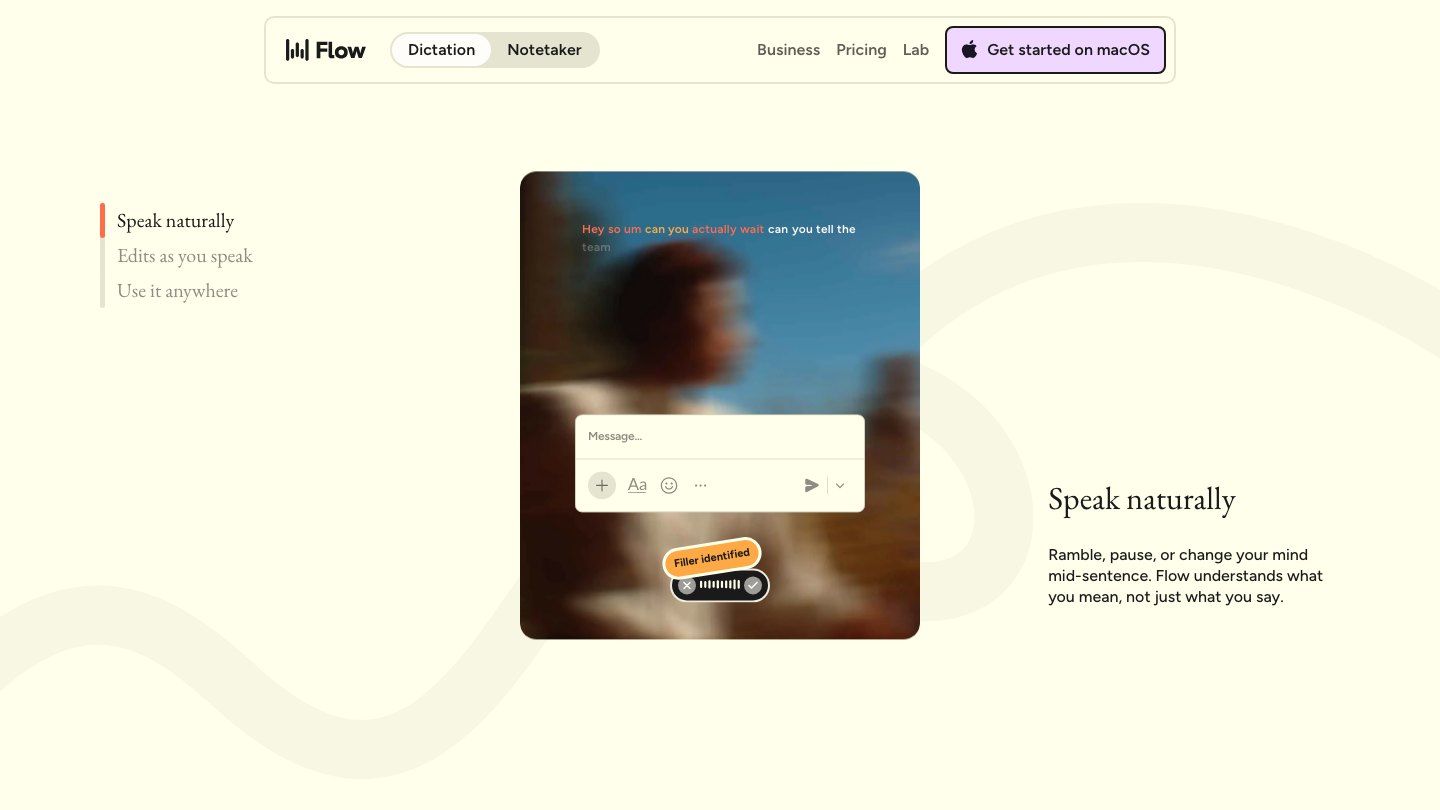
- Özellikler: Uygulamalar arası dikte, otomatik metin temizleme, kişisel kelime dağarcığı ve yazma stili adaptasyonu.
- Artıları: Metin, kullandığınız uygulamaya düşer; yazdıklarından daha doğal konuşan kişiler için kullanışlıdır.
- Eksileri: Ücretsiz kullanım sınırlıdır; yalnızca yerel işlem veya kelimesi kelimesine bir arşiv gerektirdiğinizde ilk tercih değildir.
- En iyisi: Konuşulan fikirlerden cilalı e-postalar, mesajlar ve taslaklar isteyen profesyoneller için.
3. Superwhisper: Yapılandırılabilir Ses Girişi İçin En İyisi
Superwhisper, farklı yazma türleri için farklı modlar kullanmanıza olanak tanır. Notlar için düz bir metin dökümü isteyebilir, ancak Mail'e konuşurken düzgün biçimlendirilmiş bir e-posta isteyebilirsiniz. Mac uygulaması ayrıca toplantı kaydı ve deşifresi de sunar, bu nedenle basit bir dikte kısayolunun ötesine geçer.
Bu esneklik, kurulum kararlarını beraberinde getirir. Model seçimleri, dosya deşifresi ve gelişmiş özellikler plana göre değişir; yerel modeller Mac'inizin donanımını da kullanır. Eski bir Intel Mac'iniz varsa veya belirli bir çevrimdışı iş akışına ihtiyacınız varsa, abone olmadan önce bu tam kombinasyonu doğrulayın.
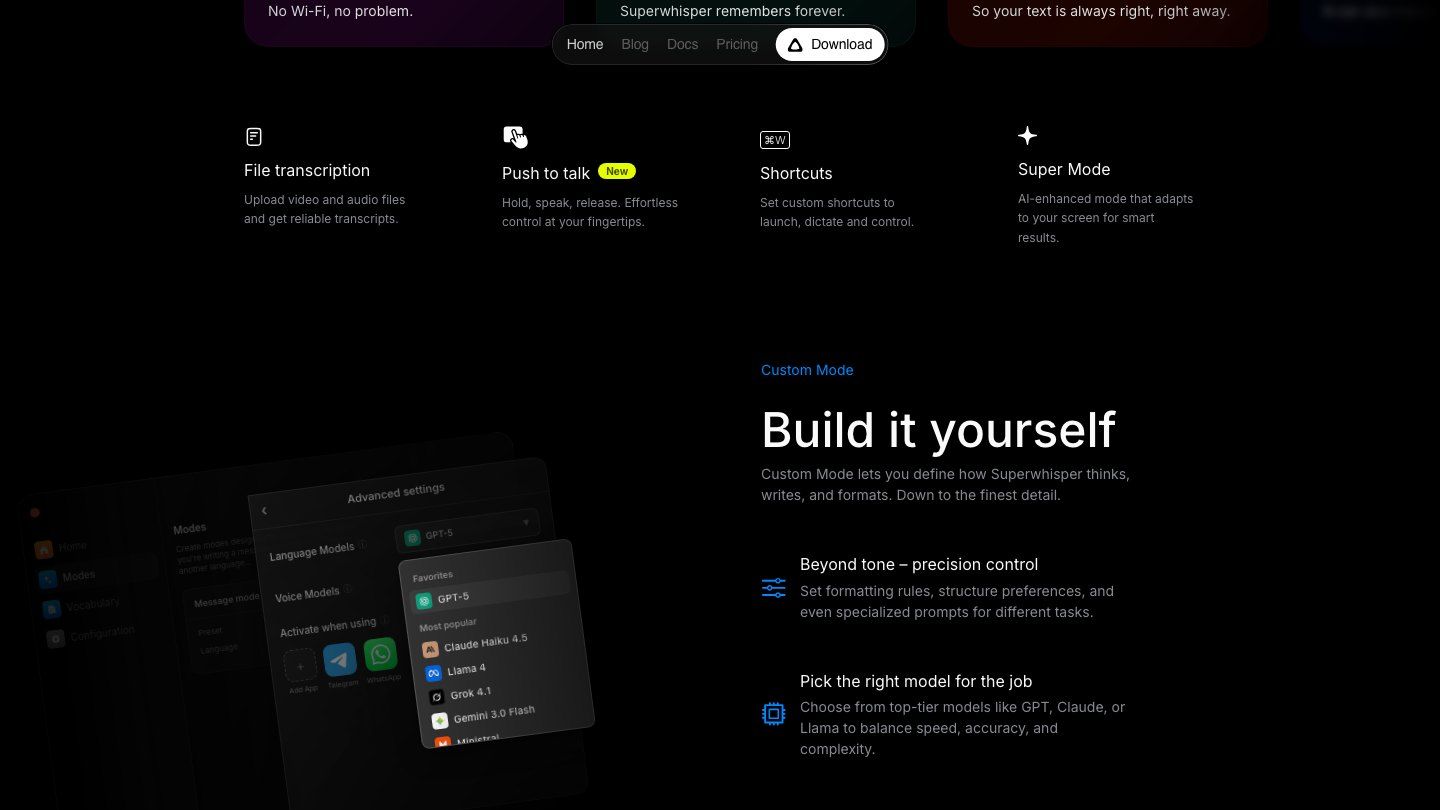
- Özellikler: Uygulama genelinde dikte, yapılandırılabilir modlar, model seçimi ve toplantı kaydı.
- Artıları: Esnek çıktı stilleri; gizlilik odaklı iş akışları için yerel model yolu; tek bir metin düzenleyicinin ötesinde geniş kullanım.
- Eksileri: Yetenekler plana ve modele göre farklılık gösterir; yapılandırma, yerleşik Dikte'den daha fazla çaba gerektirebilir.
- En iyisi: Konuşmanın nasıl deşifre edildiği ve biçimlendirildiği üzerinde kontrol sahibi olmak isteyen Mac kullanıcıları için.
4. VoiceInk: En İyi Yerel Mac Dikte Alternatifi
VoiceInk, deneyimi Mac'e yakın tutar: bir kısayol kullanın, konuşun ve metni zaten kullandığınız uygulamaya yerleştirin. Genel dikte, isimleri, jargonu veya mesajları biçimlendirme şeklinizi tekrar tekrar bozuyorsa, modları ve kişisel sözlüğü göz atmaya değerdir.
Yerel model yolu, gizlilik bilincine sahip kullanıcılar için anlamlı bir ayrımdır, ancak her isteğe bağlı geliştirmenin cihaz üzerinde çalıştığını varsaymayın. Eski bir makinede kurmadan önce kullanmayı planladığınız modu, mevcut Mac gereksinimlerini ve lisanslamayı kontrol edin.
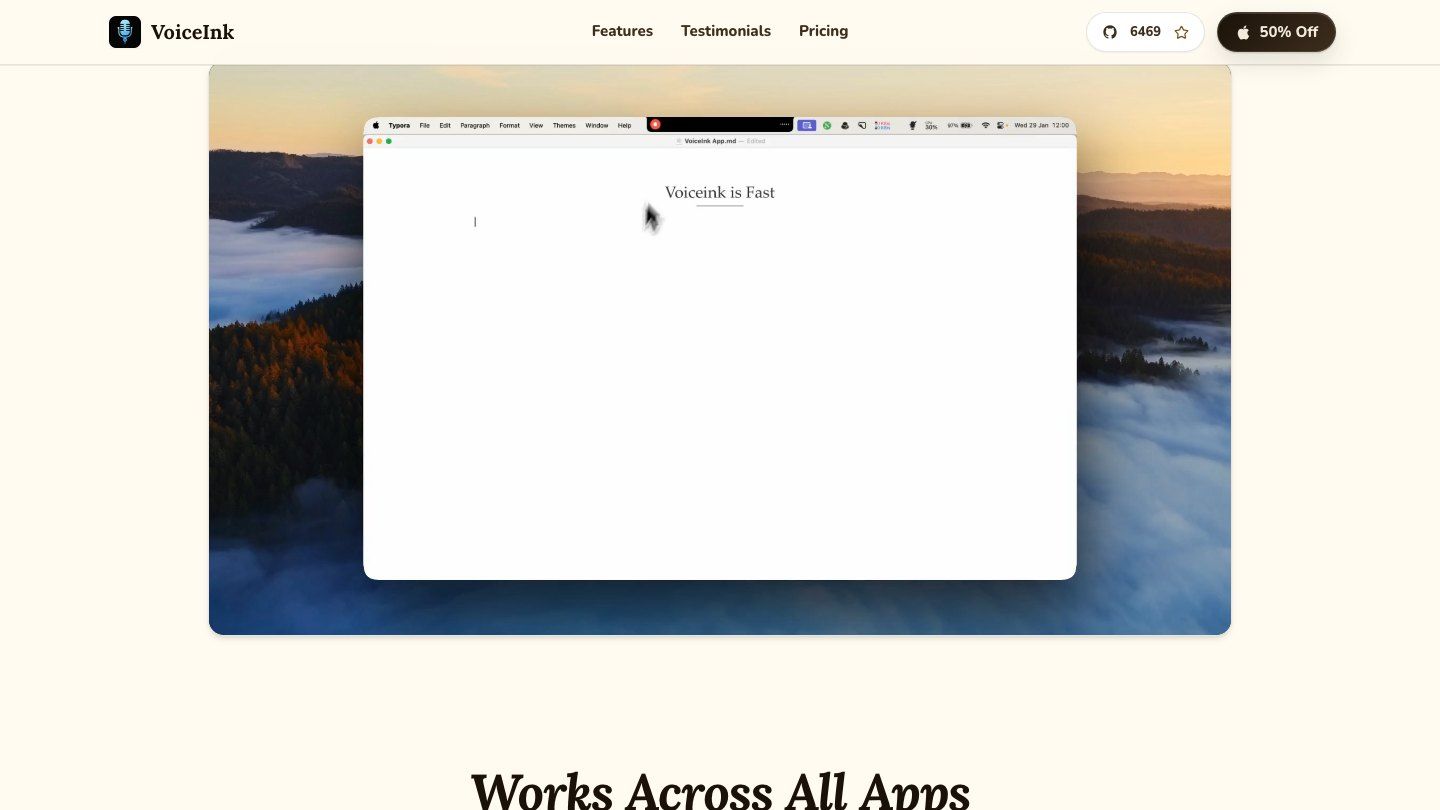
- Özellikler: Yerel Mac dikte, yerel model seçenekleri, kısayollar, uygulama tabanlı modlar ve kelime dağarcığı araçları.
- Artıları: Tanıdık bir Mac iş akışında çalışır; kullanışlı gizlilik ve özelleştirme seçenekleri.
- Eksileri: İlk izinler ve model kurulumu zaman alır; bulut tabanlı seçeneklerin farklı veri etkileri vardır.
- En iyisi: Cihaz üzerinde bir rota ile özelleştirilebilir dikte isteyen Mac kullanıcıları için.
5. MacWhisper: Kaydedilmiş Dosyaları Yerel Olarak Deşifre Etmek İçin En İyisi
MacWhisper, canlı dikteden farklı bir sorunu çözer: röportaj, ders veya podcast zaten kaydedilmiştir ve üzerinde çalışabileceğiniz metne ihtiyacınız vardır. Dosyayı içe aktarın, mevcut bir modeli seçin ve metin dökümünü inceleyin. Planınıza bağlı olarak altyazılar, konuşmacılar veya kayıt gruplarıyla da çalışabilirsiniz.
Yerel model seçeneği, kayıtları yüklemenin kabul edilemez olduğu durumlarda onu düşünmek için bir nedendir. Bazı dışa aktarma ve üretim özellikleri Pro sürümünü gerektirse de ücretsiz bir sürümü mevcuttur. MacWhisper dikte de yapabilir, ancak buradaki yerini daha derin kaydedilmiş dosya iş akışı kazanır.
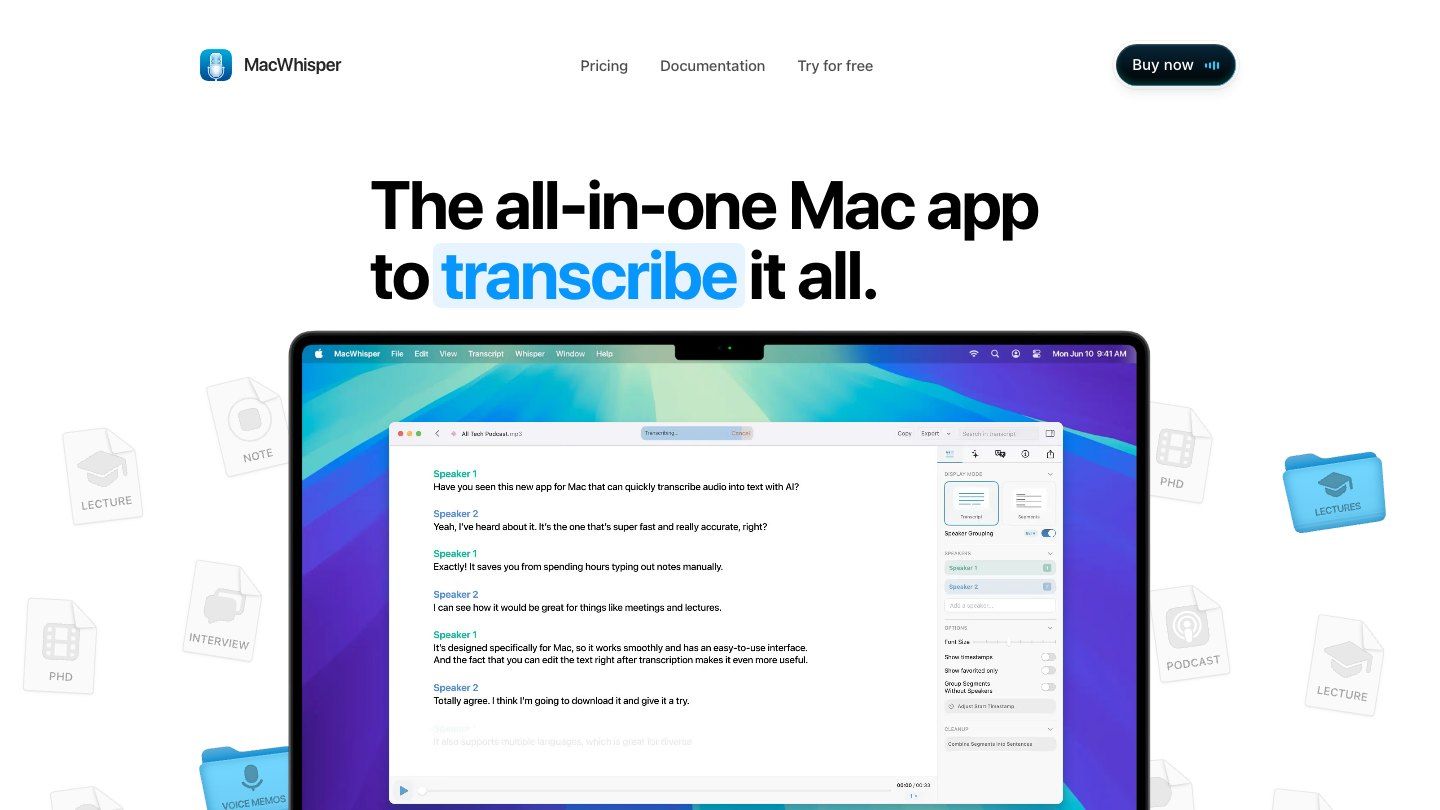
- Özellikler: Ses ve video içe aktarma, yerel model seçenekleri, metin dışa aktarma, altyazı iş akışları ve isteğe bağlı dikte.
- Artıları: Mevcut kayıtlar için güçlü uyum; yerel işlem mevcuttur; tekrarlayan dosya çalışmaları için kullanışlıdır.
- Eksileri: Gelişmiş özellikler plana göre değişir; modelleri indirmek ve uzun dosyaları işlemek Mac kaynaklarını kullanır.
- En iyisi: Deşifre edilecek bir kayıt kütüphanesine sahip araştırmacılar, gazeteciler ve içerik oluşturucular için.
6. Google Dokümanlar Sesle Yazma: En İyi Ücretsiz Tarayıcı Tabanlı Dikte
Son taslağınız zaten Google Dokümanlar'da yer alacaksa, Sesle Yazma özelliği ihtiyacınız olan tek şey olabilir. Desteklenen bir tarayıcıda bir belge açın, Araçlar > Sesle yazma'yı seçin, mikrofon erişimine izin verin ve konuşmaya başlayın. Google'ın mevcut yardım sayfası, desteklenen tarayıcılar arasında Chrome, Edge ve Safari'yi listeler.
Buradaki püf nokta hedeftir: kelimeleriniz her Mac uygulamasına değil, Dokümanlar'a gider. Ayrıca kaydedilmiş dosya içe aktarma iş akışı da yoktur. Deşifre edilecek bir MP3'ünüz varsa, bir belge açıp mikrofon düğmesine basmak yanlış bir başlangıç noktasıdır.
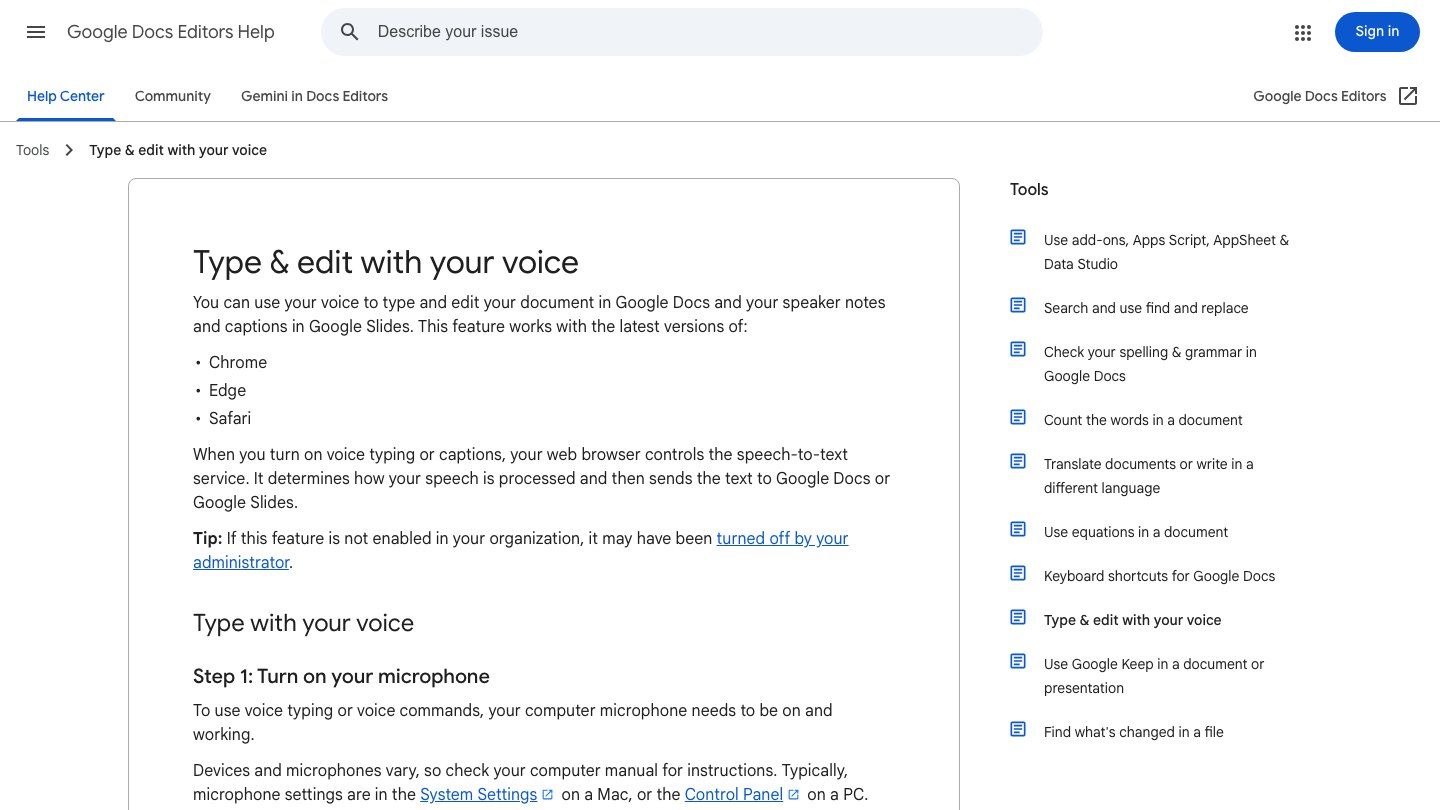
- Özellikler: Belge içi sesle yazma, mikrofon kontrolü, konuşulan noktalama işaretleri ve belge düzenleme.
- Artıları: Mevcut bir Dokümanlar iş akışında denemesi kolay; ayrı bir Mac kurulumu yok.
- Eksileri: Desteklenen tarayıcı ve Dokümanlar bağlamlarıyla sınırlıdır; özel bir dosya deşifre çalışma alanı yok.
- En iyisi: Doğrudan Google Dokümanlar'da taslak hazırlayan öğrenciler ve yazarlar için.
7. Lynote Konuşmadan Metne: Tarayıcı Tabanlı Kayıt Deşifresi İçin En İyisi
Lynote Konuşmadan Metne, bir dersiniz, röportajınız veya sesli notunuz olduğunda ancak başka bir Mac uygulaması istemediğinizde kullanışlıdır. Bir tarayıcıda açın, MP3, WAV veya M4A gibi bir ses dosyası yükleyin, MP4 veya MOV gibi desteklenen bir video dosyası ekleyin veya desteklenen bir bağlantı kullanın. Zaten sahip olduğunuz kayıtlar için iyi bir uyum sağlar, konuşurken Mail'e yazmak için değil.
Kaynağı ekleyin, Not Oluştur'a tıklayın ve yeniden kullanmadan önce ortaya çıkan metni inceleyin. Sistem genelinde canlı dikte veya otomatik toplantı katılımına ihtiyacınız varsa, başka bir yere bakın: bu bir yükleme ve inceleme iş akışıdır.
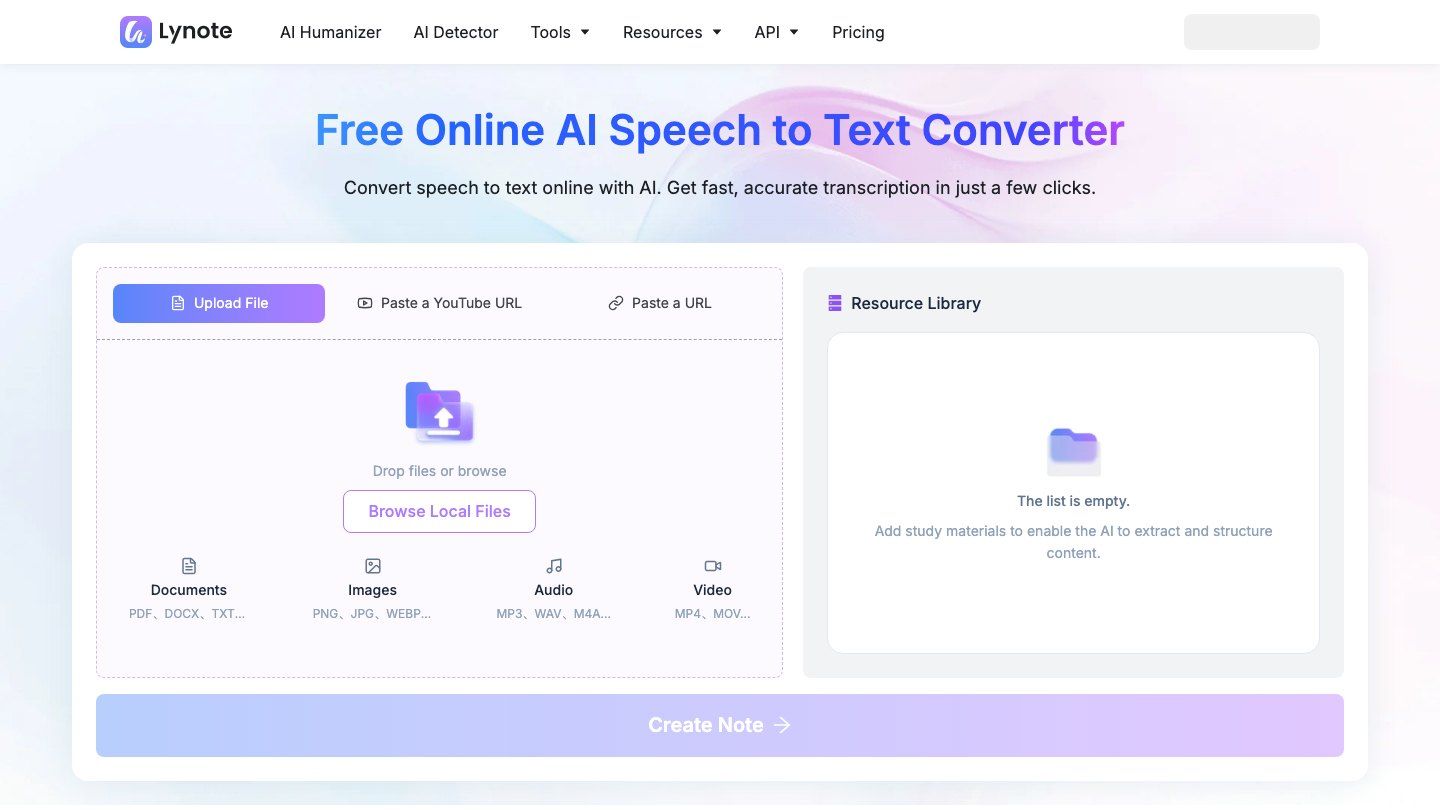
- Özellikler: Tarayıcı tabanlı medya girişi, dosya ve bağlantı iş akışları, düzenlenebilir metin dökümleri ve sonraki metin yeniden kullanımı.
- Artıları: Özel Mac kurulumu yok; zaten yakaladığınız materyal için iyi bir eşleşme; ses ve video girişleri tek bir yerde.
- Eksileri: Çevrimiçi yükleme iş akışı gerektirir; sistem genelinde canlı dikte aracı değildir.
- En iyisi: Kaydedilmiş dersleri, röportajları ve kayıtları çalışma veya iş için metne dönüştüren Mac kullanıcıları için.
8. Otter.ai: Canlı Toplantı Metin Dökümleri İçin En İyisi
Otter.ai, bir e-posta dikte etmek istediğiniz zamandan çok, birisi "Toplantı notlarını bana gönderebilir misin?" dedikten sonra daha mantıklıdır. Mac uygulaması ve tarayıcı çalışma alanı, konuşmaları kaydetmek, deşifre etmek ve yeniden gözden geçirmek için tasarlanmıştır. Kurulumunuza bağlı olarak, masaüstünden ses yakalayabilir veya desteklenen aramalara katılan bir toplantı asistanı kullanabilirsiniz.
Bu yakalama yöntemlerinin farklı onay ve izin etkileri vardır. Bir masaüstü kaydı botsuz olabilir, ancak bu diğer katılımcıların çalıştığını bildiği anlamına gelmez. Otter'ın aranabilir kaydı, tekrarlayan toplantılar için değerlidir; iki cümlelik bir mesaj için gereksiz bir yüktür.
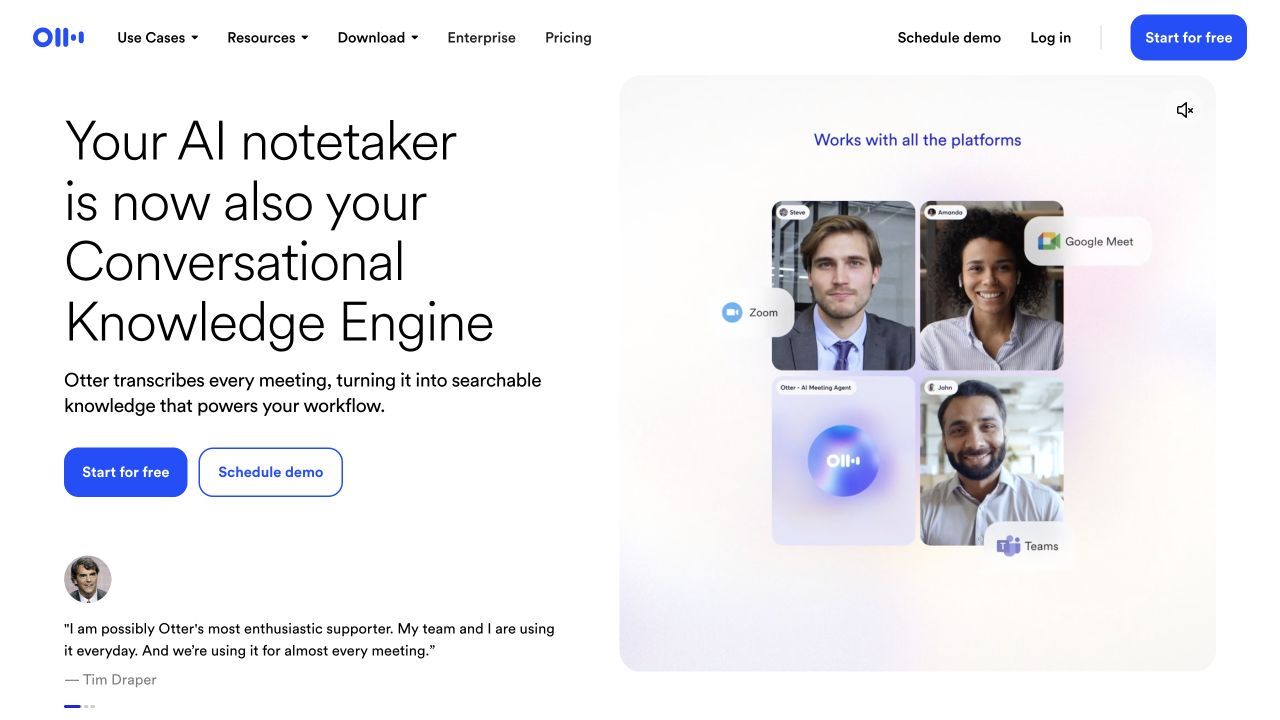
- Özellikler: Canlı toplantı deşifresi, Mac masaüstü yakalama, toplantı asistanı seçenekleri ve aranabilir notlar.
- Artıları: İncelenebilir konuşmalar etrafında inşa edilmiştir; tekrarlayan toplantılar ve takip soruları için kullanışlıdır.
- Eksileri: Kayıt kurulumu ve izinler dikkat gerektirir; ücretsiz plan süresi ve özellik sınırları kontrol edilmelidir.
- En iyisi: Toplantılar gerçekleşirken metin dökümlerini isteyen ekipler ve bireyler için.
9. Descript: Podcast Yayıncıları ve Video Editörleri İçin En İyisi
Descript'te metin dökümü sadece kopyalanacak bir belge değildir: kaydı düzenlemenin bir yoludur. Bir röportajı, podcast'i veya videoyu içe aktarın veya kaydedin, ardından metni aracılığıyla temel medyada gezinin ve kesin. Bu, bir içerik oluşturucuyu tek bir cümleyi bulmak için bir zaman çizelgesini tekrar tekrar taramaktan kurtarabilir.
Bu aynı zamanda, sıradan bir sesli not veya hızlı bir not için aşırı olan tam bir düzenleme projesi açmak anlamına gelir. Descript, bitmiş ürün sadece bir metin dökümü değil, ses veya video olduğunda kısa listenizde yer almalıdır.
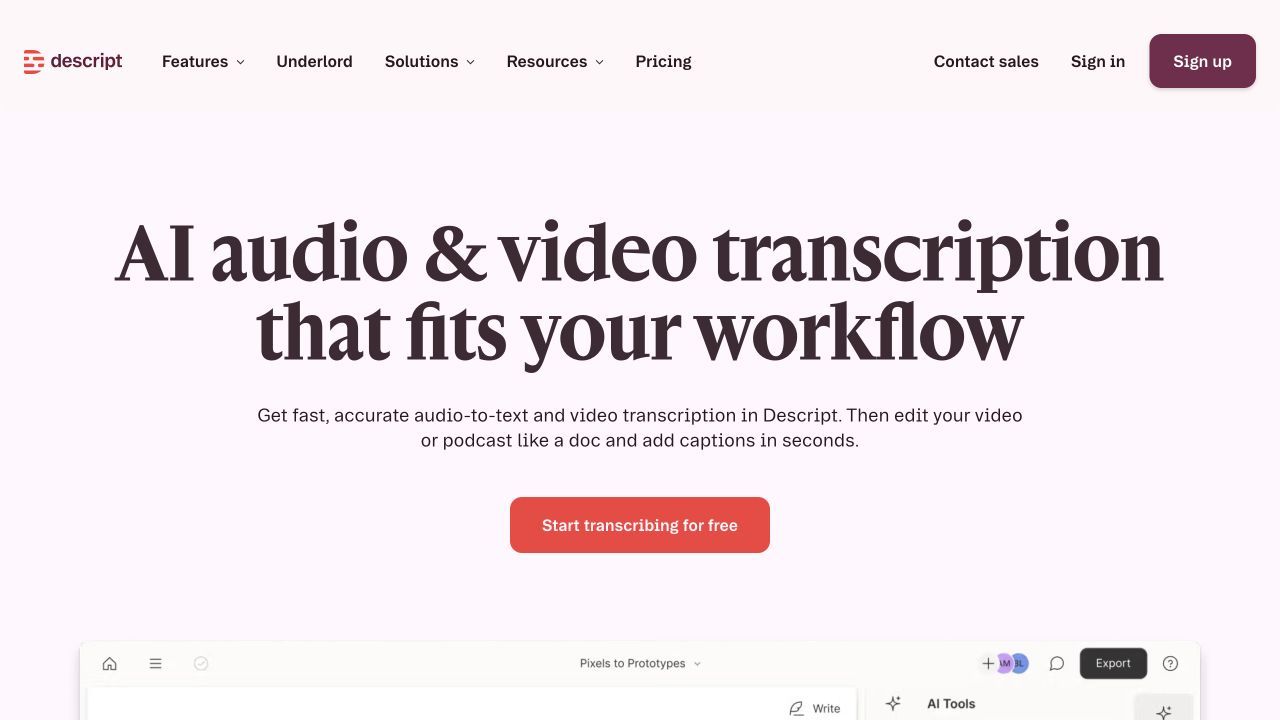
- Özellikler: Medya deşifresi, metin tabanlı düzenleme, kayıt ve içerik oluşturucu odaklı dışa aktarma.
- Artıları: Metin dökümü ve üretim işini bir arada tutar; konuşulan medya düzenlemesi için çok uygundur.
- Eksileri: Bir dikte aracından daha fazla kurulum; sistem genelinde ses girişi olarak tasarlanmamıştır.
- En iyisi: Kaydedilmiş konuşmaları yayınlayan podcast yayıncıları, video editörleri ve ekipler için.
10. Notta: Çok Dilli ve Botsuz Mac Toplantıları İçin En İyisi
Notta, özellikle aramalarınız diller arası olduğunda, toplantı odaklı başka bir seçenektir. Masaüstü uygulaması, katılımcı listesinde bir bot olmadan doğrudan bir Mac'ten bir toplantıyı yakalayabilir; tarayıcı ürünü ayrı bir yol sunar. Daha sonra toplantı çalışma alanında metin dökümünü, özetini ve takip materyalini incelersiniz.
Burada Mac sürümü önemlidir. Notta'nın rehberliği, botsuz sistem sesi yakalamanın macOS 13 veya sonraki bir sürümünü gerektirdiğini ve izin adımlarının sürüme göre değiştiğini belirtir. Uzun bir aramadan önce kayıt kurulumunuzu ve ücretsiz plan sürenizi kontrol edin, toplantı zaten devam ederken değil.
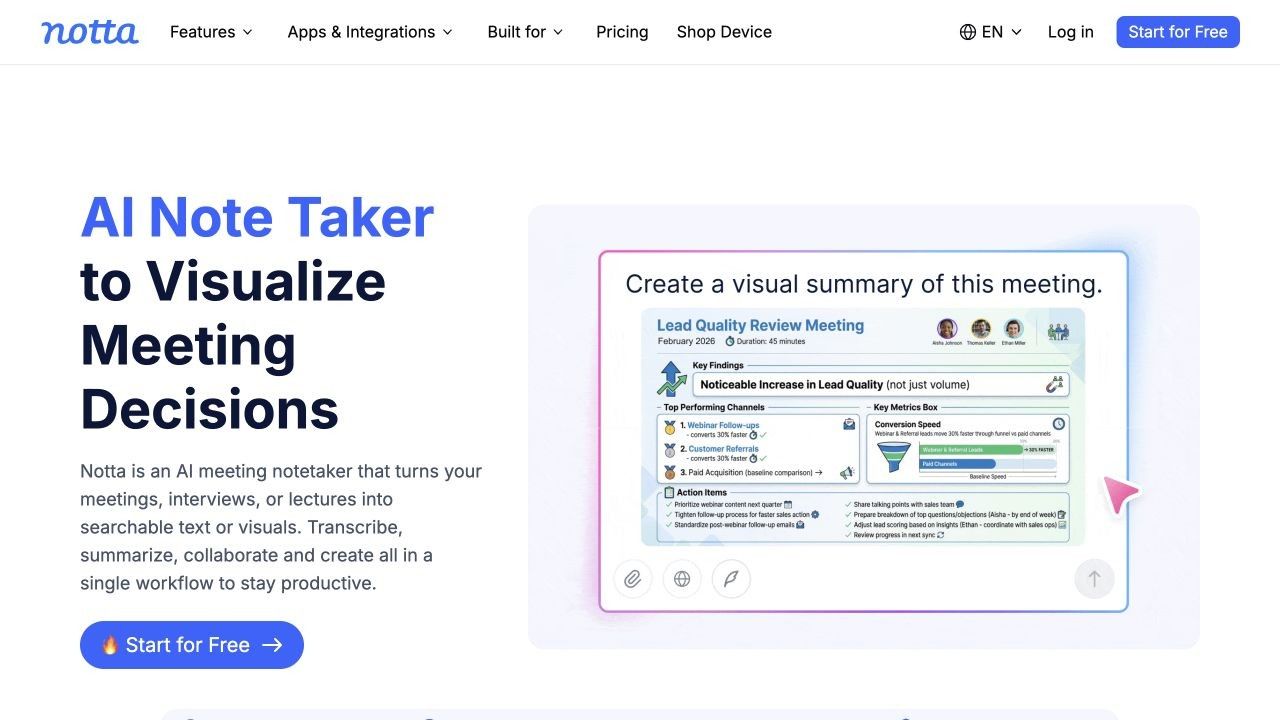
- Özellikler: Masaüstü toplantı yakalama, botsuz seçenek, çok dilli deşifre ve toplantı özetleri.
- Artıları: Mac ve tarayıcı yolları; desteklendiğinde görünür bir bot olmadan doğrudan toplantı yakalama.
- Eksileri: Sistem sesi yakalama işletim sistemine ve izinlere bağlıdır; ücretsiz plan sınırları uzun aramaları kısıtlayabilir.
- En iyisi: Mac'ten toplantı kayıtlarına ihtiyaç duyan çok dilli ekipler için.
Mac Konuşmadan Metne Uygulamaları Karşılaştırması
Tablo, konuşmanın nereden kaynaklandığını ve metnin nerede göründüğünü ayırır. "Çevrimdışı seçenek", o üründeki her özelliğin ağ bağlantısı olmadan çalıştığına dair bir vaat değil, belgelenmiş bir yerel işleme yolu anlamına gelir.
| Araç | Mac erişimi | Ana giriş | İmleçte canlı metin? | Kaydedilmiş dosyalar? | Çevrimdışı seçenek? | Ana sınırlama |
|---|---|---|---|---|---|---|
| Apple Dikte | macOS'a yerleşik | Mikrofon | Evet | Özel içe aktarma yok | Ayarlara/dile göre değişir | Dosya deşifre çalışma alanı yok |
| Wispr Flow | Mac uygulaması | Mikrofon | Evet | Temel kullanımı değil | Varsaymayın | Ücretsiz kelime sınırı |
| Superwhisper | Mac uygulaması | Mikrofon; bazı medya iş akışları | Evet | Plana bağlı | Evet, uygun modellerle | Özellikler plana/modele göre değişir |
| VoiceInk | Mac uygulaması | Mikrofon | Evet | Mevcut iş akışını kontrol edin | Evet, yerel modellerle | Kurulum ve Mac gereksinimleri |
| MacWhisper | Mac uygulaması | Mevcut ses/video | Dikte de sunar | Evet | Evet, yerel modellerle | Pro bazı gelişmiş özellikleri kısıtlar |
| Google Dokümanlar Sesle Yazma | Mac tarayıcısı | Mikrofon | Yalnızca Dokümanlar içinde | İçe aktarma iş akışı yok | Tarayıcı kontrollü | Sistem genelinde değil |
| Lynote Konuşmadan Metne | Mac tarayıcısı | Ses/video dosyası veya desteklenen bağlantı | Hayır | Evet | Hayır | Önce yükleme, canlı dikte değil |
| Otter.ai | Mac uygulaması veya tarayıcı | Canlı toplantı veya kayıt | Toplantı deşifresi, genel imleç değil | Toplantı/dosya iş akışları | Varsaymayın | Toplantı odaklı sınırlar |
| Descript | Mac uygulaması veya tarayıcı | Kaydedilmiş veya içe aktarılmış medya | Hayır | Evet | Varsaymayın | Tam düzenleyici daha ağırdır |
| Notta | Mac uygulaması veya tarayıcı | Canlı toplantı veya kayıt | Toplantı deşifresi, genel imleç değil | Desteklenen iş akışları | Modu/planı kontrol edin | Sistem sesi işletim sistemi gereksinimleri |
"Ücretsiz" bu listede farklı anlamlara gelir. Bir uygulama dikte edilen kelimeleri, diğeri deşifre dakikalarını, bir diğeri ise dışa aktarmaları veya model seçimlerini sınırlayabilir. Planları karşılaştırmadan önce normal bir haftalık kullanımınızı tahmin edin; kağıt üzerindeki en ucuz seçenek, gerçek kayıtlarınız için kötü bir seçim olabilir.
Mac'te Doğru Konuşmadan Metne İş Akışını Nasıl Seçersiniz?
Yazmadan Yazmak İstiyorsanız
Başka bir uygulama için ödeme yapmadan önce Apple Dikte ile kısa bir e-posta yazın. Konuşarak kazandığınız zamandan daha fazlasını dolgu kelimeleri silerek harcıyorsanız, aynı e-posta istemcisinde Wispr Flow, Superwhisper veya VoiceInk'i deneyin. Günlük uygulamalarınızda güvenilir bir şekilde çalışan bir kısayol, etkileyici bir demodan daha önemlidir.
Zaten Bir Dersiniz, Röportajınız veya Sesli Notunuz Varsa
Mikrofonunuzla değil, kayıtla başlayın. MacWhisper yerel bir Mac iş akışına uygundur; Lynote, bir dosyayı yüklemenize veya tarayıcınızda desteklenen bir bağlantı kullanmanıza olanak tanır. Hangisini seçerseniz seçin, orijinal sesi saklayın ve metne güvenmeden önce isimleri, rakamları ve alıntıları kontrol edin.
Toplantı Notlarına İhtiyacınız Varsa
Toplantı sırasında metne ihtiyacınız varsa Otter ve Notta karşılaştırmaya değerdir. Bir botun katılıp katılmadığına, Mac'in neyi yakaladığına ve kayda kimlerin erişebileceğine dikkat edin. Başka biri aramayı zaten kaydettiyse, daha basit bir dosya deşifre aracı işi görebilir.
Ses veya Video Yayınlıyorsanız
Descript, kaydı kesecek, klipler oluşturacak veya sonucu yayınlayacaksanız karşılığını verir. Sadece kelimelere ihtiyacınız olduğunda, düzenleme çalışma alanı fazladan bir mekanizmadır.
Gizlilik veya Çevrimdışı Çalışma Belirleyici Faktörse
Belirsiz bir "özel" etiketi yerine, açıkça desteklenen bir cihaz içi mod arayın. Apple Dikte'nin işlenmesi cihazınıza ve ayarlarınıza bağlıdır; MacWhisper, Superwhisper ve VoiceInk, farklı donanım talepleriyle yerel yollar sunar. Tek bir çevrimdışı mod, bir uygulamanın her özelliğini çevrimdışı yapmaz.
Mac'te Konuşmadan Metne Hakkında Sıkça Sorulan Sorular
Mac'te Yerleşik Konuşmadan Metne Özelliği Var mı?
Evet. macOS, yazabileceğiniz yerlere metin girmek için Dikte özelliğini içerir. Sistem Ayarları > Klavye > Dikte bölümünden etkinleştirin, ardından mevcut mikrofon tuşunu, kısayolu veya uygulama menüsünü kullanarak bir metin alanından etkinleştirin.
Mac Dikte ve Deşifre Arasındaki Fark Nedir?
Dikte, siz yazarken mevcut mikrofon konuşmanızı metne dönüştürür. Deşifre ise genellikle mevcut bir kaydı veya canlı bir toplantıyı alır ve daha sonra incelenmek üzere bir metin kaydı oluşturur. Bazı ürünler her ikisini de destekler, ancak kurulum ve çıktılar birbirinin yerine kullanılamaz.
Mac'te Mevcut Bir Ses Dosyasını Deşifre Edebilir miyim?
Evet. Dosya odaklı bir Mac uygulaması veya kayıt formatınızı kabul eden çevrimiçi bir araç kullanın. Seçim yapmadan önce konuşmacı etiketlerine, zaman damgalarına, altyazılara, düzenlemeye veya yalnızca düz metne ihtiyacınız olup olmadığını kontrol edin.
Hangi Mac Konuşmadan Metne Araçları Çevrimdışı Çalışır?
MacWhisper, Superwhisper ve VoiceInk yerel işleme yolları sunarken, Apple Dikte'nin cihaz içi davranışı Mac'inize, dilinize ve ayarlarınıza bağlıdır. Kullanmayı düşündüğünüz tam modeli ve özelliği doğrulayın; bulut geliştirmeleri yine de bir bağlantı gerektirebilir.
Mac'te Uygulama Yüklemeden Çevrimiçi Bir Konuşmadan Metne Aracını Kullanabilir miyim?
Evet. Google Dokümanlar Sesle Yazma, bir belgenin içinde canlı mikrofon girişini işlerken, Lynote yüklenmiş bir kaydı veya desteklenen bir bağlantıyı bir tarayıcıda deşifre edebilir. İkisi farklı başlangıç noktalarına hizmet eder, bu nedenle kelimelerin şimdi mi konuşulduğuna yoksa zaten kaydedilmiş mi olduğuna göre seçim yapın.
Bir Toplantıyı Kaydetmeden ve Deşifre Etmeden Önce Neleri Kontrol Etmeliyim?
Aracın yalnızca mikrofonunuzu mu yoksa diğer katılımcıları da mı yakaladığını, bir botun katılıp katılmadığını, Mac'in hangi izinleri istediğini ve kaydın ne kadar süreyle saklandığını kontrol edin. Kuruluşunuzun kuralları ve geçerli yasalar tarafından gerekli olan onayı alın, ardından önemli alıntıları sesle doğrulayın.
Son Karar
En iyi Mac konuşmadan metne aracı, önünüzdeki işe bağlıdır. Apple Dikte hızlı girişi halleder. Düzenli olarak dikte ediyorsanız özel bir sesli yazma uygulaması yerini alır; MacWhisper veya Lynote kaydedilmiş kayıtları ele alır, Otter veya Notta toplantıları yönetir ve Descript bir metin dökümünü medya düzenlemeye bağlar.
Cilalı bir demo yerine sıradan bir görevi deneyin: gerçek bir e-posta, tipik bir ders veya üst üste binen seslerin olduğu bir toplantı. Size kullanılabilir metin sağlayan, temizleme maliyeti ve gizlilik kurulumuyla yaşayabileceğiniz aracı kullanın.
Yazan: Lynote Team
Lynote Team, Lynote için pratik rehberler yazar.