PowerPoint'te Görseller Nasıl Sıkıştırılır

PowerPoint'ta görselleri nasıl sıkıştıracağınızı merak ediyorsanız, en hızlı yol PowerPoint'in yerleşik Resimleri Sıkıştır aracını kullanmaktır. Bu araç, tüm slayt destesini yeniden oluşturmanıza gerek kalmadan görsel çözünürlüğünü azaltmanıza, kırpılmış alanları silmenize ve sunumunuzu küçültmenize olanak tanır.
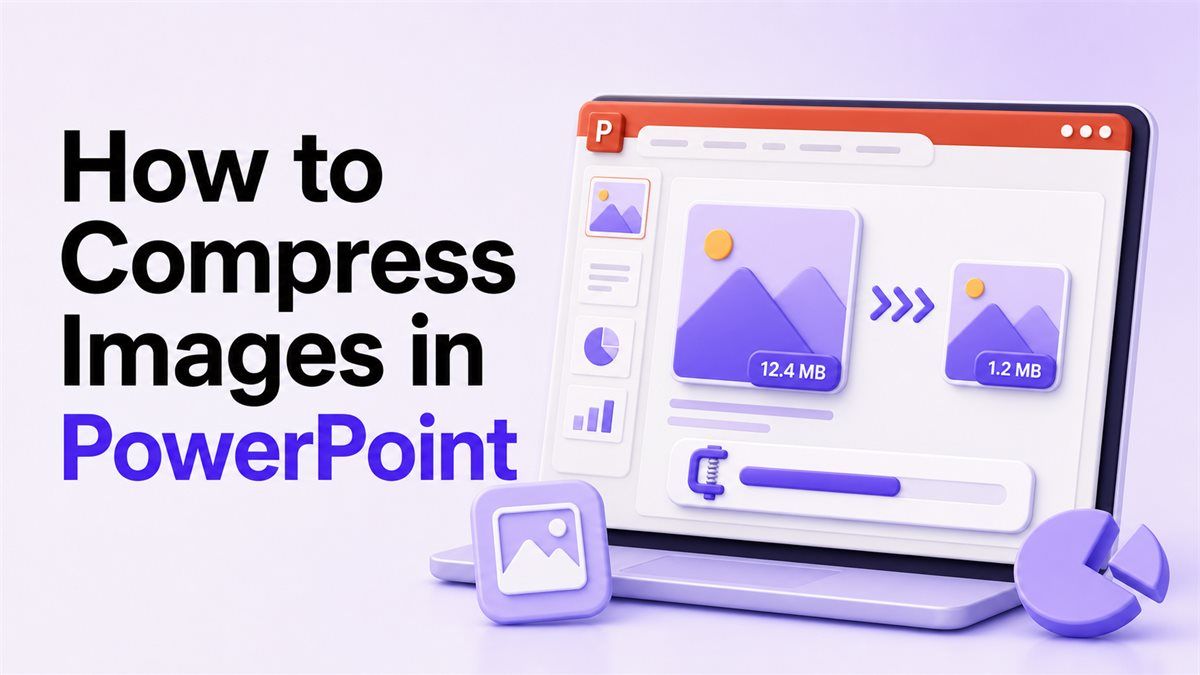
Bu kılavuzda, PowerPoint kullanıcılarının genellikle zorlandığı büyük fotoğraflar, ekran görüntüleri, ürün görselleri ve görsel ağırlıklı sunumlar dahil olmak üzere görselleri nasıl sıkıştıracağınızı öğreneceksiniz. Ayrıca PowerPoint'in kendi ayarlarını ne zaman kullanacağınızı ve Lynote gibi çevrimiçi bir görsel sıkıştırıcının ne zaman daha iyi bir seçim olacağını da öğreneceksiniz.
Neden PowerPoint'te Görselleri Sıkıştırmalısınız?
PowerPoint dosyaları genellikle çok büyük hale gelir çünkü her slayt yüksek çözünürlüklü görseller içerebilir. Bir telefon veya kameradan çekilen tek bir fotoğraf birkaç megabayt olabilir ve çok sayıda görsel içeren bir sunumu e-posta ile göndermek, yüklemek veya paylaşmak hızla zorlaşabilir.
PowerPoint'te görselleri sıkıştırarak dosya boyutunu küçültmeyi öğrenmek, sunumunuzu daha hızlı ve yönetmesi daha kolay hale getirir. Daha küçük dosyalar daha çabuk açılır, daha az hatayla yüklenir ve e-posta eki limitlerine takılma olasılığı daha düşüktür.
Sıkıştırma, özellikle iş raporları, sınıf sunumları, tanıtım sunumları, eğitim materyalleri ve web seminerleri için kullanışlıdır. Amaç, slaytları hedef kitleniz için yeterince net tutarken dosya boyutunu azaltmaktır.
Yöntem 1: PowerPoint'te Bir Görseli Sıkıştırma
PowerPoint, görselleri doğrudan bir sunum içinde sıkıştırmak için yerleşik bir özellik içerir. Görselleriniz zaten slaytlara yerleştirilmişse bu en kolay yöntemdir.
Adım 1: Bir Görsel Seçin
PowerPoint dosyanızı açın ve slayt destesinde bir görsele tıklayın. Seçildikten sonra PowerPoint, üst menüde Resim Biçimi sekmesini gösterecektir.
Bu yöntem, başka bir uygulama kullanmadan PowerPoint'te bir görseli nasıl sıkıştıracağınızı merak ediyorsanız idealdir. Bir görseli ayarlayabilir veya ayarı sunumdaki tüm görsellere uygulayabilirsiniz.
Adım 2: Resimleri Sıkıştır'ı Açın
Resim Biçimi'ne gidin ve Resimleri Sıkıştır'a tıklayın. Bazı sürümlerde, seçenek Ayarla altında veya daha küçük bir görsel araçları menüsünde görünebilir.
Görmüyorsanız, önce bir görselin seçili olduğundan emin olun. Resimleri Sıkıştır seçeneği yalnızca PowerPoint seçilen nesneyi bir görsel olarak tanıdığında görünür.
Adım 3: Sıkıştırma Ayarlarını Seçin
Resimleri Sıkıştır penceresinde, sıkıştırmayı yalnızca seçilen resme mi yoksa dosyadaki tüm resimlere mi uygulayacağınızı seçin. Tüm sunumun küçülmesini istiyorsanız, "Yalnızca bu resme uygula" seçeneğinin işaretini kaldırın.
Resimlerin kırpılmış alanlarını silmeyi de seçebilirsiniz. Bu, dosya boyutunu azaltabilir çünkü gizli kırpılmış kısımlar hala PowerPoint dosyasında saklanıyor olabilir.
Yöntem 2: PowerPoint'te Görsel Çözünürlüğünü Azaltma
Görsel çözünürlüğü, sunum boyutu üzerinde büyük bir etkiye sahiptir. Birçok PowerPoint görseli, özellikle kameralardan veya yüksek çözünürlüklü ekran görüntülerinden geldiğinde, ekran görüntüsü için gerekenden çok daha büyüktür.
Adım 1: Doğru Çözünürlüğü Seçin
PowerPoint, yüksek doğruluk, HD, baskı, web veya e-posta kalitesi gibi seçenekler sunabilir. Çoğu ekran sunumu için HD veya web kalitesi yeterlidir.
Bir dosyayı e-posta ile göndermeniz gerekiyorsa, daha düşük bir çözünürlük seçmek sunumu çok daha küçük hale getirebilir. Bu, PowerPoint'te görsel boyutunu sıkıştırmanın en pratik yollarından biridir.
Adım 2: Yeni Bir Kopya Kaydedin
Sıkıştırmadan önce sunumunuzun bir kopyasını kaydedin. Bu, sıkıştırılmış sürüm çok yumuşak görünürse veya daha sonra orijinal görsellere ihtiyacınız olursa bir yedek sağlar.
Sıkıştırmayı uyguladıktan sonra dosyayı kaydedin ve boyutunu orijinaliyle karşılaştırın. Bu hızlı kontrol, yöntemin işe yarayıp yaramadığını doğrulamanıza yardımcı olur.
Yöntem 3: Resimlerin Kırpılmış Alanlarını Silme
PowerPoint görselleri görsel olarak kırpmanıza olanak tanır, ancak gizli kısımları dosyanın içinde tutabilir. Bu, kırpılmış bir görselin hala orijinal tam görselin dosya ağırlığını taşıyabileceği anlamına gelir.
Adım 1: Kırpılmış Alanları Sil Seçeneğini Kullanın
Resimleri Sıkıştır'ı kullanırken, resimlerin kırpılmış alanlarını silme seçeneğini etkinleştirin. Bu, kırpılmış görsellerin görünmez kısımlarını dosyadan kaldırır.
Bu adım, sunumunuz çok sayıda kırpılmış ekran görüntüsü veya büyük fotoğraf içeriyorsa kullanışlıdır. Slaytın görünümünü değiştirmeden dosya boyutunu azaltabilir.
Adım 2: Önemli Görselleri Kontrol Edin
Kırpılmış alanları sildikten sonra slaytlarınızı dikkatlice gözden geçirin. Bu gizli alanlar kaldırıldıktan sonra, görseli orijinal tam sürümüne geri döndüremeyebilirsiniz.
Bu yüzden bir yedek kopyanın önemi büyüktür. Emin değilseniz, bir düzenlenebilir sürüm ve bir sıkıştırılmış paylaşım sürümü bulundurun.
Yöntem 4: Görselleri PowerPoint'e Eklemden Önce Sıkıştırma
Bazen en iyi yaklaşım, görselleri slaytlarınıza eklemeden önce sıkıştırmaktır. Bu, PowerPoint dosyasını baştan daha hafif tutar.
Adım 1: Görselleri Çevrimiçi Sıkıştırın
Resimleri PowerPoint'e aktarmadan önce dosya boyutunu küçültmek için Lynote görsel sıkıştırıcıyı kullanın. Görsellerinizi yükleyin, bir hedef boyut seçin ve sıkıştırılmış sürümleri indirin.
Bu yöntem, tahmin edilebilir sonuçlara ihtiyacınız olduğunda faydalıdır. Çok sayıda büyük fotoğraf içeren bir PowerPoint'teki görselleri nasıl sıkıştıracağınızı merak ediyorsanız, önce sıkıştırmak daha sonra zaman kazandırabilir.
Adım 2: Daha Küçük Görselleri Ekleyin
Sıkıştırılmış görselleri indirdikten sonra, bunları PowerPoint slaytlarınıza ekleyin. Sunum genellikle daha küçük kalacaktır çünkü kaynak görseller zaten optimize edilmiştir.
Bu, özellikle şablonlar, satış sunumları, sınıf slaytları ve yinelenen raporlar için kullanışlıdır. Daha hafif bir kaynak görsel, düzenleme sırasında PowerPoint'i daha akıcı hale getirir.
Yöntem 5: Mac'te PowerPoint'te Görselleri Sıkıştırma
Mac için PowerPoint de görsel sıkıştırma araçları içerir, ancak menü adları sürüme göre biraz farklılık gösterebilir. Süreç Windows'a benzer.
Adım 1: Mac'te Bir Resim Seçin
Mac'te sunumunuzu açın ve bir görsel seçin. Ardından şeritteki Resim Biçimi sekmesine gidin.
PowerPoint Mac'te görselleri nasıl sıkıştıracağınızı arıyorsanız, sıkıştırma seçeneği genellikle buradan başlar. Gruplandırılmış bir nesne veya yer tutucu değil, gerçek bir görsel seçtiğinizden emin olun.
Adım 2: Resimleri Sıkıştır'ı Seçin
Resimleri Sıkıştır'a tıklayın ve istediğiniz çözünürlüğü seçin. Ayarı yalnızca bir görsele veya sunumdaki tüm görsellere uygulayabilirsiniz.
Çevrimiçi paylaşım için, ekran dostu veya e-posta dostu bir çözünürlük seçin. Baskı için, son çıktının net kalması için daha yüksek bir çözünürlük kullanın.
PowerPoint Görsel Sıkıştırma Yöntemleri Karşılaştırması
| Yöntem | En İyisi | Ana Avantaj | Sınırlama |
|---|---|---|---|
| Resimleri Sıkıştır | Mevcut slayt desteleri | PowerPoint'e yerleşik | Sınırlı hedef boyut kontrolü |
| Çözünürlüğü Düşürme | Ekran veya e-posta paylaşımı | Büyük dosya küçültme | Görselleri yumuşatabilir |
| Kırpılmış Alanları Sil | Kırpılmış fotoğraflar ve ekran görüntüleri | Gizli görsel verilerini kaldırır | Daha sonra geri almak zor |
| İçe Aktarmadan Önce Lynote | Yeni sunumlar | Kaynak görselleri önce sıkıştırır | Tarayıcı yüklemesi gerektirir |
| PowerPoint Mac Araçları | Mac kullanıcıları | Ek yazılıma gerek yok | Menüler sürüme göre değişir |
PowerPoint'te görseli yalnızca bir kez sıkıştırmanız gerekiyorsa, yerleşik araç genellikle yeterlidir. Slaytları oluşturmadan önce daha küçük kaynak dosyalara ihtiyacınız varsa, Lynote iş akışını daha düzenli hale getirebilir.
Lynote'u Ne Zaman Kullanmalısınız?
Görselleri PowerPoint'e eklemeden önce sıkıştırmak istediğinizde Lynote'u kullanın. Bu, çok sayıda büyük fotoğrafınız olduğunda ve sunumun baştan çok büyük olmasını istemediğinizde faydalıdır.
Lynote, belirli bir hedef dosya boyutuna ihtiyacınız olduğunda da kullanışlıdır. PowerPoint çözünürlüğü azaltabilir, ancak her zaman 100 KB, 200 KB gibi veya başka bir yükleme dostu limit gibi tam bir görsel boyutu seçmenize izin vermez.
Görselleri belgeler, web siteleri ve sunumlar arasında yeniden kullanan ekipler için, dosyaları önce sıkıştırmak daha tutarlı bir iş akışı oluşturabilir. Görselleri bir kez optimize edip birden fazla yerde kullanabilirsiniz.
PowerPoint Görsellerini Sıkıştırırken Sık Karşılaşılan Sorunlar
| Sorun | Olası Neden | Çözüm |
|---|---|---|
| Dosya boyutu büyük kalıyor | Sıkıştırma yalnızca bir görsele uygulandı | Tüm resimlere uygula |
| Görseller bulanık görünüyor | Çözünürlük çok düşük ayarlandı | HD veya web kalitesi kullanın |
| Kırpılmış görsel verileri kalıyor | Kırpılmış alanlar silinmedi | Kırpılmış alanları silmeyi etkinleştirin |
| Sıkıştır seçeneği eksik | Görsel seçilmedi | Önce bir görsele tıklayın |
| Mac menüsü farklı görünüyor | PowerPoint sürümü değişiyor | Resim Biçimi araçlarını kontrol edin |
İnsanlar PowerPoint'te görselleri nasıl sıkıştıracağımı sorduğunda, sorun genellikle aracın kendisi değildir. Daha büyük sorun, son kullanım durumu için doğru ayarı seçmektir.
Kalite Kaybı Olmadan Görselleri Sıkıştırma İpuçları
Sunumun nihai amacından başlayın. Projektör veya çevrimiçi paylaşım için bir sunum genellikle baskı düzeyinde görsel çözünürlüğüne ihtiyaç duymaz.
Aynı dosyayı tekrar tekrar sıkıştırmaktan kaçının. Tekrarlanan sıkıştırma, özellikle zaten JPG dosyaları olarak kaydedilmişlerse, fotoğrafların yumuşak görünmesine neden olabilir.
Kaynak görseller için Lynote'u, son sunum temizliği için ise PowerPoint'i kullanın. Bu kombinasyon, görseller sunuma girmeden önce ve sonra daha iyi kontrol sağlar.
Sıkça Sorulan Sorular
PowerPoint'te görselleri nasıl sıkıştırırım?
Bir görsel seçin, Resim Biçimi sekmesini açın ve Resimleri Sıkıştır'a tıklayın. Bir çözünürlük seçin ve ayarı bir görsele mi yoksa sunumdaki her görsele mi uygulayacağınıza karar verin.
PowerPoint'te yalnızca bir görseli nasıl sıkıştırırım?
Değiştirmek istediğiniz görseli seçin ve Resimleri Sıkıştır'ı açın. Sıkıştırmanın yalnızca o görseli etkilemesi için "Yalnızca bu resme uygula" seçeneğini işaretli bırakın.
PowerPoint'te dosya boyutunu küçültmek için görselleri nasıl sıkıştırırım?
Resimleri Sıkıştır'ı kullanın, görsel çözünürlüğünü düşürün ve resimlerin kırpılmış alanlarını silin. Daha iyi kontrol için, görselleri sunuma eklemeden önce Lynote ile sıkıştırın.
E-posta için PowerPoint'te görselleri nasıl sıkıştırırım?
Resimleri Sıkıştır ayarlarında e-posta dostu veya web dostu bir çözünürlük seçin. Ardından yeni bir kopya kaydedin ve dosyanın eklemek için yeterince küçük olup olmadığını kontrol edin.
Mac'te PowerPoint'te görsel boyutunu nasıl sıkıştırırım?
Mac için PowerPoint'te bir resim seçin, Resim Biçimi'ni açın ve Resimleri Sıkıştır'ı seçin. İstediğiniz çözünürlüğü seçin ve bir görsele veya tüm görsellere uygulayın.
Görselleri sıkıştırdıktan sonra PowerPoint'im neden hala büyük?
Dosya, sıkıştırılmamış videolar, gömülü yazı tipleri, grafikler veya görseller içerebilir. Sıkıştırmanın tüm resimlere uygulandığından ve uygun olduğunda kırpılmış alanların silindiğinden emin olun.
Son Karar
PowerPoint'te görselleri nasıl sıkıştıracağınızı öğrenmenin en iyi yolu, Resimleri Sıkıştır ile başlamak, çözünürlüğü azaltmak ve kırpılmış alanları silmektir. Sunumunuzu oluşturmadan önce daha iyi kontrol için, görselleri önce Lynote ile sıkıştırın, ardından optimize edilmiş dosyaları PowerPoint'e ekleyin.

Yazan: Janet L. Harris
Yapay Zeka Yazım Uzmanı
Janet, yapay zeka dedektörlerini ve insanlaştırma araçlarını doğruluk, sınırlamalar ve sorumlu kullanıma odaklanarak inceler. Tüm makaleleri görüntüle →