Mac'te Bir Görüntü Nasıl Sıkıştırılır

Mac'te bir görseli nasıl sıkıştıracağınızı merak ediyorsanız, en hızlı seçenekler Önizleme, Fotoğraflar, Kısayollar veya Lynote gibi çevrimiçi bir görsel sıkıştırıcıdır. Mac, görsel boyutunu küçültmek için zaten basit araçlar içerir, ancak en iyi yöntem, tek bir küçük fotoğrafa, birçok görsele, belirli bir KB boyutuna veya kalite üzerinde daha iyi kontrole ihtiyacınız olup olmadığına bağlıdır.
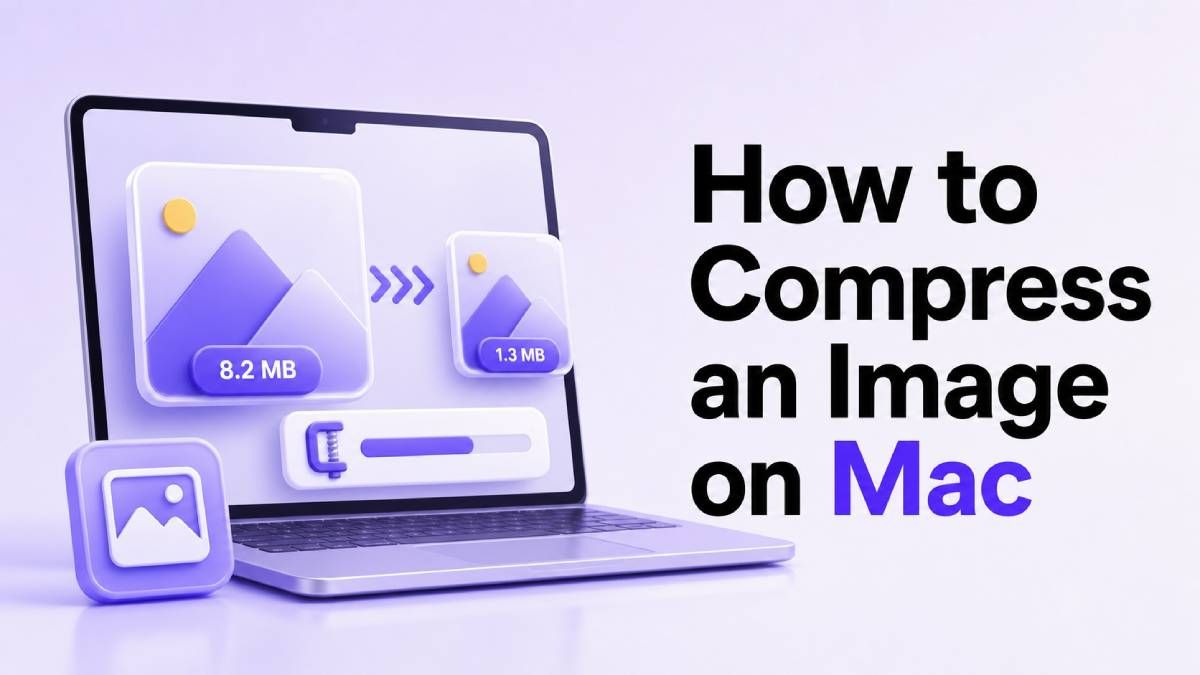
Bu rehberde, Mac'te yerleşik uygulamalar ve tarayıcı tabanlı araçlar kullanarak görselleri nasıl sıkıştıracağınızı öğreneceksiniz. Ayrıca en iyi yöntemleri karşılaştıracak, her birini ne zaman kullanmanız gerektiğini açıklayacak ve ek yazılım yüklemeden hızlı sıkıştırmaya ihtiyacınız olduğunda Lynote'un nasıl yardımcı olabileceğini göstereceğiz.
Mac'te Görselleri Neden Sıkıştırmalısınız?
Büyük görselleri yüklemek, e-posta ile göndermek veya katı dosya limitleri olan formlar aracılığıyla paylaşmak zor olabilir. MacBook'unuzu okul, iş, blog yazma, e-ticaret veya sosyal medya için kullanıyorsanız, görsel dosya boyutunu küçültmek iş akışınızı çok daha sorunsuz hale getirebilir.
Mac'te görsel boyutunu nasıl sıkıştıracağınızı bilmek, web sitesi performansı için de faydalıdır. Daha küçük görsel dosyaları daha hızlı yüklenir, daha az depolama alanı kullanır ve görseli pratik kullanım için yeterince net tutarken göndermesi daha kolaydır.
Önemli olan, görselin bulanık veya aşırı pikselli görünmesine neden olmadan dosya boyutunu küçültmektir. Bu nedenle doğru sıkıştırma yöntemini seçmek önemlidir.
Yöntem 1: Mac'te Önizleme ile Bir Görseli Sıkıştırma
Mac'te yalnızca bir görseli sıkıştırmanız gerekiyorsa, Önizleme en kolay yerleşik seçenektir. JPG, PNG ve diğer yaygın görsel dosyaları için iyi çalışır ve herhangi bir şey yüklemenize gerek yoktur.
Adım 1: Görseli Önizleme'de Açın
Görseli Finder'da bulun ve çift tıklayın. Çoğu durumda, macOS dosyayı otomatik olarak Önizleme'de açar.
Bunun yerine başka bir uygulama açılırsa, görsele sağ tıklayın, "Birlikte Aç"ı seçin ve "Önizleme"yi seçin. Mac'te görsel sıkıştırmayı ilk kez öğreniyorsanız, başlamanın en basit yolu budur.
Adım 2: Görseli Dışa Aktarın
Önizleme'de, üst menüden "Dosya"ya tıklayın ve "Dışa Aktar"ı seçin. Orijinal dosyayı olduğu gibi bırakmak istiyorsanız "Kaydet"i seçmeyin.
Dışa aktarma, yeni sıkıştırılmış bir sürüm oluşturur. Bu, orijinal görseli daha küçük olanla karşılaştırmak istediğinizde kullanışlıdır.
Adım 3: Biçim ve Kaliteyi Ayarlayın
Daha küçük bir dosya istiyorsanız biçim olarak JPEG'i seçin. Ardından, tahmini dosya boyutu doğru görünene kadar kalite kaydırıcısını sola veya sağa hareket ettirin.
Çoğu fotoğraf için orta-yüksek kalite ayarı iyi bir denge sağlar. Amacınız Mac'te yükleme formları için görsel boyutunu nasıl sıkıştıracağınızı öğrenmekse, kaydetmeden önce dosya boyutunu dikkatlice kontrol edin.
Yöntem 2: Önizleme'de Görsel Boyutlarını Yeniden Boyutlandırma
Bazen dosya, görsel boyutları çok büyük olduğu için büyüktür. Örneğin, yalnızca bir profil resmi, belge yüklemesi veya blog küçük resmi için ihtiyacınız varsa 4000 piksellik bir fotoğraf gereksiz olabilir.
Adım 1: İşaretleme Araçlarını Açın
Görseli Önizleme'de açın ve İşaretleme simgesine tıklayın. Ardından araç çubuğundan yeniden boyutlandırma aracını seçin.
Genişlik, yükseklik ve çözünürlüğü değiştirebilirsiniz. Bu yöntem, hem boyutları hem de dosya ağırlığını azaltarak Mac'te görsel boyutunu sıkıştırmak istediğinizde faydalıdır.
Adım 2: Daha Küçük Boyutlar Seçin
Kullanım durumunuza bağlı olarak 1200 piksel veya 1600 piksel gibi daha küçük bir genişlik girin. Görselin bozulmaması için "Orantılı Ölçekle" seçeneğinin işaretli olduğundan emin olun.
Yeniden boyutlandırdıktan sonra yeni sürümü kaydedin veya dışa aktarın. Bu, orijinal fotoğrafın gerekenden çok daha büyük olduğu durumlarda Mac'te görselleri sıkıştırmanın en güvenilir yollarından biridir.
Yöntem 3: Mac'te Fotoğraflar Uygulaması ile Görselleri Sıkıştırma
Fotoğraflar uygulaması, görselleriniz Mac fotoğraf arşivinizde zaten depolanmışsa kullanışlıdır. Her bir görseli Önizleme'de açmadan dosya boyutunu küçültebilen hızlı bir dışa aktarma seçeneği sunar.
Adım 1: Görseli Seçin
Fotoğraflar uygulamasını açın ve küçültmek istediğiniz görseli veya görselleri seçin. Bu, Mac kullanıcılarının iPhone veya iCloud'dan içe aktardığı görselleri sıkıştırmanız gerektiğinde kullanışlıdır.
Birden fazla görseli aynı anda seçebilirsiniz. Bu, Fotoğraflar uygulamasını küçük partiler için Önizleme'den daha verimli hale getirir.
Adım 2: Daha Küçük Ayarlarla Dışa Aktarın
"Dosya"ya tıklayın, ardından "Dışa Aktar"ı seçin. Dosya türü olarak JPEG'i seçin ve daha düşük bir kalite veya daha küçük bir boyut seçin.
Fotoğraflar uygulaması her zaman tam KB kontrolü sağlamaz, ancak genel sıkıştırma için iyi çalışır. 100 KB veya 200 KB gibi belirli bir dosya boyutuna ihtiyacınız varsa, çevrimiçi bir sıkıştırıcı daha iyi olabilir.
Yöntem 4: MacBook'ta Görselleri Sıkıştırmak için Kısayolları Kullanın
Aynı görevi sık sık tekrarlıyorsanız Kısayollar görsel sıkıştırmayı otomatikleştirebilir. Bu, ekran görüntülerini, ürün görsellerini veya belge fotoğraflarını düzenli olarak yeniden boyutlandıran kişiler için faydalıdır.
Adım 1: Bir Görsel Kısayolu Oluşturun
Mac'inizde Kısayollar uygulamasını açın. Görsel dosyalarını alan ve bunları yeniden boyutlandıran veya dönüştüren bir kısayol oluşturun.
"Görseli Yeniden Boyutlandır," "Görseli Dönüştür" ve "Dosyayı Kaydet" gibi eylemler ekleyebilirsiniz. Kurulduktan sonra, bu, Finder'dan MacBook'ta görsel sıkıştırmanın hızlı bir yolu haline gelir.
Adım 2: Kısayolu Finder'dan Çalıştırın
Kısayolu oluşturduktan sonra, Finder hızlı eylemler menüsünden kullanabilirsiniz. Görselinizi seçin, sağ tıklayın ve kısayolu çalıştırın.
Bu yöntem tekrarlayan iş akışları için en iyisidir. Yalnızca ara sıra bir görseli sıkıştırmanız gerekiyorsa, Önizleme veya Lynote genellikle daha hızlı olacaktır.
Yöntem 5: Lynote ile Görselleri Çevrimiçi Sıkıştırma
Daha hızlı tarayıcı tabanlı bir seçenek istiyorsanız, Lynote görsel sıkıştırıcıyı kullanabilirsiniz. Çevrimiçi çalıştığı için Mac'te ayrı bir uygulama yüklemeden görsel dosyalarını sıkıştırabilirsiniz.
Lynote, belirli bir dosya boyutuna ihtiyacınız olduğunda özellikle kullanışlıdır. 10 KB, 30 KB, 50 KB veya 100 KB gibi seçenekleri belirleyebilir, ardından görselinizi yükleyip sıkıştırılmış sonucu indirebilirsiniz.
Adım 1: Lynote Görsel Sıkıştırıcıyı Açın
Mac'inizdeki Safari, Chrome veya başka bir tarayıcıda https://lynote.ai/compress-image adresine gidin. Araç, JPG, PNG, WebP ve HEIC gibi popüler formatları destekler.
Bu, Mac ve iPhone kullanıcıları için pratik hale getirir. HEIC desteği, birçok Apple fotoğrafının bu formatta kaydedilmesi nedeniyle kullanışlıdır.
Adım 2: Hedef Boyut Seçin
Yüklemeden önce istediğiniz hedef boyutu seçin. Bu, bir web sitesi, okul portalı, vize formu veya iş başvurusunun belirli bir limitin altında bir dosya gerektirdiği durumlarda faydalıdır.
Bir form yüklemenizi reddettiği için Mac'te görsel boyutunu nasıl sıkıştıracağınızı arıyorsanız, bu yaklaşım genellikle kalite ayarlarını manuel olarak tahmin etmekten daha kolaydır.
Adım 3: Yükleyin, Önizleyin ve İndirin
Görselinizi yükleme alanına sürükleyin veya seçmek için tıklayın. Lynote görseli otomatik olarak sıkıştırır ve orijinal ile sıkıştırılmış sürümü karşılaştırmanıza olanak tanır.
Sonucu kontrol ettikten sonra optimize edilmiş dosyayı indirin. Bu, hız, toplu sıkıştırma ve net öncesi-sonrası dosya boyutu karşılaştırması istediğinizde Mac'te görselleri sıkıştırmanın basit bir yoludur.
Mac'te Görselleri Sıkıştırmanın En İyi Yolları Karşılaştırıldı
| Yöntem | En İyisi | Ana Avantaj | Sınırlama |
|---|---|---|---|
| Önizleme Dışa Aktarma | Tek görsel | macOS'a yerleşik | Tam KB hedefi yok |
| Önizleme Yeniden Boyutlandırma | Büyük görseller | Boyutları ve boyutu küçültür | Manuel işlem |
| Fotoğraflar Dışa Aktarma | Fotoğraf arşivindeki görseller | Seçili fotoğraflar için kolay | Sınırlı kontrol |
| Kısayollar | Tekrarlayan iş akışları | Otomasyon | Kurulum gerektirir |
| Lynote | Hızlı çevrimiçi sıkıştırma | Hedef boyut, toplu destek, önizleme | Tarayıcıya yükleme gerektirir |
Mac'te yalnızca bir kez görsel sıkıştırmanız gerekiyorsa, Önizleme yeterlidir. Mac'te görselleri toplu olarak sıkıştırmanız veya katı bir dosya boyutu limitini karşılamanız gerekiyorsa, Lynote genellikle daha kullanışlıdır.
Görsel Kalitesini Yüksek Tutma İpuçları
Mümkün olan en net orijinal görselle başlayın. Bulanık veya karanlık bir fotoğraf sıkıştırmadan sonra daha keskin hale gelmez.
Fotoğraflar için JPEG, metin veya şeffaflık içeren grafikler için PNG ve web kullanımı için güçlü sıkıştırmaya ihtiyacınız olduğunda WebP kullanın. Doğru formatı seçmek, görsele çok fazla zarar vermeden dosya boyutunu küçültebilir.
Aynı görseli tekrar tekrar sıkıştırmaktan kaçının. Tekrarlanan sıkıştırma, özellikle JPEG dosyalarında kaliteyi yavaşça düşürebilir.
Mac'te Görsel Sıkıştırırken Sık Karşılaşılan Sorunlar
| Sorun | Olası Neden | Çözüm |
|---|---|---|
| Dosya hala çok büyük | Boyutlar çok büyük | Genişliği ve yüksekliği yeniden boyutlandırın |
| Görsel bulanık görünüyor | Sıkıştırma çok güçlü | Daha yüksek kalite ayarı kullanın |
| Yükleme formu dosyayı reddediyor | Dosya KB limitini aşıyor | Lynote hedef boyutunu kullanın |
| PNG büyük kalıyor | PNG fotoğraflar için ideal değil | JPEG veya WebP'ye dönüştürün |
| Toplu sıkıştırma yavaş | Manuel Önizleme iş akışı | Fotoğraflar, Kısayollar veya Lynote kullanın |
Mac'te görselleri nasıl sıkıştıracağınızı öğrenirken en yaygın hata yalnızca kaliteyi değiştirmektir. Çoğu durumda, önce boyutları küçültmek daha iyi bir sonuç verir.
Lynote'u Ne Zaman Kullanmalısınız?
Hızlı bir çevrimiçi iş akışına ihtiyacınız olduğunda ve birden fazla Mac ayarını manuel olarak yapmak istemediğinizde Lynote'u kullanın. Öğrenciler, içerik oluşturucular, web sitesi sahipleri, e-ticaret satıcıları ve daha küçük görsel dosyalarına hızlıca ihtiyaç duyan günlük kullanıcılar için iyi bir seçenektir.
Ayrıca, Mac araçlarının hedef boyuta göre kolayca kontrol edemediği görselleri sıkıştırmanız gerektiğinde de kullanışlıdır. Birkaç dışa aktarma denemek yerine, bir dosya boyutu seçebilir ve sonucu önizleyebilirsiniz.
Gizliliğe duyarlı veya yalnızca çevrimdışı dosyalar için Önizleme veya başka bir yerel Mac uygulamasını tercih edebilirsiniz. Günlük yükleme, paylaşım ve web optimizasyonu için Lynote daha hızlı bir iş akışı sunar.
Sıkça Sorulan Sorular
Mac'te bir görseli nasıl sıkıştırırım?
Mac'te bir görseli Önizleme, Fotoğraflar, Kısayollar veya Lynote gibi çevrimiçi bir araç kullanarak sıkıştırabilirsiniz. Önizleme hızlı manuel sıkıştırma için en iyisidir, Lynote ise belirli bir dosya boyutuna ihtiyacınız olduğunda daha iyidir.
Mac'te görsel boyutunu kaliteden ödün vermeden nasıl sıkıştırırım?
Orta düzeyde sıkıştırma kullanın ve kaliteyi çok agresif bir şekilde düşürmekten kaçının. Ayrıca önce büyük boyutları yeniden boyutlandırabilirsiniz, bu genellikle görseli görsel olarak keskin tutarken dosya boyutunu küçültür.
Mac'te görselleri toplu olarak nasıl sıkıştırırım?
Fotoğraflar, Kısayollar veya Lynote toplu sıkıştırmayı kullanabilirsiniz. Birden fazla görseli yükleyip otomasyon oluşturmadan çevrimiçi sıkıştırmak istiyorsanız Lynote en kolay seçenektir.
MacBook'ta e-posta için görseli nasıl sıkıştırırım?
Görseli Önizleme'de JPEG olarak dışa aktarın veya Lynote'a yükleyip daha küçük bir hedef boyut seçin. E-posta ekleri için daha küçük bir JPEG genellikle büyük bir PNG'den daha iyi çalışır.
Mac'te HEIC görsellerini sıkıştırabilir miyim?
Evet. HEIC görsellerini Önizleme aracılığıyla dönüştürebilir veya HEIC'i destekleyen çevrimiçi bir sıkıştırıcı kullanabilirsiniz. Lynote, JPG, PNG, WebP ve HEIC dahil olmak üzere yaygın formatları destekler.
Mac'te görsel boyutunu sıkıştırmanın en iyi yolu nedir?
En iyi yöntem hedefinize bağlıdır. Tek bir görsel için Önizleme'yi, tekrarlayan görevler için Kısayollar'ı ve hızlı sıkıştırma, toplu işlem veya belirli bir hedef boyuta ihtiyacınız olduğunda Lynote'u kullanın.
Son Karar
Mac'te bir görseli nasıl sıkıştıracağınızı öğrenmenin en kolay yolu, basit düzenlemeler için Önizleme ile başlamak ve daha hızlı çevrimiçi sıkıştırmaya veya belirli bir dosya boyutuna ihtiyacınız olduğunda Lynote'u kullanmaktır. Toplu işler, katı yükleme limitleri ve hızlı önizlemeler için Lynote, Mac kullanıcıları için en uygun seçenektir.

Yazan: Janet L. Harris
Yapay Zeka Yazım Uzmanı
Janet, yapay zeka dedektörlerini ve insanlaştırma araçlarını doğruluk, sınırlamalar ve sorumlu kullanıma odaklanarak inceler. Tüm makaleleri görüntüle →