Word'de Görseller Nasıl Sıkıştırılır

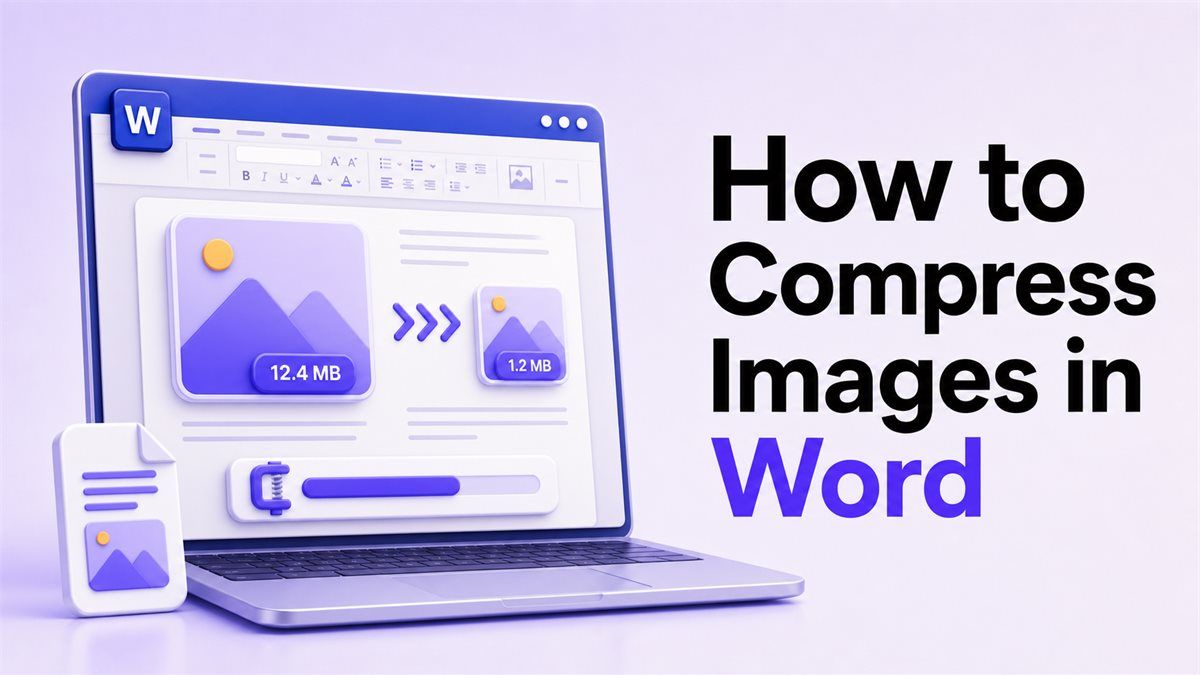
Word'de görselleri nasıl sıkıştıracağınızı merak ediyorsanız, en hızlı yöntem Word'ün yerleşik Resimleri Sıkıştır aracını kullanmaktır. Bu araç, görüntü çözünürlüğünü azaltabilir, kırpılmış görüntü alanlarını kaldırabilir ve belgenizi e-postayla göndermeyi, yüklemeyi veya paylaşmayı kolaylaştırabilir.
Bu kılavuzda, Microsoft Word ayarlarını kullanarak Word'de görseli nasıl sıkıştıracağınızı, resim eklemeden önce görsel boyutunu nasıl küçülteceğinizi ve Lynote gibi çevrimiçi bir görsel sıkıştırıcıyı ne zaman kullanacağınızı öğreneceksiniz. Bu yöntemler raporlar, özgeçmişler, okul ödevleri, teklifler, kılavuzlar ve görsel ağırlıklı Word belgeleri için iyi sonuç verir.
Word'de Görselleri Neden Sıkıştırmalısınız?
Word belgeleri genellikle yüksek çözünürlüklü fotoğraflar, ekran görüntüleri, taranmış sayfalar veya ürün görselleri içerdiği için büyük boyutlu hale gelir. Özellikle bir telefondan veya kameradan gelmişse, tek bir büyük görsel bile bir belgeye birkaç megabayt ekleyebilir.
Bir Word belgesindeki görselleri nasıl sıkıştıracağınızı öğrenmek, dosyaları daha kolay yönetmenize yardımcı olur. Daha küçük belgeler daha hızlı açılır, daha sorunsuz gönderilir ve bir portala yüklendiğinde veya bir e-postaya eklendiğinde başarısız olma olasılığı daha düşüktür.
Sıkıştırma, bir dosyanın boyut sınırının altında kalması gerektiğinde özellikle faydalıdır. Bir web sitesi 10 MB veya 5 MB'ın altında bir belge istiyorsa, görsel sıkıştırma genellikle en iyi ilk adımdır.
Yöntem 1: Word'de Bir Görseli Sıkıştırma
Microsoft Word, görsel boyutunu küçültmek için yerleşik bir seçenek içerir. Görselleriniz zaten belgenin içindeyse bu en kolay yöntemdir.
Adım 1: Görseli Seçin
Word belgenizi açın ve sıkıştırmak istediğiniz görsele tıklayın. Seçildikten sonra Word, üst araç çubuğunda Resim Biçimi sekmesini gösterecektir.
Başka bir uygulama kullanmadan Word'de bir görseli nasıl sıkıştıracağınızı arıyorsanız, bu başlangıç noktasıdır. Bir şekil, grafik veya metin kutusu değil, gerçek bir resim seçtiğinizden emin olun.
Adım 2: Resimleri Sıkıştır'ı Açın
Resim Biçimi sekmesine gidin ve Resimleri Sıkıştır'a tıklayın. Bazı Word sürümlerinde bu seçenek Ayarla grubunun içinde görünür.
Bulamazsanız, görselin seçili olup olmadığını kontrol edin. Word, seçili öğeyi bir resim olarak tanıdığında yalnızca görsele özel araçları gösterir.
Adım 3: Sıkıştırma Seçeneklerini Belirleyin
Resimleri Sıkıştır penceresinde, sıkıştırmayı yalnızca seçili görsele mi yoksa belgedeki her görsele mi uygulayacağınızı seçin. Amacınız tüm dosya boyutunu küçültmekse, ayarı tüm resimlere uygulayın.
You can also choose to delete cropped areas of pictures. This removes hidden image parts that may still be stored inside the Word file.
Yöntem 2: Word'de Görsel Çözünürlüğünü Azaltma
Görsel çözünürlüğü, Word belge boyutunu birçok kullanıcının beklediğinden daha fazla etkiler. Bir fotoğraf sayfada normal görünebilir, ancak orijinal dosya yine de gerekenden çok daha büyük olabilir.
Adım 1: Doğru Çözünürlüğü Seçin
Word, yüksek doğruluk, baskı, web veya e-posta kalitesi gibi seçenekler sunabilir. Çevrimiçi paylaşılan çoğu belge için web veya e-posta kalitesi yeterlidir.
Belgeyi yazdırmayı planlıyorsanız, daha yüksek bir çözünürlük seçin. Yalnızca dosyayı göndermeniz veya e-postayla göndermeniz gerekiyorsa, daha düşük çözünürlük dosya boyutunu daha etkili bir şekilde azaltabilir.
Adım 2: Yeni Bir Kopya Kaydedin
Güçlü sıkıştırma uygulamadan önce, Word belgesinin bir yedek kopyasını kaydedin. Bu, daha sonra daha yüksek kaliteli görsellere ihtiyacınız olursa orijinal sürümün kullanılabilir kalmasını sağlar.
Sıkıştırdıktan sonra, yeni dosyayı kaydedin ve boyutunu orijinaliyle karşılaştırın. Bu, sıkıştırma ayarının beklendiği gibi çalışıp çalışmadığını doğrular.
Yöntem 3: Görsellerin Kırpılmış Alanlarını Silme
Word'de bir görseli kırpmak, resmin gizli kısımlarını her zaman kaldırmaz. Belge, yalnızca bir kısmı görünür olsa bile, tam orijinal görseli hala depolayabilir.
Adım 1: Kırpılmış Alanları Sil'i Etkinleştirin
Resimleri Sıkıştır'ı kullanırken, resimlerin kırpılmış alanlarını silme seçeneğini etkinleştirin. Bu, görünür düzeni değiştirmeden belge boyutunu azaltabilir.
Bu, ekran görüntüleri, taranmış belgeler ve Word içinde kırpılmış fotoğraflar için kullanışlıdır. Belgeyi yeniden tasarlamadan Word'de görsel boyutunu sıkıştırmanın en basit yollarından biridir.
Adım 2: Belgeyi İnceleyin
Kırpılmış alanları sildikten sonra görsellerinizi dikkatlice kontrol edin. Gizli kısımlar kaldırıldıktan sonra, bunları daha sonra geri alamayabilirsiniz.
Bu nedenle, bir düzenlenebilir orijinal ve bir sıkıştırılmış paylaşım sürümünü saklamak akıllıcadır. Sıkıştırılmış kopya, göndermek veya yüklemek için daha iyidir.
Yöntem 4: Görselleri Word'e Eklemeden Önce Sıkıştırma
Bazen en iyi iş akışı, görselleri Word'e eklemeden önce sıkıştırmaktır. Bu, belgeyi baştan daha küçük tutar ve daha sonra temizlik yapmaktan kaçınır.
Adım 1: Lynote Görsel Sıkıştırıcıyı Kullanın
Resimleri Word'e aktarmadan önce görsel dosya boyutunu küçültmek için Lynote görsel sıkıştırıcıyı kullanın. Görsellerinizi yükleyin, bir hedef boyut seçin ve sıkıştırılmış sürümleri indirin.
Bu yaklaşım, birçok fotoğrafla bir belge oluşturuyorsanız faydalıdır. Yalnızca Word'ün yerleşik sıkıştırmasına güvenmekten daha fazla kontrol sağlar.
Adım 2: Optimize Edilmiş Görselleri Ekleyin
Sıkıştırılmış görselleri indirdikten sonra, bunları Word belgenize ekleyin. Kaynak görseller zaten daha küçük olduğundan, nihai belge genellikle daha kolay paylaşılır.
Bu yöntem raporlar, portföyler, faturalar, dokümantasyon ve uygulama dosyaları için kullanışlıdır. Ayrıca, bir Word belgesi birçok görsel içerdiğinde yavaş düzenlemeyi önlemeye yardımcı olur.
Yöntem 5: E-posta veya Yükleme İçin Word'de Görselleri Sıkıştırma
Birçok kişi, bir belge e-postayla göndermek veya çevrimiçi göndermek için çok büyük olduğu için Word'de görselleri nasıl sıkıştıracağını arar. Bu durumda, hem görsel çözünürlüğüne hem de gizli görsel verilerine odaklanmalısınız.
Adım 1: Tüm Resimlere Sıkıştırma Uygulayın
Resimleri Sıkıştır'ı açın ve ayarın yalnızca seçili bir resme değil, tüm görsellere uygulandığından emin olun. Bu, belge birden fazla fotoğraf veya ekran görüntüsü içerdiğinde önemlidir.
Yalnızca bir görseli sıkıştırırsanız, dosya büyük kalabilir. Ayarı belge genelinde uygulamak, toplam dosya boyutunu azaltmak için daha iyi bir şans verir.
Adım 2: E-posta veya Web Kalitesini Seçin
E-posta ekleri için, e-posta dostu veya web dostu bir çözünürlük seçin. Bu genellikle, görselleri okumak için yeterince net tutarken çok daha küçük bir belge oluşturur.
Dosya hala çok büyükse, orijinal görselleri Lynote ile sıkıştırın ve Word'deki daha büyük görselleri değiştirin. Bu size başka bir kontrol düzeyi sağlar.
Word Görsel Sıkıştırma Yöntemleri Karşılaştırması
| Yöntem | En İyisi | Ana Avantaj | Sınırlama |
|---|---|---|---|
| Resimleri Sıkıştır | Mevcut Word belgeleri | Word'e yerleşik | Sınırlı hedef boyut kontrolü |
| Çözünürlüğü Düşürme | E-posta ve yükleme kullanımı | Dosya boyutunu hızla azaltır | Keskinliği azaltabilir |
| Kırpılmış Alanları Sil | Kırpılmış fotoğraflar veya ekran görüntüleri | Gizli görsel verilerini kaldırır | Daha sonra geri almak zor |
| İçe Aktarmadan Önce Lynote | Yeni belgeler | Daha küçük kaynak görseller | Tarayıcı yüklemesi gerektirir |
| Büyük Görselleri Değiştir | Çok büyük belgeler | Daha güçlü dosya küçültme | Daha fazla manuel çalışma gerektirir |
Yalnızca bir kez Word'de görsel sıkıştırmanız gerekiyorsa, yerleşik araç genellikle yeterlidir. Görsel eklemeden önce daha iyi kontrol sağlamanız gerekiyorsa, Lynote süreci kolaylaştırabilir.
Lynote'u Ne Zaman Kullanmalısınız?
Görselleri Word'e eklemeden önce görsel boyutunu küçültmek istediğinizde Lynote'u kullanın. Bu, belgeniz birçok büyük fotoğraf, ürün görseli veya taranmış dosya içerdiğinde özellikle kullanışlıdır.
Lynote, yüklemeden önce belirli bir görsel boyutuna ihtiyacınız olduğunda da faydalıdır. Word çözünürlüğü azaltabilir, ancak her zaman tam bir hedef dosya boyutu seçmenize izin vermez.
Tekrarlayan iş akışları için, görselleri önce sıkıştırmak zaman kazandırabilir. Görselleri bir kez optimize edebilir ve ardından Word, PowerPoint, web siteleri veya e-postada kullanabilirsiniz.
Word'de Görselleri Sıkıştırırken Sık Karşılaşılan Sorunlar
| Sorun | Olası Neden | Çözüm |
|---|---|---|
| Word dosyası hala büyük | Sıkıştırma yalnızca bir görsele uygulandı | Sıkıştırmayı tüm resimlere uygulayın |
| Görseller bulanık görünüyor | Çözünürlük çok düşük | Web veya baskı kalitesi kullanın |
| Kırpılmış görseller hala boyut ekliyor | Gizli alanlar depolanmış durumda | Kırpılmış alanları silin |
| Sıkıştır seçeneği eksik | Görsel seçili değil | Önce resme tıklayın |
| Yükleme hala başarısız oluyor | Kaynak görseller çok büyük | Önce Lynote ile sıkıştırın |
Kullanıcılar Word'de görsel boyutunu nasıl sıkıştıracaklarını sorduğunda, sorun genellikle görsel çözünürlüğü ve gizli verilerin bir karışımıdır. Her ikisini de düzeltmek genellikle en iyi sonucu verir.
Kalite Kaybetmeden Görselleri Sıkıştırma İpuçları
Word belgesinin nasıl kullanılacağına karar vererek başlayın. Basılı bir rapor, çevrimiçi bir form aracılığıyla gönderilen bir dosyadan daha iyi görsel kalitesine ihtiyaç duyar.
Aynı belgeyi tekrar tekrar sıkıştırmaktan kaçının. Tekrarlanan sıkıştırma, özellikle JPG dosyaları olarak kaydedilen fotoğraflar için resim kalitesini yavaşça azaltabilir.
Son temizlik için Word sıkıştırmasını ve kaynak görsel kontrolü için Lynote'u kullanın. Bu kombinasyon, belgeyi profesyonel olmayan göstermeden daha küçük dosyalar istediğinizde iyi sonuç verir.
SSS
Word'de görselleri nasıl sıkıştırırım?
Bir görsel seçin, Resim Biçimi sekmesini açın ve Resimleri Sıkıştır'a tıklayın. Bir çözünürlük seçin ve ayarı bir görsele mi yoksa tüm görsellere mi uygulayacağınıza karar verin.
Word'de yalnızca bir görseli nasıl sıkıştırırım?
Sıkıştırmak istediğiniz görseli seçin ve Resimleri Sıkıştır'ı açın. Değişiklikleri yalnızca seçili resme uygulamak için seçeneği etkin tutun.
Bir Word belgesindeki görselleri nasıl sıkıştırırım?
Resimleri Sıkıştır'ı kullanın ve ayarı dosyadaki tüm görsellere uygulayın. Gizli görsel verilerini kaldırmak için kırpılmış alanları da silebilirsiniz.
Yükleme için Word'de görsel boyutunu nasıl sıkıştırırım?
Word'ün Resimleri Sıkıştır ayarlarında bir web veya e-posta çözünürlüğü seçin. Dosya hala çok büyükse, orijinal görselleri Lynote ile sıkıştırın ve belgede değiştirin.
Kalite kaybetmeden Word'de görselleri nasıl sıkıştırırım?
En düşük ayar yerine orta düzeyde sıkıştırma kullanın. Görsellerin keskin kalması gerekiyorsa, e-posta kalitesi yerine web veya baskı kalitesini seçin.
Görselleri sıkıştırdıktan sonra Word belgem neden hala büyük?
Belge sıkıştırılmamış görseller, gizli kırpılmış alanlar, gömülü nesneler veya yüksek çözünürlüklü dosyalar içerebilir. Önce sıkıştırmayı tüm resimlere uygulayın ve kırpılmış alanları silin.
Son Karar
Word'de görselleri nasıl sıkıştıracağınızı öğrenmenin en iyi yolu, Word'ün Resimleri Sıkıştır aracıyla başlamak, çözünürlüğü azaltmak ve kırpılmış alanları silmektir. Daha iyi kontrol için, görselleri Word belgenize eklemeden önce Lynote'u kullanarak sıkıştırın.

Yazan: Janet L. Harris
Yapay Zeka Yazım Uzmanı
Janet, yapay zeka dedektörlerini ve insanlaştırma araçlarını doğruluk, sınırlamalar ve sorumlu kullanıma odaklanarak inceler. Tüm makaleleri görüntüle →