ChatGPT PDF'ten Metin Çıkaramıyor mu? İşte Gerçek Neden ve 3 Adımlı Çözüm

Mükemmel bir PDF'iniz var; yoğun bir akademik makale, taranmış bir müşteri sözleşmesi veya bir ders kitabından bir bölüm. Özet veya analiz için ChatGPT'ye yüklüyorsunuz ve sonra bir duvara çarpıyorsunuz: “Bu dosyadan metin çıkarılamadı.” İş akışınızı durduran sinir bozucu derecede yaygın bir engeldir. Bu hata mesajına bakıp duruyorsanız yalnız değilsiniz ve sorun sizde değil; bu, ChatGPT'nin ne yapmak için tasarlandığına dair temel bir yanlış anlaşılmadır.
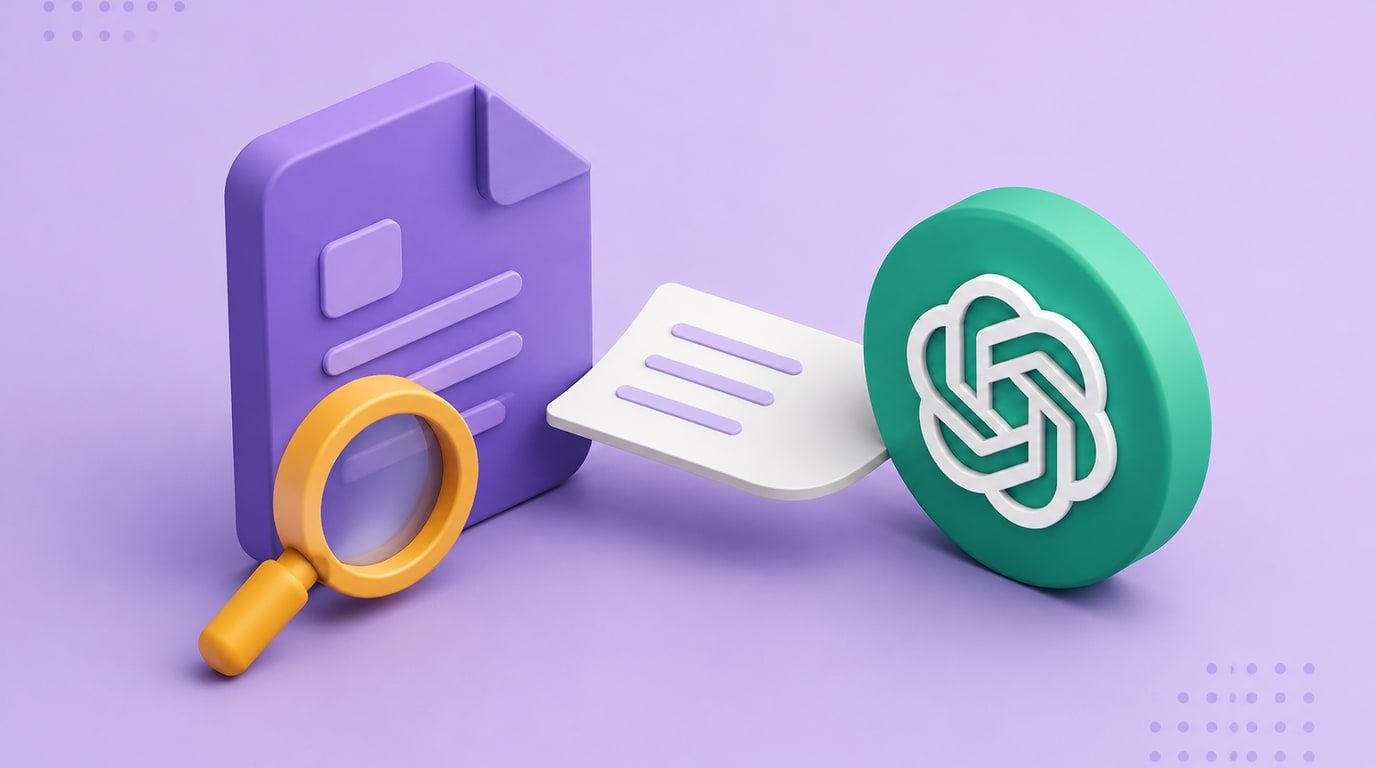
Temel sorun, ChatGPT'nin evrensel bir belge dönüştürücü değil, bir dil modeli olmasıdır. Temiz, dijital metinleri işlemede mükemmeldir. Ancak, özellikle taranmış veya karmaşık raporlar gibi birçok PDF, aslında metnin kendisi değil, metin görüntüleridir. ChatGPT, bu görüntü tabanlı belgeleri "okumak" için gereken yerleşik Optik Karakter Tanıma (OCR) özelliğinden yoksundur. Bu, görme engelli parlak bir dilbilimciye bir kitap sayfasının fotoğrafını tarif etmesini istemek gibidir. Bu kılavuz, bu hatanın neden tam olarak meydana geldiğini açıklayacak ve ihtiyacınız olan metni elde etmek için size güvenilir, üç adımlı bir çözüm sunacaktır.
Hızlı Karar: ChatGPT vs. Özel Bir PDF Metin Çıkarıcı
Son teslim tarihi olanlar için işte özet. Bir PDF'den metin çıkarma yönteminiz tamamen sahip olduğunuz PDF'in türüne bağlıdır. Basit, metin tabanlı bir belge mi yoksa zorlu, taranmış bir görüntü mü?
Bu tablo, ChatGPT'nin yerel yetenekleriyle uğraşmak ile amaca yönelik bir araç kullanmak arasındaki seçimi açıklamaktadır.
| Özellik / Senaryo | ChatGPT (Yerel Yükleme) | Özel OCR Çıkarıcı (örn. Lynote) |
|---|---|---|
| Taranmış/Yalnızca Görüntü PDF | Başarısız (Puan: 1/5) | Mükemmel (Puan: 5/5) |
| Çok Sütunlu Düzenler | Rastgele; genellikle metni karıştırır | İyi; okuma sırasını korur |
| Parola Korumalı Dosyalar | Başarısız (Puan: 1/5) | Başarısız (güvenlik gereği) |
| Hız (temiz PDF'ler için) | Kısa, basit dosyalar için hızlı | Hızlı; büyük partiler için optimize edilmiştir |
| En İyi Kullanım Durumu | Basit, dijital olarak oluşturulmuş PDF'leri analiz etme (örn. dışa aktarılmış Word belgeleri) | Taramalardan, belge fotoğraflarından veya karmaşık düzenlerden metin çıkarma |
Puanlar editoryal sezgiseldir (1=Kötü, 5=Mükemmel), ölçülmüş kıyaslamalar değildir.
Sonuç basit: PDF'iniz doğrudan bir metin düzenleyiciden (Microsoft Word veya Google Docs gibi) oluşturulduysa, ChatGPT bunu halledebilir. Diğer her şey için – özellikle taranmış, fotoğraflanmış veya yoğun bir şekilde tasarlanmış belgeler için – özel bir OCR motoruna sahip bir araca ihtiyacınız vardır.
ChatGPT'nin PDF'inizi Okuyamamasının 4 Ana Nedeni
"Metni ekranımda görebiliyorsam, ChatGPT neden göremiyor?" diye merak ediyor olabilirsiniz. Cevap, PDF'lerin nasıl oluşturulduğunda yatmaktadır. Bir PDF her zaman göründüğü gibi değildir. İşte o korkunç çıkarma hatasının arkasındaki dört ana suçlu.
1. Yalnızca Görüntü veya Taranmış PDF'ler (En Büyük Suçlu)
Bu, başarısızlığın açık ara en yaygın nedenidir. Fiziksel bir belgeyi taradığınızda veya bir dosyayı "görüntü PDF" olarak kaydettiğinizde, metin kaydetmiyorsunuz. Sayfanın bir fotoğrafını kaydediyorsunuz. Bir bilgisayar için, o dosyadaki harfler bir ağaç resmindeki piksellerden farklı değildir.
- Senaryo: Bir kütüphane kitabından profesörünüzün taradığı 30 sayfalık bir dergi makalesini analiz etmeye çalışan bir öğrencisiniz. Yüklüyorsunuz ve ChatGPT bir resim koleksiyonundan başka bir şey görmüyor.
- Teknik Engel: Görüntüleri analiz ederek karakterleri tanımlayan ve dijital metne dönüştüren bir süreç olan Optik Karakter Tanıma (OCR) olmadan, ChatGPT içeriğe kördür. Okumak için bir metin "katmanına" ihtiyacı vardır ve taranmış PDF'lerde bu yoktur.
2. Karmaşık Düzenler ve Biçimlendirme
PDF'ler, görsel tasarımı – sütunlar, tablolar, başlıklar, altbilgiler ve yüzen görüntüler – korumak için harikadır. Bu güç, metin çıkarma için de bir zayıflıktır. ChatGPT'nin yerleşik ayrıştırıcısı basittir; düz, doğrusal bir metin akışı bekler.
- Senaryo: İki sütunlu metin, açıklama kutulu grafikler ve veri tablolarıyla dolu bir pazar araştırma raporuna sahip bir iş analistisiniz. ChatGPT bunu okumaya çalıştığında, sütunlardaki metinler birbirine karışır ve tutarlı cümleler anlamsız hale gelir.
The company's growth in Q3 was a result of the new marketing... remarkable, reaching 5 million units... strategy that focused on social media. - Teknik Engel: Ayrıştırıcı, sütun sonu ile paragraf sonunu ayırt edemez. Metni mantıksal akışına göre değil, sayfadaki konumuna göre okur ve bu da karmaşık bir karmaşaya neden olur.
3. Parola Korumalı veya Şifreli Dosyalar
Bu daha basittir. Bir PDF'in açılması için parola gerekiyorsa veya metin kopyalama kısıtlamaları varsa, ChatGPT bu güvenlik ayarlarını dikkate alacaktır. Bunları atlamaya çalışmaz (ve yapamaz).
- Senaryo: Bir meslektaşınız size analiz için hassas, parola korumalı bir finansal rapor e-postayla gönderir. Bunu yükleyip ChatGPT'nin açmasını bekleyemezsiniz.
- Teknik Engel: Dosyanın içeriği şifrelidir. Doğru parolayla kilidi açılana kadar, veriler yapay zeka modelleri de dahil olmak üzere hiçbir uygulama tarafından okunamaz.
4. Dosya Bozulması veya Standart Olmayan Kodlama
Daha az yaygın olsa da hala bir olasılık, PDF dosyasının kendisi hasar görmüş olabilir veya ChatGPT'nin ayrıştırıcısının tanımadığı alışılmadık bir metin kodlaması kullanabilir. Bu, kötü bir indirme, hatalı bir dosya dönüştürme veya çok eski belgelerle uğraşırken meydana gelebilir. Metin katmanı teknik olarak var olabilir, ancak erişilemez hale getiren bir şekilde karıştırılmıştır.
Sonuç: Özel bir aracın PDF çıkarma konusunda ChatGPT'den daha iyi performans göstermesinin ana nedeni, metin görüntülerini bir yapay zekanın anlayabileceği makine tarafından okunabilir karakterlere dönüştürmek için özel olarak tasarlanmış yerleşik Optik Karakter Tanıma (OCR) motorudur.
Çözüm: Herhangi Bir PDF'den Metni 3 Adımda Güvenilir Bir Şekilde Çıkarma
ChatGPT başarısız olduğunda, farklı istemler denemek veya aynı dosyayı yeniden yüklemekle zaman kaybetmeyin. Çözüm, PDF'i bu iş için tasarlanmış bir araçla ön işlemden geçirmektir. Güçlü bir OCR motoruna sahip yapay zeka destekli bir transkripsiyon ve veri çıkarma aracı kullanmak, en güvenilir yoldur.
İşte Lynote AI Transcription gibi temel kullanım için ücretsiz olan ve başlamak için hesap gerektirmeyen bir araç kullanarak bir dakikadan kısa sürede nasıl yapacağınız.
Adım 1. Sorunlu PDF Dosyanızı Yükleyin
Öncelikle, Lynote PDF metin çıkarıcısına gidin. Dosyanızı ChatGPT'ye yüklemek yerine, sorunlu PDF'i doğrudan Lynote yükleme alanına sürükleyip bırakın. Bilgisayarınıza göz atmak ve dosyayı seçmek için de tıklayabilirsiniz. Bu, ChatGPT'nin anında reddettiği taranmış ders notları, karmaşık raporlar veya görüntü tabanlı belgeler için mükemmel çalışır.

Adım 2. PDF'den Metin Çıkarın
Dosyanız yüklendikten sonra, "Not Oluştur" düğmesine tıklamanız yeterlidir. Bu çok önemli bir adımdır. Lynote'un arka ucu hemen çalışmaya başlar ve belgenize güçlü bir OCR motoru uygular. Sadece mevcut bir metin katmanı aramakla kalmaz; sayfayı bir görüntü olarak analiz eder, karakterleri tanımlar ve metni dijital olarak yeniden yapılandırır. 130'dan fazla dili destekler, bu nedenle uluslararası belgeler için de etkilidir.

Adım 3. PDF Metnini İnceleyin ve Kopyalayın
Saniyeler içinde, temiz, çıkarılmış metni çevrimiçi bir düzenleyicide göreceksiniz. Artık ChatGPT'nin kolayca anlayabileceği mükemmel, metin tabanlı bir kaynağınız var. Herhangi bir bariz OCR hatası için hızlıca tarayabilir, küçük düzenlemeler yapabilir ve ardından tüm metni kopyalayabilirsiniz. Oradan, doğrudan ChatGPT isteminize yapıştırın ve analiz, özet veya sorgunuzla devam edin. Metni gelecekte kullanmak üzere .txt dosyası olarak da indirebilirsiniz.

Bu üç adımlı süreç, görüntü tabanlı PDF'iniz ile ChatGPT'nin metin tabanlı dünyası arasındaki boşluğu etkili bir şekilde kapatır.

Çözümün Ötesinde: Bir PDF Metin Çıkarma Aracında Nelere Dikkat Etmeli?
Özel bir araca ihtiyacınız olduğunu fark ettiğinizde birçok seçenek bulacaksınız. Peki harika bir aracı vasat bir araçtan ayıran nedir? Özellikle belgeleri düzenli olarak kullanıyorsanız, dikkat etmeniz gereken temel özellikler şunlardır.
- Yüksek Doğrulukta OCR: Bu tartışılmazdır. Aracın birincil görevi, görüntüleri doğru bir şekilde metne dönüştürmektir. İyi bir motor, hataları (örneğin
lile1veyarnilemkarıştırmak gibi) en aza indirir ve çeşitli yazı tipleri ve çözünürlüklerle başa çıkar. - Çoklu Dil Desteği: Uluslararası belgeler, araştırma makaleleri veya tarihi metinlerle çalışıyorsanız, aracın ihtiyacınız olan dillerdeki karakterleri ve aksan işaretlerini tanıyabildiğinden emin olun. 130'dan fazla dili destekleyen Lynote gibi araçlar, önemli esneklik sunar.
- Toplu İşleme: Taranmış faturalardan oluşan bir klasörün tamamından veya bir düzine araştırma makalesinden metin çıkarmaya mı çalışıyorsunuz? Birden fazla dosyayı aynı anda yüklemenize ve bunları bir kuyrukta işlemenize olanak tanıyan bir araç, tek tek işlemeye kıyasla büyük bir zaman tasarrufu sağlar.
- Esnek Dışa Aktarma Seçenekleri: Metni çıkarmak savaşın sadece yarısıdır. Onu kullanabilmeniz gerekir. Panoya kopyalama, .txt veya .docx dosyası olarak indirme veya hatta daha fazla entegrasyon için basit tek tıklamalı seçenekler arayın. Modern araçlar ayrıca belgeyle hemen sohbet etmenize veya çıkarılan metni aynı arayüz içinde çevirmenize de olanak tanıyabilir.
Bu özelliklere sahip bir araç seçmek, sinir bozucu bir engeli araştırma ve analiz iş akışınızın sorunsuz bir parçasına dönüştürür.
Profesyonel İpucu: Dağınık veya Yanlış Çıkarılmış Metinle Başa Çıkma
En iyi OCR teknolojisi bile, özellikle düşük kaliteli taramalar, el yazısı notlar veya son derece karmaşık düzenler söz konusu olduğunda her zaman %100 mükemmel değildir. Çıkarılan metniniz biraz dağınık çıktığında umutsuzluğa kapılmayın. İşte onu hızlıca temizlemek için birkaç profesyonel numara.
- Bozuk Paragrafları Düzeltin: Sütunlardaki metin birleştiyse, uzun, kesintisiz satırlar göreceksiniz. En hızlı çözüm, metni basit bir düzenleyiciye (Notepad veya TextEdit gibi) yapıştırmak ve paragraf sonlarını yeniden oluşturmak için manuel olarak "Enter" tuşuna basmaktır. Bir dakika sürer ancak metni sizin ve ChatGPT için sonsuz derecede daha okunabilir hale getirir.
- Yaygın Hatalar İçin Bul ve Değiştir Kullanın: OCR'lerin klasik hataları vardır.
lolması gereken yerlerde çok sayıda1veyaiyerine!görüyorsanız, metin düzenleyicinizin "Bul ve Değiştir" işlevini (Ctrl+H veya Cmd+Shift+H) kullanın. Birkaç stratejik değiştirme, hataların %90'ını saniyeler içinde temizleyebilir. - Özetlemeden Önce Basitleştirin: Temizlenmiş metni özet için ChatGPT'ye vermeden önce, başlıklar, altbilgiler, sayfa numaraları ve şekil açıklamaları gibi alakasız bölümleri silmeyi düşünün. Bu, yapay zekayı ana içeriğe odaklar ve genellikle daha doğru ve özlü bir çıktıya yol açar.
Ön uçta yapılan küçük bir temizlik, sizi birçok karmaşadan kurtarabilir ve yapay zeka analizinizden çok daha iyi sonuçlar almanızı sağlayabilir.
Sıkça Sorulan Sorular
ChatGPT-4o taranmış bir PDF'den metin okuyabilir mi?
Hayır, doğrudan okuyamaz. GPT-4o gibi daha gelişmiş modeller bile, standart dosya yükleme özellikleri için yerleşik, kullanıcıya dönük bir OCR motoruna sahip değildir. Taranmış, yalnızca görüntü içeren bir PDF yüklerseniz, aynı "bu dosyadan metin çıkarılamadı" hatasını alırsınız. PDF'i metne dönüştürmek için önce harici bir OCR aracı kullanmalı, ardından bu metni isteminize yapıştırmalısınız.
PDF'imden kopyala-yapıştır çalışırken ChatGPT neden başarısız oluyor?
Bu, bir PDF'in gizli katmanlarını ortaya çıkaran harika bir sorudur. Birçok PDF hem bir görüntü katmanına (gördüğünüz şey) hem de görünmez bir metin katmanına (dosya oluşturulduğunda üretilen) sahiptir. Vurgulayıp kopyaladığınızda, PDF okuyucunuz (Adobe Acrobat veya Önizleme gibi) o gizli metin katmanından çekim yapar. Ancak, bu metin katmanı bozuk, eksik veya kötü kodlanmışsa, yerel yazılımınız okuyabilse bile ChatGPT'nin daha basit sunucu tarafı ayrıştırıcısı onu okuyamaz.
PDF metnimi ChatGPT için okunabilir hale getirmenin ücretsiz bir yolu var mı?
Evet. Bu makalede açıklanan, Lynote gibi bir aracın ücretsiz katmanını kullanan yöntem, en etkili ücretsiz seçeneklerden biridir. Temel çıkarmalar için ödeme veya hesap gerektirmeden yüksek kaliteli bir OCR motoru kullanır. Bazı başka ücretsiz çevrimiçi OCR araçları mevcut olsa da, bunlar genellikle reklamlarla doludur, düşük doğruluğa sahiptir veya çok kısıtlayıcı dosya boyutu limitleri uygular.
Çıkarma işleminden sonra biçimlendirme (kalın, italik) neden kayboldu?
Metin çıkarma araçları, özellikle OCR tabanlı olanlar, zengin metin biçimlendirmesini değil, karakterleri yakalamaya odaklanmıştır. Çıktı neredeyse her zaman düz metindir. Bu, yapay zeka modelleri için genellikle daha iyidir, çünkü onlar öncelikle görsel stil ile değil, anlamsal içerikle ilgilenirler.
Sonuç: İşe Uygun Aracı Kullanın
ChatGPT, dille çalışmak için devrim niteliğinde bir araçtır, ancak her dosya formatı için bir İsviçre Çakısı değildir. "Bu dosyadan metin çıkarılamadı" hatası bir hata değil; bir yetenek sınırıdır. Model, metni işlemek için tasarlanmıştır, taramalarda veya karmaşık düzenlerde kilitli metin görüntülerini deşifre etmek için değil.
Çeşitli belgelerle düzenli olarak çalışan öğrenciler, araştırmacılar ve profesyoneller için ders açıktır: araçla savaşmayın, onu tamamlayın. İş akışınıza özel bir OCR destekli metin çıkarıcı ekleyerek, sürekli bir hayal kırıklığı noktasını güvenilir, iki adımlı bir sürece dönüştürürsünüz: önce çıkarın, sonra analiz edin. Bu yaklaşım sadece zaman kazandırmakla kalmaz, aynı zamanda yapay zekanın tüm belgelerinizdeki tam potansiyelini, sadece basit olanları değil, ortaya çıkarır.

Yazan: Janet L. Harris
Yapay Zeka Yazım Uzmanı
Janet, yapay zeka dedektörlerini ve insanlaştırma araçlarını doğruluk, sınırlamalar ve sorumlu kullanıma odaklanarak inceler. Tüm makaleleri görüntüle →