Chrome'da PDF'ten Metin Nasıl Çıkarılır (Her Belge İçin 4 Yöntem)

Chrome sekmesinde açık bir PDF'iniz var. Metin tam karşınızda duruyor. Onu vurguluyorsunuz, Ctrl+C tuşlarına basıyorsunuz ve bir belgeye yapıştırıyorsunuz… ancak bozuk karakterler, tek bir biçimlendirilmemiş metin bloğu veya daha kötüsü, hiçbir şey elde ediyorsunuz. Bu, öğrencileri, araştırmacıları ve profesyonelleri her gün durduran yaygın bir hayal kırıklığıdır.
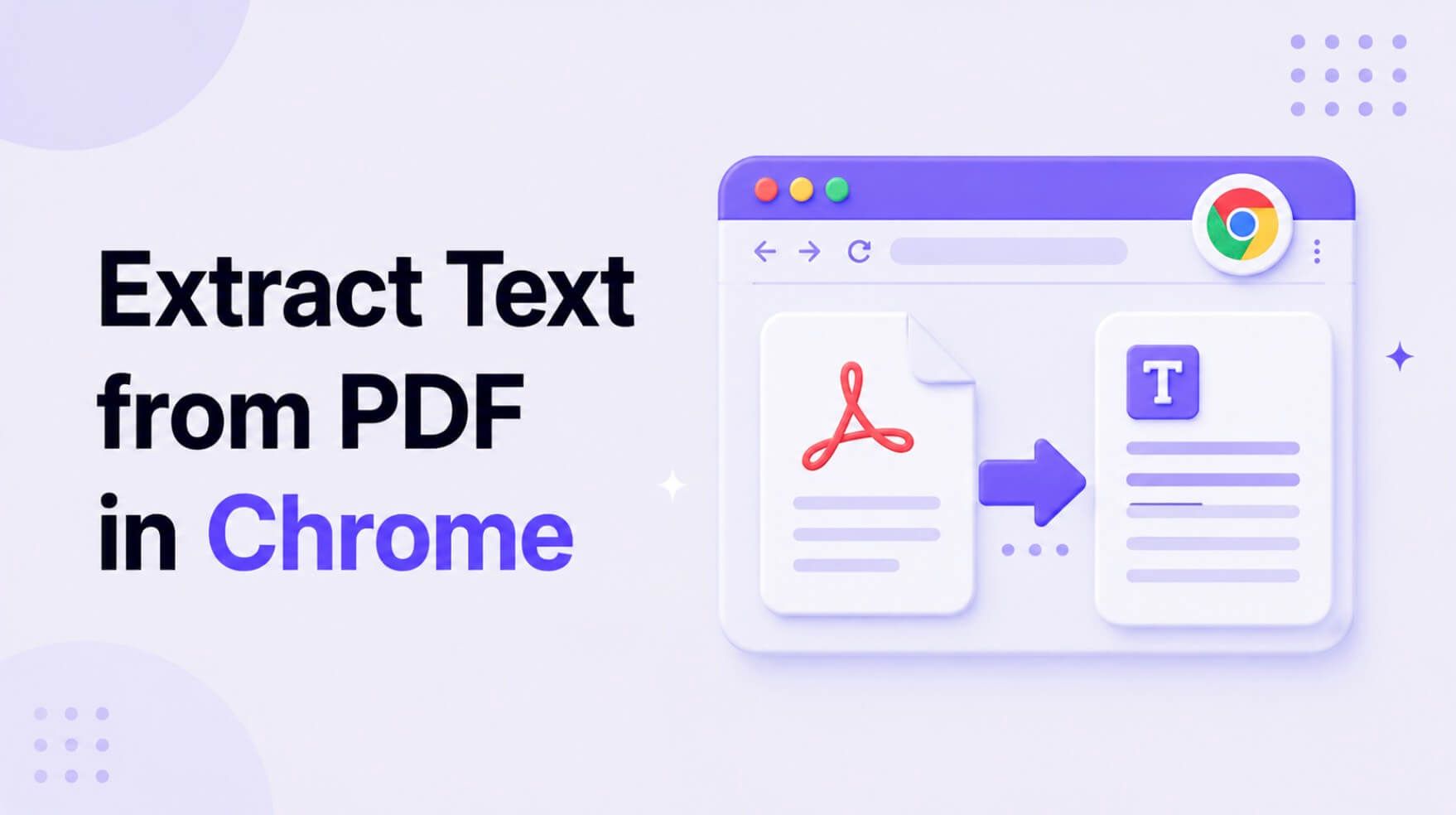
Chrome'da doğrudan bir PDF'ten metin çıkarma yeteneği, PDF'in nasıl oluşturulduğuna tamamen bağlıdır. Eğer metin tabanlı bir dosya ise ("gerçek" bir PDF), biçimlendirme bozulabilse de Chrome'un yerleşik kopyala-yapıştır işlevini sıklıkla kullanabilirsiniz. Ancak, taranmış bir belge veya görüntü tabanlı bir PDF ise, metin aslında metin değildir; bir resmin parçasıdır. Bunlar için, metni seçilebilir ve kullanılabilir hale getirmek için bir Chrome uzantısı veya özel bir yapay zeka web uygulaması gibi Optik Karakter Tanıma (OCR) teknolojisine sahip bir araca ihtiyacınız vardır.
Hızlı Karar: Chrome'da PDF Metni Çıkarmanın En İyi Yolu
Son teslim tarihi olanlar için, işte özet. En iyi yönteminiz PDF'in karmaşıklığına ve doğruluk ihtiyacınıza bağlıdır.
| Yöntem | En İyisi | Doğruluk Puanı (1-5) | Gizlilik Riski |
|---|---|---|---|
| Yapay Zeka Web Aracı (OCR) | Taranmış belgeler, uzun raporlar, karmaşık düzenler | 5/5 | Düşük (Güvenilir araçlar) |
| Chrome Uzantısı (OCR) | Herhangi bir web sayfasından veya PDF'ten hızlı metin alma | 3/5 | Orta |
| Yerleşik Kopyala ve Yapıştır | Basit, metin tabanlı PDF'ler | Yok (Taramalarda başarısız olur) | Yok |
| Çıkarmayı Devre Dışı Bırak | Hassas bilgileri koruma | Yok | Yok |
Puanlar, ölçülen kıyaslamalar değil, tipik taranmış belgelerle performansa dayalı editoryal sezgilerdir.
Özet: Basit, modern PDF'ler için önce yerleşik kopyala-yapıştırı deneyin. Taranmış, düşük kaliteli veya biçimlendirmenin önemli olduğu her şey için, özel bir yapay zeka web aracı en güvenilir seçimdir. Kolaylığın mükemmel doğruluktan daha önemli olduğu spontane, küçük ölçekli çıkarmalar için bir Chrome uzantısı kullanın.
Chrome'da PDF'ten Metin Çıkarabilir miyim?
Evet, Chrome'da bir PDF'ten kesinlikle metin çıkarabilirsiniz, ancak nasıl olduğu insanları şaşırtır. Chrome, herhangi bir ek yazılıma ihtiyaç duymadan PDF dosyalarını açmanıza ve okumanıza olanak tanıyan yerel bir PDF görüntüleyiciye sahiptir. Birçok belge için ihtiyacınız olan tek şey budur.
Sorun, PDF'in göründüğü gibi olmaması durumunda ortaya çıkar. "Neden bir PDF'te metni vurgulayabiliyorum da diğerinde yapamıyorum?" diye merak ediyor olabilirsiniz. Cevap, dosyanın kökeninde yatmaktadır.
İki Tür PDF: Metin Tabanlı ve Görüntü Tabanlı (Taranmış)
Doğru aracı seçmeden önce sorunu teşhis etmeniz gerekir. PDF'ler genellikle iki kategoriye ayrılır ve hangisine sahip olduğunuzu bilmek anahtardır.
Metin Tabanlı PDF'ler ("Gerçek" PDF'ler)
Bunlar altın standarttır. Genellikle Microsoft Word, Google Docs veya Adobe InDesign gibi bir programdan bir belge kaydedilerek oluşturulurlar. Bu dosyalarda metin, gerçek metin verisi olarak depolanır. Her harf, bilgisayarınızın tanıdığı bir karakterdir.
- Nasıl anlaşılır: İmlecinizi tıklayıp sürükleyerek tek tek kelimeleri ve cümleleri sorunsuz bir şekilde seçebilirsiniz. Vurgulama tam olarak metne oturacaktır.
- Avantajı: Belgeyi Ctrl+F ile arayabilir ve kopyala-yapıştır yapabilirsiniz (her zaman mükemmel olmasa da).
- Dezavantajı: Burada bile kopyalama, özellikle sütunlar, tablolar veya listelerle birlikte biçimlendirmeyi bozabilir.
Görüntü Tabanlı PDF'ler (Taranmış PDF'ler)
Çoğu çıkarma sorunu burada başlar. Görüntü tabanlı bir PDF, esasen bir belgenin fotoğrafıdır. Birisi bir kağıt sözleşmeyi, bir ders kitabının sayfasını veya eski bir raporu taradığında, metnin kendisini değil, metnin bir resmini oluşturur.
- Nasıl anlaşılır: Tek tek kelimeleri seçemezsiniz. Tıklayıp sürüklemeye çalıştığınızda, ya tüm sayfayı tek bir büyük görüntü olarak seçersiniz ya da hiçbir şey seçemezsiniz. Ctrl+F hiçbir şey bulamaz.
- Zorluk: Bilgisayarınız için taranmış bir PDF'teki metin, bir fotoğraftaki ağaçlardan farklı değildir. Sadece bir piksel koleksiyonudur. Onu çıkarmak için, görüntüyü okuyabilen ve harflerin şekillerini tanıyabilen bir teknolojiye ihtiyacınız vardır. Bu teknolojiye Optik Karakter Tanıma (OCR) denir.
Farkı bildiğinize göre, her tür için işe yarayan çözümlere geçelim.
Yöntem 1: Anında OCR için Chrome Uzantısı Kullanın
Taranmış PDF'lerden veya hatta bir web sitesindeki görüntülerden hızlı, anlık metin almak için bir Chrome uzantısı genellikle en hızlı araçtır. Bu uzantılar genellikle tarayıcınızın araç çubuğuna bir simge ekler. Seçilemeyen metinle karşılaştığınızda, simgeye tıklarsınız, çıkarmak istediğiniz alanın etrafına bir kutu çizersiniz ve uzantının OCR motoru bu küçük görüntüyü işler.
Popüler seçenekler şunlardır:
- Blackbox: Geliştiriciler arasında videolardan kod kopyalamak için popülerdir, ancak ekrandaki herhangi bir metinde çalışır.
- Selectext: Chrome içinde videolardan ve görüntülerden metin tanımak ve çıkarmak için özel olarak tasarlanmıştır.
Nasıl çalışır:
- Uzantıyı Chrome Web Mağazası'ndan yükleyin.
- Kolay erişim için araç çubuğunuza sabitleyin.
- Görüntü tabanlı bir PDF içeren bir sayfadayken, uzantının simgesine tıklayın.
- İmleciniz değişecek ve ihtiyacınız olan metnin etrafına bir dikdörtgen çizmenize olanak tanıyacaktır.
- Uzantı seçilen alanı işler ve tanınan metni panonuza kopyalar.
Dürüst olmak gerekirse: Bu yöntem inanılmaz derecede kullanışlıdır. Sekmenizi terk etmenize veya dosya yüklemenize gerek kalmaz. Ancak, her derde deva değildir. OCR doğruluğu, özellikle yoğun metin, küçük yazı tipleri veya tablolar gibi karmaşık düzenlerde değişkenlik gösterebilir. Ayrıca, ekranınızın küçük parçalarını genellikle üçüncü taraf bir sunucuya gönderirsiniz, bu da hassas belgeler için bir gizlilik endişesi olabilir.
Yöntem 2: Yüksek Doğrulukta Çıkarma için Yapay Zeka Aracı Kullanın
Çok sayfalı taranmış bir rapor, düşük kaliteli bir akademik makale veya her kelimenin önemli olduğu yasal bir belgeyle uğraşırken, basit bir uzantı yeterli olmayacaktır. İşte burada özel, tarayıcı tabanlı yapay zeka araçları parlar. Bunlar, büyük veri kümeleri üzerinde eğitilmiş daha güçlü, sunucu tarafı OCR motorları kullanır ve bu da çok daha yüksek doğruluk sağlar.
Bu görev için, Lynote Yapay Zeka Transkripsiyon hizmeti gibi bir araç, basit metin almanın ötesine geçen sağlam bir çözüm sunar. Bir transkripsiyon aracı olarak markalanmış olsa da, temel motoru PDF'leri kolaylıkla işleyen güçlü bir OCR işlemcisidir.
İşte küçük, sahne tabanlı bir örnek: Bir zamanlar 1990'lardan kalma, taranmış bir PDF olan 50 sayfalık bir çevresel etki raporundan veri çekmem gerekiyordu. Metin biraz soluktu ve tablolar yoğundu. Bir Chrome uzantısı tabloları okunaksız bir karmaşaya dönüştürdü. Onu özel bir yapay zeka aracına yüklemek yaklaşık 30 saniye sürdü ve tablo yapısı büyük ölçüde bozulmamış, tamamen düzenlenebilir bir metin belgesi döndürdü. Fark bu.
PDF'inizden metni yüksek doğrulukla nasıl çıkaracağınız aşağıda açıklanmıştır:
- PDF Dosyanızı Yükleyin. Lynote çalışma alanına gidin. PDF'inizi doğrudan sayfaya sürükleyip bırakabilir veya bilgisayarınızdan seçmek için "Yerel Dosyalara Göz At" düğmesine tıklayabilirsiniz. Tek seferlik bir çıkarma için kaydolmanıza gerek yoktur.
- PDF'ten Metin Çıkarın. Yüklendikten sonra, sadece "Not Oluştur" düğmesine tıklayın. Yapay zeka motoru çalışmaya başlar ve tüm belge üzerinde derinlemesine bir OCR taraması yapar. 130'dan fazla dili destekler, bu nedenle uluslararası belgeler için de etkilidir.
- Metni İnceleyin ve Dışa Aktarın. Birkaç dakika içinde, tamamen çıkarılmış, düzenlenebilir metni içeren yeni bir çalışma alanı açılacaktır. Metni inceleyebilir, doğrudan düzenleyicide düzeltmeler yapabilir, bölümleri kopyalayabilir veya tüm metni temiz bir dosya olarak indirebilirsiniz.


Lynote gibi özel bir aracın karmaşık PDF'ler için bir tarayıcı uzantısından daha iyi performans göstermesinin ana nedeni, özel OCR motoru ve işleme ortamıdır. Hızlı, yerelleştirilmiş bir tarama yapan bir uzantının aksine, bir web uygulaması zor metinleri deşifre etmek, eğriliği düzeltmek ve belge yapısını anlamak için daha fazla hesaplama kaynağı ayırabilir.

Yöntem 3: Basit Kopyala ve Yapıştır (Metin Tabanlı PDF'ler İçin)
Karmaşıklaştırmayın. Metin tabanlı bir PDF'iniz olduğunu belirlediyseniz, her zaman denemeniz gereken ilk şey klasik kopyala-yapıştır yöntemidir.
- PDF'i Chrome tarayıcınızda açın.
- İmlecinizi tıklayıp sürükleyerek istediğiniz metni vurgulayın.
- Sağ tıklayın ve "Kopyala"yı seçin veya klavye kısayolu Ctrl+C (Windows/ChromeOS'ta) veya Cmd+C (Mac'te) kullanın.
- Metni (Ctrl+V veya Cmd+V) Google Docs, Word veya bir not defteri gibi hedefinize yapıştırın.
Tuzak Uyarısı: Bu yöntem hızlı ama kırılgandır. Şunlara hazırlıklı olun:
- Bozuk Satır Sonları: Metin tek, uzun bir satır olarak yapışabilir veya PDF'teki her satırdan sonra bir satır sonu içerebilir, bu da her şeyi manuel olarak yeniden biçimlendirmenizi gerektirir.
- Kaybolan Biçimlendirme: Kalın, italik, madde işaretleri ve köprüler genellikle kaybolur.
- Bozulmuş Tablolar: Bir PDF'ten tablo kopyalamak oldukça zordur ve genellikle dağınık bir metin ve sayı yığınıyla sonuçlanır.
Bu yöntem, basit bir paragraf veya birkaç cümle almak için en iyi sonucu verir. Daha karmaşık herhangi bir şey için, uzun vadede bir OCR aracı kullanarak zaman kazanırsınız, metin tabanlı bir PDF'te bile, çünkü bunlar amaçlanan düzeni yorumlamada daha iyidir.
Performans Karşılaştırması: Doğruluk, Biçimlendirme ve Gizlilik
Doğru yöntemi seçmek bir takas oyunudur. Hızda kazandığınızı, doğruluk veya gizlilikte kaybedebilirsiniz.
| Kriter | Chrome Uzantıları | Yapay Zeka Web Araçları | Yerleşik Kopyala ve Yapıştır |
|---|---|---|---|
| OCR Doğruluğu | Temiz metinde orta ila iyi. El yazısı notlar, düşük çözünürlüklü taramalar ve karmaşık yazı tipleriyle zorlanır. | Mükemmel. Çok sütunlu düzenler ve damgalı belgeler dahil zorlu durumlar için tasarlanmıştır. | Yok (OCR yapmaz) |
| Düzen Koruma | Kötü. Yalnızca ham metni çıkarır. Tablolar ve listeler genellikle bozulur. | İyi ila mükemmel. Modern yapay zeka genellikle paragraflar ve listeler gibi temel biçimlendirmeyi koruyabilir. | Kötü. Neredeyse her zaman sütunları ve tabloları bozar, yoğun manuel temizlik gerektirir. |
| Hız | Küçük parçalar için çok hızlı. Birkaç tıklama ve metin panonuzda. | Hızlı. Yüklemek birkaç saniye, artı işlem süresi (genellikle \u003c1 dak ~50 sayfa için). | Kopyalamak için anında, ancak saatlerce yeniden biçimlendirmeye yol açabilir. |
| Gizlilik | Önemli bir endişe. Ekran seçimleriniz genellikle üçüncü taraf sunuculara gönderilir. Gizlilik politikasını dikkatlice okuyun. | Sağlayıcıya göre değişir. Güvenilir hizmetlerin açık veri politikaları vardır, ancak belgenizi yine de yüklüyorsunuz. | Maksimum gizlilik. Dosya asla bilgisayarınızdan ayrılmaz. |
Chrome'un Metin Çıkarmasını Nasıl Engellersiniz?
İlginç bir şekilde, bazı kullanıcıların tam tersi bir sorunu var: PDF'lerinden metnin kopyalanmasını engellemek istiyorlar. Bu, fikri mülkiyeti koruyan içerik oluşturucular veya hassas dahili belgeleri paylaşan şirketler için yaygın bir ihtiyaçtır.
Bir PDF'i %100 kopyalamaya karşı korumalı hale getiremeseniz de (bir ekran görüntüsü ve OCR her zaman bunu aşabilir), bunu çok daha zorlaştırabilirsiniz.
- PDF İzinlerini Ayarlayın: En etkili yöntem, PDF'i dağıtmadan önce izinleri ayarlamaktır. Adobe Acrobat Pro gibi yazılımları kullanarak, içeriğin kopyalanmasını özel olarak devre dışı bırakan bir "izinler parolası" ayarlayabilirsiniz. Chrome veya diğer görüntüleyicilerde açıldığında, kopyalama seçeneği grileşecektir.
- Uzantı İzinlerini Yönetin: Bir sistem yöneticisiyseniz veya güvenlik bilincine sahipseniz, hangi uzantıların çalışmasına izin verildiğini kontrol edebilirsiniz. Varsayılan olarak, uzantılar "ziyaret ettiğiniz web sitelerindeki verileri okuma ve değiştirme" izninizi gerektirir. Bu izinleri, uzantı simgesine sağ tıklayarak, "Uzantıları yönet"e giderek ve site erişimini inceleyerek yönetebilirsiniz. Uzantıları yalnızca belirli sitelerde çalışacak şekilde kısıtlayabilir veya otomatik olarak sayfaları taramalarını önlemek için etkinleştirmek için tıklanmalarını isteyebilirsiniz.
- "PDF'i Düzleştirin": Gerçekten paranoyak olanlar için, metin tabanlı PDF'inizin her sayfasını yüksek çözünürlüklü bir görüntüye dönüştürebilir ve ardından bu görüntüleri yeni bir PDF'te derleyebilirsiniz. Bu, onu etkili bir şekilde taranmış bir PDF'e dönüştürür ve metni isteyen herkesi bir OCR aracı kullanmaya zorlar. Bu ağır bir yaklaşımdır ancak caydırıcı olarak işe yarar.
Sıkça Sorulan Sorular
Kopyaladığım PDF metninde neden garip boşluklar ve satır sonları var?
Bu, PDF'lerin dahili olarak nasıl yapılandırıldığından kaynaklanır. Bir PDF her zaman metni mantıksal cümleler veya paragraflar halinde depolamaz. Genellikle onları sayfadaki belirli koordinatlarda konumlandırılmış tek tek satırlar veya metin blokları olarak depolar. Kopyala-yapıştır yaptığınızda, okuyucu bu blokları paragrafın orijinal anlamsal bağlamı olmadan sırayla alır. Bu yüzden garip satır sonları elde edersiniz.
Chrome'un yerleşik PDF okuyucusu taranmış bir belgeyi OCR yapabilir mi?
Hayır. Şu an itibarıyla, Google Chrome'un yerel PDF görüntüleyicisinde yerleşik bir OCR motoru bulunmamaktadır. PDF'i olduğu gibi görüntüleyebilir. Taranmış bir belgedeki metni seçmeye çalışırsanız, metnin içindeki metni değil, görüntüyü seçmiş olursunuz. OCR için bir uzantı veya harici bir web aracı kullanmanız gerekir.
PDF metin çıkarıcı uzantıları kullanmak güvenli mi?
Uzantıya ve belgenizin hassasiyetine bağlıdır. Birçok ücretsiz uzantı reklam desteklidir veya tarama alışkanlıklarınız hakkında veri toplayabilir. Bir OCR uzantısı kullandığınızda, ekranınızın bir kısmının görüntüsünü işlenmek üzere uzantı geliştiricisinin sunucularına gönderirsiniz. Genel bir web sayfası için bu risk düşüktür. Gizli bir iş sözleşmesi veya finansal bir beyanname için bu önemli bir güvenlik riskidir. Kurulumdan önce her zaman gizlilik politikasını ve kullanıcı yorumlarını okuyun.
Metni çıkardıktan sonra yazı tipleri ve resimler neden yer değiştirdi?
Metin çıkarıcılar, özellikle OCR araçları, tek bir şeye odaklanmıştır: karakterleri doğru bir şekilde almak. Mükemmel belge dönüştürücüler olmak üzere tasarlanmamışlardır. Metni yeniden oluşturma süreci genellikle tanınan karakterlere dayanarak sıfırdan yeni bir belge oluşturmayı içerir. Bu yeni belge varsayılan yazı tiplerini kullanabilir ve farklı bir düzen akışına sahip olabilir, bu da görüntülerin ve diğer öğelerin kaymasına veya tamamen kaybolmasına neden olabilir.
Sonuç: PDF Göreviniz İçin Doğru Aracı Seçin
Chrome'da bir PDF'ten metin çıkarmak için tek bir "en iyi" yol yoktur; yalnızca belirli belgeniz ve ihtiyaçlarınız için en iyi yol vardır.
Editörün Seçimi: Tüm PDF türlerinde tutarlı, yüksek kaliteli sonuçlar için, özel bir yapay zeka web aracı açık ara kazananıdır. Dosyayı yükleme gibi ek bir adım içerse de, taranmış belgelerdeki üstün OCR doğruluğu ve uzun, karmaşık dosyaları işleme yeteneği, alternatiflere kıyasla muazzam zaman ve hayal kırıklığı tasarrufu sağlar. Güvenilir bir aracın gizliliği de genellikle rastgele bir tarayıcı uzantısından daha nettir.
İşte nihai karar rehberiniz:
- Basit, metin tabanlı bir PDF için: Yerleşik Kopyala ve Yapıştır ile başlayın. Anında gerçekleşir ve ihtiyacınız olan tek şey bu olabilir.
- Taranmış bir PDF veya görüntüden hızlı bir alıntı için: Anlık alıntılar için en hızlı seçeneğiniz bir Chrome Uzantısıdır.
- Herhangi bir önemli, taranmış veya uzun belge için: Lynote gibi güçlü bir Yapay Zeka Web Aracı kullanın. Doğruluğu ve güvenilirliği eşsizdir, saatlerce düzeltme yapmadan kullanılabilir metin elde etmenizi sağlar.

Yazan: Janet L. Harris
Yapay Zeka Yazım Uzmanı
Janet, yapay zeka dedektörlerini ve insanlaştırma araçlarını doğruluk, sınırlamalar ve sorumlu kullanıma odaklanarak inceler. Tüm makaleleri görüntüle →