Python'da PDF'ten Metin Nasıl Çıkarılır (3 Kütüphane Karşılaştırması)

Bir PDF'ten metin çıkarmak basit gibi görünse de, bunu deneyen her geliştirici, istisnalar, bozuk düzenler ve inatçı, görüntü tabanlı belgelerle dolu bir alan olduğunu bilir. Bu rehber, karmaşayı ortadan kaldırıyor. İşe en uygun Python kütüphanelerinin doğrudan karşılaştırmasıyla başlayacağız, böylece projeniz için doğru aracı hemen seçebilirsiniz.
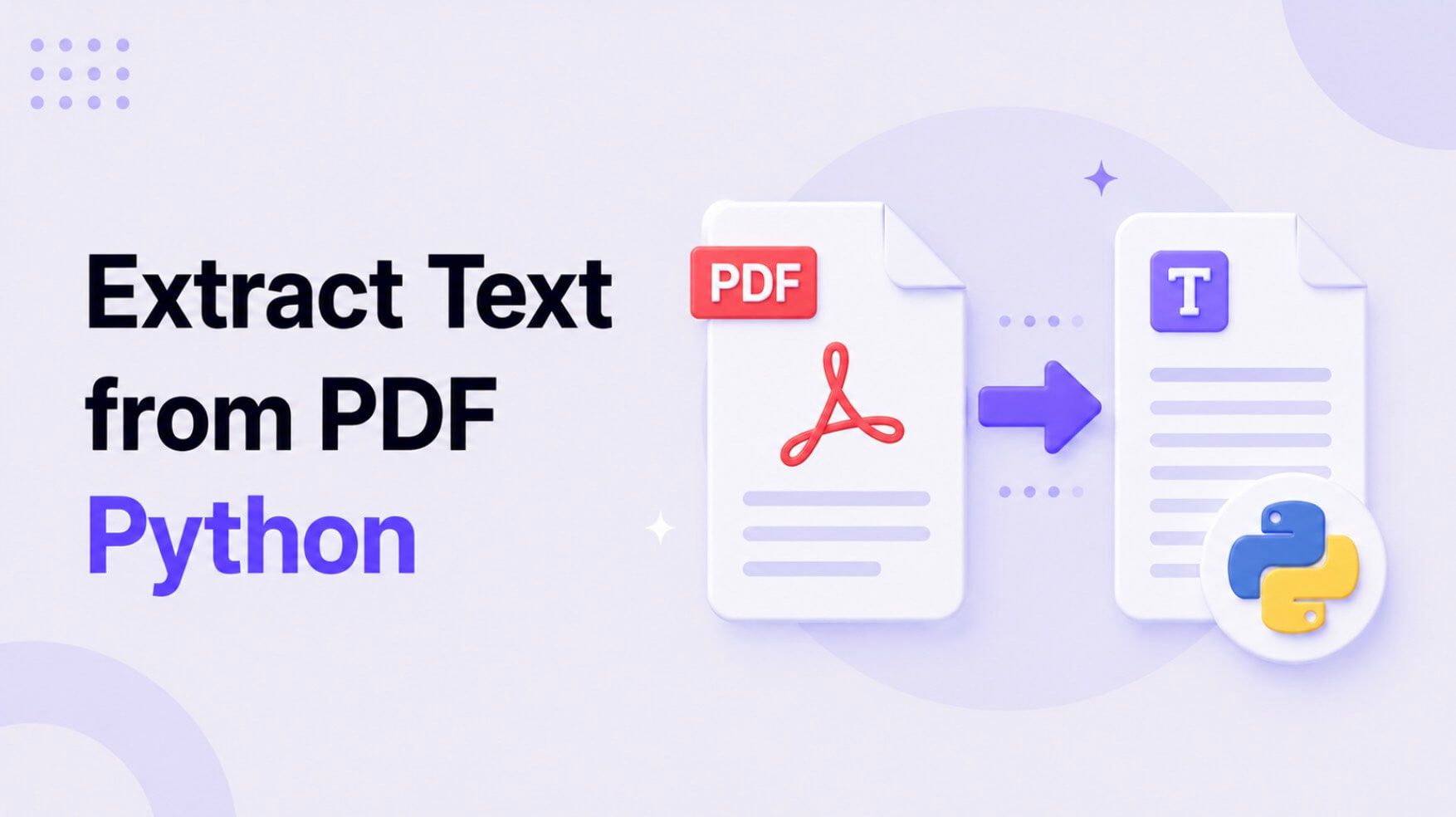
Daha sonra, en etkili üç kütüphane olan PyPDF2, pdfplumber ve PyMuPDF (Fitz) için kod örneklerini inceleyeceğiz; temel metin kazımadan karmaşık tabloları gezinmeye kadar her şeyi kapsayacağız. Ayrıca en zorlu zorlukla da başa çıkacağız: Optik Karakter Tanıma (OCR) gerektiren taranmış PDF'ler ve bunları karmaşık yerel kurulumlar olmadan ele almanın pratik bir yolunu göstereceğiz. Sonunda, PDF işleme iş akışlarınızı güvenilir bir şekilde otomatikleştirmek için koda ve stratejiye sahip olacaksınız.
Hızlı Karar: PDF Metin Çıkarma için En İyi Python Kütüphaneleri
Koda dalmadan önce, en iyi adaylara genel bir bakış. Seçiminiz tamamen hız, basitlik veya hassas düzen analizi ihtiyacınıza bağlı olacaktır.
| Kütüphane | En İyisi | Düzen/Tablo İşleme | Performans | Kullanım Kolaylığı (1-5) |
|---|---|---|---|---|
| PyPDF2 | Basit, yalnızca metin içeren belgeler; temel PDF manipülasyonu (birleştirme/bölme) | Kötü (metin akışını çıkarır, konum verisi yok) | Orta | 5 |
| pdfplumber | Tablolardan veri çıkarma; yapılandırılmış düzenlere sahip belgeler | Mükemmel (metin, çizgiler ve dikdörtgenler için koordinatlar sağlar) | Daha Yavaş | 4 |
| PyMuPDF (Fitz) | Yüksek hızlı toplu işleme; görüntü ve ek açıklamaları işleme | İyi (temel konum bilgisiyle metin çıkarabilir) | Mükemmel (en hızlı) | 4 |
Sonuç: En basit durumlar için PyPDF2 ile başlayın. Bir tablo gördüğünüz anda pdfplumber'a geçin. Performans birincil endişeniz olduğunda PyMuPDF'i seçin.
Başlamadan Önce: Python Ortamınızı Kurma
Proje bağımlılıklarınızı temiz tutmak ve çakışmaları önlemek için her zaman sanal bir ortamda çalışın. Bu, herhangi bir ciddi Python projesi için vazgeçilmez bir en iyi uygulamadır.
Terminalinizde nasıl kurulum yapacağınız aşağıda açıklanmıştır:
-
Sanal bir ortam oluşturun:
# On macOS/Linux python3 -m venv pdf_env # On Windows python -m venv pdf_env -
Etkinleştirin:
# On macOS/Linux
source pdf_env/bin/activate

# On Windows
.\pdf_env\Scripts\activate
Terminal isteminizde artık
(pdf_env)görünmelidir. -
Kütüphaneleri yükleyin: Karşılaştırdığımız üç kütüphaneyi de yükleyeceğiz, böylece kolayca deney yapabilirsiniz.
pip install pypdf2 pdfplumber pymupdfBununla birlikte, ortamınız aşağıdaki kod örnekleri için hazırdır.
Yöntem 1: PyPDF2 ile Temel Metin Çıkarma
PyPDF2, temel PDF işlemleri için başvurulan kütüphanedir. Basittir, uzun zamandır mevcuttur ve metnin seçilebilir olduğu ve bir görüntünün parçası olmadığı "yerel" PDF'ler için mükemmeldir. Belgeleriniz basit raporlar, makaleler veya metin tabanlı dışa aktarımlarsa, PyPDF2 işi minimum kodla halledecektir.
Ana sınırlama mı? PDF'in dahili metin akışını okur, bu da özellikle çok sütunlu düzenlerde görsel okuma sırasına her zaman karşılık gelmez. Ayrıca tablolar hakkında hiçbir fikri yoktur; tüm hücre metnini birbirine karıştırır.
Bir PDF'ten tüm metni çıkarmak için basit bir komut dosyası:
# requirements: pip install pypdf2

import PyPDF2

def extract_text_with_pypdf2(pdf_path):
    """
    Extracts text from a PDF file using the PyPDF2 library.

    Args:
        pdf_path (str): The file path to the PDF.

    Returns:
        str: The extracted text content, or an error message.
    """
    try:
        with open(pdf_path, 'rb') as file:
            reader = PyPDF2.PdfReader(file)
            num_pages = len(reader.pages)
            print(f"Total pages: {num_pages}")

            full_text = ""
            for page_num in range(num_pages):
                page = reader.pages[page_num]
                full_text += page.extract_text() + "\n"

        return full_text

    except FileNotFoundError:
        return f"Error: The file at {pdf_path} was not found."
    except Exception as e:
        return f"An unexpected error occurred: {e}"

# --- Usage Example ---
pdf_file = 'path/to/your/document.pdf'
extracted_text = extract_text_with_pypdf2(pdf_file)

if "Error" not in extracted_text:
    print("--- Extracted Text ---")
    print(extracted_text)
else:
    print(extracted_text)
Bu komut dosyası, basit, tek sütunlu metinler için harika çalışır. Peki ya ona düzenli tablolar içeren bir finansal tablo verirseniz ne olur? Yapısı olmayan bir metin ve sayı karmaşası elde edersiniz. İşte bir sonraki kütüphanemiz burada parlıyor.
Yöntem 2: pdfplumber ile Tabloları ve Düzenleri İşleme
Göreviniz yapılandırılmış veri çıkarmayı içeriyorsa, pdfplumber doğru araçtır. pdfminer.six üzerine inşa edilmiş olup, bir PDF sayfasının geometrisine ayrıntılı erişim sağlamak üzere tasarlanmıştır. Karakterleri, çizgileri ve dikdörtgenleri "görür" ve tabloları algılamak ve çıkarmak için harika bir yerleşik yöntemi vardır.
Bu, veri bilimi ve iş otomasyonu görevleri için oyunun kurallarını değiştiren bir özelliktir. Bir şirketin PDF raporundan üç aylık kazançları çekmeye çalıştığınızı hayal edin. PyPDF2 ile bu, bir dize ayrıştırma kabusudur. pdfplumber ile verileri temiz bir listeler listesi olarak alabilir, bir Pandas DataFrame için hazır hale getirebilirsiniz.
pdfplumber'ın yapılandırılmış veriler için PyPDF2'den daha iyi performans göstermesinin ana nedeni, yalnızca ham metin akışını değil, görsel düzeni yorumlama yeteneğidir. Belirli metin öğelerinin satır ve sütunlarda hizalandığını, çizgilerle ayrıldığını anlar.
Bir PDF sayfasından tabloları nasıl çıkaracağınız aşağıda açıklanmıştır:
# requirements: pip install pdfplumber

import pdfplumber
import pandas as pd

def extract_tables_with_pdfplumber(pdf_path, page_number=0):
    """
    Extracts all tables from a specific page of a PDF using pdfplumber.

    Args:
        pdf_path (str): The file path to the PDF.
        page_number (int): The page number to extract tables from (0-indexed).

    Returns:
        list of pandas.DataFrame: A list where each element is a DataFrame
                                  representing a table found on the page.
    """
    tables = []
    try:
        with pdfplumber.open(pdf_path) as pdf:
            if page_number >= len(pdf.pages):
                print(f"Error: Page {page_number} is out of range. The PDF has {len(pdf.pages)} pages.")
                return tables

            page = pdf.pages[page_number]
            # .extract_tables() is the key method here
            extracted_tables = page.extract_tables()

            for table_data in extracted_tables:
                # Convert the list of lists into a pandas DataFrame
                df = pd.DataFrame(table_data[1:], columns=table_data[0])
                tables.append(df)

        return tables

    except FileNotFoundError:
        print(f"Error: The file at {pdf_path} was not found.")
        return tables
    except Exception as e:
        print(f"An unexpected error occurred: {e}")
        return tables

# --- Usage Example ---
# You'll need pandas for this example: pip install pandas
pdf_file_with_table = 'path/to/your/report.pdf'
all_tables = extract_tables_with_pdfplumber(pdf_file_with_table, page_number=0)

if all_tables:
    print(f"Found {len(all_tables)} table(s) on page 0.")
    for i, table_df in enumerate(all_tables):
        print(f"\n--- Table {i+1} ---")
        print(table_df)
else:
    print("No tables found on the specified page.")
Bu hassasiyetin bedeli hızdır. pdfplumber sayfayı analiz etmek için daha fazla iş yapar, bu nedenle metni sadece boşaltan kütüphanelerden doğal olarak daha yavaştır.
Yöntem 3: PyMuPDF (Fitz) ile Yüksek Performanslı Çıkarma
Yüzlerce veya binlerce PDF'i hızlı bir şekilde işlemeniz gerektiğinde, performans belirleyici faktör haline gelir. İşte PyMuPDF'in, fitz olarak içe aktardığınızda, hakim olduğu yer burasıdır. MuPDF için bir Python bağlamasıdır, hafif bir C kütüphanesi olup, onu olağanüstü hızlı yapar.
Bir zamanlar birkaç bin çok sayfalı yasal belgeyi işlemeyi gerektiren bir projem vardı. İlk pdfplumber komut dosyamın saatler sürmesi bekleniyordu. PyMuPDF'e geçmek, çalışma süresini 30 dakikanın altına düşürdü. Hız farkı bu kadar dramatik.
Hızın ötesinde, PyMuPDF bir özellikler güç merkezidir. Sayfaları görüntü olarak işleyebilir (OCR iş akışları için çok önemli), gömülü görüntüleri çıkarabilir ve ek açıklamaları işleyebilir. Tablo çıkarma özelliği pdfplumber kadar kullanıma hazır olmasa da, ham metin çıkarma hızı eşsizdir.
İşte hızlı metin çıkarma için PyMuPDF eşdeğeri:
# requirements: pip install PyMuPDF

import fitz  # The PyMuPDF library

def extract_text_with_pymupdf(pdf_path):
    """
    Extracts text from a PDF file using the high-performance PyMuPDF (Fitz) library.

    Args:
        pdf_path (str): The file path to the PDF.

    Returns:
        str: The extracted text content, or an error message.
    """
    try:
        doc = fitz.open(pdf_path)
        full_text = ""
        for page in doc:
            # .get_text() is the core function
            full_text += page.get_text() + "\n"

        doc.close()
        return full_text

    except FileNotFoundError:
        return f"Error: The file at {pdf_path} was not found."
    except Exception as e:
        # PyMuPDF can raise specific errors, e.g., fitz.fitz.FitzError
        return f"An error occurred with PyMuPDF: {e}"

# --- Usage Example ---
pdf_file = 'path/to/your/document.pdf'
fast_extracted_text = extract_text_with_pymupdf(pdf_file)

if "Error" not in fast_extracted_text:
    print("--- Extracted Text (Fast Method) ---")
    print(fast_extracted_text)
else:
    print(fast_extracted_text)
Metin tabanlı PDF'lerde saf verim için PyMuPDF tartışmasız şampiyondur.
Özel Durum: OCR Kullanarak Taranmış PDF'lerle Başa Çıkma
Merak ediyor olabilirsiniz: bu yöntemlerin hiçbiri işe yaramazsa ne olur? Yukarıdaki kodu taranmış bir belge üzerinde (bir sözleşmenin resmi veya dijitalleştirilmiş bir kitap sayfası gibi) çalıştırırsanız, boş bir dize geri alırsınız.
Bu, metin katmanı olmadığı için olur.
PDF, karakterler değil, bir görüntü içerir. Bunu çözmek için, görüntüyü "okumak" ve makine tarafından okunabilir metne dönüştürmek için Optik Karakter Tanıma (OCR) kullanmanız gerekir.
Standart Python çözümü, Google'ın Tesseract OCR motoru için bir sarmalayıcı olan pytesseract'tır. Güçlü olmasına rağmen, büyük bir baş ağrısı ile birlikte gelir: Tesseract'ı sisteminize ayrı olarak kurmanız (örneğin, Mac'te brew veya Windows'ta bir yükleyici aracılığıyla) ve Python'ın yürütülebilir dosyayı bulabildiğinden emin olmanız gerekir.
Bu kurulum, özellikle kodunuzu bir sunucuya dağıtırken veya meslektaşlarınızla paylaşırken kırılgan olabilir.
Alternatif: Karmaşık PDF'leri Kodsuz Bir Araçla Ön İşleme
Sıkı bir teslim tarihiniz olduğunda veya OCR bağımlılıklarını yönetme zahmetine girmek istemediğinizde, pratik bir alternatif, metin çıkarmayı önce özel bir araca devretmektir. Bu, karmaşık OCR sorununu temel Python mantığınızdan ayırır.
Lynote AI PDF metin çıkarıcı gibi yapay zeka destekli bir araç, güçlü bir ön işlemci olarak işlev görebilir. Zorlu taranmış PDF'inizi yükleyebilirsiniz ve arka planda OCR'yi hallederek, daha sonra komut dosyanıza besleyebileceğiniz temiz metin sağlar.
Bu, özellikle tek seferlik görevler veya küçük bir sorunlu dosya grubuyla uğraşırken kullanışlıdır.
İş akışı ne kadar basit:
- PDF Dosyanızı Yükleyin. Lynote çalışma alanına gidin. 'Dosya Yükle' sekmesinde, PDF'inizi sürükleyip bırakabilir veya bilgisayarınıza göz atarak seçebilirsiniz. Bu, hem metin tabanlı hem de taranmış görüntü tabanlı PDF'ler için çalışır.
- PDF'ten Metin Çıkarın. Dosya yüklendikten sonra, "Not Oluştur" düğmesine tıklayın. Lynote'un yapay zeka motoru belgeyi işler, görüntü tabanlı bir dosya algılarsa otomatik olarak OCR uygular ve temiz, aranabilir bir metin sürümü oluşturur.
- Çıkarılan Metni Kopyalayın. Metin düzenleyicide göründüğünde, onu inceleyebilir, küçük düzeltmeler yapabilir ve ardından tüm içeriği almak için kopyala düğmesini kullanabilirsiniz. Artık panonuzda, Python komut dosyanıza bir dize değişkeni olarak yapıştırılmaya hazır.


Bu yaklaşım, yerel bir OCR kurulumunun altyapısı ve hata yönetimi yerine, kodunuzun veri analizi kısmına odaklanmanızı sağlar.
Yaygın Tuzaklar ve Gelişmiş İpuçları
PDF'lerden metin çıkarmak nadiren mükemmel bir süreçtir. İşte karşılaşabileceğiniz bazı yaygın sorunlar:
- Karakter Kodlaması: Bir
UnicodeDecodeErrorile karşılaşabilirsiniz. Bu genellikle eski PDF'lerde veya belirsiz yazılımlar tarafından oluşturulanlarda olur. Çoğu modern kütüphaneUTF-8'i iyi işler, ancak kütüphane izin veriyorsa kodlamayı belirtmek bazen yardımcı olabilir. - Parola Korumalı PDF'ler: Bir PDF'in açılması için parola gerekiyorsa, tüm bu kütüphaneler başarısız olur. Açma işlemi sırasında parolayı sağlamanız gerekir. Örneğin,
PyPDF2.PdfReader(file, password='your_password'). - Biçimlendirme Kaybı: Metin çıkarmanın neredeyse her zaman kalın, italik, yazı tipi boyutu ve renk gibi biçimlendirmeleri kaybettiğini unutmayın. Görsel bir temsil değil, ham metin içeriğini alıyorsunuz.
- Sütunlardan Karışık Metin: PyPDF2 ile belirtildiği gibi, çok sütunlu düzenler (akademik makalelerdeki gibi) farklı sütunlardaki satırları karıştıran metinle sonuçlanabilir.
pdfplumber, sayfanın geometrisini anladığı için bunları ayırmada çok daha iyidir.
Uzman Tavsiyesi: Komut dosyanızı her zaman belgelerinizin temsili bir örneği üzerinde test edin. Bir PDF'te mükemmel çalışan bir çözüm, farklı bir kaynaktan gelen başka bir PDF'te tamamen başarısız olabilir.
Sıkça Sorulan Sorular
Tablomdan çıkarılan metin neden uzun, dağınık bir dizeye dönüştü?
Bu, sayfa düzenini analiz etmeyen PyPDF2 gibi kütüphanelerin klasik hata modudur. Ham metin akışını dosyada depolandığı sırayla okurlar, bu da genellikle görsel satır ve sütun yapısıyla eşleşmez. Bunu düzeltmek için, tablo verilerini tanımak için özel olarak tasarlanmış, düzen farkında bir kütüphane olan **pdfplumber** kullanmanız gerekir.
Python, bir PDF sayfasının belirli bir alanından metin çıkarabilir mi?
Evet, ancak koordinat bilgisi sağlayan bir kütüphaneye ihtiyacınız var. pdfplumber ve PyMuPDF bunun için mükemmeldir. pdfplumber ile, bir sınırlayıcı kutu oluşturmak için .crop((x0, top, x1, bottom)) yöntemini kullanabilir ve ardından yalnızca bu kırpılmış alanda .extract_text() veya .extract_tables() çalıştırabilirsiniz.
Taranmış PDF'im için çıkarılan metin neden boş?
PDF'iniz gerçek metin verileri değil, metin görüntüsü içeriyor. Standart kütüphaneler görüntüleri "okuyamaz". Optik Karakter Tanıma (OCR) sürecini kullanmanız gerekir. Ya pytesseract ile yerel bir OCR motoru kurabilir ya da görüntü tabanlı PDF'i önce temiz metne dönüştürmek için Lynote gibi bir ön işleme aracı kullanabilirsiniz.
Birden çok dilli PDF'leri nasıl işlerim?
PyMuPDF ve pdfplumber gibi modern kütüphaneler genellikle Unicode'u (çoğu dili destekler) iyi işler. Asıl zorluk OCR sırasında ortaya çıkar. Örneğin Tesseract, kullanmasını istediğiniz dil paketlerini indirmenizi ve belirtmenizi gerektirir (örneğin, İngilizce ve Fransızca için -l eng+fra).
Sonuç: Doğru Python PDF Aracını Seçme
Python'da PDF'lerden metin çıkarmak için tek bir "en iyi" kütüphane yoktur. Doğru seçim her zaman belgelerinizin doğası ve projenizin hedefleri tarafından belirlenir.
Basit bir karar ağacına indirgeyelim:
- PDF'leriniz basit, metin tabanlı belgelerse ve sadece ham içeriğe ihtiyacınız varsa, PyPDF2 uygulaması en kolay ve en hızlı olanıdır.
- PDF'leriniz tablolar veya yapılandırılmış düzenler içeriyorsa ve bunları verilere ayrıştırmanız gerekiyorsa (örneğin, bir veritabanına veya Pandas DataFrame'e yüklemek için), pdfplumber açık ara kazananıdır.
- Büyük hacimli belgeleri işliyorsanız ve ham hız önceliğinizse, PyMuPDF (Fitz) en güçlü ve performanslı seçenektir.
- Taranmış, görüntü tabanlı PDF'lerle uğraşıyorsanız, OCR kullanmanız gerekir. Yerel kurulum zahmetleri olmadan hızlı ve güvenilir bir çözüm için, dosyayı harici bir araçla ön işlemek, temiz metni Python ortamınıza getirmeden önce genellikle en pragmatik yoldur.
İhtiyaçlarınızı karşılayan en basit araçla başlayın ve belgelerinizin karmaşıklığı arttıkça daha güçlü bir araca geçmeye hazır olun.

Yazan: Janet L. Harris
Yapay Zeka Yazım Uzmanı
Janet, yapay zeka dedektörlerini ve insanlaştırma araçlarını doğruluk, sınırlamalar ve sorumlu kullanıma odaklanarak inceler. Tüm makaleleri görüntüle →