

เครื่องมือแปลงภาพหน้าจอเป็นข้อความ

วางไฟล์หรือเลือกไฟล์

เพิ่มสื่อการเรียนเพื่อให้ AI ดึงและจัดโครงสร้างเนื้อหา



ทำไมต้องเลือกเครื่องมือแปลงภาพหน้าจอเป็นข้อความของเรา?

ไม่ต้องพิมพ์ซ้ำอีกต่อไป
หลีกเลี่ยงการพิมพ์ข้อความยาวๆ ด้วยมือ กู้คืนคำจากภาพหน้าจอได้ แม้ว่าข้อความต้นฉบับจะไม่สามารถเลือกได้

ผลลัพธ์ข้อความที่แก้ไขได้
รับผลลัพธ์ข้อความที่แก้ไขได้ ซึ่งคุณสามารถแก้ไขก่อนนำไปใช้ซ้ำ ไม่ว่าคุณจะต้องแก้ไขชื่อ คืนค่าการขึ้นบรรทัดใหม่ หรือจัดระเบียบเครื่องหมายวรรคตอน

ข้อความที่เลือกไม่ได้ แก้ไขได้แล้ว
เปลี่ยนข้อความที่เลือกไม่ได้จากหน้าจอแอป เว็บไซต์ สไลด์ และโปรแกรมดูเอกสารให้เป็นคำที่คุณสามารถคัดลอกและแก้ไขได้

บันทึกข้อความแสดงข้อผิดพลาด
บันทึกข้อความแสดงข้อผิดพลาดจากการแจ้งเตือน หน้าต่างเทอร์มินัล หรือภาพหน้าจอสนับสนุน จากนั้นวางข้อความลงในตั๋วหรือการค้นหา

บันทึกสไลด์การบรรยาย
บันทึกสไลด์การบรรยายเป็นข้อความที่แก้ไขได้สำหรับบันทึกการเรียน สรุป หรือทบทวนในภายหลัง โดยไม่ต้องหยุดพิมพ์ทุกบรรทัด

พร้อมสำหรับการแปล
ดึงข้อความภาษาต่างประเทศจากภาพหน้าจอก่อน จากนั้นคัดลอกผลลัพธ์ไปยังขั้นตอนการแปลที่คุณต้องการ

ใช้งานได้กับทุกอุปกรณ์
ใช้งานได้กับทุกอุปกรณ์โดยการอัปโหลดภาพหน้าจอที่บันทึกไว้จากโทรศัพท์ แท็บเล็ต หรือคอมพิวเตอร์ของคุณ เมื่อใดก็ตามที่ข้อความติดอยู่ในรูปภาพ

การประมวลผลที่ปลอดภัย
ภาพหน้าจออาจมีบทสนทนาส่วนตัวหรือรายละเอียดบัญชี ดังนั้น Lynote จึงใช้การประมวลผลที่ปลอดภัยตลอดกระบวนการแปลง
แปลงภาพหน้าจอเป็นข้อความที่แก้ไขได้
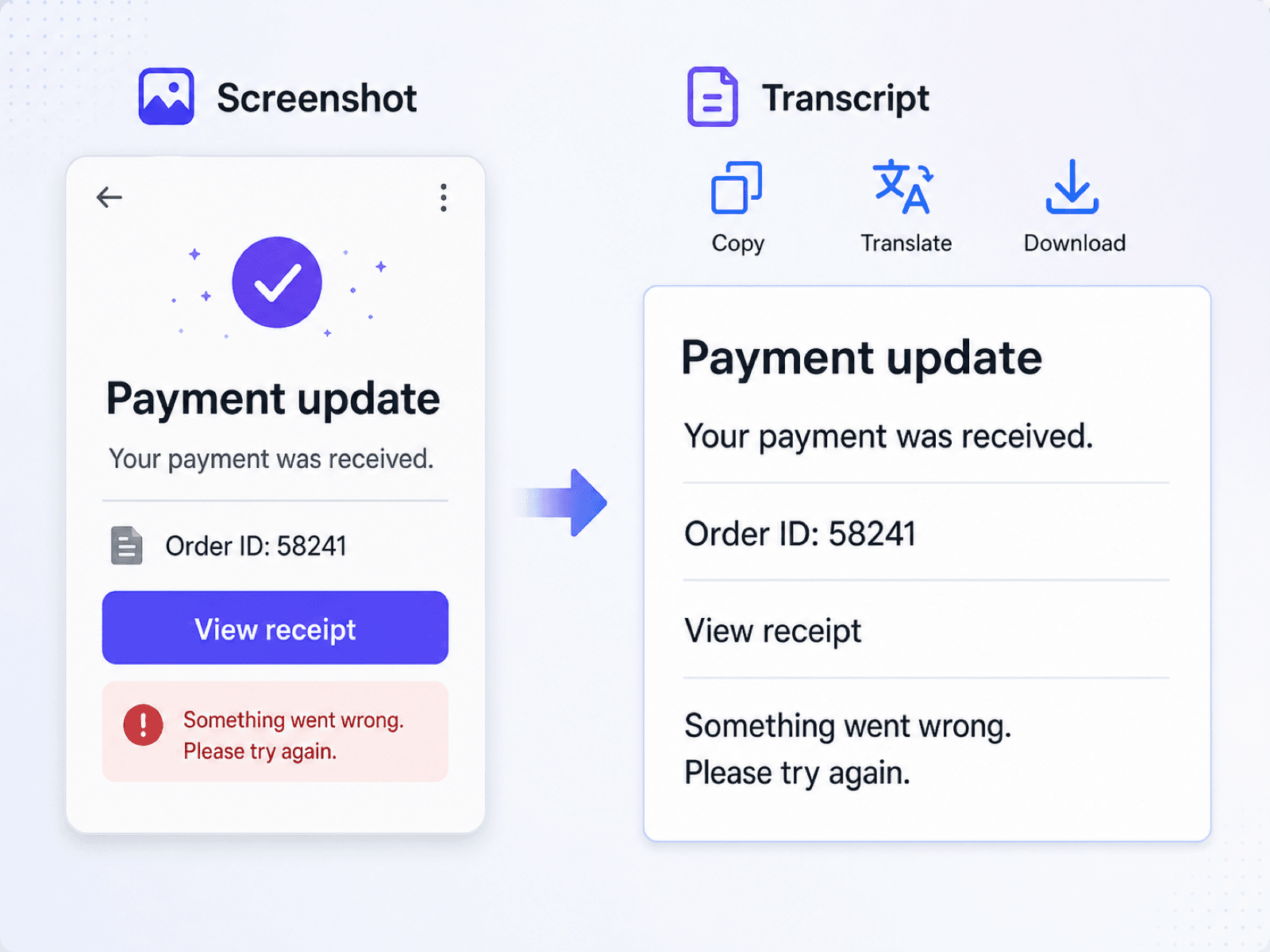
แยกข้อความที่ไม่สามารถเลือกได้
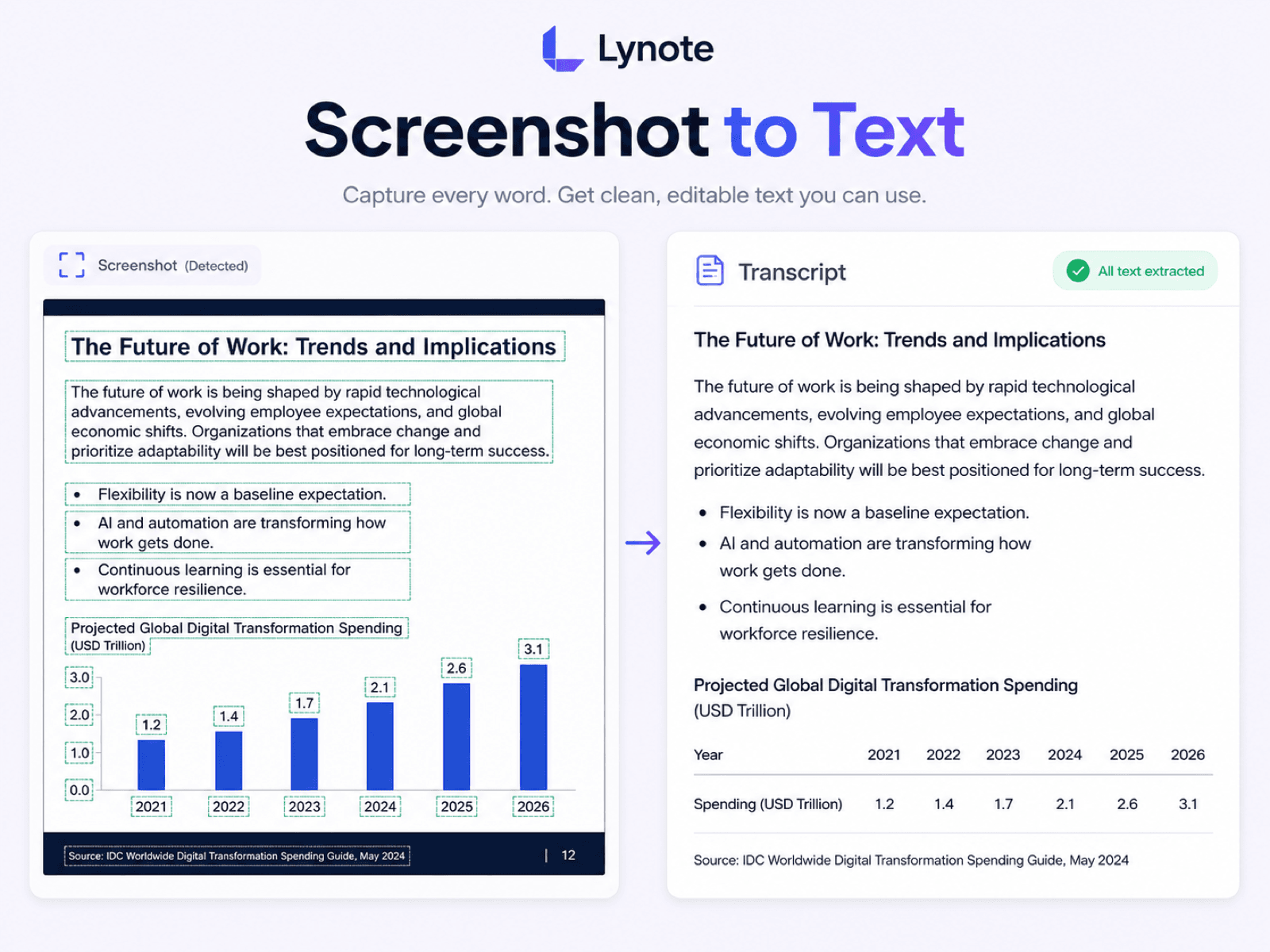
คัดลอก แปล หรือดาวน์โหลดข้อความจากภาพหน้าจอ
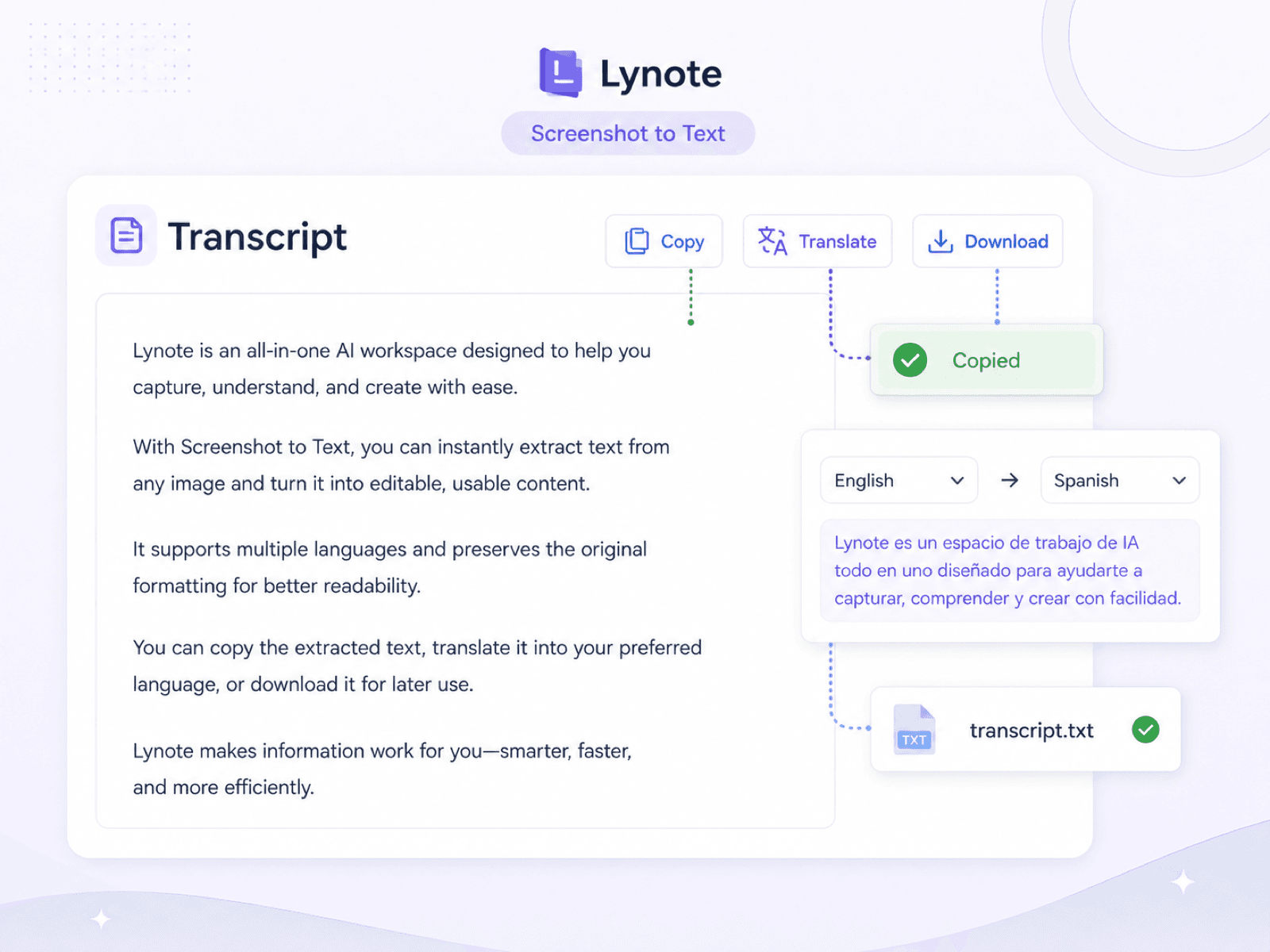
OCR ภาพหน้าจอทำงานอย่างไร?
OCR ภาพหน้าจอจะค้นหาข้อความภายในรูปภาพ อ่านข้อความในบริบท และแปลงให้เป็นคำที่แก้ไขได้ซึ่งคุณสามารถตรวจสอบและนำกลับมาใช้ใหม่ได้
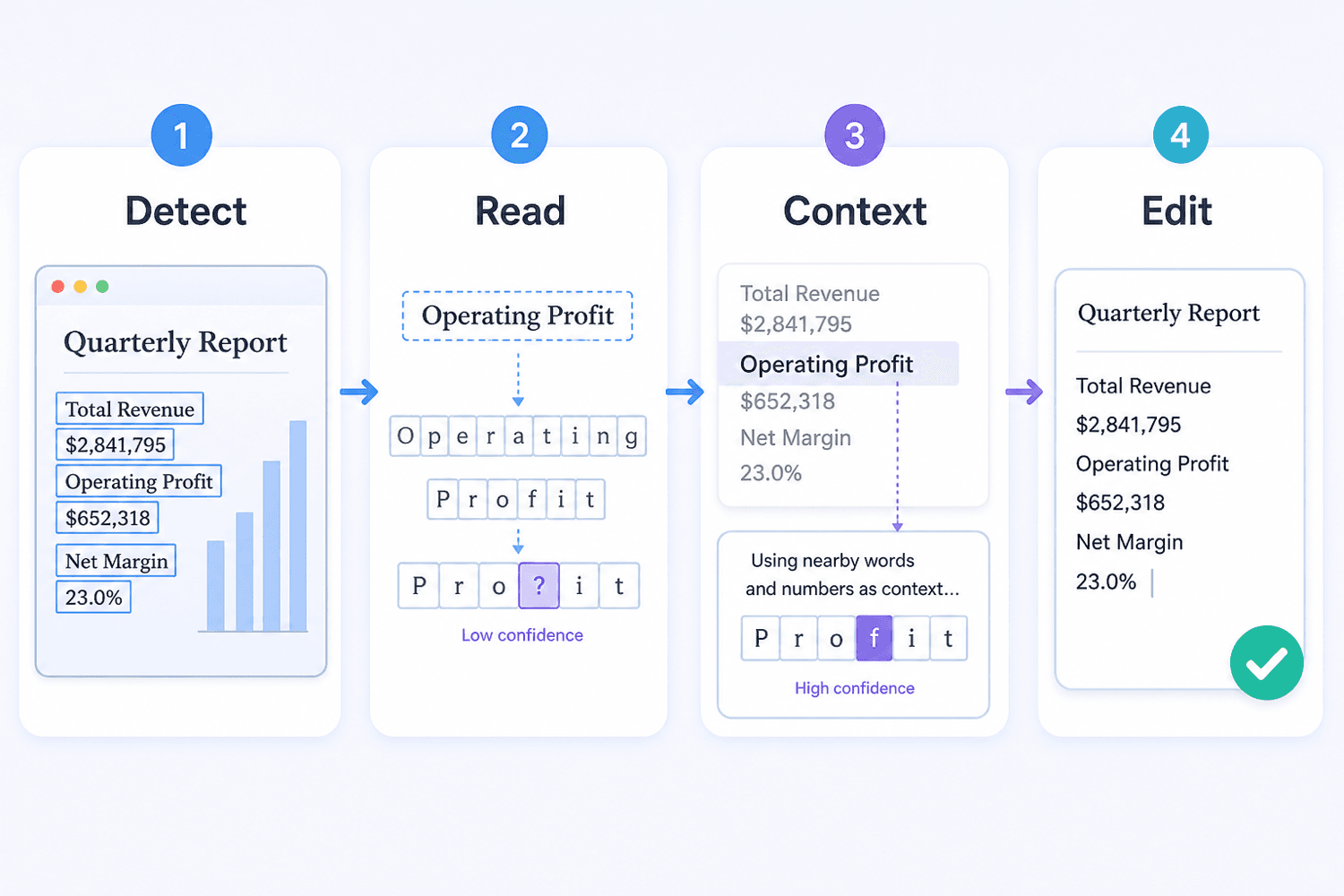
การแปลงเกิดขึ้นในไม่กี่ขั้นตอนที่ใช้งานได้จริง:
- ค้นหาพื้นที่ข้อความ: ระบบจะแยกคำออกจากปุ่ม ไอคอน รูปภาพ และองค์ประกอบอินเทอร์เฟซอื่นๆ
- อ่านบรรทัดและอักขระ: ระบบจะติดตามแต่ละบรรทัดและจดจำตัวอักษร ตัวเลข เครื่องหมายวรรคตอน และสัญลักษณ์ทั่วไป
- ใช้บริบทใกล้เคียง: คำที่อยู่รอบข้างช่วยแก้ไขอักขระที่ดูคล้ายกันในภาพหน้าจอขนาดเล็กหรือที่ถูกบีบอัด
- ส่งคืนข้อความที่แก้ไขได้: ผลลัพธ์จะถูกจัดเรียงเป็นข้อความที่คัดลอกได้สำหรับบันทึก การค้นหา การแปล หรือตั๋วสนับสนุน
- ตรวจสอบรายละเอียดที่สำคัญ: ตรวจสอบชื่อ รหัส URL วันที่ และรูปแบบที่ไม่ปกติเทียบกับภาพหน้าจอต้นฉบับ
วิธีแปลงภาพหน้าจอเป็นข้อความ
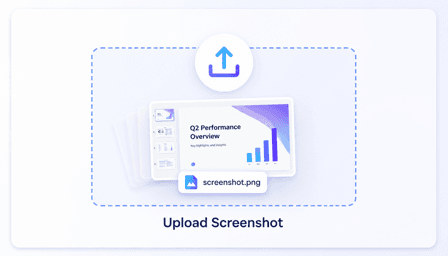
ขั้นตอนที่ 1. อัปโหลดภาพหน้าจอของคุณ
เลือกภาพหน้าจอที่ชัดเจนจากโทรศัพท์หรือคอมพิวเตอร์ของคุณ ข้อความที่คมชัด ตั้งตรง และมีความคมชัดสูงจะช่วยให้ตัวแปลงมีแหล่งข้อมูลที่ดีที่สุดในการอ่าน
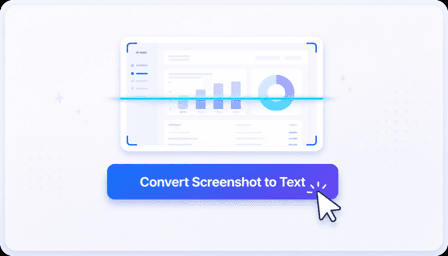
ขั้นตอนที่ 2. แปลงภาพหน้าจอเป็นข้อความ
เมื่ออัปโหลดภาพหน้าจอแล้ว คลิก "แปลงภาพหน้าจอเป็นข้อความ" เพื่อเริ่มการวิเคราะห์ คุณจะได้ข้อความที่แก้ไขได้ภายในไม่กี่วินาที
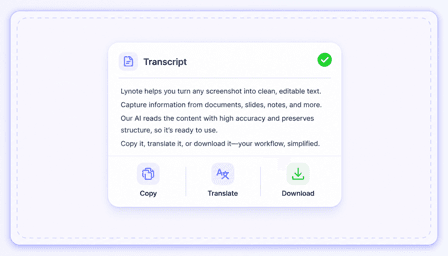
ขั้นตอนที่ 3. คัดลอก แปล หรือดาวน์โหลด
ตรวจสอบข้อความที่ดึงออกมา จากนั้นคัดลอก แปลเป็นภาษาอื่น หรือดาวน์โหลดสำเนาเพื่อใช้ในภายหลัง
ใครควรใช้เครื่องมือแปลงภาพหน้าจอเป็นข้อความนี้?

นักเรียน
เปลี่ยนสไลด์การบรรยายและหน้าจอการนำเสนอที่บันทึกไว้ให้เป็นสื่อการเรียนรู้ที่แก้ไขได้ แทนที่จะต้องพิมพ์ทุกบรรทัด

เจ้าหน้าที่ฝ่ายสนับสนุนลูกค้า
คัดลอกข้อความแสดงข้อผิดพลาด รายละเอียดการแชท และการยืนยันบัญชีจากภาพหน้าจอของลูกค้าลงในตั๋วสนับสนุน

นักพัฒนา
ดึงข้อมูล stack trace, เอาต์พุตเทอร์มินัล และข้อผิดพลาด UI จากภาพหน้าจอสำหรับการดีบักหรือจัดทำเอกสารปัญหา

นักวิจัย
กู้คืนคำพูดและป้ายกำกับจากภาพหน้าจอที่เก็บถาวร เพื่อให้สามารถค้นหา อ้างอิง และจัดระเบียบพร้อมบันทึกแหล่งที่มาได้

นักแปล
ดึงข้อความภาษาต่างประเทศจากภาพหน้าจอแอปหรือเว็บไซต์ ก่อนแปลและตรวจสอบถ้อยคำสุดท้าย

บรรณาธิการเนื้อหา
ย้ายคำบรรยาย, ข้อความส่วนติดต่อผู้ใช้ และข้อความที่แสดงในฉบับร่างภาพ ไปยังเอกสารที่แก้ไขได้เพื่อตรวจสอบ
เสียงจากผู้ใช้ของเรา

ผู้เชี่ยวชาญฝ่ายสนับสนุนลูกค้า

ลูกค้ามักจะส่งภาพหน้าจอแทนที่จะคัดลอกข้อผิดพลาด ฉันสามารถดึงข้อความนั้นเข้าสู่ตั๋ว, ค้นหา และทำให้การสนทนาดำเนินต่อไปได้

นักศึกษามหาวิทยาลัย
ฉันใช้มันหลังจากการบรรยาย เมื่อสไลด์มีข้อความมากเกินกว่าที่ฉันจะจดได้ ผลลัพธ์ยังคงต้องตรวจสอบอย่างรวดเร็ว แต่มันช่วยให้ฉันไม่ต้องพิมพ์ทั้งหน้าจอใหม่

ผู้ช่วยวิจัย
แหล่งข้อมูลของฉันจำนวนมากมาในรูปแบบภาพหน้าจอเก่า การเปลี่ยนป้ายกำกับและคำพูดที่มองเห็นได้ให้เป็นข้อความที่ค้นหาได้ ทำให้การทำงานกับเอกสารเก่าเป็นเรื่องง่ายขึ้นมาก

นักพัฒนาส่วนหน้า
เมื่อมีคนโพสต์ภาพหน้าจอเทอร์มินัลในแชท ฉันจะดึงคำสั่งและข้อผิดพลาดออกมา แทนที่จะพยายามอ่านตัวอักษรเล็กๆ จากภาพ

นักแปล
ภาพหน้าจอจากแอปมือถือเป็นเรื่องปกติในคำขอการแปลเป็นภาษาท้องถิ่น การดึงข้อความต้นฉบับออกมาก่อน ทำให้ฉันมีสิ่งที่แก้ไขได้เพื่อแปลและพิสูจน์อักษร

บรรณาธิการเนื้อหา
ฉันใช้มันสำหรับคำบรรยายและข้อความส่วนติดต่อผู้ใช้ที่แสดงในฉบับร่างภาพ ฉันสามารถย้ายถ้อยคำเหล่านั้นไปยังเอกสารตรวจสอบของเราได้ โดยไม่ต้องขอให้ดีไซเนอร์พิมพ์ซ้ำอีกครั้ง
คำถามที่พบบ่อย
คำถามที่พบบ่อยเกี่ยวกับการแปลงภาพหน้าจอเป็นข้อความที่แก้ไขได้
โปรแกรมแปลงภาพหน้าจอเป็นข้อความใช้เทคโนโลยีการรู้จำอักขระด้วยแสง (OCR) เพื่ออ่านคำที่แสดงอยู่ในภาพหน้าจอ หากต้องการดึงข้อความจากไฟล์ภาพหน้าจอ ให้อัปโหลดรูปภาพและตรวจสอบผลลัพธ์ที่แก้ไขได้ก่อนที่คุณจะคัดลอก ค้นหา หรือนำไปใช้ซ้ำ
คุณสามารถใช้ภาพหน้าจอที่ชัดเจนของสไลด์ แชท หน้าจอแอปพลิเคชัน เว็บไซต์ ข้อความแสดงข้อผิดพลาด คำบรรยาย และหน้าเอกสารได้ ผลลัพธ์ขึ้นอยู่กับความชัดเจนของข้อความในรูปภาพที่บันทึกไว้
โปรแกรมแปลงเน้นการกู้คืนข้อความที่ใช้งานได้ ไม่ใช่การสร้างแบบอักษร สี ระยะห่าง หรือเค้าโครงภาพที่แน่นอนขึ้นมาใหม่ ตรวจสอบหัวเรื่อง คอลัมน์ ตาราง และการขึ้นบรรทัดใหม่เทียบกับภาพหน้าจอ
ภาพหน้าจอที่ชัดเจน มีความละเอียดสูง มีข้อความตั้งตรงและมีความคมชัดสูงมักจะให้ผลลัพธ์ที่ดีที่สุด ตัวอักษรขนาดเล็ก ความเบลอ การบีบอัด แบบอักษรตกแต่ง องค์ประกอบที่ทับซ้อนกัน และเค้าโครงที่ซับซ้อนอาจต้องมีการแก้ไขด้วยตนเอง
สามารถกู้คืนโค้ด คำสั่ง และข้อความแสดงข้อผิดพลาดที่มองเห็นได้ แต่เครื่องหมายวรรคตอนทางเทคนิคและการเยื้องสมควรได้รับความสนใจเป็นพิเศษ ควรเปรียบเทียบสัญลักษณ์ ตัวเลข และการขึ้นบรรทัดใหม่กับรูปภาพต้นฉบับเสมอก่อนที่จะรันโค้ด
ได้ การดึงคำออกมาก่อนจะทำให้ข้อความจากหน้าจอแอปพลิเคชัน ป้าย หรือเว็บไซต์ภาษาต่างประเทศย้ายเข้าสู่ขั้นตอนการแปลได้ง่ายขึ้น ตรวจสอบชื่อและคำศัพท์เฉพาะทางก่อนที่จะสรุปการแปล
ตัดรหัสผ่าน รายละเอียดการชำระเงิน ข้อความส่วนตัว และข้อมูลส่วนบุคคลที่ไม่เกี่ยวข้องออกไปทุกครั้งที่ทำได้ อัปโหลดเฉพาะภาพหน้าจอที่คุณได้รับอนุญาตให้ประมวลผล และตรวจสอบข้อความสุดท้ายก่อนที่จะแบ่งปัน


