วิธีเปลี่ยนวิดีโอการบรรยายของมหาวิทยาลัย 2 ชั่วโมงให้เป็นคู่มือการเรียนรู้ 5 นาที

การดูวิดีโอการบรรยายความยาวสองชั่วโมงอาจเป็นงานที่ยิ่งใหญ่ โดยเฉพาะอย่างยิ่งเมื่อคุณพยายามกลั่นกรองให้เป็นบันทึกย่อที่เป็นประโยชน์ วิธีดั้งเดิมในการหยุดชั่วคราว ย้อนกลับ และจดบันทึกอย่างเร่งรีบอาจทำให้เสียเวลาเรียนอันมีค่า มีวิธีที่ดีกว่านั้น

คู่มือนี้จะนำเสนอวิธีการทีละขั้นตอน รวมถึงเครื่องมือ AI เพื่อแปลงการบรรยาย 2 ชั่วโมงให้เป็นคู่มือการเรียนรู้ 5 นาที ครอบคลุมการถอดเสียง การสรุป การใช้ภาพประกอบ และตัวเลือกการส่งออกเพื่อการเรียนรู้ที่มีประสิทธิภาพ เรียนรู้วิธีเปลี่ยนวิดีโอการบรรยายที่ซับซ้อนให้เป็นคู่มือการเรียนรู้ที่กระชับด้วยประสิทธิภาพที่ขับเคลื่อนด้วย AI
สรุปโดยย่อ: วิธีที่ดีที่สุดในการจดบันทึกจากวิดีโอการบรรยาย
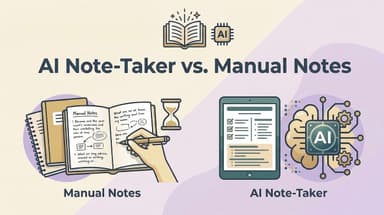
การเลือกวิธีการจดบันทึกจากวิดีโอการบรรยายที่เหมาะสมขึ้นอยู่กับรูปแบบการเรียนรู้ ข้อจำกัดด้านเวลา และความซับซ้อนของเนื้อหา บางคนชอบการจดบันทึกด้วยมือที่ช่วยให้มีส่วนร่วมอย่างลึกซึ้ง ในขณะที่บางคนต้องการดึงข้อมูลสำคัญอย่างรวดเร็วโดยใช้ AI
| วิธีการ | เหมาะสำหรับ | ข้อเสีย | ความเร็ว |
|---|---|---|---|
| การจดบันทึกด้วยมือ | ความเข้าใจอย่างลึกซึ้ง, การเรียนรู้เชิงรุก | ใช้เวลานาน, อาจพลาดรายละเอียด, ต้องใช้สมาธิ | ช้า |
| การถอดเสียงด้วย AI | การดึงข้อความอย่างรวดเร็ว, การค้นหา, การเข้าถึง | ต้องแก้ไขเพื่อความถูกต้อง, อาจไม่สามารถจับความแตกต่างของน้ำเสียงได้ | เร็ว |
| การสรุปด้วย AI | การทำความเข้าใจแนวคิดหลักอย่างรวดเร็ว | อาจพลาดรายละเอียดที่สำคัญแต่ละเอียดอ่อน, ต้องตรวจสอบความสมบูรณ์ | เร็ว |
| การสรุปด้วยภาพด้วย AI | ความเข้าใจที่เพิ่มขึ้น, ผู้เรียนที่เน้นภาพ | เหมาะสำหรับบทเรียน/พอดแคสต์ที่มีภาพประกอบชัดเจน, ต้องมีเนื้อหาที่ "เหมาะสม" | เร็ว |
ท้ายที่สุดแล้ว วิธีที่ดีที่สุดมักจะเกี่ยวข้องกับการผสมผสานหลายวิธี ใช้ AI เพื่อสร้างการถอดเสียงหรือสรุปอย่างรวดเร็ว จากนั้นปรับปรุงด้วยบันทึกย่อและข้อมูลเชิงลึกของคุณเอง หากการบรรยายมีองค์ประกอบภาพที่ชัดเจน (การสาธิต แผนภาพ) การสรุปด้วยภาพด้วย AI จะมีคุณค่าอย่างยิ่ง
ก่อนเริ่มต้น: การเตรียมการที่จำเป็น
ก่อนที่จะเริ่มใช้วิธีการจดบันทึกใดๆ ตรวจสอบให้แน่ใจว่าคุณมีพื้นฐานที่มั่นคงแล้ว
- คุณภาพวิดีโอ: ตรวจสอบว่าความละเอียดของวิดีโอชัดเจนพอที่จะเห็นภาพหรือข้อความที่แสดง
- คุณภาพเสียง: ตรวจสอบให้แน่ใจว่าเสียงชัดเจนและปราศจากเสียงรบกวนมากเกินไป หากเสียงไม่ดี ลองใช้หูฟังตัดเสียงรบกวนหรือปรับความเร็วในการเล่น
- คำบรรยาย/การถอดเสียง: ขั้นตอนที่สำคัญที่สุด ตรวจสอบว่าวิดีโอมีคำบรรยายหรือการถอดเสียงหรือไม่ หากไม่มี ให้ตรวจสอบว่าคำบรรยายที่สร้างโดย YouTube อัตโนมัติเปิดใช้งานอยู่หรือไม่ (แม้ว่าความแม่นยำอาจแตกต่างกันไป)
การมีองค์ประกอบเหล่านี้จะช่วยให้กระบวนการจดบันทึกของคุณราบรื่นขึ้นอย่างมาก
วิธีที่ 1: การจดบันทึกด้วยมือ – แนวทางดั้งเดิม
แนวทางดั้งเดิมเกี่ยวข้องกับการฟังการบรรยายอย่างกระตือรือร้นและจดบันทึกแบบเรียลไทม์ แม้ว่าจะใช้เวลานาน แต่ก็ส่งเสริมการมีส่วนร่วมกับเนื้อหาอย่างลึกซึ้งยิ่งขึ้น
- การฟังอย่างกระตือรือร้น: ตั้งใจฟังการบรรยายอย่างเต็มที่ โดยให้ความสนใจกับประเด็นสำคัญ ข้อโต้แย้ง และตัวอย่าง
- การสรุปประเด็นสำคัญ: สรุปข้อมูลให้กระชับแทนที่จะจดทุกอย่างตามคำพูด ใช้คำพูดของคุณเองเพื่อให้แน่ใจว่าเข้าใจ
- คำย่อและสัญลักษณ์: พัฒนาระบบคำย่อและสัญลักษณ์เพื่อเร่งการจดบันทึก ตัวอย่างเช่น ใช้ "w/" สำหรับ "with," "b/c" สำหรับ "because," หรือลูกศรเพื่อระบุความสัมพันธ์ระหว่างแนวคิด
เหตุผลหลักที่การจดบันทึกด้วยมือยังคงมีคุณค่าคือการมีส่วนร่วมอย่างกระตือรือร้นกับเนื้อหา ซึ่งสามารถนำไปสู่การจดจำที่ดีขึ้นและความเข้าใจในเนื้อหาอย่างละเอียดถี่ถ้วน อย่างไรก็ตาม โปรดทราบถึงข้อจำกัด: คุณอาจพลาดรายละเอียดที่สำคัญขณะจดบันทึก และอาจตามไม่ทันได้ง่ายหากการบรรยายดำเนินไปอย่างรวดเร็ว
วิธีที่ 2: การถอดเสียงด้วย AI เพื่อการดึงข้อความอย่างรวดเร็ว
เครื่องมือถอดเสียงที่ขับเคลื่อนด้วย AI นำเสนอวิธีที่รวดเร็วและมีประสิทธิภาพในการแปลงเสียงการบรรยายเป็นข้อความ ซึ่งให้บันทึกการบรรยายทั้งหมดที่สามารถค้นหาและแก้ไขได้
วิธีใช้เครื่องมือถอดเสียง YouTube ของ Lynote:
ขั้นตอนที่ 1. เปิด Lynote YouTube Transcript Generator
ไปที่ Lynote YouTube Transcript Generator นี่คือจุดเริ่มต้นของคุณสำหรับการดึงเนื้อหาที่พูดจากวิดีโอ
ขั้นตอนที่ 2. วางหรือค้นหา
เพียงวาง URL วิดีโอ YouTube ลงในช่องที่กำหนด หรือใช้การค้นหาในหน้าเพื่อค้นหาวิดีโอโดยตรงภายใน Lynote

ขั้นตอนที่ 3. สร้างการถอดเสียงและสรุป
คลิกปุ่ม "Generate" และรอให้ AI ประมวลผลวิดีโอและสร้างการถอดเสียง ซึ่งโดยปกติจะใช้เวลาเพียงไม่กี่วินาที

ขั้นตอนที่ 4. คัดลอกหรือดาวน์โหลด
เมื่อสร้างการถอดเสียงแล้ว คุณสามารถคัดลอกข้อความไปยังคลิปบอร์ดของคุณโดยตรง หรือดาวน์โหลดเป็นไฟล์ MD เพื่อใช้ในภายหลัง คุณยังสามารถแชร์ผลลัพธ์ผ่านลิงก์ได้อีกด้วย

หมายเหตุ: หากการบรรยายเป็นภาษาต่างประเทศ ให้ใช้ คุณสมบัติการแปล เพื่อแปลการถอดเสียงเป็นภาษาที่คุณต้องการ คุณสามารถเลือกระหว่างการแปลทั้งข้อความหรือการแปลทีละย่อหน้า
เคล็ดลับมือโปร: ส่วนขยาย Chrome
เพื่อให้การทำงานราบรื่นยิ่งขึ้น ให้ติดตั้งส่วนขยาย Lynote Chrome ซึ่งช่วยให้คุณเข้าถึงการถอดเสียงได้โดยตรงจากหน้า YouTube โดยไม่ต้องสลับแท็บไปมา
ข้อคิดจากผู้เชี่ยวชาญ: ข้อได้เปรียบหลักของการถอดเสียงด้วย AI คือความเร็วและความสมบูรณ์ คุณจะได้รับบันทึกข้อความฉบับเต็มที่คุณสามารถค้นหาและคัดลอกได้อย่างรวดเร็ว
วิธีที่ 3: การสรุปด้วย AI เพื่อระบุแนวคิดหลัก
เครื่องมือสรุปด้วย AI จะวิเคราะห์การถอดเสียงการบรรยายและระบุประเด็นหลักโดยอัตโนมัติ สร้างสรุปแนวคิดสำคัญที่กระชับ ซึ่งสามารถช่วยประหยัดเวลาได้อย่างมากเมื่อเทียบกับการสรุปการบรรยายด้วยตนเอง
คำเตือนข้อผิดพลาด
การสรุปด้วย AI ไม่สมบูรณ์แบบ อาจพลาดความแตกต่างเล็กน้อยหรือรายละเอียดที่สำคัญต่อความเข้าใจเนื้อหาอย่างสมบูรณ์ ควรตรวจสอบและแก้ไขสรุปที่สร้างโดย AI เสมอเพื่อให้แน่ใจว่าถูกต้องและครบถ้วน
นี่คือวิธีการทำงานกับเครื่องมือ AI สมมติ (ตรวจสอบชุดคุณสมบัติปัจจุบัน):
- อัปโหลดการถอดเสียง (ที่สร้างในวิธีที่ 2) ไปยังเครื่องมือสรุปด้วย AI
- เลือกความยาวสรุปที่ต้องการ (เช่น 10%, 20% หรือ 30% ของการถอดเสียงต้นฉบับ)
- ตรวจสอบสรุปที่สร้างโดย AI และแก้ไขตามความจำเป็นเพื่อแก้ไขข้อผิดพลาดหรือการละเว้นใดๆ
วิธีที่ 4: การสรุปด้วยภาพด้วย AI: คู่มือการปฏิบัติและช่วงเวลาสำคัญ
การสรุปด้วยภาพจะรวมข้อความเข้ากับภาพสแนปช็อตสำคัญจากวิดีโอการบรรยาย สร้างประสบการณ์การเรียนรู้ที่น่าสนใจและให้ข้อมูลมากขึ้น วิธีนี้มีประโยชน์อย่างยิ่งสำหรับบทเรียน การสาธิต และการบรรยายที่ต้องพึ่งพาภาพประกอบเป็นอย่างมาก
เครื่องมือสรุป YouTube ของ Lynote มีความโดดเด่นในด้านนี้:
- เปิด Lynote YouTube Summary: ไปที่ YouTube Summarizer
- วาง URL YouTube: วาง URL ของบทเรียน พอดแคสต์ หรือวิดีโอการบรรยายลงในช่องที่กำหนด
- สร้างสรุปด้วยภาพ: เรียกใช้เครื่องมือเพื่อสร้างสรุปด้วยภาพ พร้อมด้วยบทต่างๆ และรายการตรวจสอบที่นำไปปฏิบัติได้ (หากมี)
- ข้ามไปยังช่วงเวลาสำคัญ: ใช้การประทับเวลาเพื่อข้ามไปยังช่วงเวลาที่มีคุณค่าสูงในวิดีโอโดยตรง ช่วยให้คุณไม่ต้องเลื่อนหาด้วยตนเอง
- ส่งออกหรือคัดลอก: ส่งออกสรุปเป็น Markdown เพื่อใช้ใน Notion, Obsidian, Tana หรือคัดลอกโดยตรงไปยังแอปจดบันทึกที่คุณต้องการ


จุดเด่นของฟีเจอร์: บทอัจฉริยะ
Lynote สร้างบทอัจฉริยะโดยอัตโนมัติตามเนื้อหาของวิดีโอ ซึ่งช่วยให้คุณสามารถไปยังหัวข้อหรือส่วนที่ต้องการได้อย่างรวดเร็ว ทำให้ง่ายต่อการค้นหาข้อมูลที่คุณต้องการ
สรุป: การสรุปด้วยภาพให้บริบทและเพิ่มความเข้าใจ โดยเฉพาะอย่างยิ่งสำหรับการบรรยายที่มีภาพประกอบมากมาย บทอัจฉริยะและรายการตรวจสอบที่นำไปปฏิบัติได้ของ Lynote ช่วยให้กระบวนการเรียนรู้มีประสิทธิภาพมากยิ่งขึ้น
เคล็ดลับและกลเม็ดขั้นสูงสำหรับการจดบันทึกการบรรยายอย่างมีประสิทธิภาพ
- แผนผังความคิด (Mind Maps): ใช้แผนผังความคิดเพื่อจัดระเบียบและเชื่อมโยงแนวคิดหลักด้วยภาพ ซึ่งสามารถช่วยให้คุณเห็นภาพรวมและเข้าใจความสัมพันธ์ระหว่างแนวคิดต่างๆ ได้
- บัตรคำศัพท์ (Flashcards): สร้างบัตรคำศัพท์เพื่อจดจำคำศัพท์หลัก คำจำกัดความ และสูตรต่างๆ ใช้การทบทวนแบบเว้นระยะเพื่อเสริมสร้างการเรียนรู้ของคุณ
- การบูรณาการกับแหล่งข้อมูลการเรียนรู้: บูรณาการบันทึกการบรรยายของคุณกับแหล่งข้อมูลการเรียนรู้อื่นๆ เช่น หนังสือเรียน บทความ และฟอรัมออนไลน์ ซึ่งจะช่วยให้คุณพัฒนาความเข้าใจในเนื้อหาได้อย่างครอบคลุมมากขึ้น
- มีสมาธิ: ลดสิ่งรบกวนโดยการปิดการแจ้งเตือน ปิดแท็บที่ไม่จำเป็น และหาสถานที่เงียบสงบในการเรียน ลองใช้ตัวบล็อกเว็บไซต์เพื่อหลีกเลี่ยงการผัดวันประกันพรุ่ง
ข้อผิดพลาดทั่วไปที่ควรหลีกเลี่ยงเมื่อจดบันทึกการบรรยาย
- จดทุกอย่างตามคำพูด: เน้นการสรุปประเด็นสำคัญแทนที่จะพยายามถอดเสียงการบรรยายทั้งหมด
- ไม่ตั้งใจฟังอย่างกระตือรือร้น: มีส่วนร่วมกับเนื้อหาโดยการถามคำถาม สร้างความเชื่อมโยง และคิดวิเคราะห์เกี่ยวกับข้อมูลที่นำเสนอ
- ละเลยการทบทวนและแก้ไขบันทึก: ทบทวนและแก้ไขบันทึกของคุณเป็นประจำเพื่อให้แน่ใจว่าถูกต้องและครบถ้วน เติมเต็มช่องว่างในความเข้าใจของคุณและชี้แจงประเด็นที่สับสน
คำถามที่พบบ่อย: การจดบันทึกจากวิดีโอการบรรยาย
ถาม: วิธีการจดบันทึกที่ดีที่สุดสำหรับฉันคืออะไร?
ตอบ: ขึ้นอยู่กับรูปแบบการเรียนรู้ ข้อจำกัดด้านเวลา และความซับซ้อนของเนื้อหาของคุณ ลองใช้วิธีการต่างๆ เพื่อหาสิ่งที่เหมาะกับคุณที่สุด หลายคนพบว่าแนวทางแบบผสมผสาน (การถอดเสียงด้วย AI + การจดบันทึกส่วนตัว) มีประสิทธิภาพมากที่สุด
ถาม: การถอดเสียงที่สร้างโดย AI ถูกต้องเสมอไปหรือไม่?
ตอบ: ไม่ ความแม่นยำของการถอดเสียงด้วย AI แตกต่างกันไปขึ้นอยู่กับคุณภาพเสียง สำเนียง และเสียงรบกวนรอบข้าง ควรตรวจสอบและแก้ไขการถอดเสียงเสมอเพื่อแก้ไขข้อผิดพลาดใดๆ
ถาม: จะทำอย่างไรหากวิดีโอการบรรยายไม่มีคำบรรยาย?
ตอบ: ตรวจสอบว่ามีคำบรรยายที่สร้างโดย YouTube อัตโนมัติหรือไม่ แม้ว่าจะไม่สมบูรณ์แบบเสมอไป แต่ก็สามารถเป็นจุดเริ่มต้นสำหรับการถอดเสียงได้ อีกทางเลือกหนึ่ง คุณสามารถใช้บริการถอดเสียงเพื่อสร้างการถอดเสียงตั้งแต่ต้น
ถาม: ทำไมสรุปที่สร้างโดย AI บางครั้งถึงพลาดรายละเอียดสำคัญ?
ตอบ: อัลกอริทึมการสรุปด้วย AI ได้รับการออกแบบมาเพื่อระบุข้อมูลที่สำคัญที่สุดในข้อความ อย่างไรก็ตาม บางครั้งอาจพลาดความแตกต่างเล็กน้อยหรือรายละเอียดที่สำคัญต่อความเข้าใจอย่างสมบูรณ์ เหตุผลหลักที่ AI พลาดรายละเอียดคือมันให้ความสำคัญกับความถี่และความเกี่ยวข้องทางสถิติมากกว่าความเข้าใจตามบริบท ควรตรวจสอบและแก้ไขสรุปที่สร้างโดย AI ด้วยตนเองเพื่อให้แน่ใจว่าถูกต้องและครบถ้วน หากเครื่องมือ AI มุ่งเน้นไปที่ข้อความล้วนๆ ก็จะพลาดสัญญาณภาพที่มนุษย์จะเข้าใจได้ทันที สรุปด้วยภาพของ Lynote สามารถช่วยเชื่อมช่องว่างนี้ได้
สรุป: การเรียนรู้ศิลปะการจดบันทึกจากวิดีโอการบรรยาย
การเปลี่ยนวิดีโอการบรรยายที่ยาวนานให้เป็นคู่มือการเรียนรู้ที่กระชับเป็นทักษะที่สามารถปรับปรุงประสิทธิภาพการเรียนรู้ของคุณได้อย่างมาก ด้วยการรวมเทคนิคการจดบันทึกแบบดั้งเดิมเข้ากับเครื่องมือที่ขับเคลื่อนด้วย AI คุณสามารถดึงข้อมูลสำคัญ ประหยัดเวลา และเพิ่มความเข้าใจในเนื้อหาได้
ไม่ว่าคุณจะชอบการมีส่วนร่วมอย่างลึกซึ้งของการจดบันทึกด้วยมือ ความเร็วของการถอดเสียงด้วย AI หรือความชัดเจนทางภาพของการสรุปด้วย AI สิ่งสำคัญคือการหาวิธีที่เหมาะกับคุณและนำไปใช้กับกระบวนการเรียนรู้ของคุณอย่างสม่ำเสมอ
พร้อมที่จะเปลี่ยนวิธีการจดบันทึกวิดีโอการบรรยายของคุณแล้วหรือยัง? ลองใช้ Lynote วันนี้และสัมผัสพลังของการเรียนรู้ที่ขับเคลื่อนด้วย AI

เขียนโดย Janet L. Harris
ผู้เชี่ยวชาญด้านการเขียนด้วย AI
เจเน็ตตรวจสอบเครื่องมือตรวจจับ AI และเครื่องมือปรับปรุงข้อความ AI ให้เป็นธรรมชาติ โดยเน้นที่ความแม่นยำ ข้อจำกัด และการใช้งานอย่างมีความรับผิดชอบ ดูบทความทั้งหมด →